

1. Projekteinführung
Shardeum ist eine linear skalierbare EVM-basierte Smart-Contract-Plattform, die niedrige Gasgebühren bietet und gleichzeitig echte Dezentralisierung und starke Sicherheit durch dynamisches Sharding beibehält.

Investition: Nischal Shetty, Mitbegründer der indischen Kryptowährungsbörse WazirX, steht hinter dem Projekt. Kürzlich sammelte Shetty bis zu 30 Millionen US-Dollar für sein Blockchain-Startup Shardeum und bat um Anonymität. Quellen fügten hinzu, dass die Finanzierungsrunde Shardeum mit bis zu 200 Millionen US-Dollar bewerten wird.
Fonds: Spartan Group, Struck Crypto, Big Brain Holdings und Cogitent Ventures.
Belohnung: Es wurde nicht offiziell angekündigt, aber Beamte gaben an, dass 25,4 Millionen SHM für das Ökosystem und Luftabwürfe verwendet werden.
2. Gibt es einen Airdrop für das Node-Mining?
Shardeum hat kürzlich eine Ankündigung herausgegeben, in der es heißt:

Dies bedeutet, dass durch Node-Mining Betanet-SHM verdient werden, diese jedoch keinen Wert haben. Aber die Beamten werden die Adressen im Auge behalten, die während der Betanet-Testphase geholfen haben. Obwohl noch keine Entscheidung über die Mainnet-Belohnungen für Betanet-Benutzer getroffen wurde, werden wir zu gegebener Zeit bekannt geben, ob und wann darüber entschieden wird.
Das bedeutet Airdrop.
3. Vor dem Tutorial
Deshalb stellen wir heute hauptsächlich das Node-Mining-Tutorial von Shardeum vor. Die spezifischen Schritte sind wie folgt:
Sie können auf zwei Arten abbauen:
1. Mining auf Ihrem eigenen Computer, die Mindestkonfiguration ist wie folgt:
CPU: 4vCore
Speicher: 8 GB
SDD: 60 GB
Betriebssystem: Ubuntu 20.04
2. Cloud-Host + SSH-Tool-Mining
Für diese Methode müssen Sie einen VPS oder einen Flughafen als Cloud-Host mieten. Bitte stellen Sie den Cloud-Host auf ein Ubuntu-System um.
SSH-Tool: Neuen Benutzern wird die Verwendung von Xshell oder Finalshell empfohlen.
4. So stellen Sie eine Verbindung zum VPS her
MacOs: Wenn Sie dieses Betriebssystem verwenden, müssen Sie nur eine SSH-Verbindung zu Ihrem Gerät herstellen.
Windows: Wenn Sie Win sind, können Sie viele Tools verwenden, z. B. Putty, MobaXterm und Xshell
1. Laden Sie eine Anwendung herunter (in diesem Tutorial wird Putty als Beispiel verwendet. Neuen Benutzern wird die Verwendung von Xshell oder Finalshell empfohlen.)
2. Kopieren Sie den IP-Link des Cloud-Servers

3. Klicken Sie auf „Akzeptieren“ und geben Sie den Benutzernamen und das Passwort des Cloud-Servers ein
HINWEIS: Um einen kopierten Befehl einzufügen, klicken Sie einfach mit der rechten Maustaste auf den Befehl, den Sie einfügen möchten


4. Geben Sie das Passwort erneut ein und geben Sie das neue Passwort ein.

Die oben genannten Schritte sind für die Kombination aus Cloud-Server und SSH aufgeführt. Alle folgenden Schritte werden im SSH-Tool ausgeführt (Anfängern wird die Verwendung von Xshell oder Finalshell empfohlen).
5. Vorbereitung vor dem Bergbau
Denken Sie daran, es gemäß dem Bild auszufüllen. Manchmal schreibe ich möglicherweise den falschen Code. Denken Sie daran, den Server zu rooten.
1. Aktualisieren und aktualisieren Sie den Server
Bevor Sie beginnen, müssen Sie den Server aktualisieren und aktualisieren, die folgende Befehlszeile in das SSH-Tool kopieren und die Eingabetaste drücken (Anfängern wird empfohlen, Xshell oder Finalshell zu verwenden).
sudo apt update und apt upgrade -y

2. Installieren Sie Docker
Wir installieren den Shardeum-Knoten hier über Docker (Sie können auch andere Methoden verwenden, solange der Knoten installiert ist). Geben Sie den folgenden Befehl in Xshell ein:
sudo apt-get installiere ca-Zertifikate curl gnupg lsb-release

Fügen Sie den offiziellen GPG-Schlüssel von Docker hinzu:
sudo mkdir -p /etc/apt/keyrings curl -fsSL https://download.docker.com/linux/ubuntu/gpg | sudo gpg --dearmor -o /etc/apt/keyrings/docker.gpg

Verwenden Sie den folgenden Befehl, um das Repository einzurichten:
echo \ "deb [arch=$(dpkg --print-architecture) signed-by=/etc/apt/keyrings/docker.gpg] https://download.docker.com/linux/ubuntu \ $(lsb_release -cs) stabil" | sudo tee /etc/apt/sources.list.d/docker.list > /dev/null

Versuchen Sie vor dem Aktualisieren des Index, Lesezugriff auf die öffentliche Docker-Schlüsseldatei zu gewähren:
sudo chmod a+r /etc/apt/keyrings/docker.gpg sudo apt-get update

Um die neueste Version zu installieren, führen Sie Folgendes aus:
sudo apt-get installiere docker-ce docker-ce-cli containerd.io docker-compose-plugin
Wenn Sie in der Eingabeaufforderung dazu aufgefordert werden, geben Sie Y ein und drücken Sie die EINGABETASTE

Docker Compose installieren:
sudo apt installiere Docker-Compose
Geben Sie bei Aufforderung Y ein und drücken Sie die EINGABETASTE

Um zu überprüfen, ob die Installation der Docker-Engine erfolgreich war, können Sie hello-world ausführen:
sudo docker run hallo-welt

Überprüfen Sie die Docker-Compose-Version:
docker-compose -v
6. Knoten installieren
1. Herunterladen und installieren
Laden Sie den Knoten herunter und installieren Sie ihn mit dem folgenden Befehl:
curl -O https://gitlab.com/shardeum/validator/dashboard/-/raw/main/installer.sh && chmod +x installer.sh && ./installer.sh

Nachdem Sie zur Eingabeaufforderung zurückgekehrt sind, geben Sie „y“ ein, um das webbasierte Dashboard einzurichten:
Möchten Sie das webbasierte Dashboard ausführen? (j/n): j
Zugangspasswort festlegen:
Legen Sie das Passwort für den Zugriff auf das Dashboard fest:
Fügen Sie einen benutzerdefinierten Sitzungsport für das webbasierte Dashboard hinzu oder drücken Sie die Eingabetaste, um Port 8080 auszuwählen.
Geben Sie den Port (1025-65536) ein, um auf das webbasierte Dashboard zuzugreifen (Standard 8080):8080
Benutzerdefinierten Pfad hinzufügen oder im Root installieren: (Drücken Sie die EINGABETASTE)
Welches Basisverzeichnis soll der Knoten verwenden (standardmäßig ~/.shardeum):
Warten Sie, bis die Installation abgeschlossen ist.

2. Firewall konfigurieren
Wenn Sie den Standardport auswählen, müssen Sie 8080 und andere Ports wie https, http, ssh, 443 öffnen.
Geben Sie also bitte ein:
ufw SSH zulassen ufw 8080 zulassen ufw https zulassen ufw http zulassen ufw 443 zulassen ufw aktivieren
Wenn Sie von der Eingabeaufforderung dazu aufgefordert werden, geben Sie y ein und drücken Sie die EINGABETASTE

9. Laufende Knoten
1. In das Verzeichnis wechseln
Gehen Sie zum versteckten Shardeum-Verzeichnis:
CD .shardeum

2. Skript starten
Starten Sie die CLI, indem Sie das folgende Shell-Skript ausführen:
./shell.sh

3. Schnittstelle starten
Operator-CLI-GUI starten

4. Dashboard
Öffnen Sie Ihren Browser und geben Sie anstelle Ihrer IP Ihre Adresse ein, wie im folgenden Beispiel dargestellt.
https://:8080
Beispielsweise gebe ich im Browser meinen IP+8080-Port ein: https://10.20.30.40:8080

Geben Sie das Passwort ein, das Sie im vorherigen Schritt festgelegt haben, und klicken Sie auf „Verbinden“.


5. Starten Sie den Validator
Rufen Sie die Seite „Wartung“ auf und klicken Sie im weißen Feld in der oberen linken Ecke auf die Schaltfläche „Startknoten“.

Aktualisieren Sie die Seite und sehen Sie sich die Zeitüberprüfungsparameter an. Sie werden sehen, wie sie sich bewegt.

6. Überwachung
Gehen Sie zur Seite „Leistung“, um hier die Hardwareleistung Ihres Knotens anzuzeigen.
Auf der Seite sehen Sie, dass der Knoten RAM verbraucht, sodass Sie weniger als 4 GB RAM benötigen.

Für weitere Details zum Knotenstatus führen Sie den folgenden Befehl in der CLI aus:
Operator-CLI-Status

pm2-Liste

10. Wallet verbinden
Bitte bereiten Sie die MetaMask-Wallet vor
1. Verbinden Sie das Wallet mit Betanet
Benutzen Sie den unten stehenden Link
https://docs.shardeum.org/Network/Endpoints#connect-wallet

2. Holen Sie sich den Wasserhahn
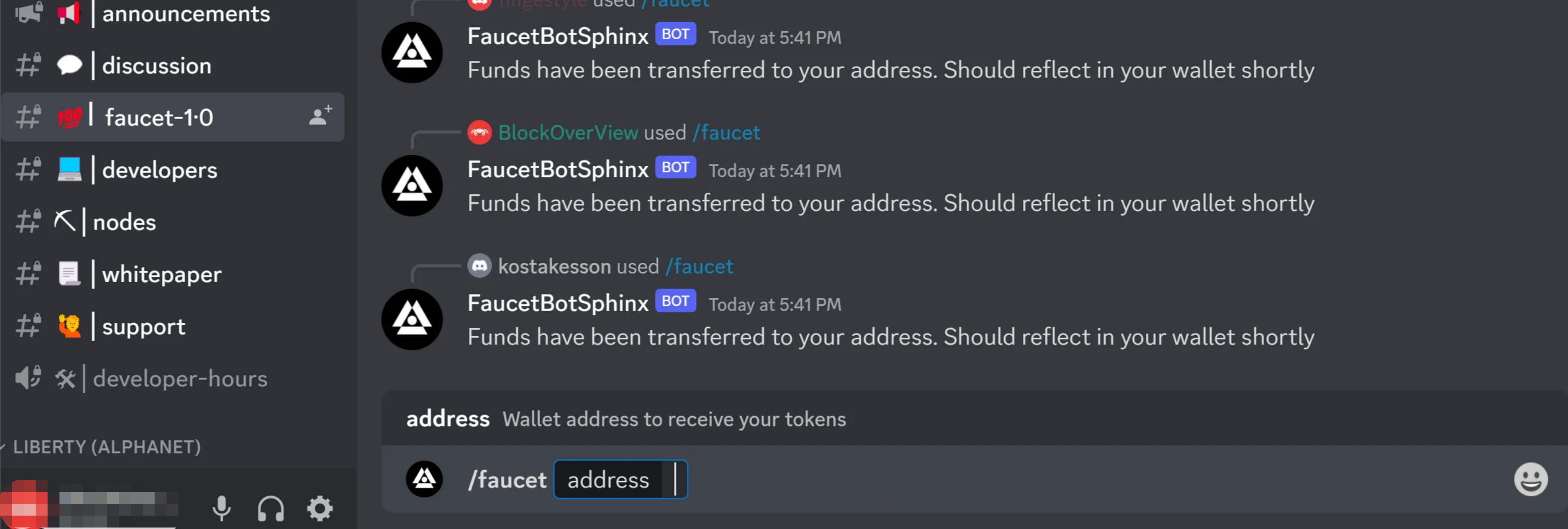
Benutzen Sie den Link unten und befolgen Sie die Methode von Discord, um sich für den Faucet zu bewerben.
Geben Sie „/faucet [Sphinx-Adresse]“ ein, um Testnet SHM im Sphinx 1.0-Netzwerk zu beanspruchen. #Beispiel: /faucet-Adresse 0x0000000
Faucet Discord
3. Versprechen Sie SHM
Kehren Sie zur Seite „Wartung“ zurück und verbinden Sie Ihr Wallet:

Im Bild oben habe ich 10 SHM-Token zum Abstecken verwendet;
Nachdem Sie alle Felder ausgefüllt haben, klicken Sie auf die Schaltfläche „Einsatz“.
Das Wallet wird bestätigt und die SHM-Token-Hypothek ist abgeschlossen.

Wann immer Ihr Node Tokens abbaut, können Sie die oben genannten Vorgänge befolgen, um die Tokens zu verpfänden. Es ist nicht sicher, ob es Airdrops geben wird, aber offiziellen Hinweisen zufolge ist die Wahrscheinlichkeit, Airdrops zu erhalten, beim Node Mining viel höher als bei anderen Interaktionen.
Das ist alles für heute. Weitere Informationen finden Sie unter: