Über CardB und Binance: In der sich ständig verändernden Finanzwelt kann der einfache Zugang zu verschiedenen Finanzinstrumenten und Zahlungsmethoden Ihre persönlichen Finanzen erheblich optimieren und Ihnen finanzielle Freiheit geben. Ein solches Tool, das dabei helfen wird, die Barriere zwischen traditionellem Bankwesen und digitalen Währungen zu überwinden, ist CardB.
Was ist CardB?
Mit der Kryptokarte CardB können Binance-Benutzer ihre Kryptowährungen umtauschen und in jedem Einzelhandelsgeschäft oder Online-Shop für Waren und Dienstleistungen bezahlen. Sie können Ihre Karte mit Binance Pay aufladen. Die virtuelle Karte CardB kann zu Samsung Pay und Apple Pay hinzugefügt werden.
Binance Pay ist eine Partnerschaftsvereinbarung mit CardB eingegangen, um diese Vorteile freizuschalten und es Benutzern zu ermöglichen, problemlos Einkäufe zu tätigen und ihre Konten über Binance Pay aufzuladen. Sie können dies über die mobile CardB-App oder direkt auf dem Binance-Marktplatz tun.
Zu den Sonderkonditionen und Konditionen:
Bitte beachten Sie, dass das Produkt für Benutzer aus der Ukraine, Armenien, Kasachstan, Tadschikistan, Aserbaidschan, Moldawien, Turkmenistan, Kirgisistan sowie für Benutzer mit erweiterter Verifizierung (Adressnachweis, PoA) in diesen Ländern verfügbar ist.
Im Rahmen der Einführung führen Binance Pay und CardB eine zeitlich begrenzte Sonderaktion durch. Vom 6. November 2023 bis zum 5. Februar 2024 ist jede Aufladung des CardB-Kontos mit Binance Pay provisionsfrei. Berechtigte Benutzer müssen nur eine geringe monatliche Gebühr von 0,99 $ zahlen!
In diesem Blog erklären wir Ihnen, wie Sie in der CardB-App eine Prepaid-Debitkarte bestellen und geben Ihnen grundlegende Tipps zur Kartennutzung.
Schritt-für-Schritt-Anleitung zum Erstellen einer СardВ-Karte in der Binance-App
1. Registrieren Sie ein Konto bei Binance und führen Sie die vollständige Identitätsprüfung durch
Um eine Karte zu erstellen, müssen Sie ein Binance-Konto registrieren (Sie können die Anleitung lesen) und eine vollständige Identitätsprüfung (KYC) mit Ihrem Reisepass oder Führerschein durchführen. Wenn Sie bereits ein Konto haben, folgen Sie den nachstehenden Anweisungen.
2. Registrieren und Karte in der CardB-App erhalten:
1. Laden Sie die CardB-Anwendung aus dem Appstore oder Play Market auf Ihr Smartphone herunter.
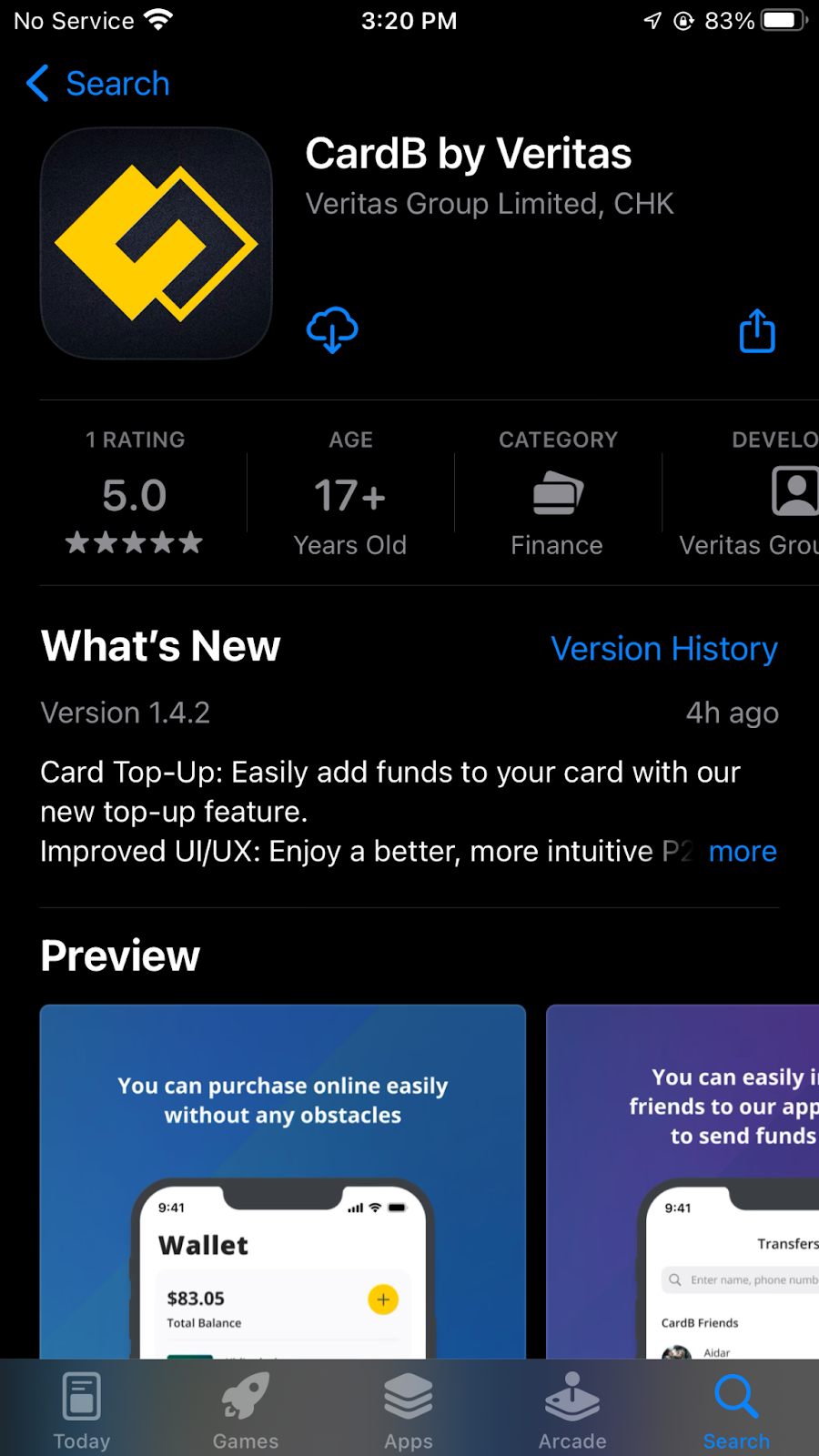
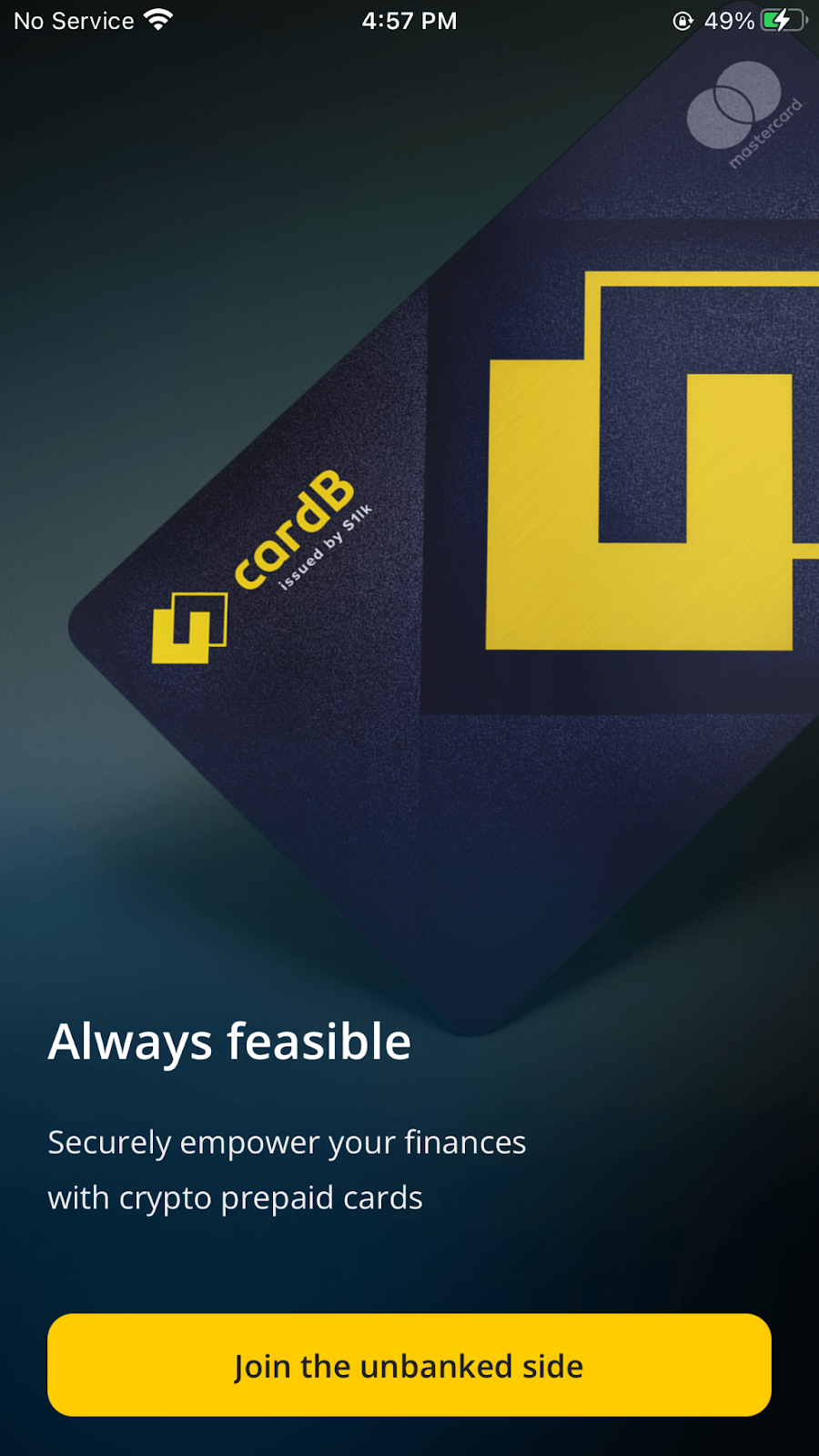
2. Sobald Sie die App auf Ihrem Smartphone installiert haben, tippen Sie bitte auf „Join the Unbanked Side“
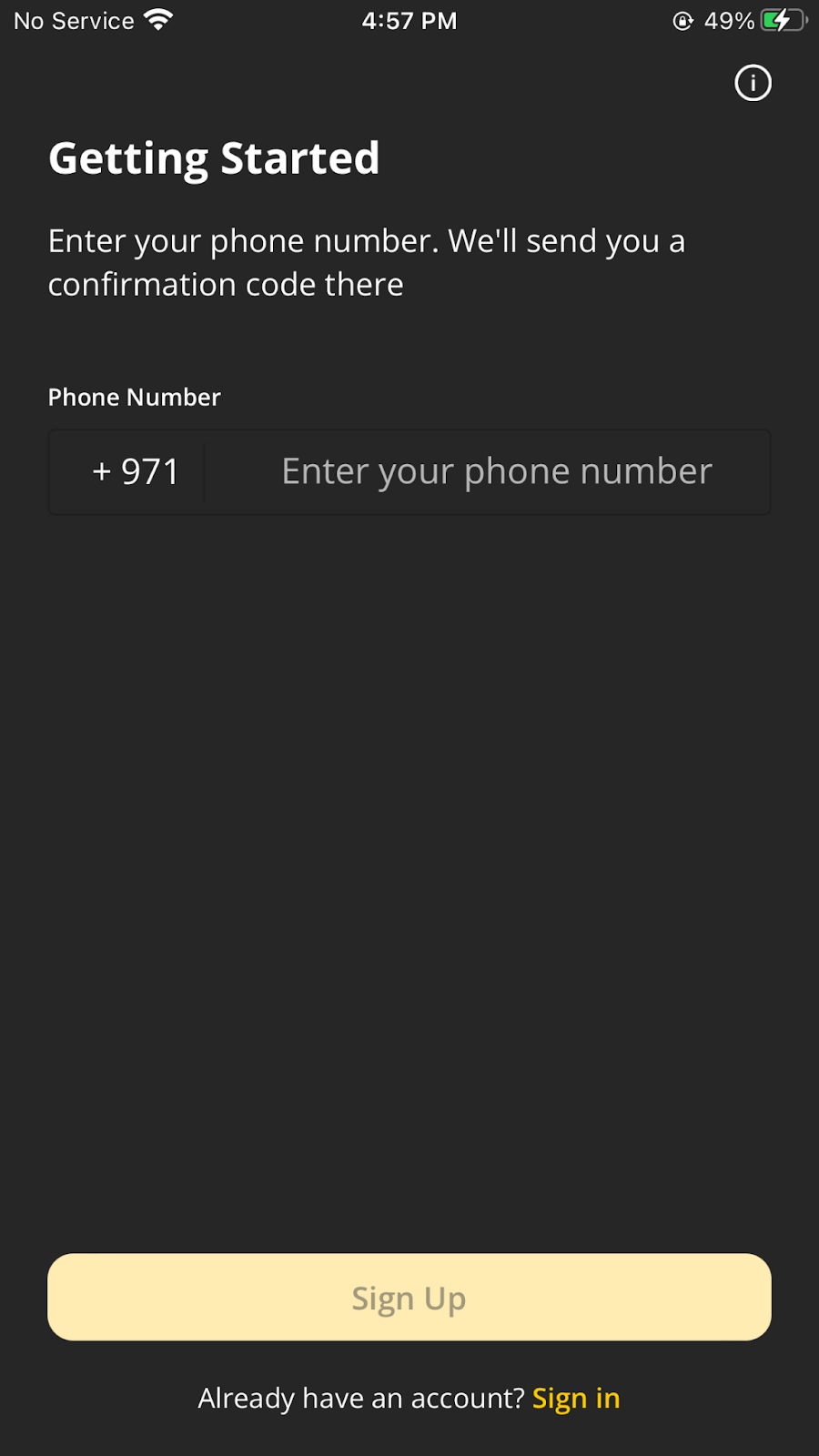
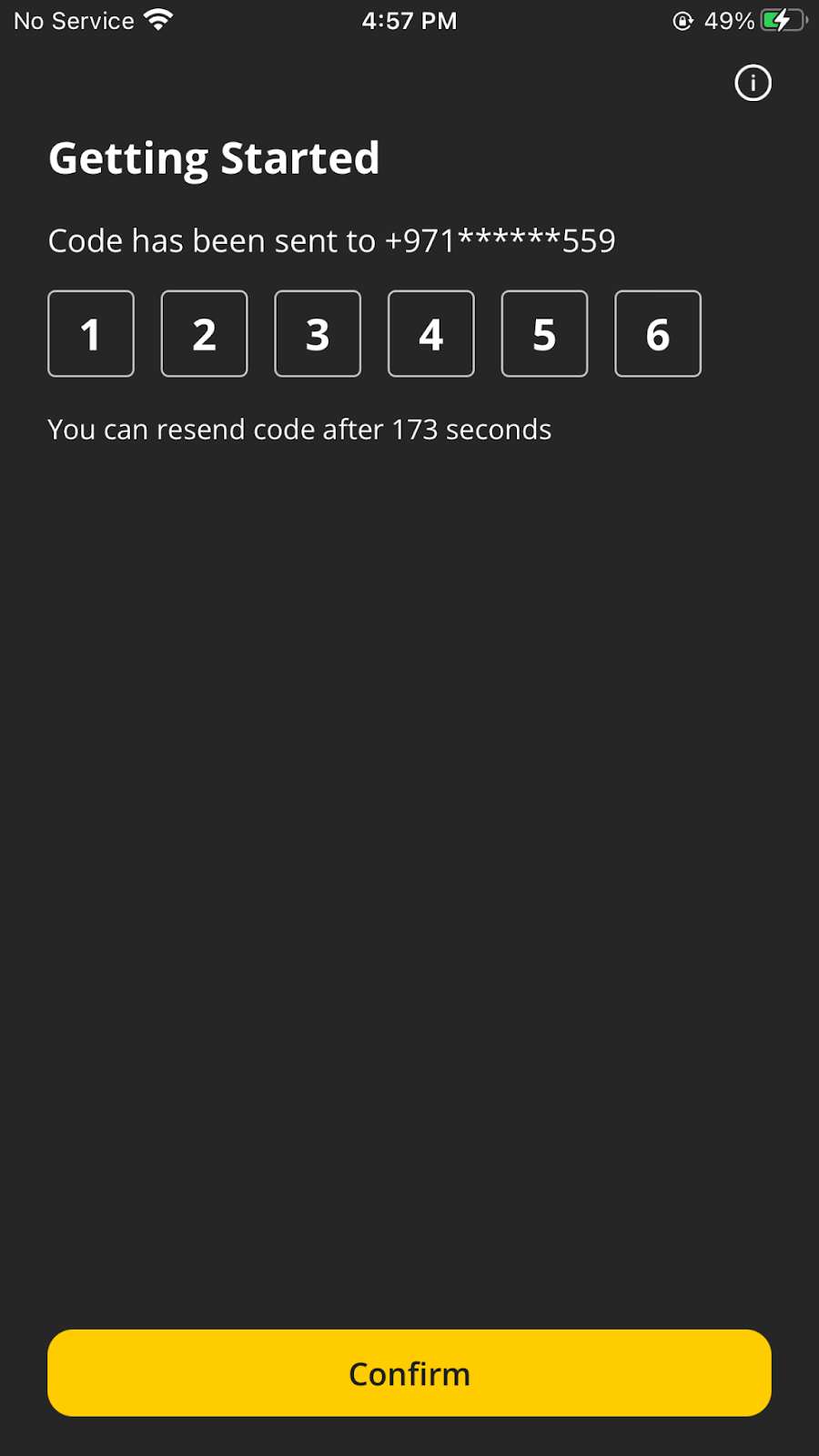
3. Wählen Sie Ihr Land aus und geben Sie Ihre Telefonnummer ein. Geben Sie auf dem nächsten Bildschirm den Code ein, der zur Bestätigung per SMS an Ihre Telefonnummer gesendet wird.
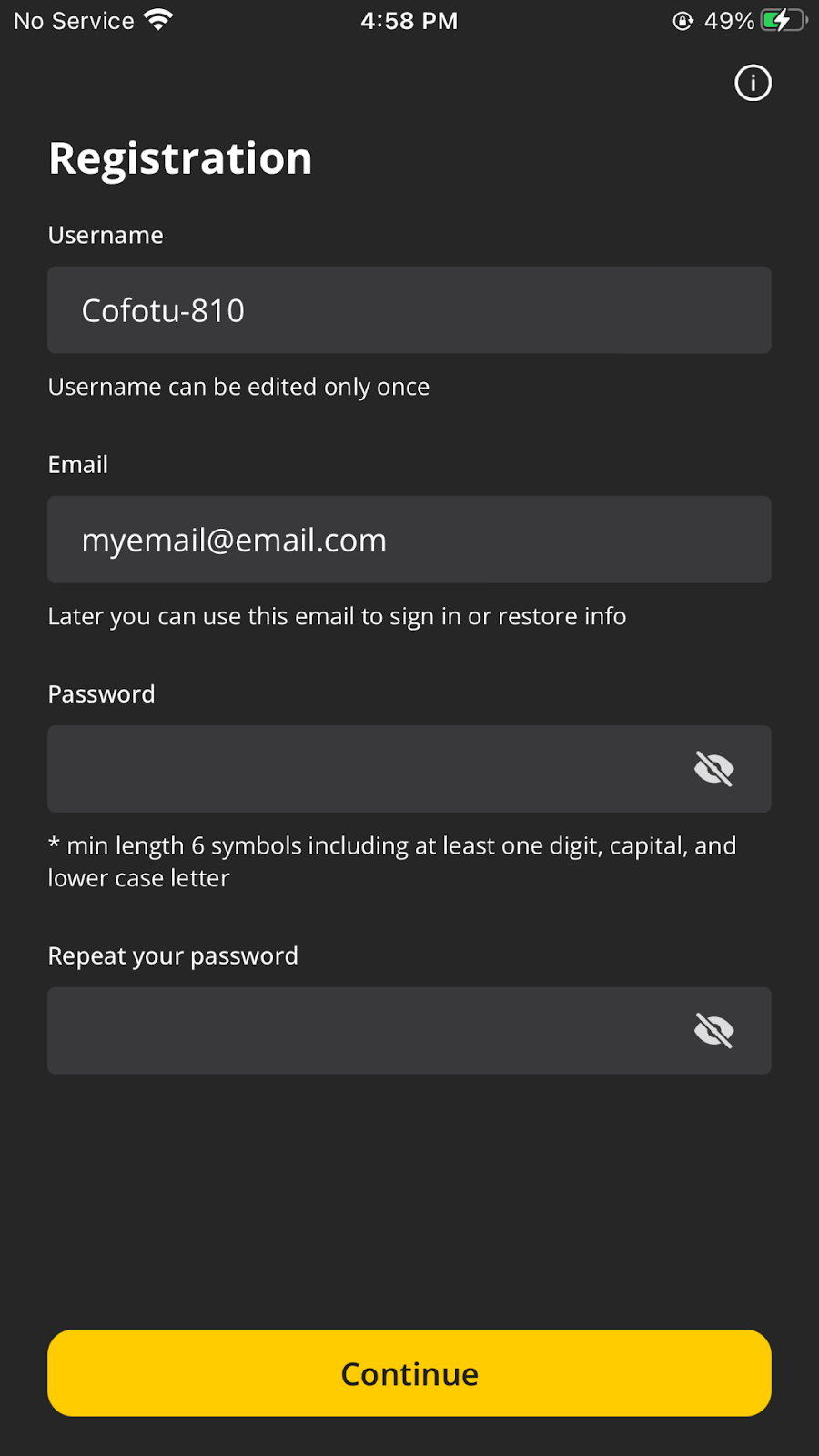
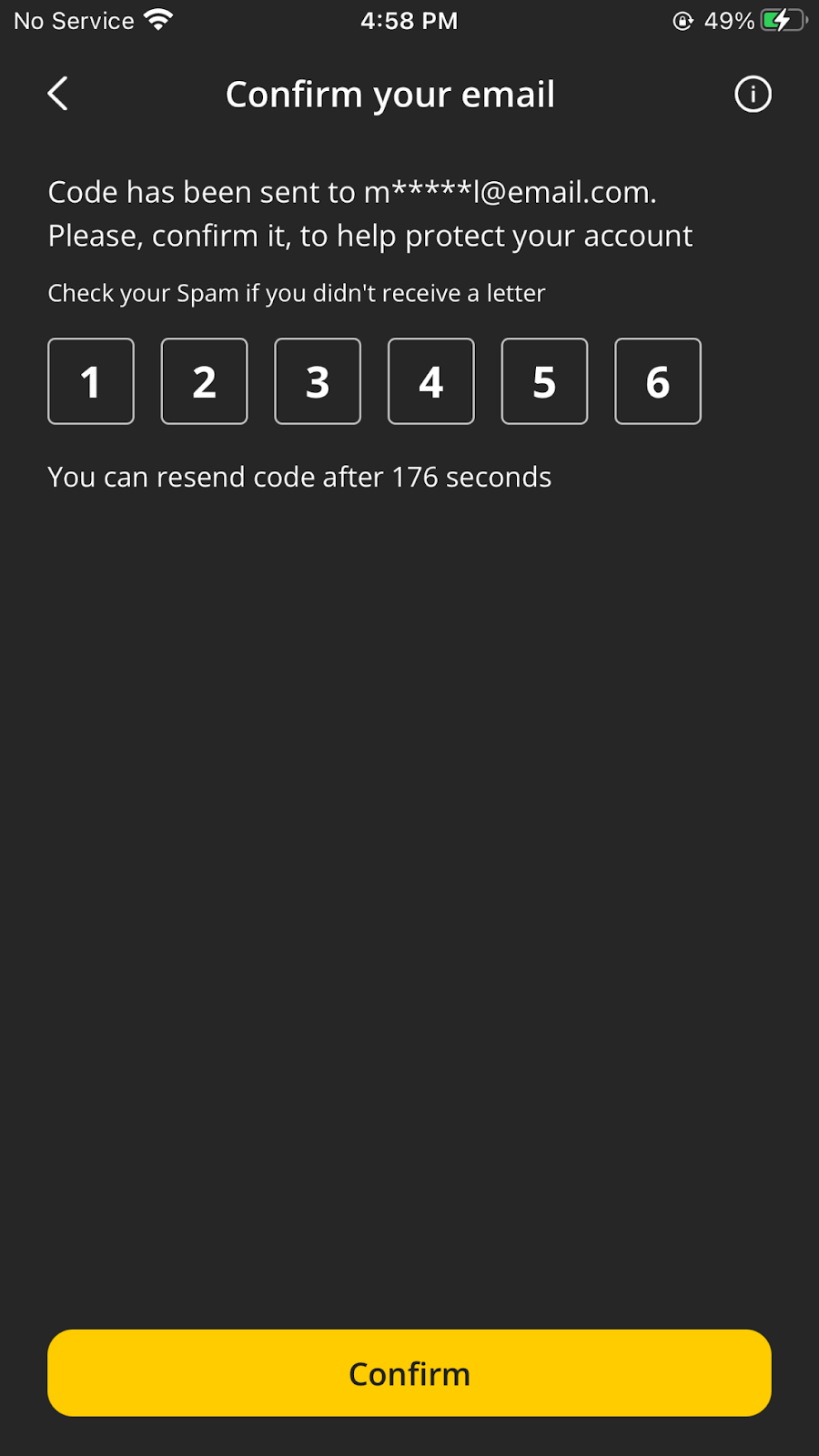
4. Füllen Sie alle erforderlichen Felder aus und bestätigen Sie Ihre E-Mail, indem Sie den Code eingeben, den Sie in der E-Mail erhalten haben.
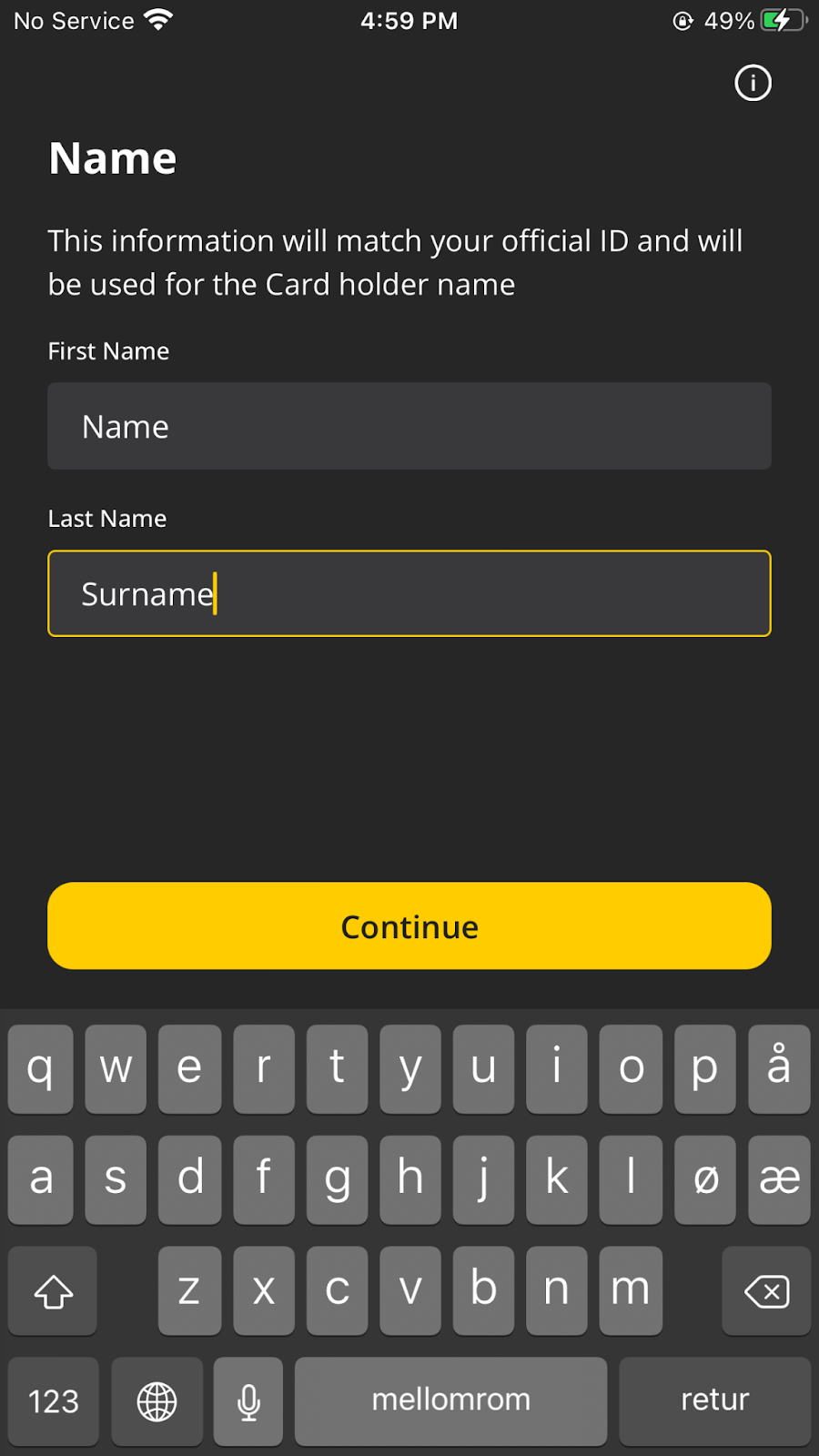
5. Geben Sie als Nächstes Ihren Vor- und Nachnamen so ein, wie er in Ihrem offiziellen Dokument steht. Bitte beachten Sie, dass der von Ihnen eingegebene Name als Karteninhaber verwendet wird.
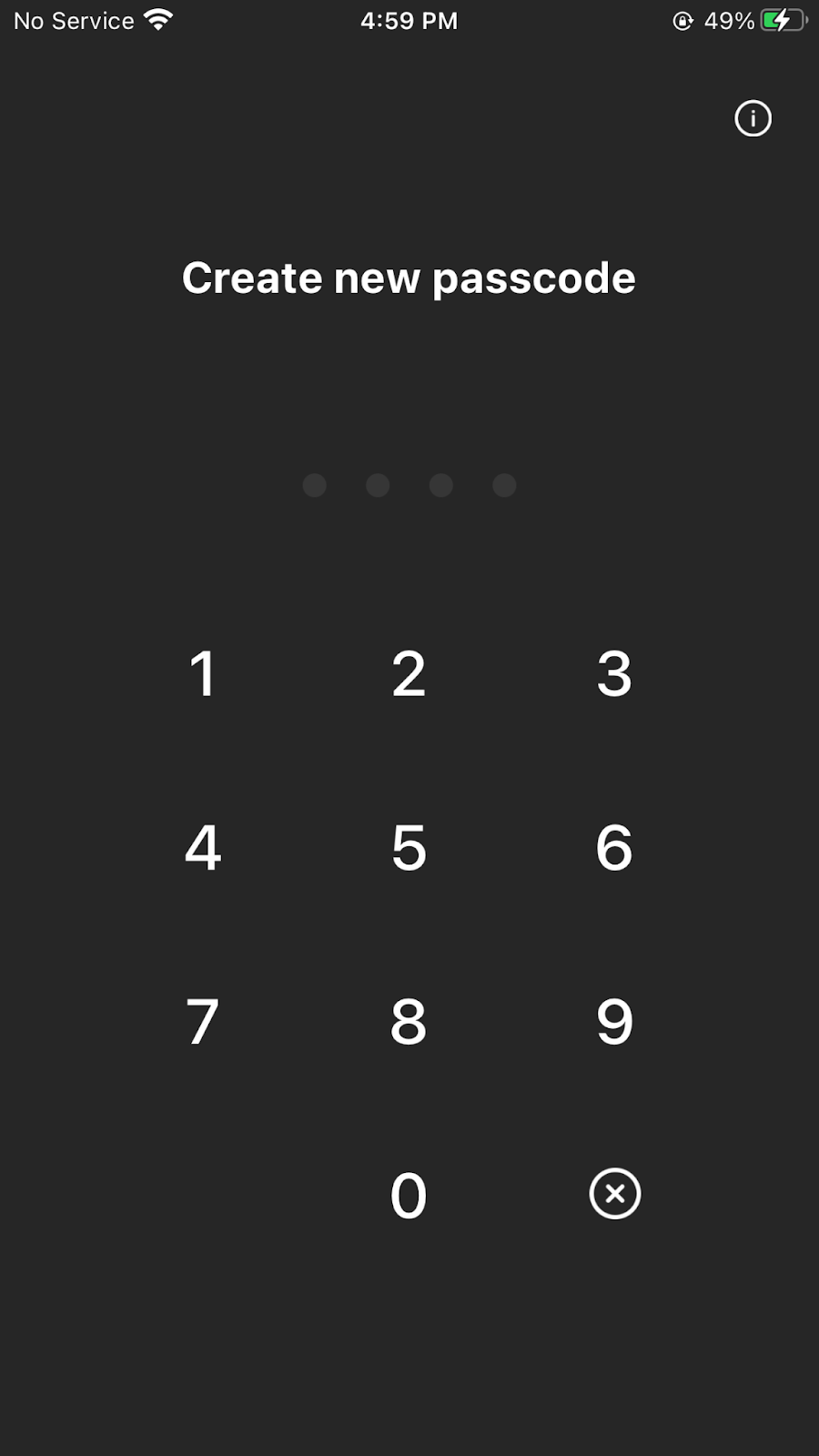
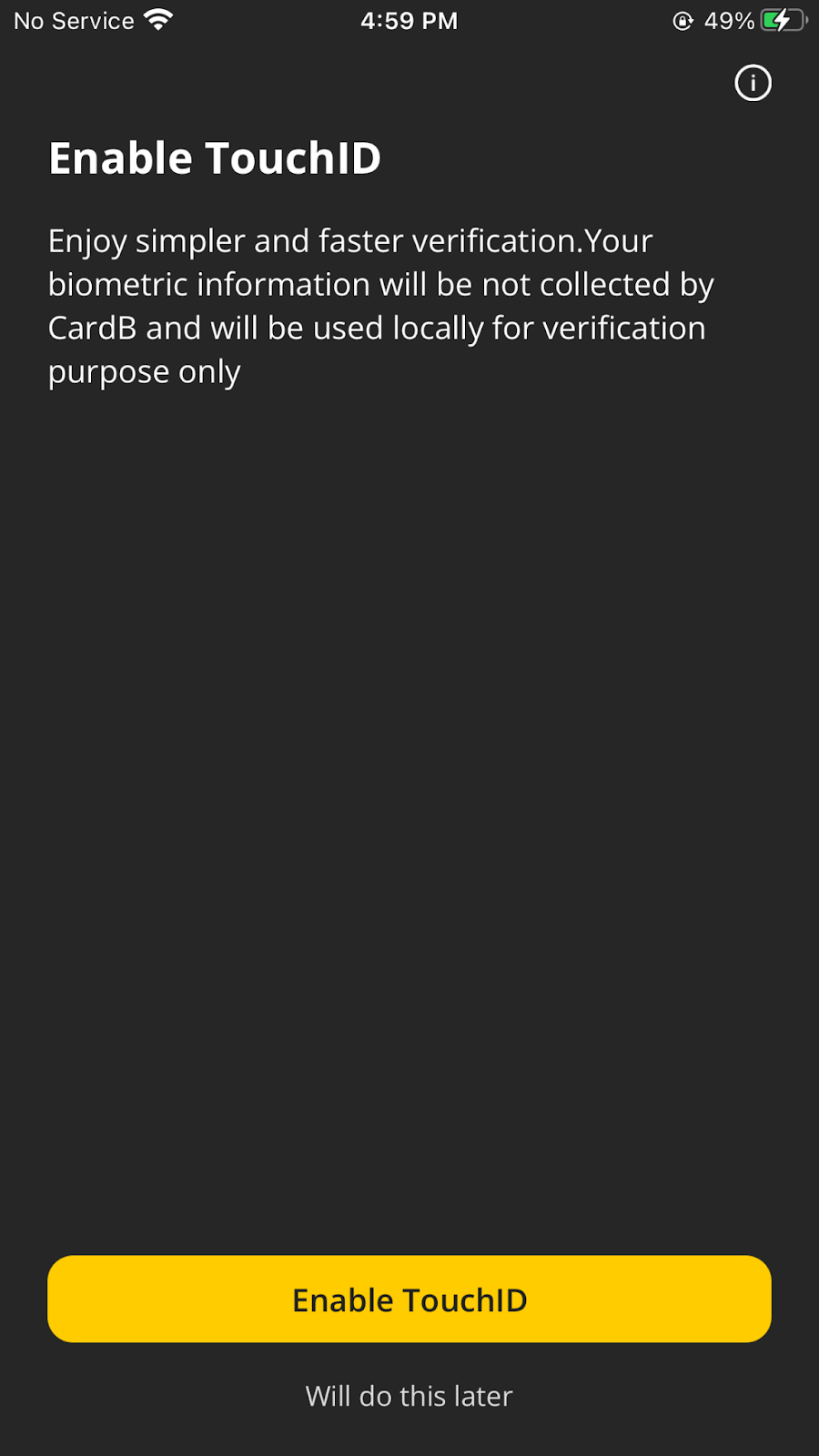
6. Erstellen Sie ein praktisches Passwort, das Sie beim Anmelden bei der Anwendung verwenden. Außerdem können Sie in dieser Phase biometrische Daten verbinden, um die Anwendung bequemer und schneller öffnen zu können.
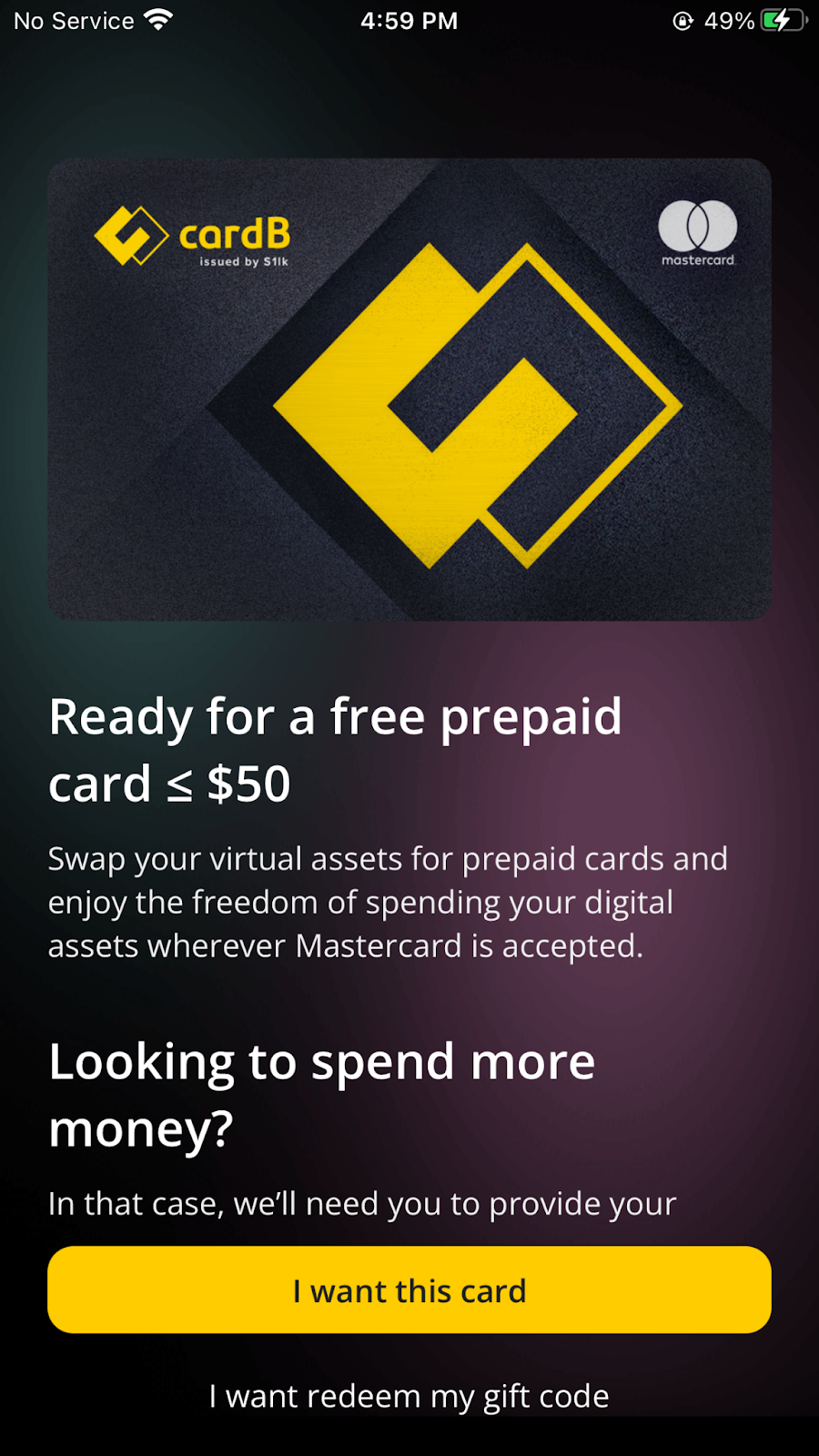
7. Tippen Sie auf „Ich möchte diese Karte“.
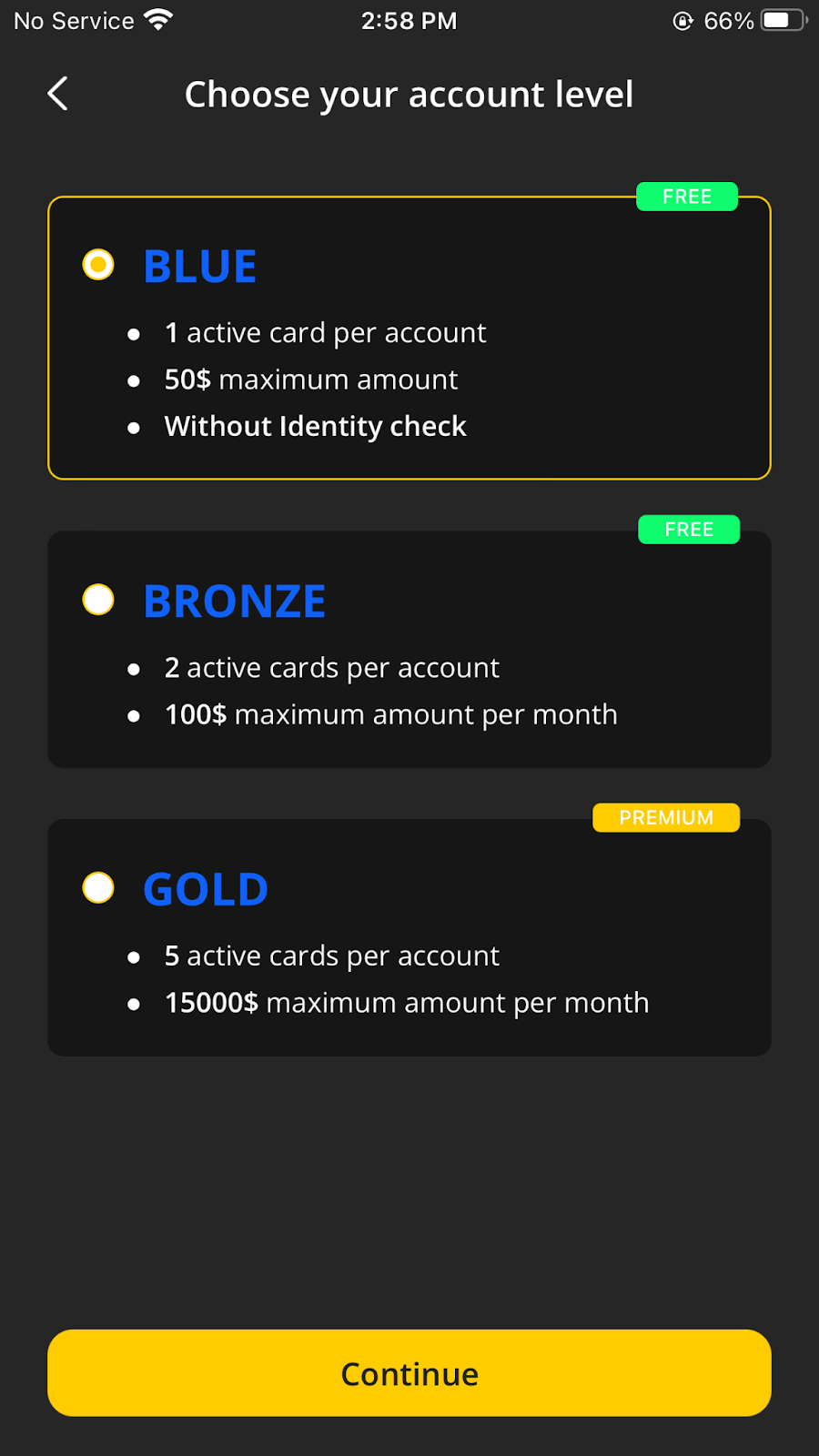
8. Wählen Sie die Kontoebene aus. Wir bieten Ihnen folgende Benutzerstufen an: Blau, Bronze und Gold (weitere Details zu den einzelnen Stufen finden Sie im Abschnitt „Abonnementarten“)
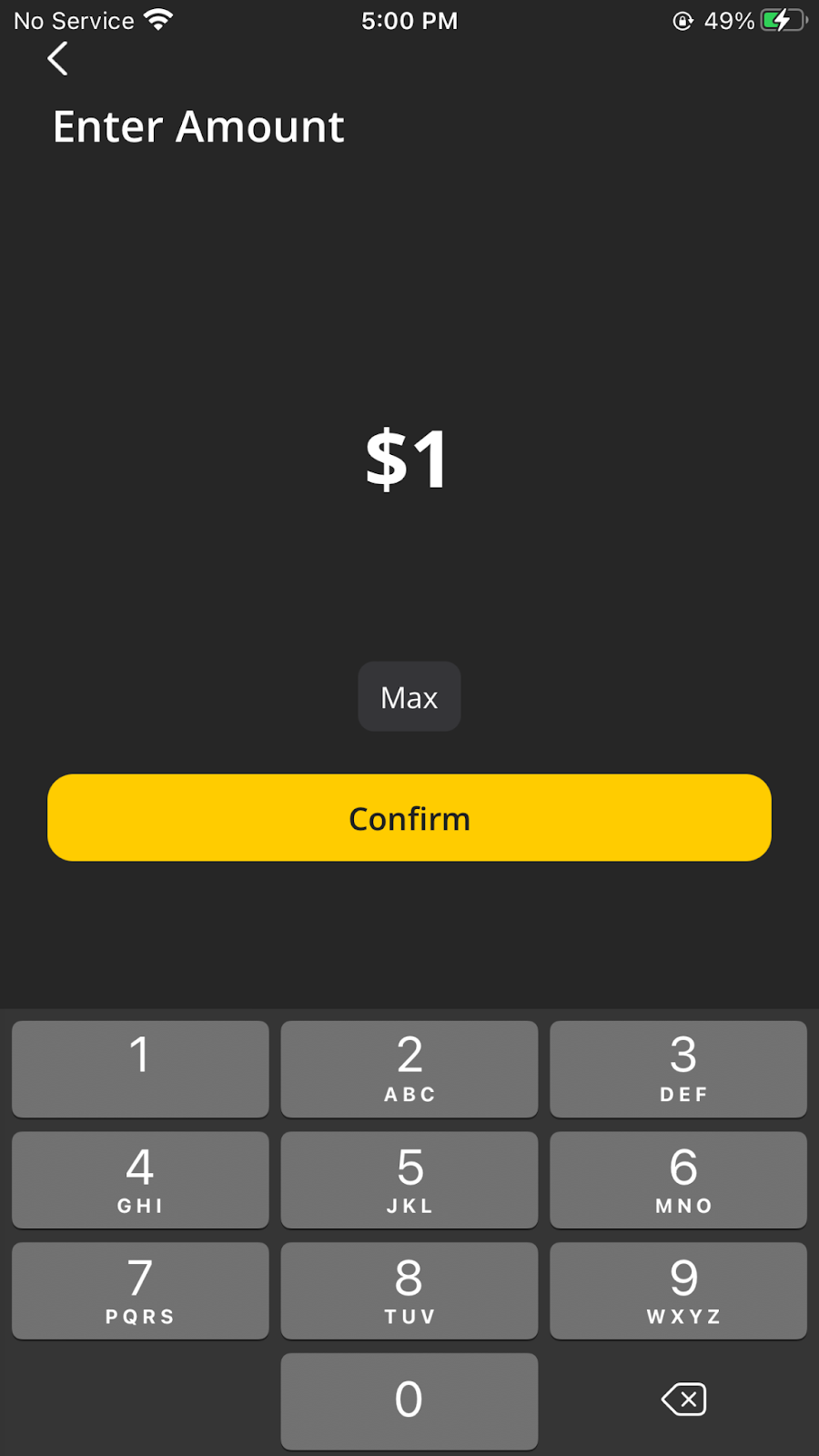
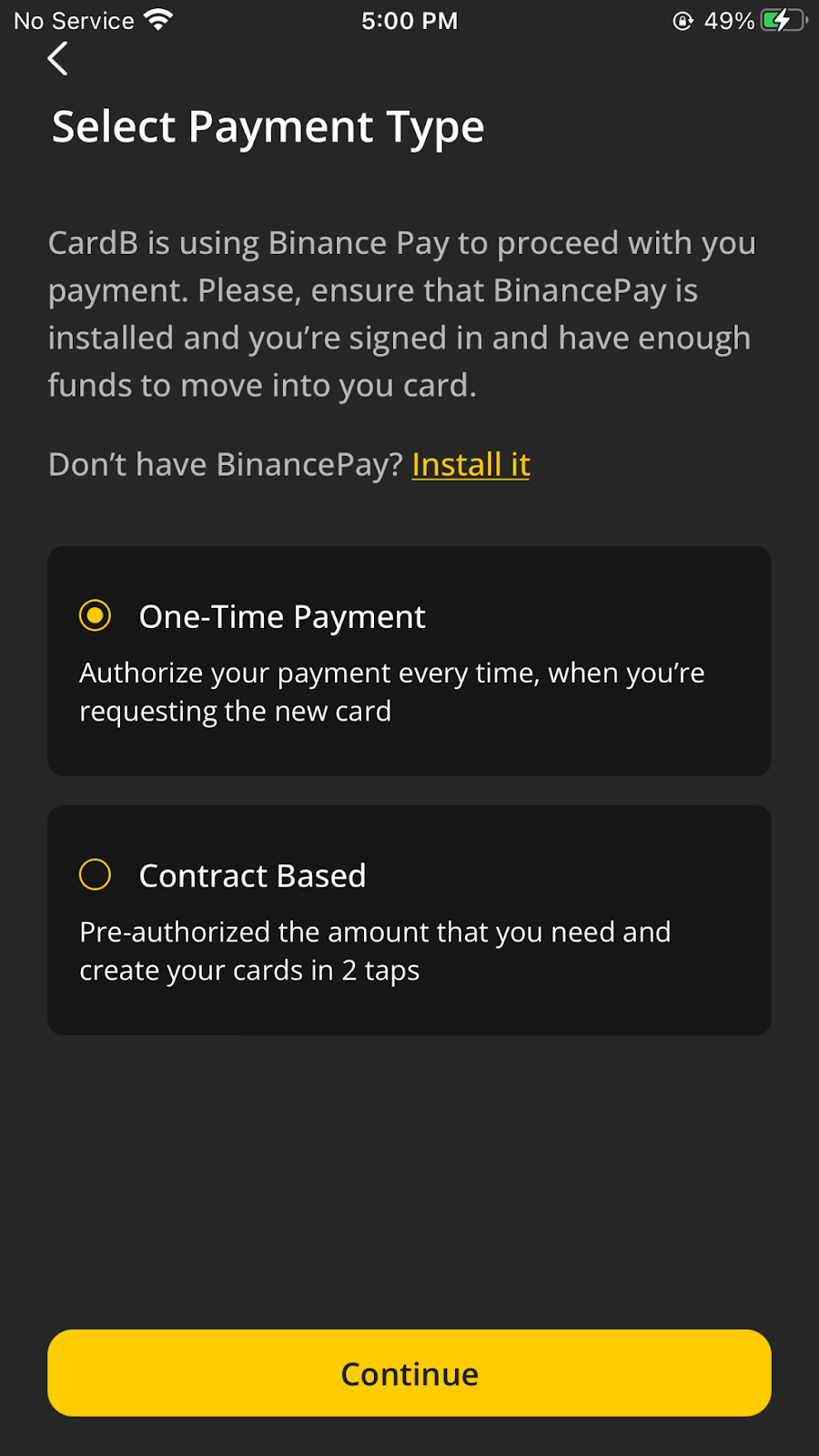
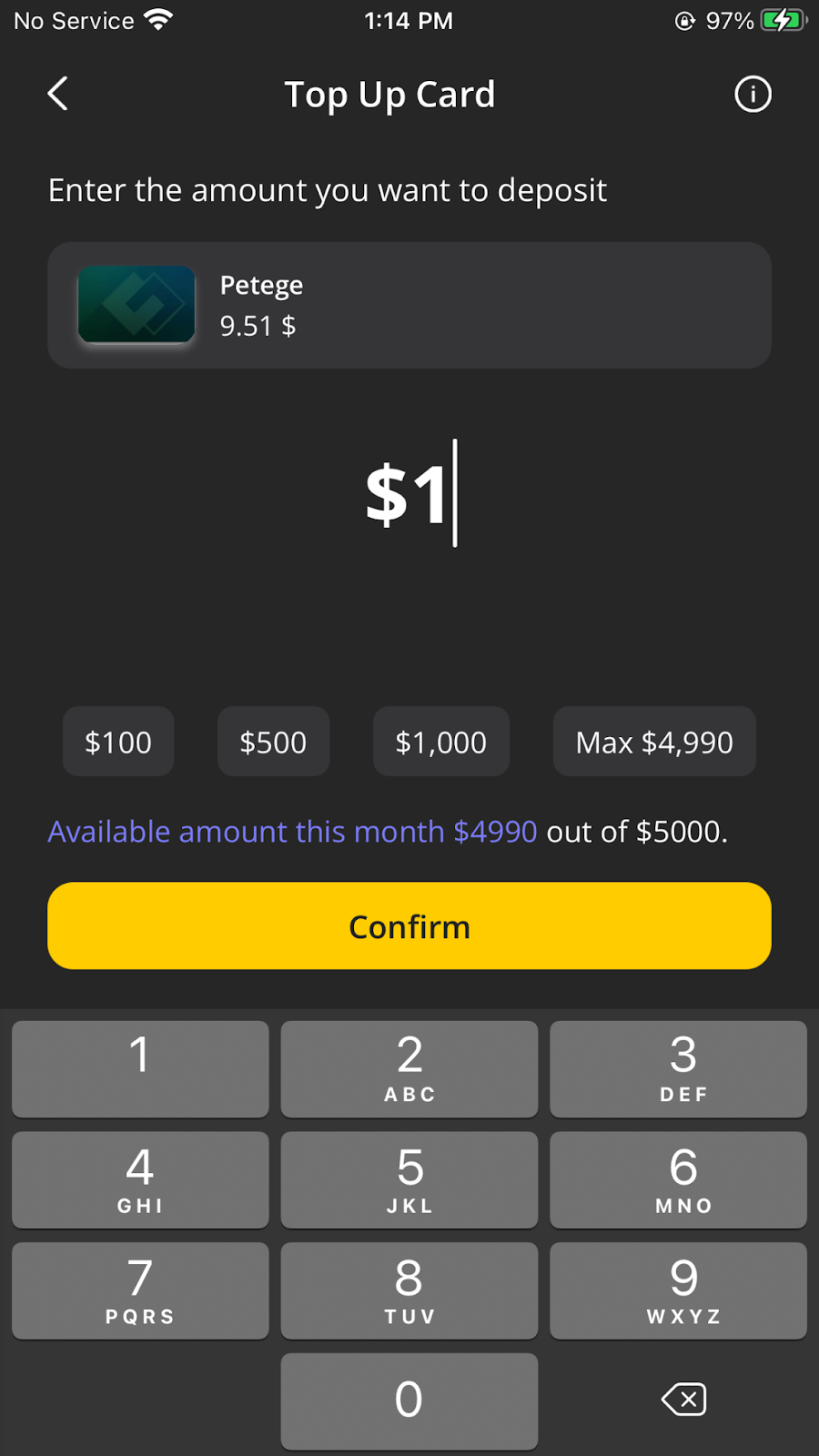
9. Geben Sie den Kartenbetrag ein. Wählen Sie als Nächstes die Zahlungsart aus: Einmalzahlung oder vertragsbasierte Zahlung und stellen Sie sicher, dass Sie die Binance-App vorab heruntergeladen und die Registrierung und KYC abgeschlossen haben.
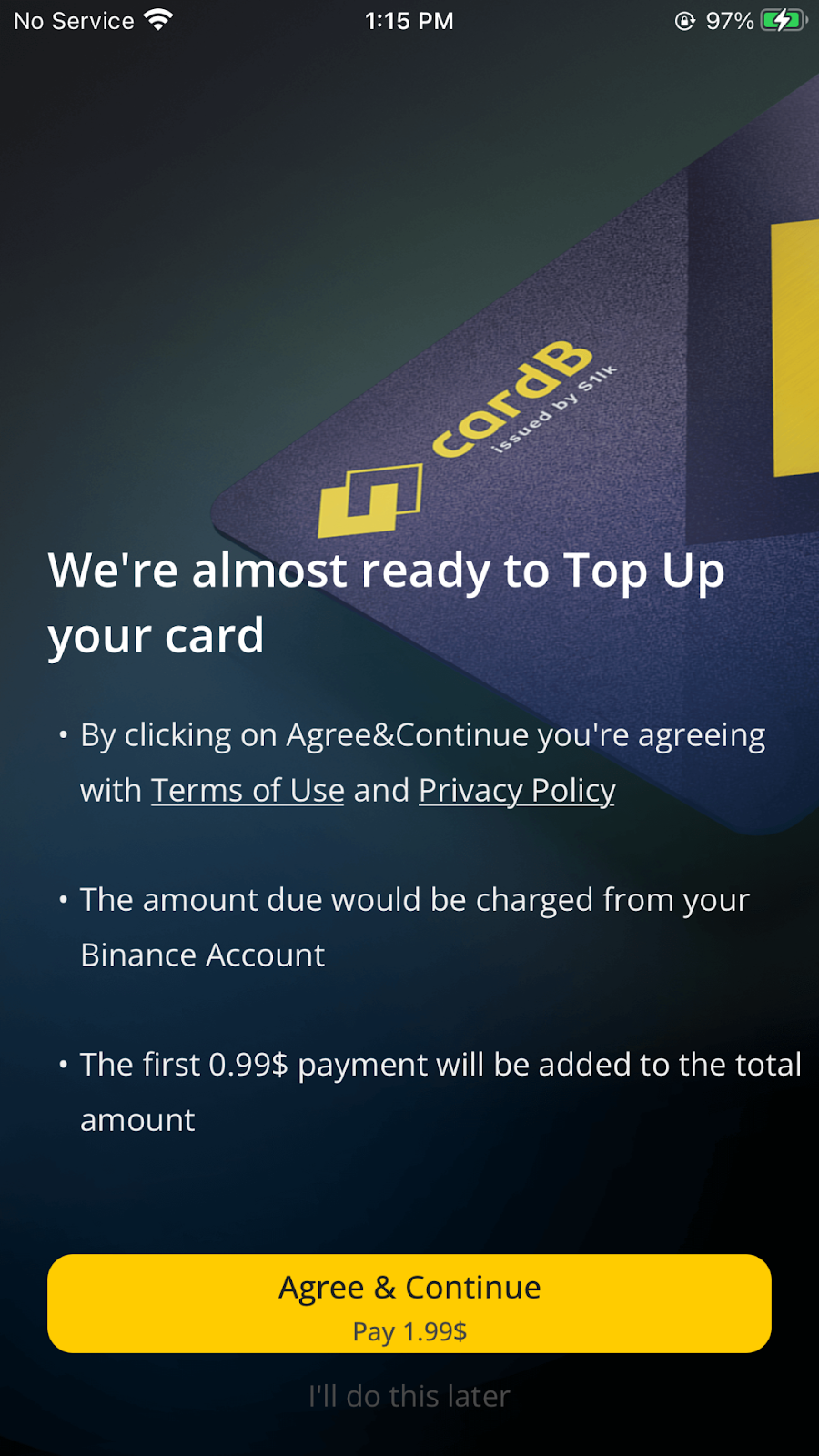
10. Lesen Sie die Nutzungsbedingungen und Datenschutzrichtlinie und fahren Sie mit den weiteren Schritten fort.
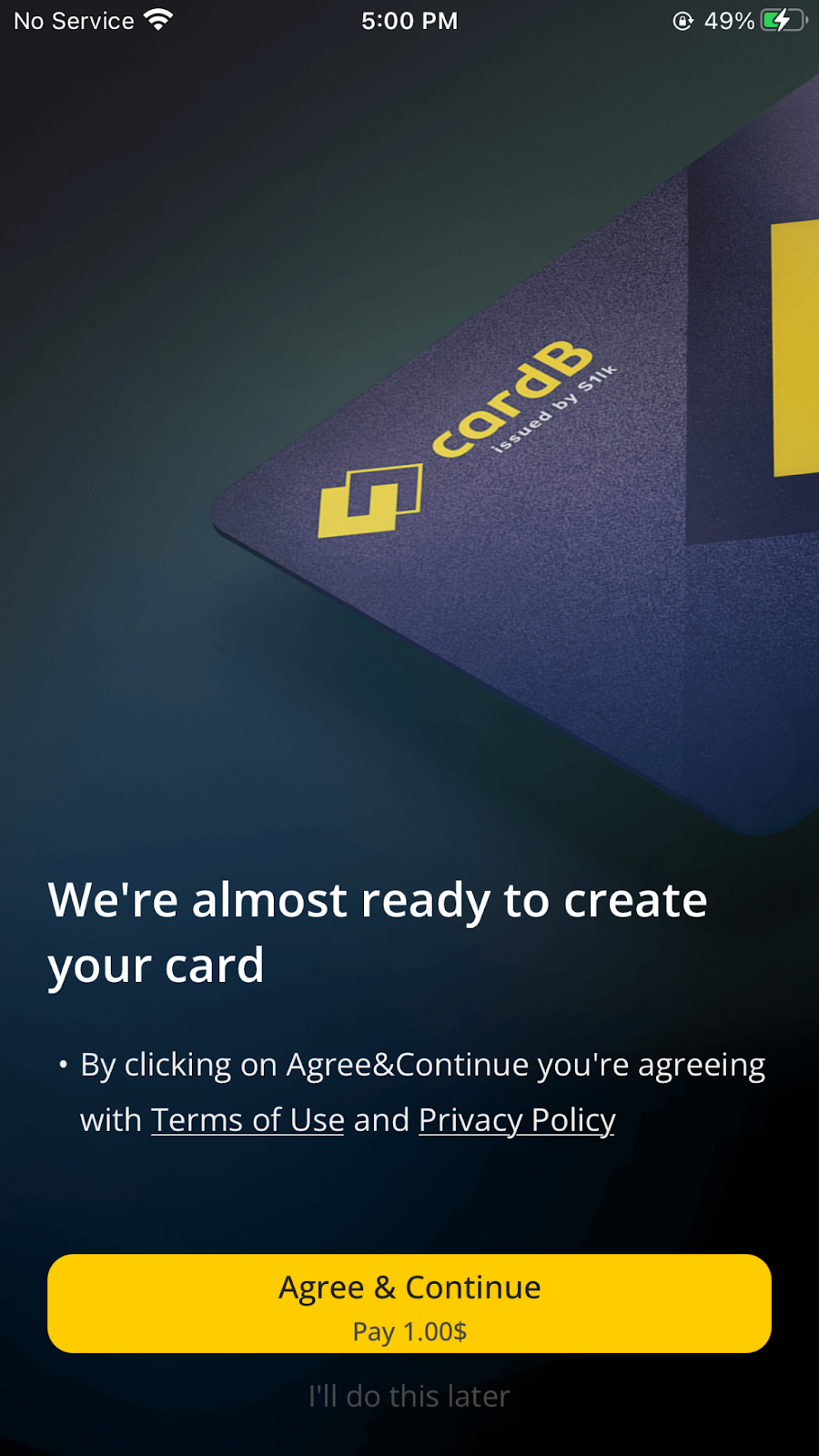
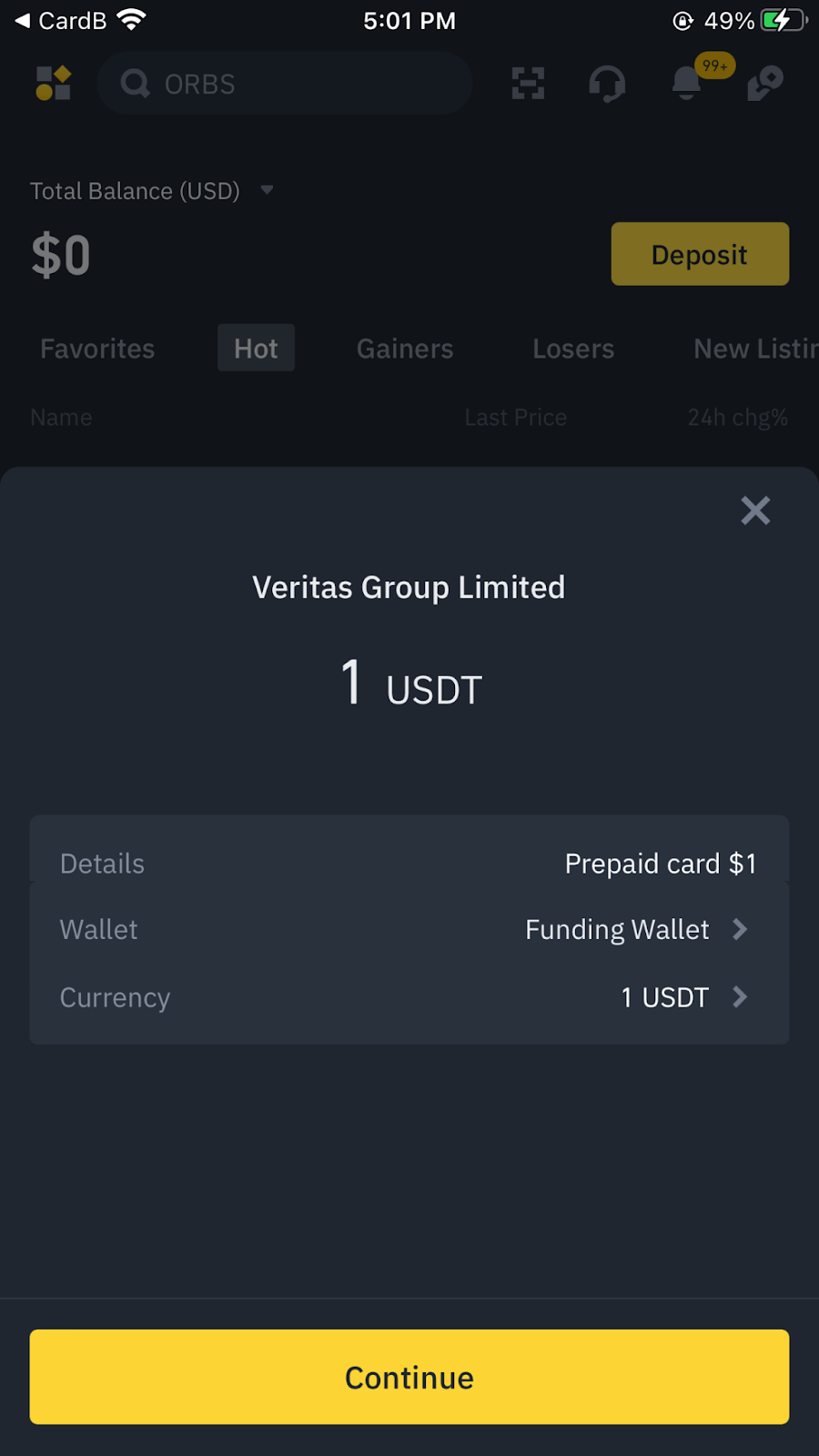
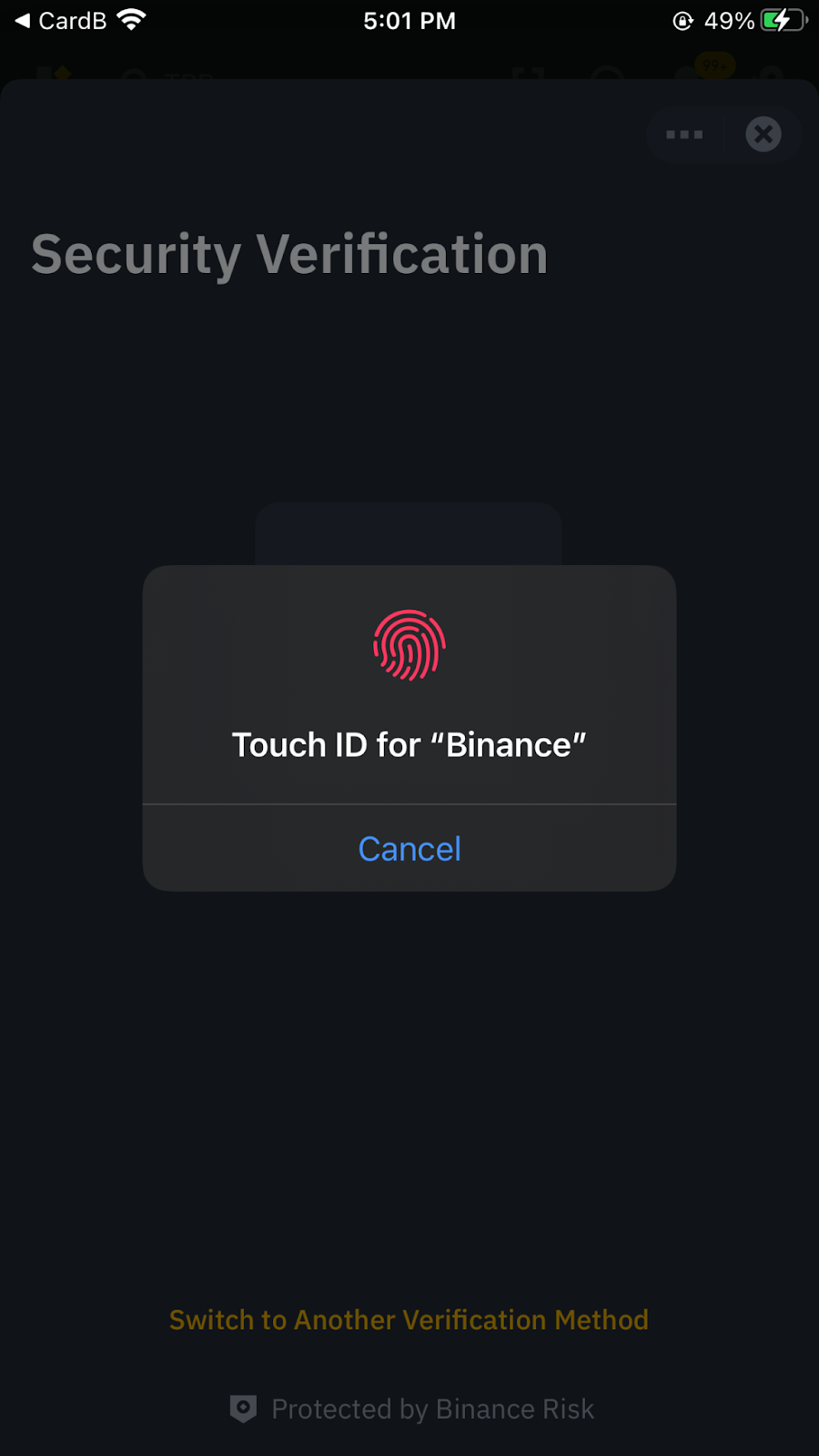
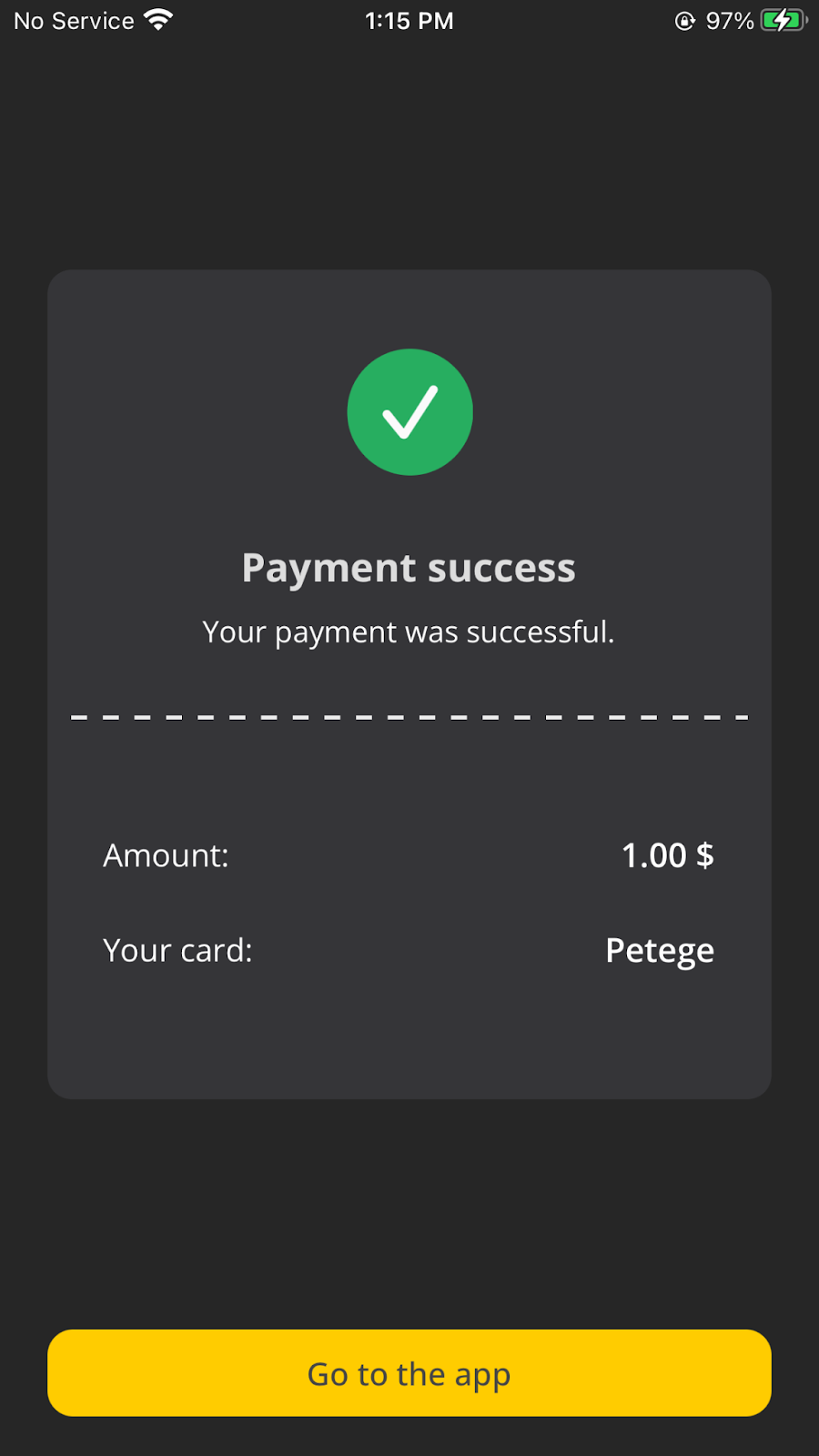
11. Schließe die Zahlung in der Binance-App ab: Nach dem Klick auf „Zustimmen & Fortfahren“ wirst du zur Binance-App weitergeleitet. Folgen Sie den Anweisungen und tippen Sie nach der Zahlung auf „Fertig“. Sie werden zurück zur CardB-App weitergeleitet.
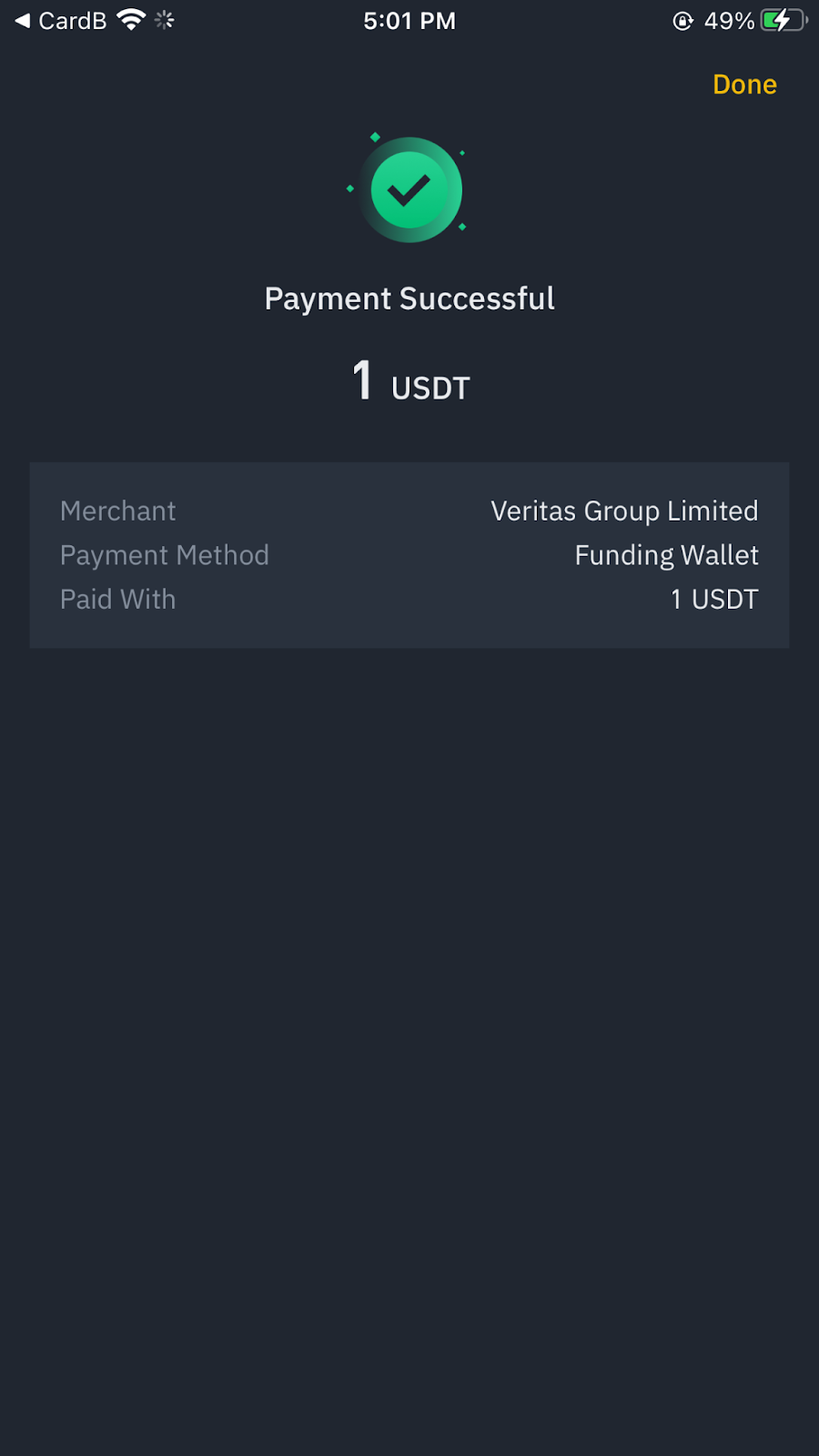
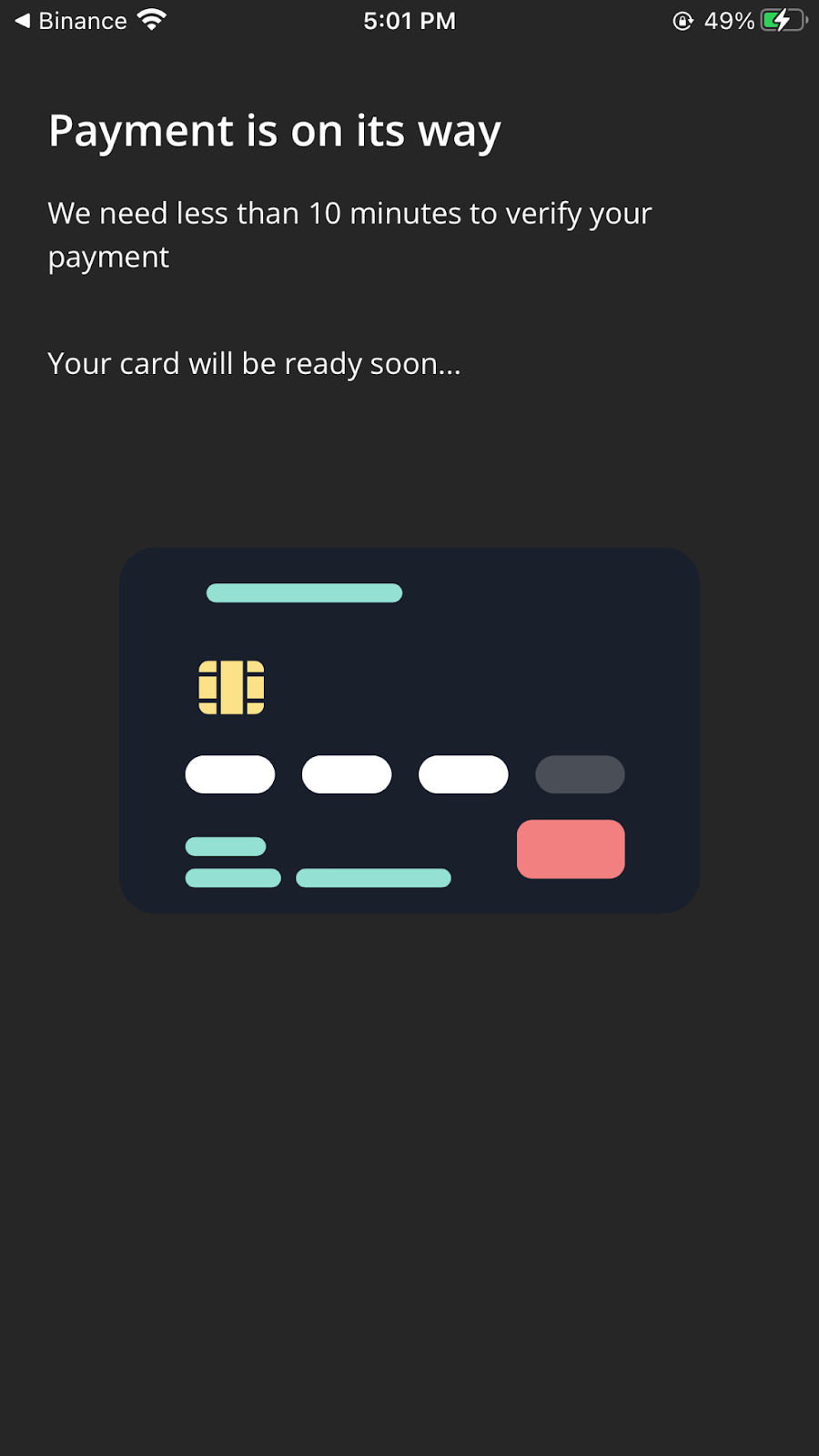
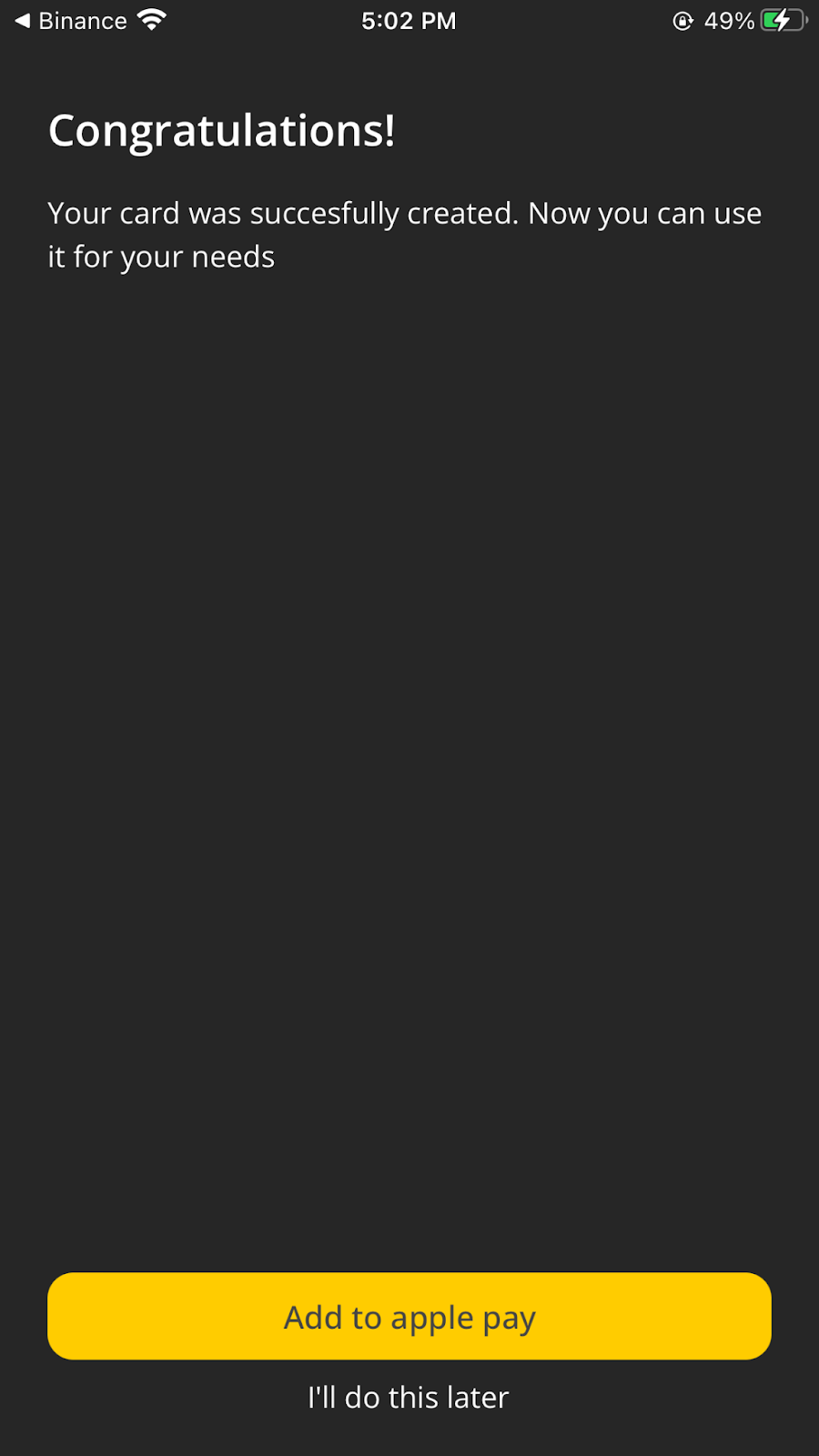
12. Herzlichen Glückwunsch! Ihre Karte wurde erfolgreich ausgestellt und Sie können sie für Ihre Zwecke verwenden!
3. So verwenden Sie СardВ auf dem Binance Marketplace
Tippen Sie unter „Kryptowährung verwenden“ auf CardB-Aufladung.
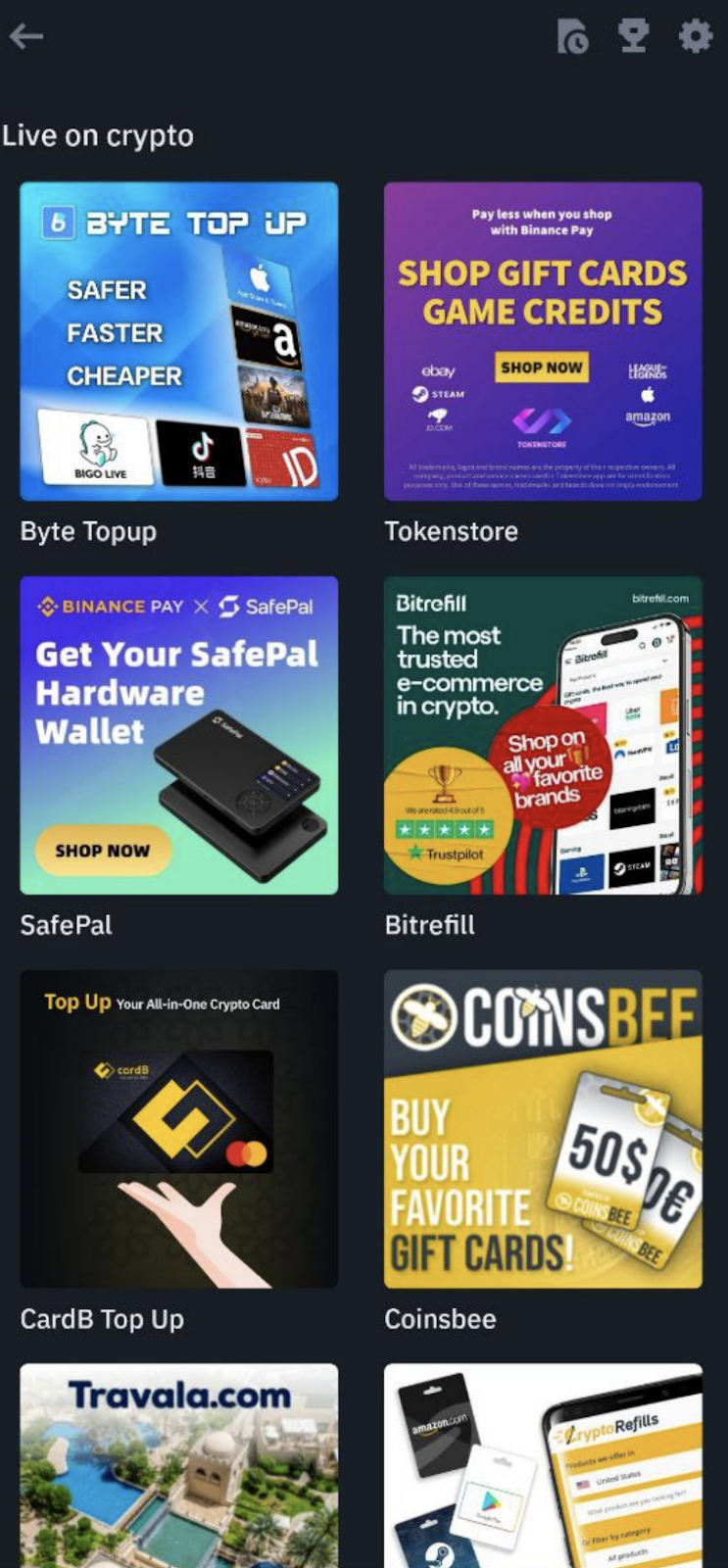
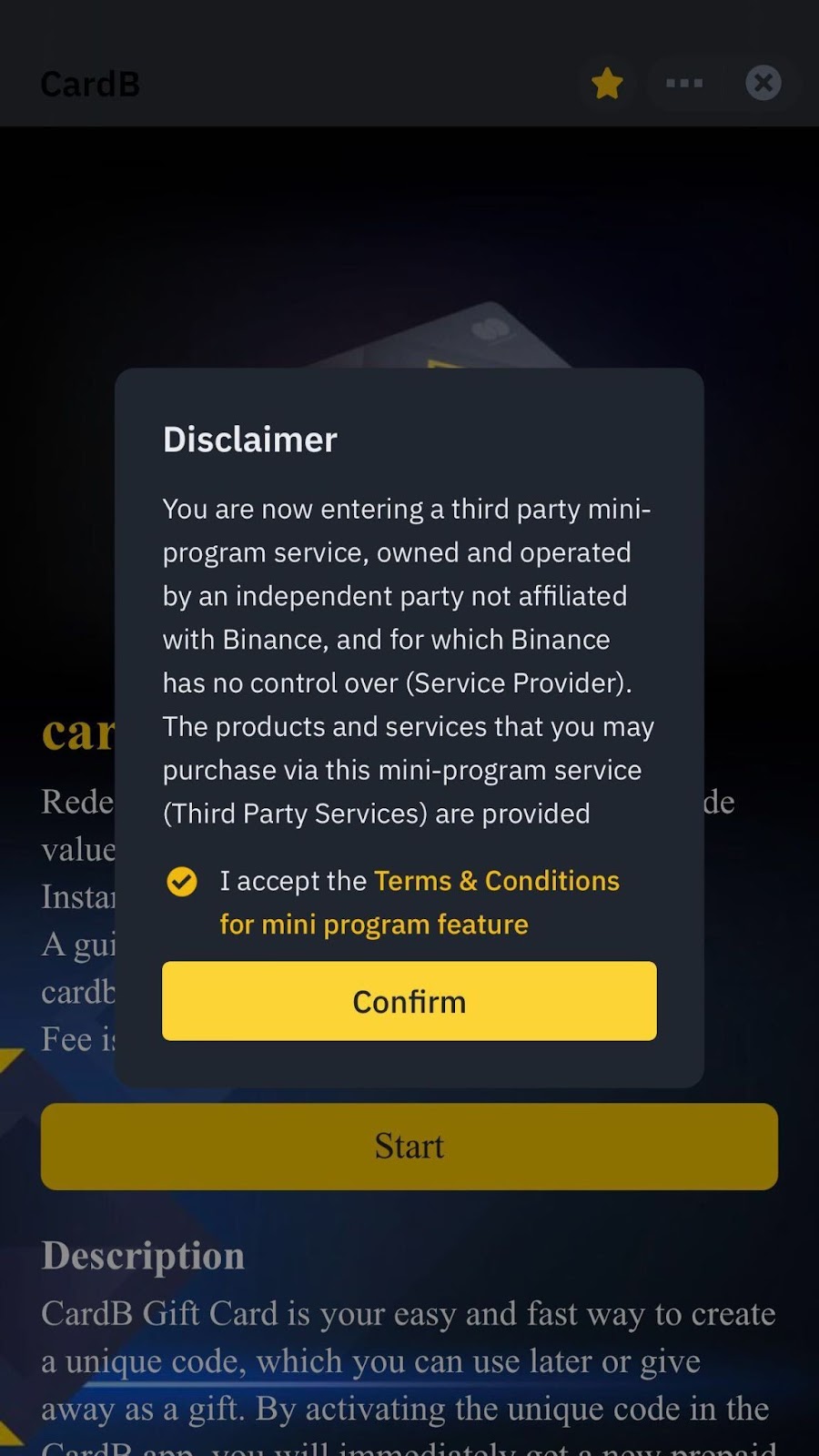
Gewähren Sie der CardB-App Zugriff auf Ihr Binance-Konto, um Zahlungen von Ihrem Binance-Konto vornehmen zu können.
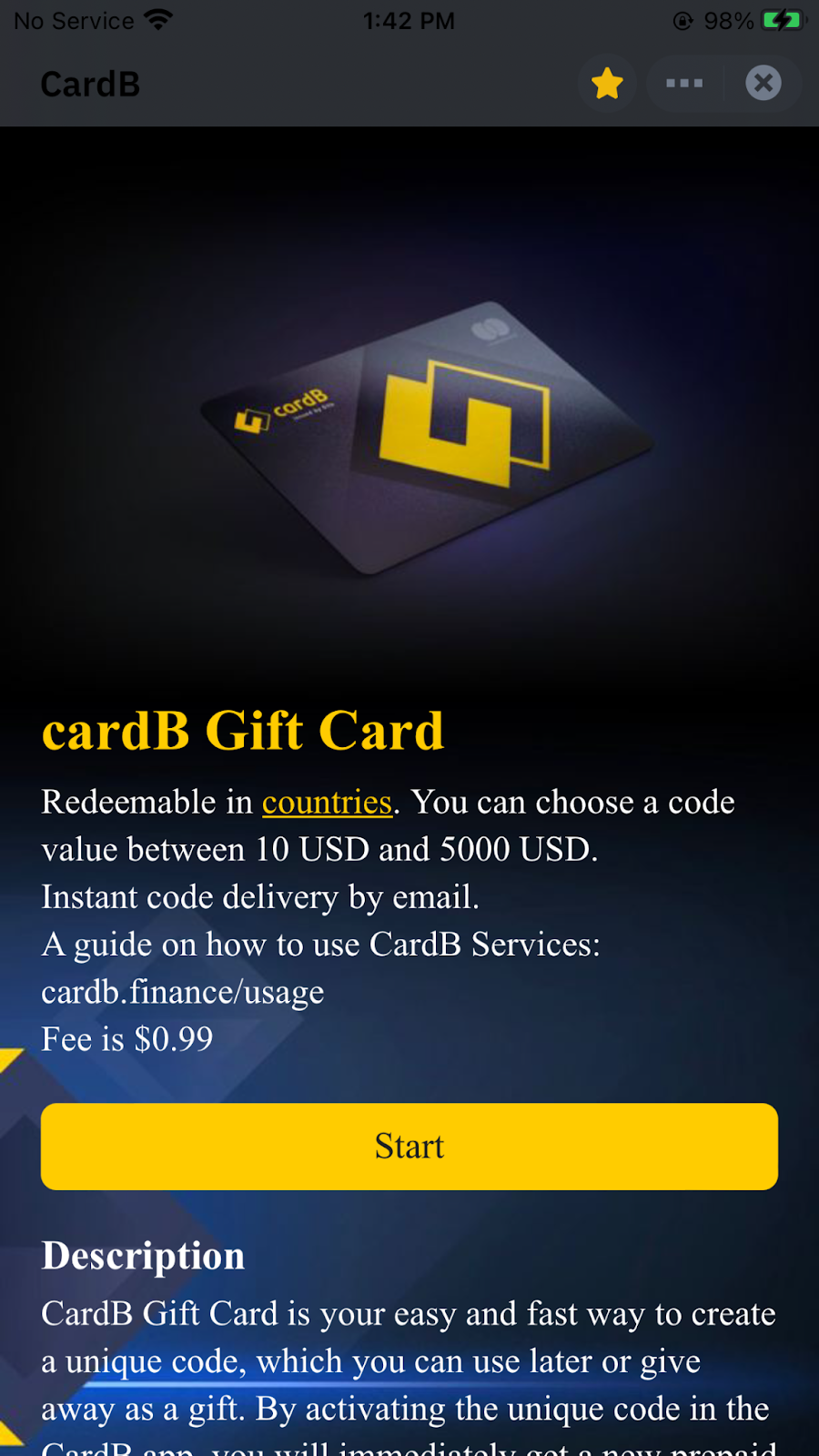
Tippen Sie zunächst auf „Start“. Schauen Sie sich dann die erlaubten Länder an und wählen Sie den Betrag aus, mit dem Sie Ihre zukünftige Karte aufladen möchten.
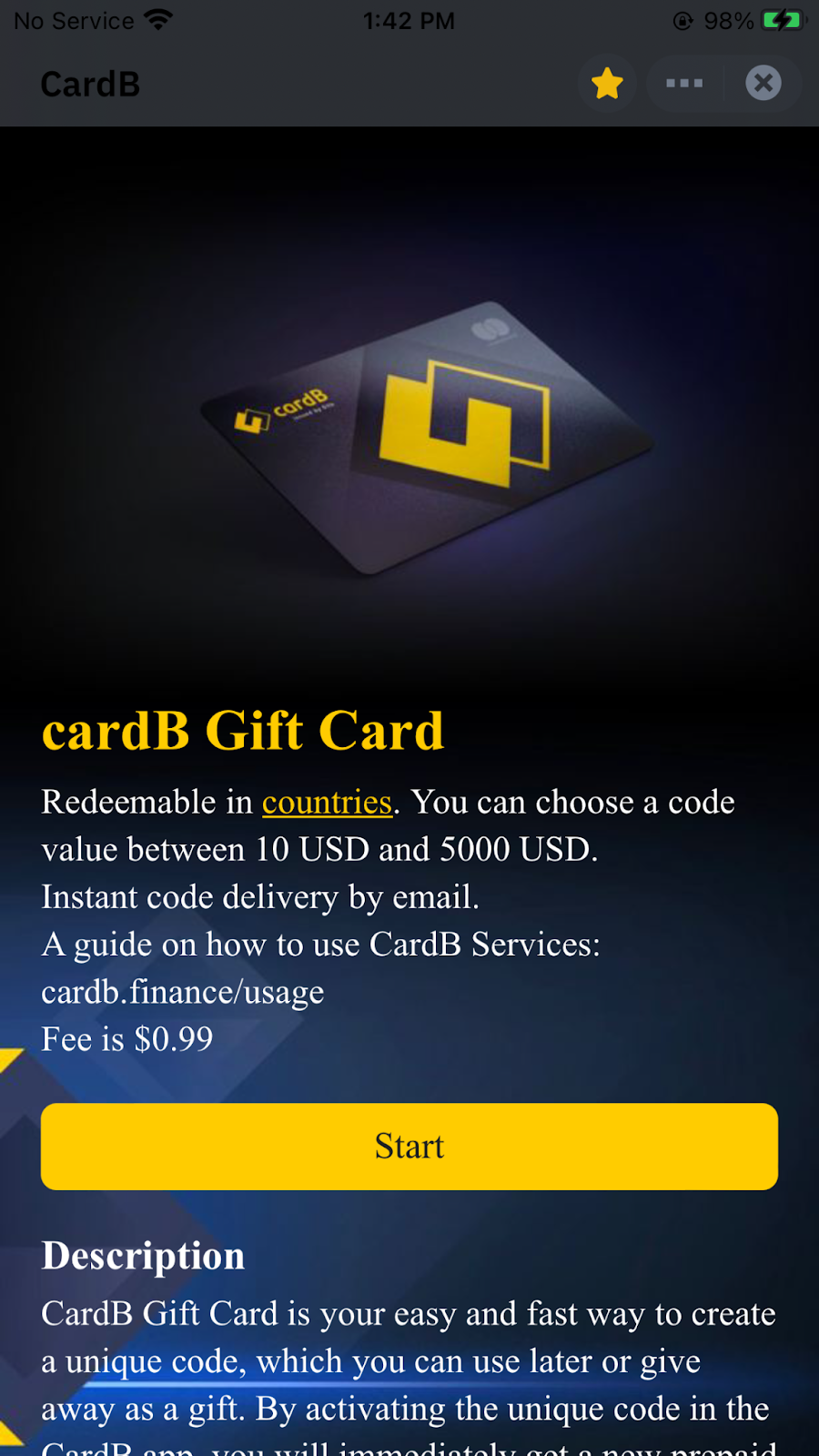
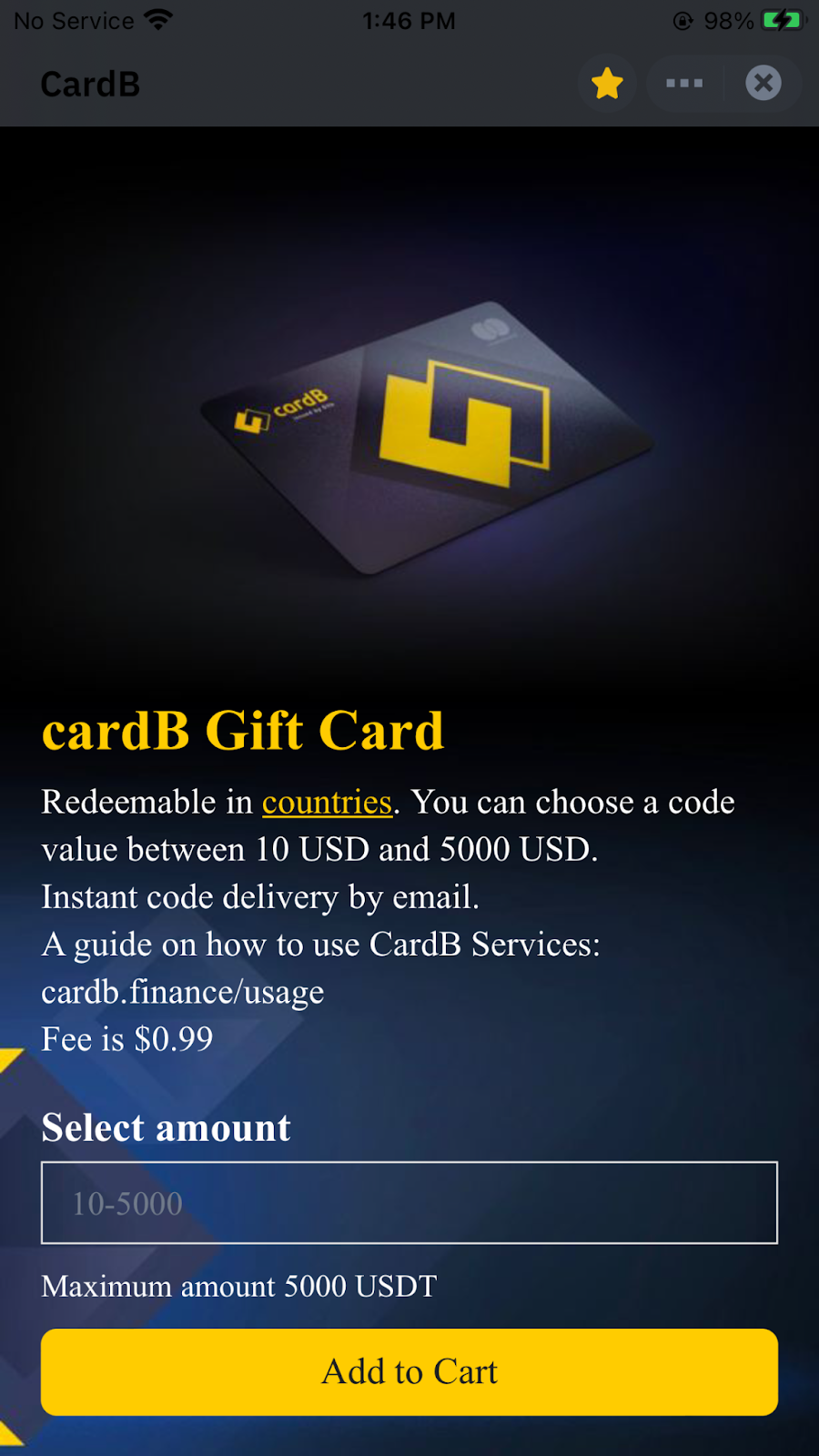
Bevor Sie mit der Arbeit beginnen oder den gewünschten Betrag für Ihre zukünftige Karte auswählen, können Sie die Beschreibung zur Aktivierung des Codes lesen.
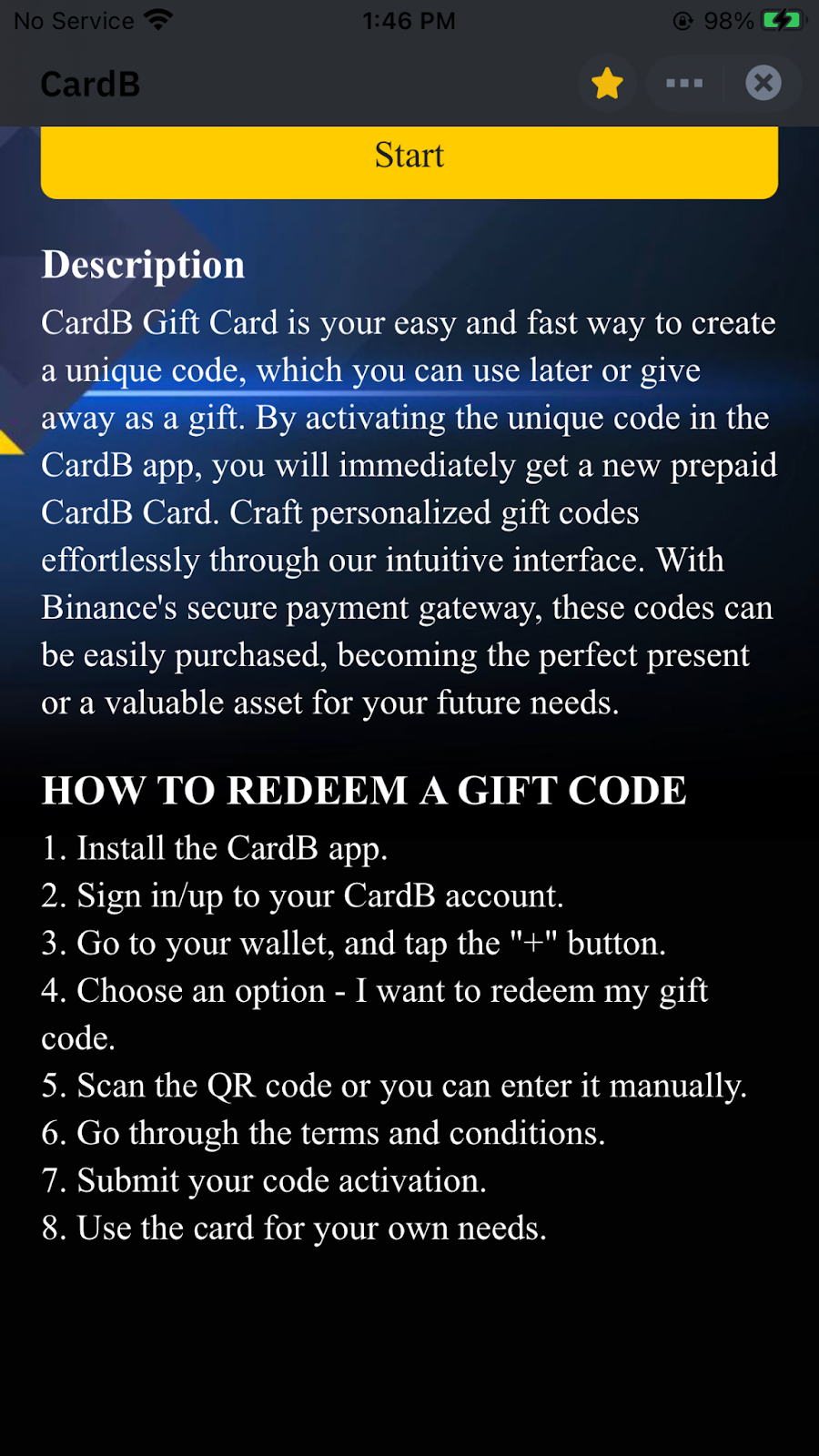
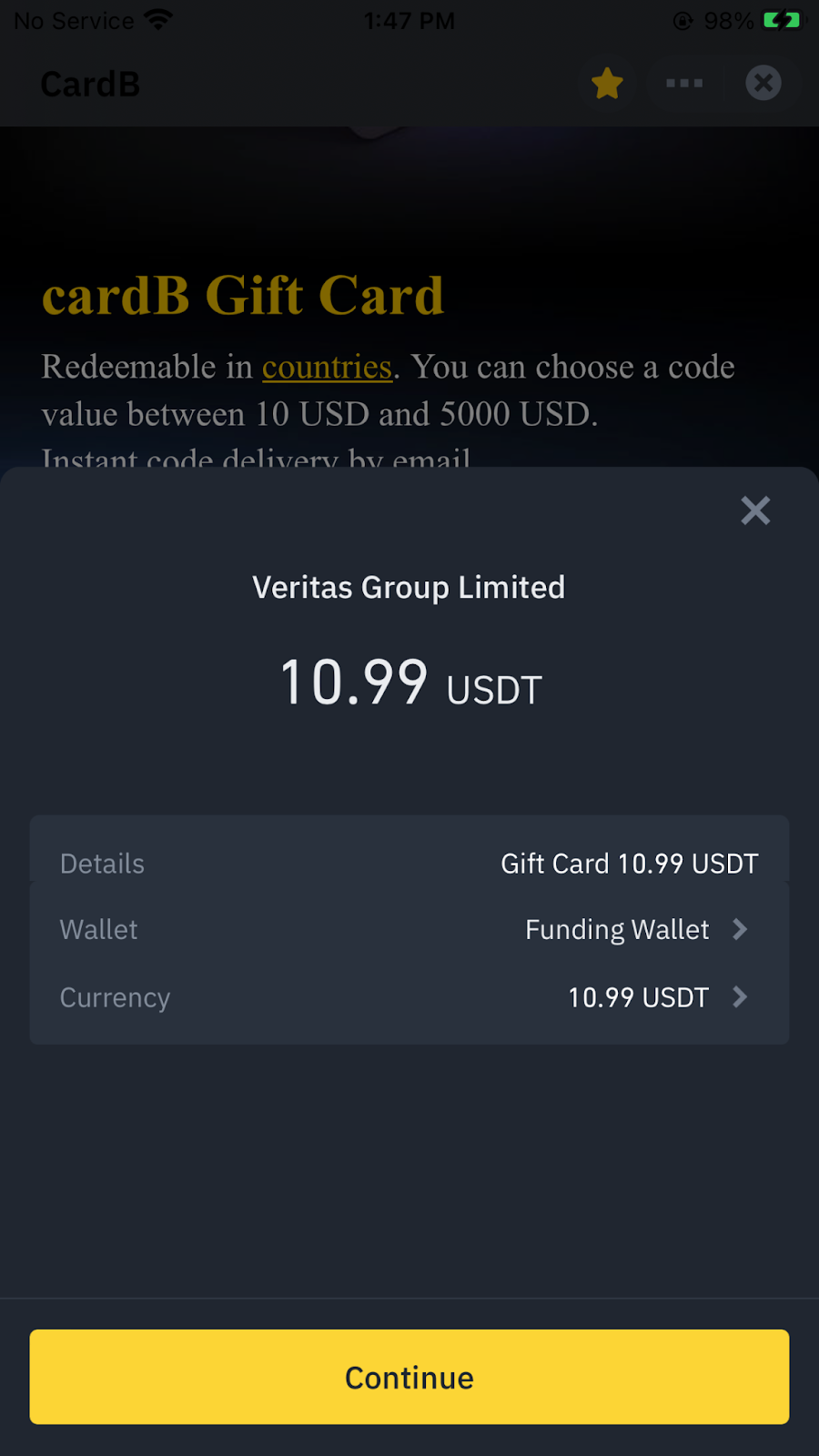
Sobald Sie den richtigen Betrag hinzugefügt haben, geben Sie Ihre E-Mail-Adresse ein und tippen Sie auf „Bezahlen“.
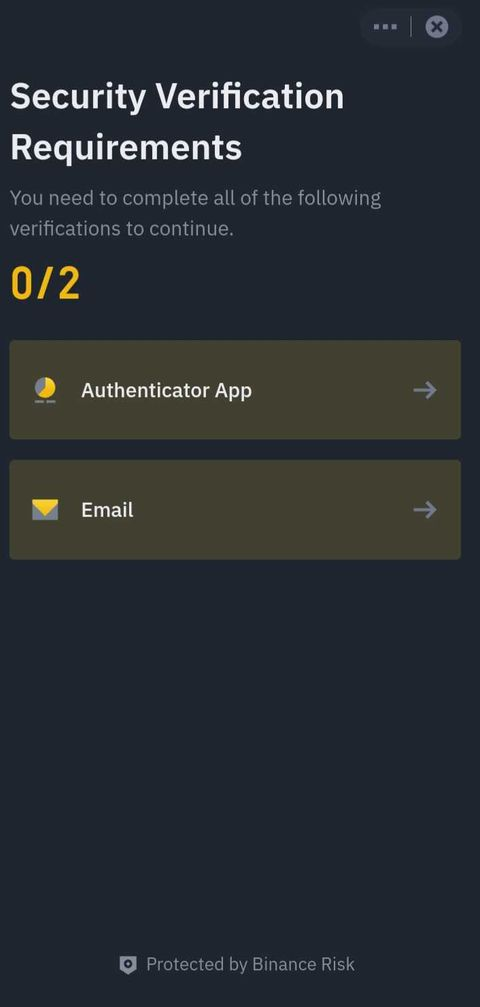
Erfüllen Sie zusätzliche Validierungsanforderungen, um die Transaktion auf Binance zu bestätigen.
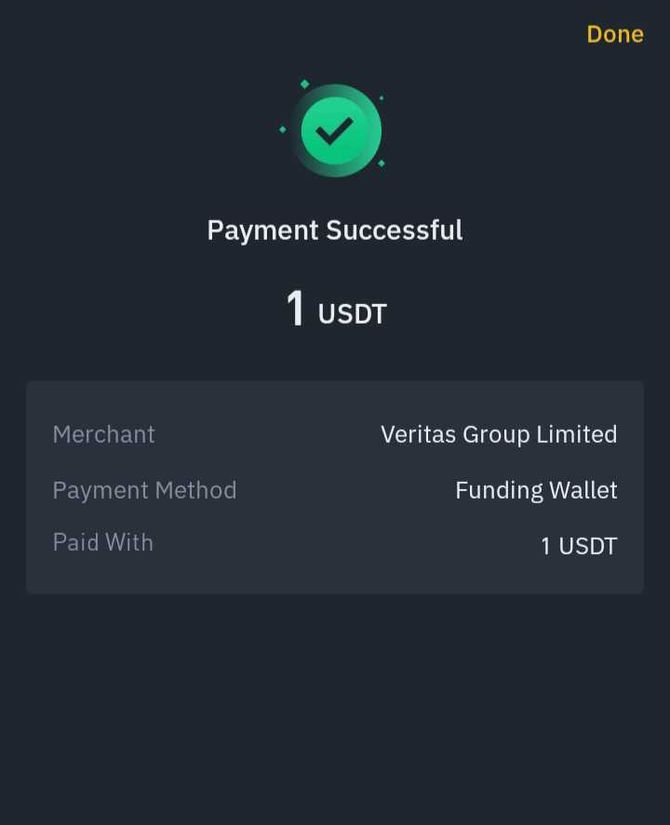
Sobald Sie alle oben genannten Anforderungen erfüllt haben, wird Ihre Zahlung bearbeitet.
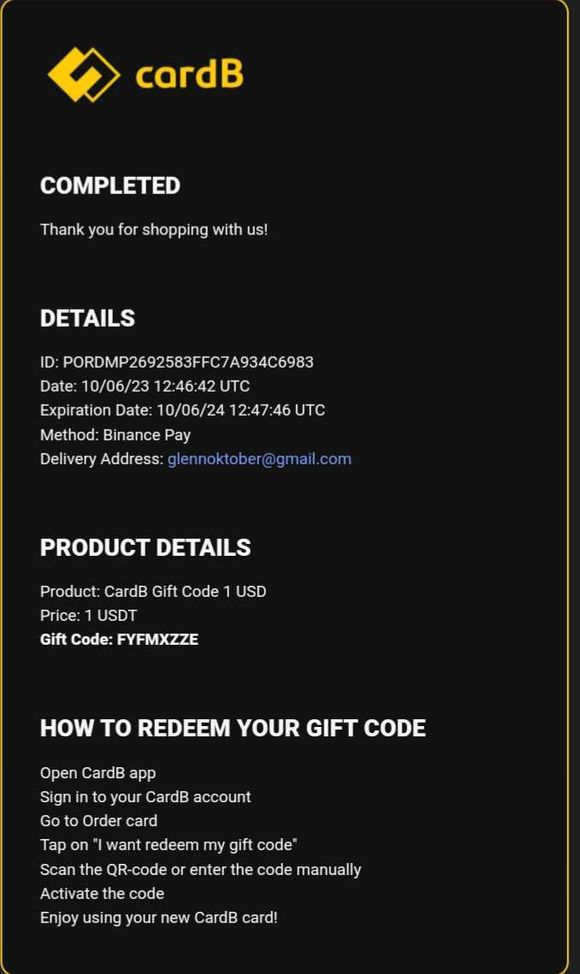
Überprüfen Sie Ihre E-Mails. Sie werden eine E-Mail mit Anweisungen zum Aktivieren Ihres Codes und Ihrer Karte finden.
4. So fügen Sie eine Karte zu Apple Pay hinzu
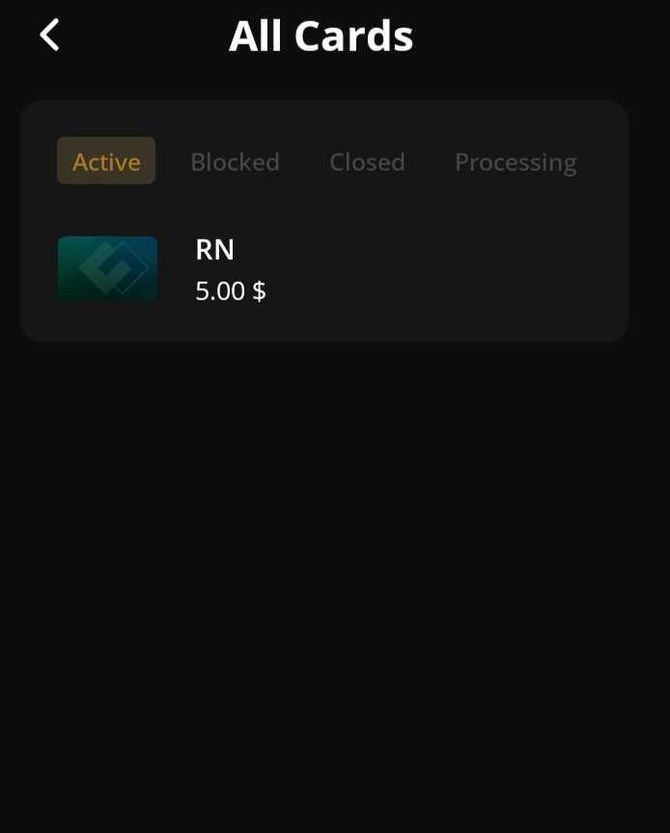
Öffnen Sie die App und wählen Sie die Karte aus, die Sie hinzufügen möchten.
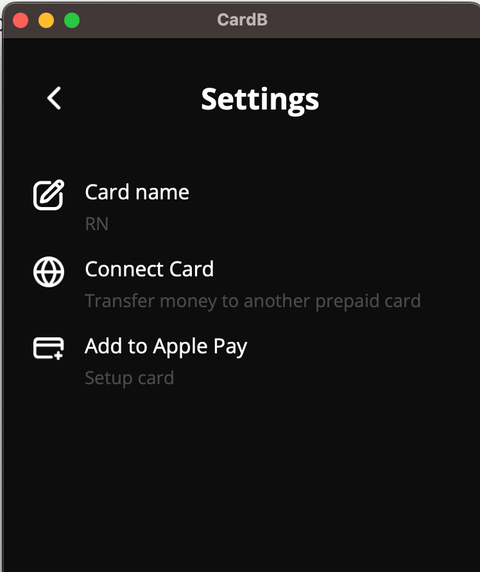
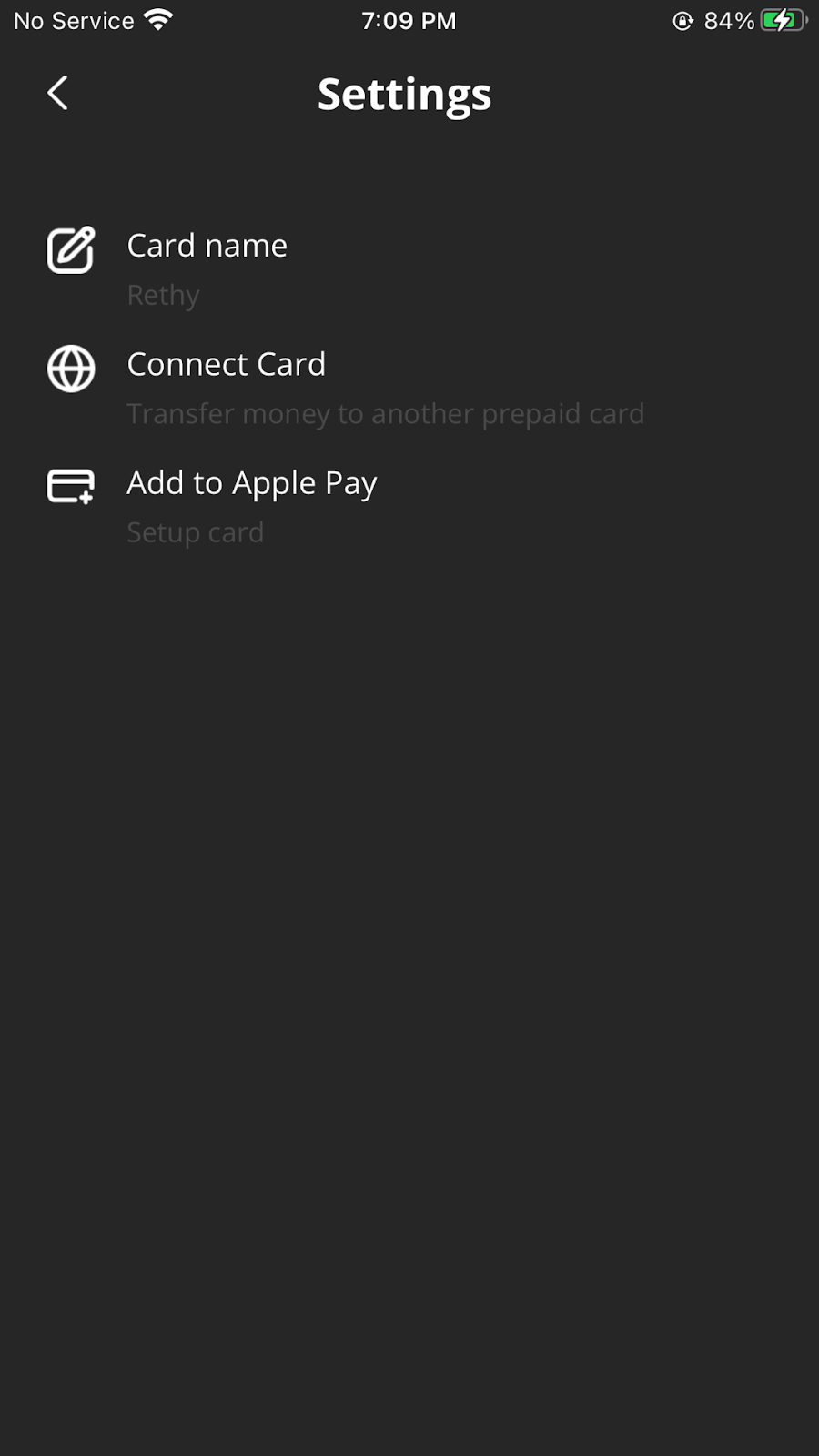
2. Gehen Sie zu den Einstellungen und wählen Sie „Zu Apple Pay hinzufügen“.
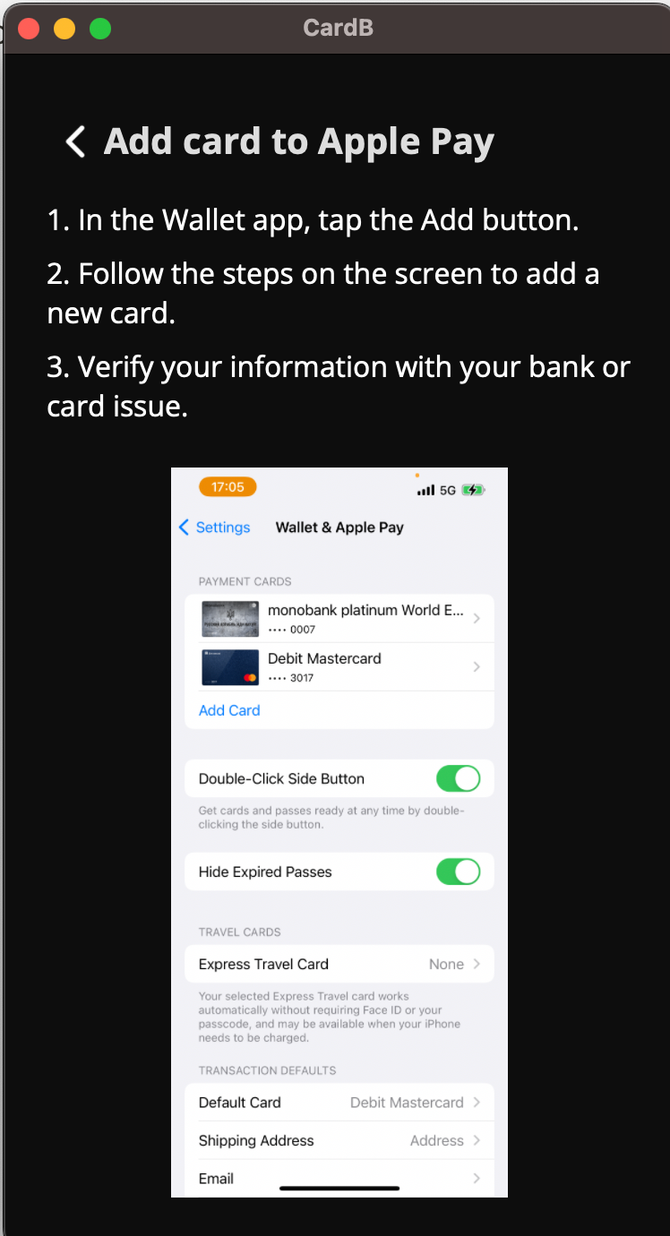
3. Folgen Sie den nächsten Anweisungen in Ihrem Apple Wallet und die Karte wird hinzugefügt.
5. So fügen Sie eine Karte zu Samsung Wallet hinzu
1. Öffnen Sie die App und wählen Sie die Karte aus, die Sie zu Samsung Wallet hinzufügen möchten.
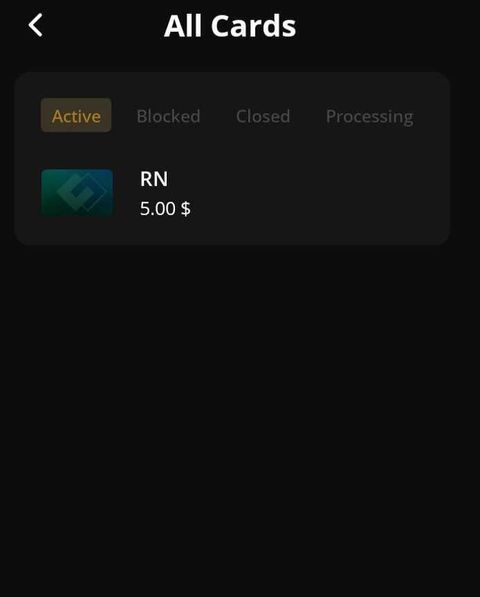
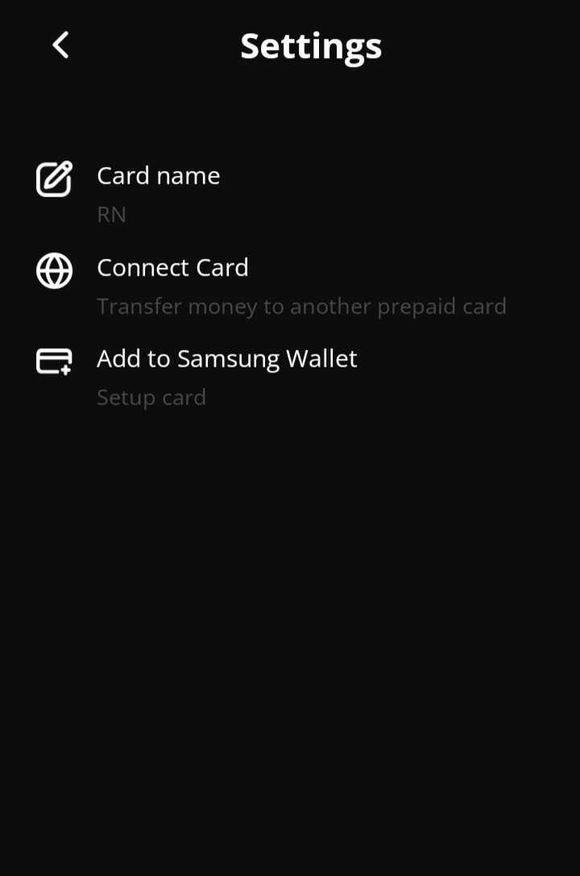
2. Gehen Sie zu den Einstellungen und suchen Sie die Option „Zu Samsung Wallet hinzufügen“.
3. Folgen Sie den Anweisungen im Screenshot.
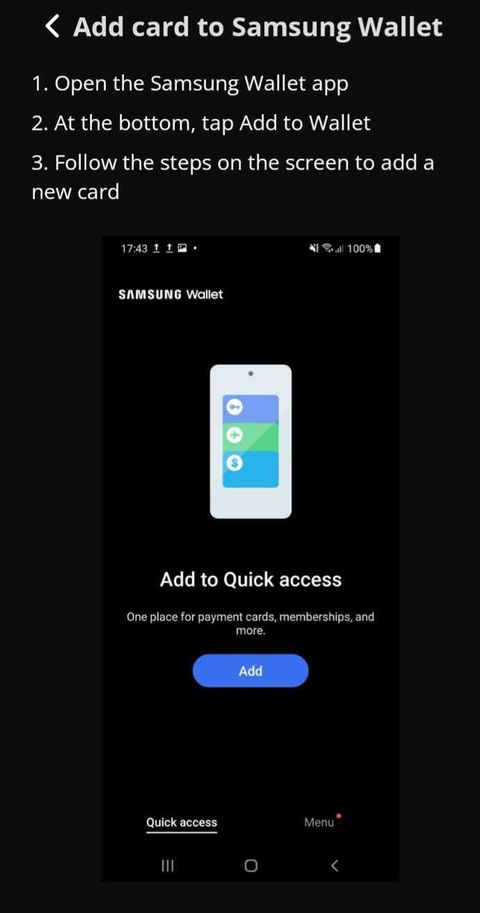
4. Öffnen Sie Samsung Wallet.
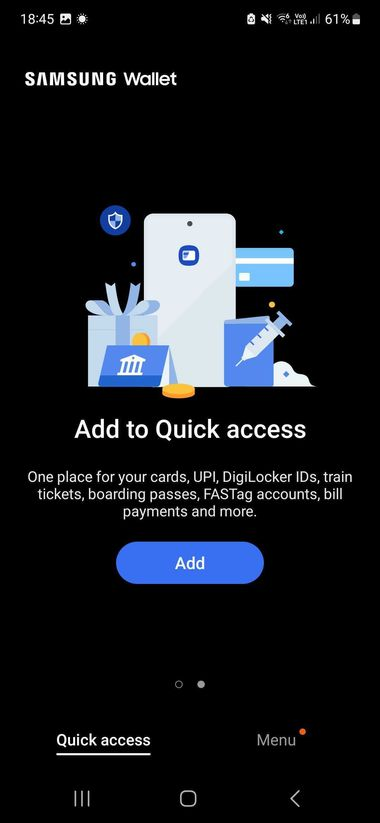
5. Wählen Sie bitte die Option „Karte manuell hinzufügen“ und geben Sie die Kartendetails aus der Anwendung ein.
6. Lesen Sie die Allgemeinen Geschäftsbedingungen.
7. Fertig! Sie können die Karte verwenden.
Welche Funktionen werden nicht unterstützt?
Diese Karte unterstützt nicht nur Google Wallet (Google Pay) und Garmin Pay. Regelmäßige Zahlungen mit Samsung Wallet- und Apple Pay-Karten (Apple Wallet) funktionieren erfolgreich.
6. Abonnementarten
BLAU – die Stufe ist kostenlos, Sie müssen Ihre Identität in der CardB-Anwendung nicht bestätigen. Sie können 1 Karte für bis zu 50 USD pro Monat ohne Gebühr bestellen.
BRONZE – für diese Stufe ist eine bestandene Identitätsprüfung (KYC) erforderlich. Dazu müssen Sie ein Foto Ihres Reisepasses oder Personalausweises sowie ein Selfie hochladen. Auf dieser Stufe können Sie 2 aktive Karten mit einem Gesamtbetrag von bis zu 100 USD pro Monat haben.
GOLD – auf dieser Stufe können Sie bis zu 5 aktive Karten mit einem Gesamtbetrag von bis zu 15.000 USD pro Monat haben. Um eine Stufe zu erreichen, müssen Sie ein Abonnement abschließen (monatlich oder jährlich: monatliche Kosten – 11,99 USD, jährliche Kosten – 59,99 USD) und KYC durchlaufen.
Weitere nützliche Informationen zu CardB in den FAQ:
7. Häufig gestellte Fragen (FAQ) - Antworten
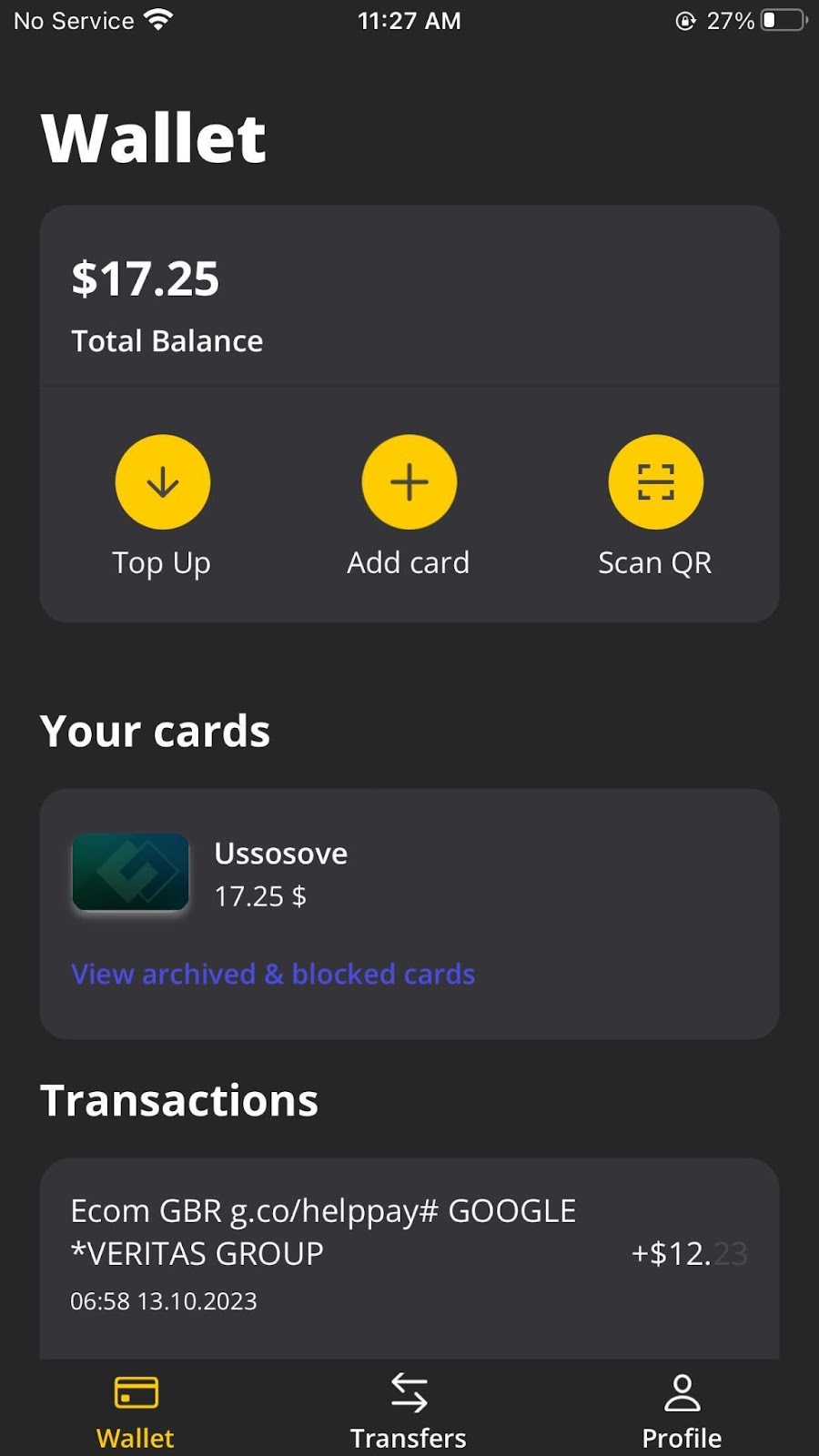
Wo kann ich meine Kartendetails einsehen?
- Um Ihre Kartendetails anzuzeigen, tippen Sie auf die Karte in Ihrer Brieftasche und drehen Sie die Karte auf dem Bildschirm mit den Kartendetails um, indem Sie auf das Kartenbild tippen.
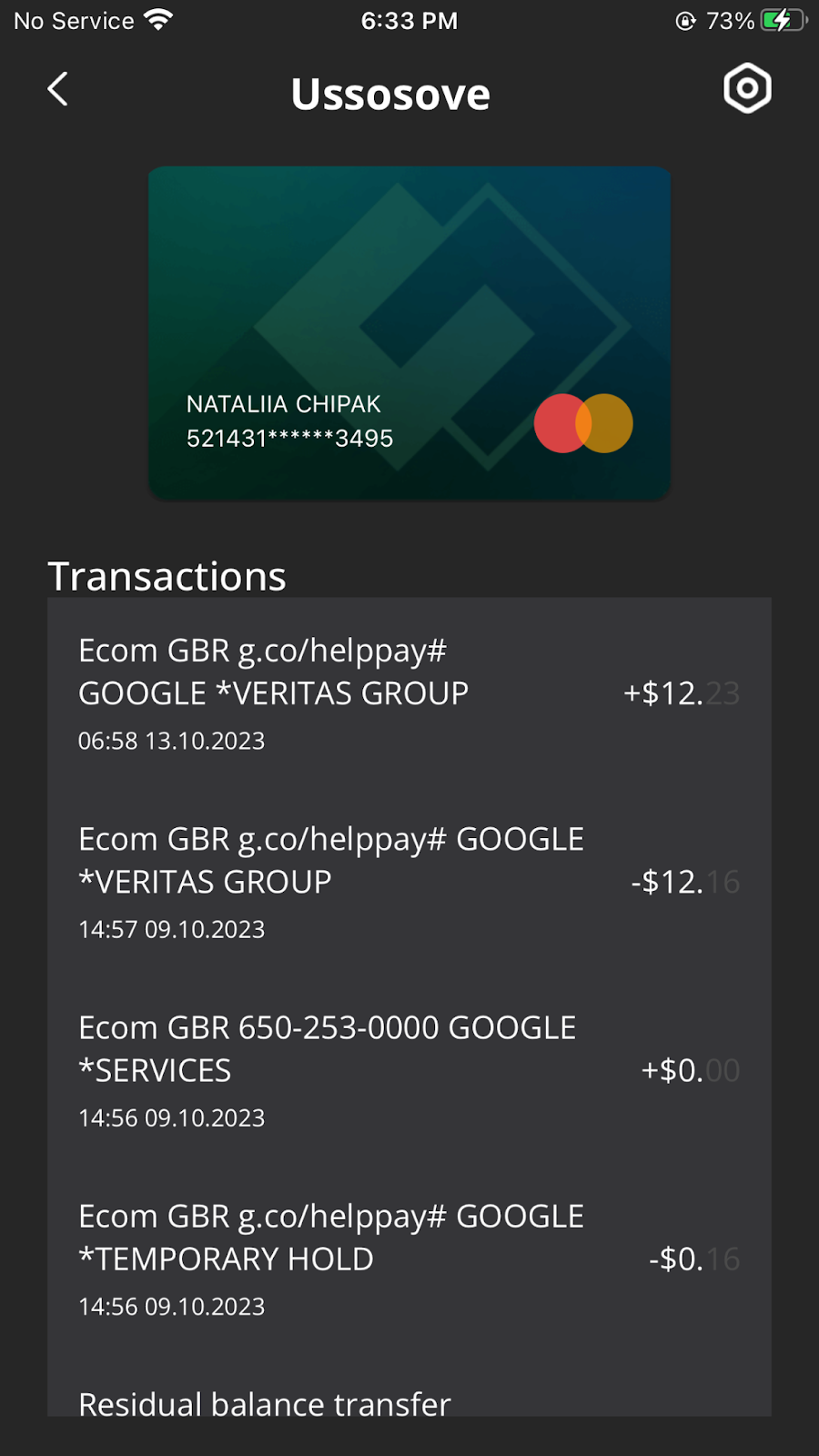
Wie kann ich eine neue Karte hinzufügen?
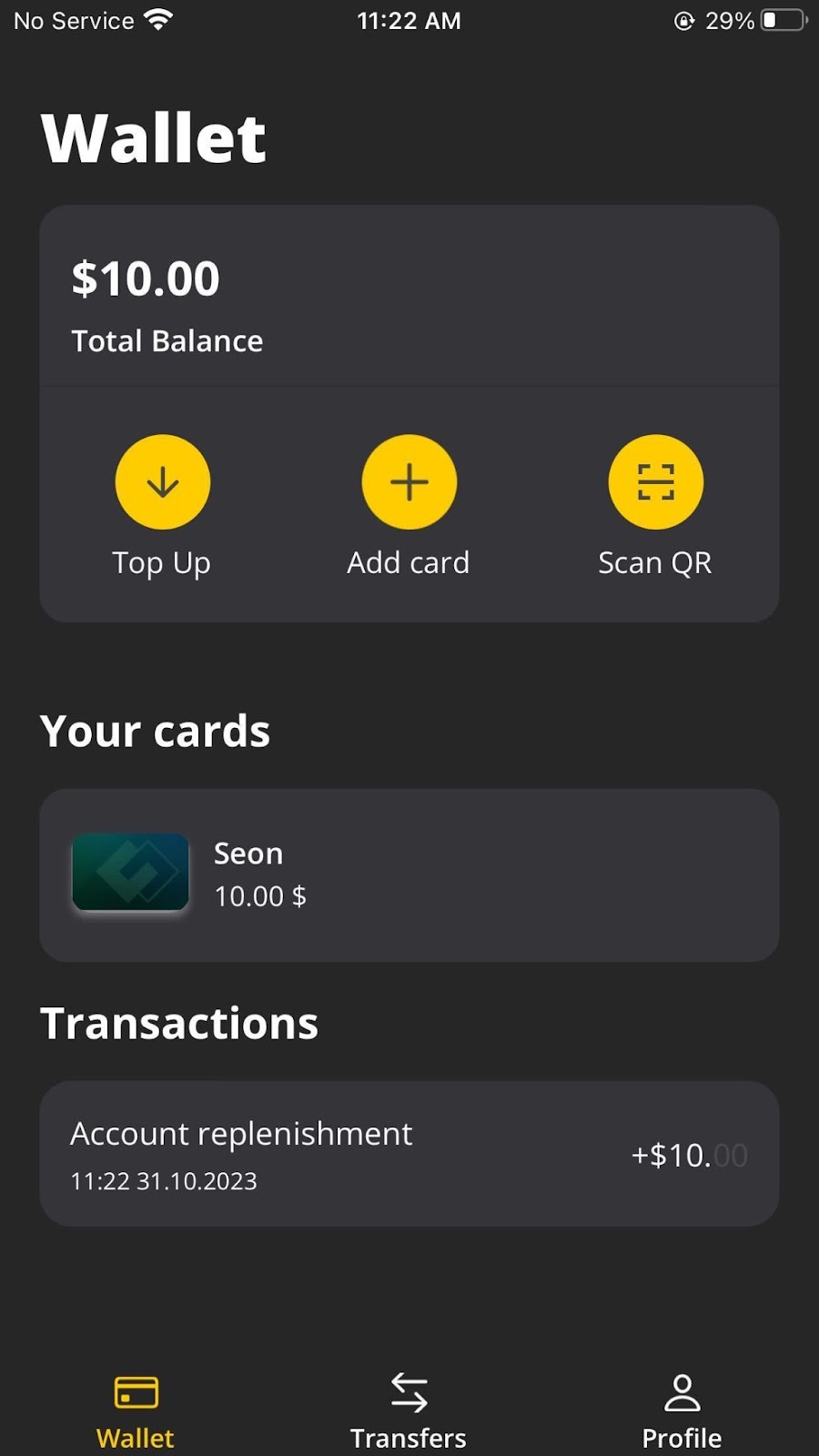
- Gehen Sie bitte zu Ihrem Wallet-Bereich, indem Sie auf die gelbe Schaltfläche „+“ in der oberen rechten Ecke tippen, und folgen Sie allen Anweisungen, um Ihre neue Karte zu erhalten.
Mit welchen Kryptowährungen kann ich meine Karte aufladen?
- Sie können jede von Binance unterstützte Kryptowährung verwenden. Die Konvertierung erfolgt automatisch.
Wenn ich eine Zahlung irrtümlicherweise getätigt habe, wie kann ich sie stornieren oder anfechten?
- Wenn eine solche Situation eintritt, wenden Sie sich bitte an den CardB-Support. Wir prüfen Ihren Fall und stellen die notwendigen Informationen bereit.
An wen kann ich mich wenden, wenn ich Fragen zur Karte habe?
-Wenn Sie Fragen zur Karte haben, wenden Sie sich bitte an den CardB-Support.
Wie kann ich den Support kontaktieren?
- Gehen Sie in der mobilen Anwendung zum Menü „Profil“. Dort finden Sie die Option, den Support zu kontaktieren. Klicken Sie in der Webversion auf das blaue Symbol in der unteren rechten Ecke des Bildschirms oder suchen Sie die Support-Option im linken Menü Ihres Kontos.
Wo wird der Gesamtsaldo meiner Karten angezeigt?
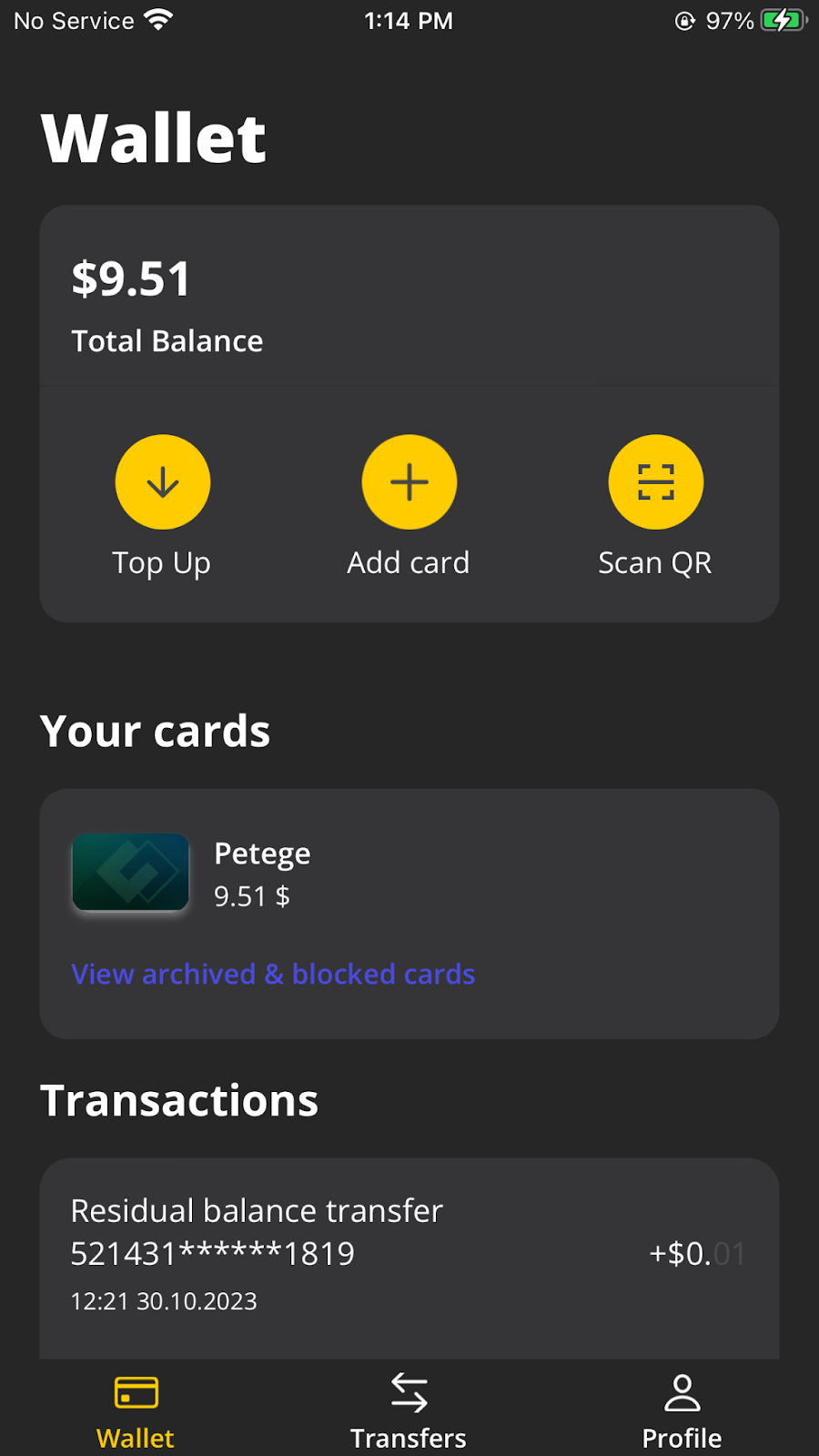
- Es wird in Ihrem Brieftaschenbereich in der oberen linken Ecke angezeigt.
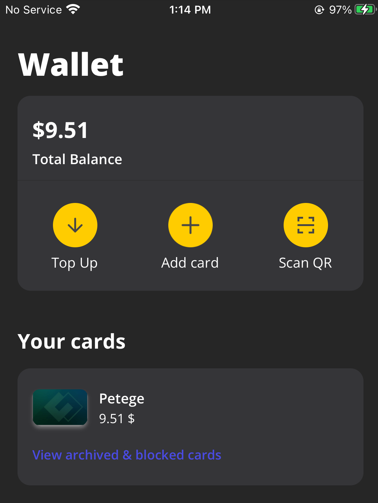
18. Wie kann ich meine Karte aufladen?
- Um Ihre Karte über Binance aufzuladen, wählen Sie die Option „Aufladen“ in der oberen linken Ecke des Wallet-Menüs. Geben Sie anschließend den gewünschten Betrag ein und nehmen Sie die Zahlung in der Binance-App vor.
Ist ein Abonnement erforderlich?
- Es wird nur für die GOLD-Stufe benötigt.
Was ist Card Pooling?
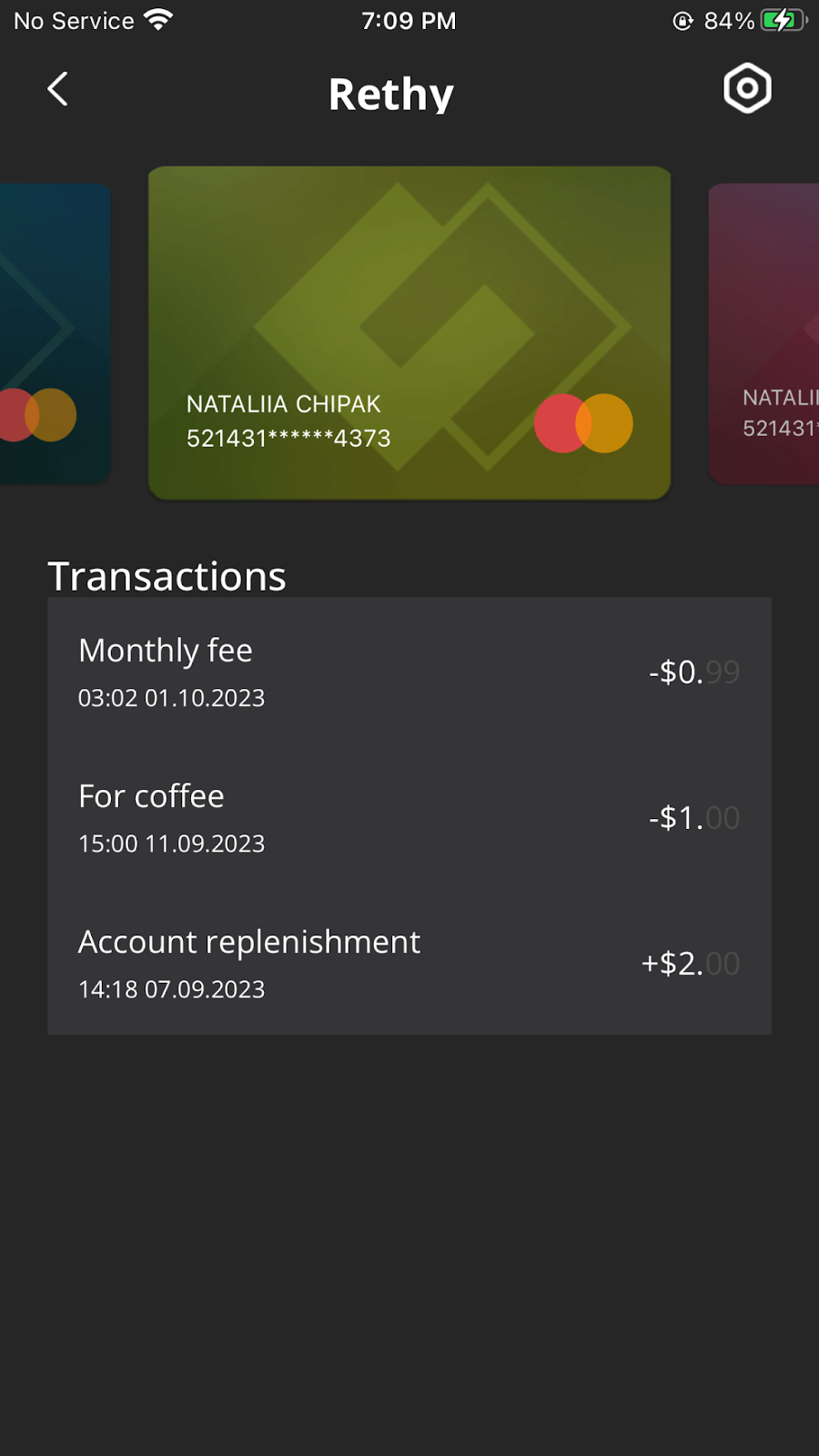
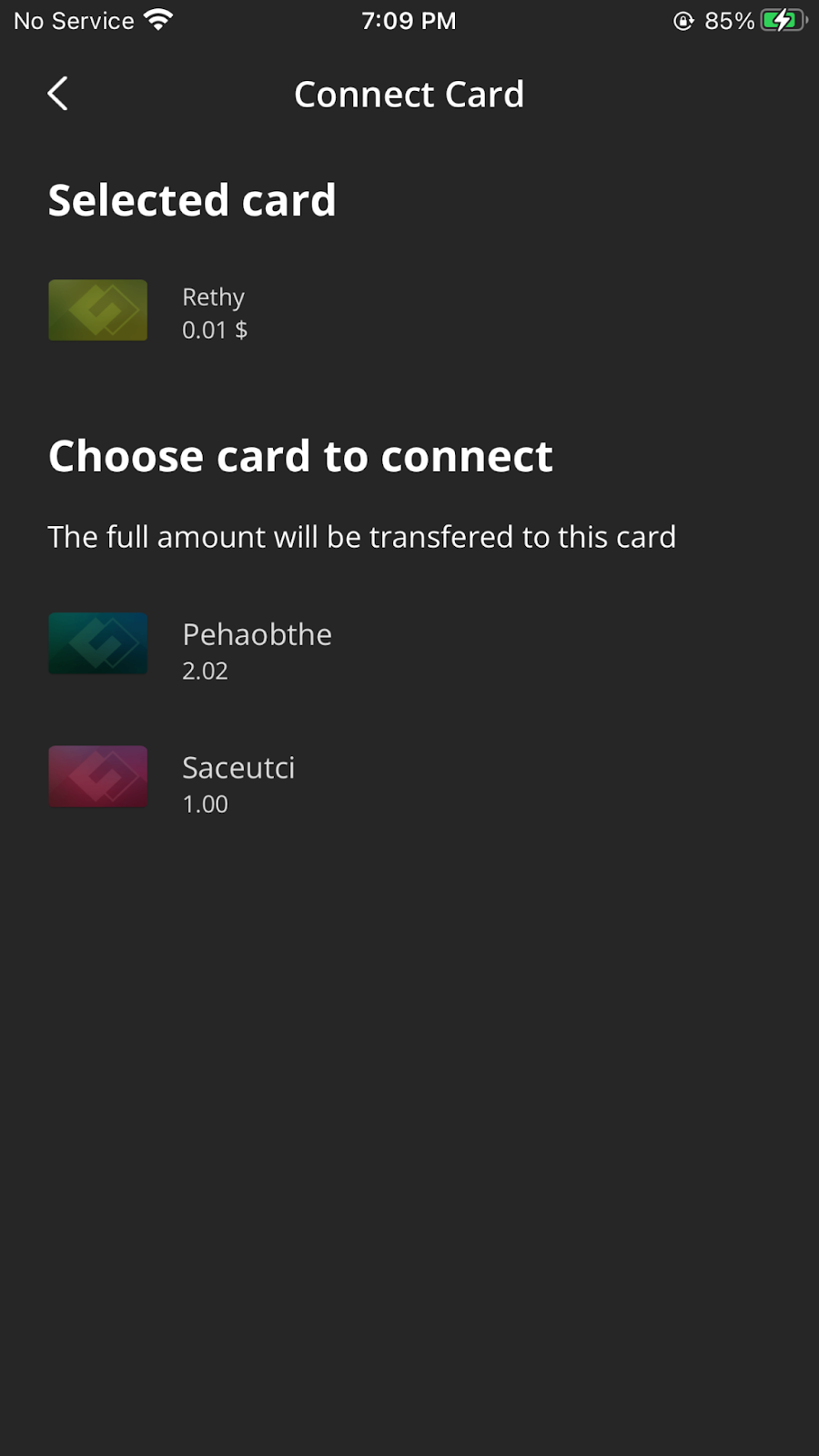
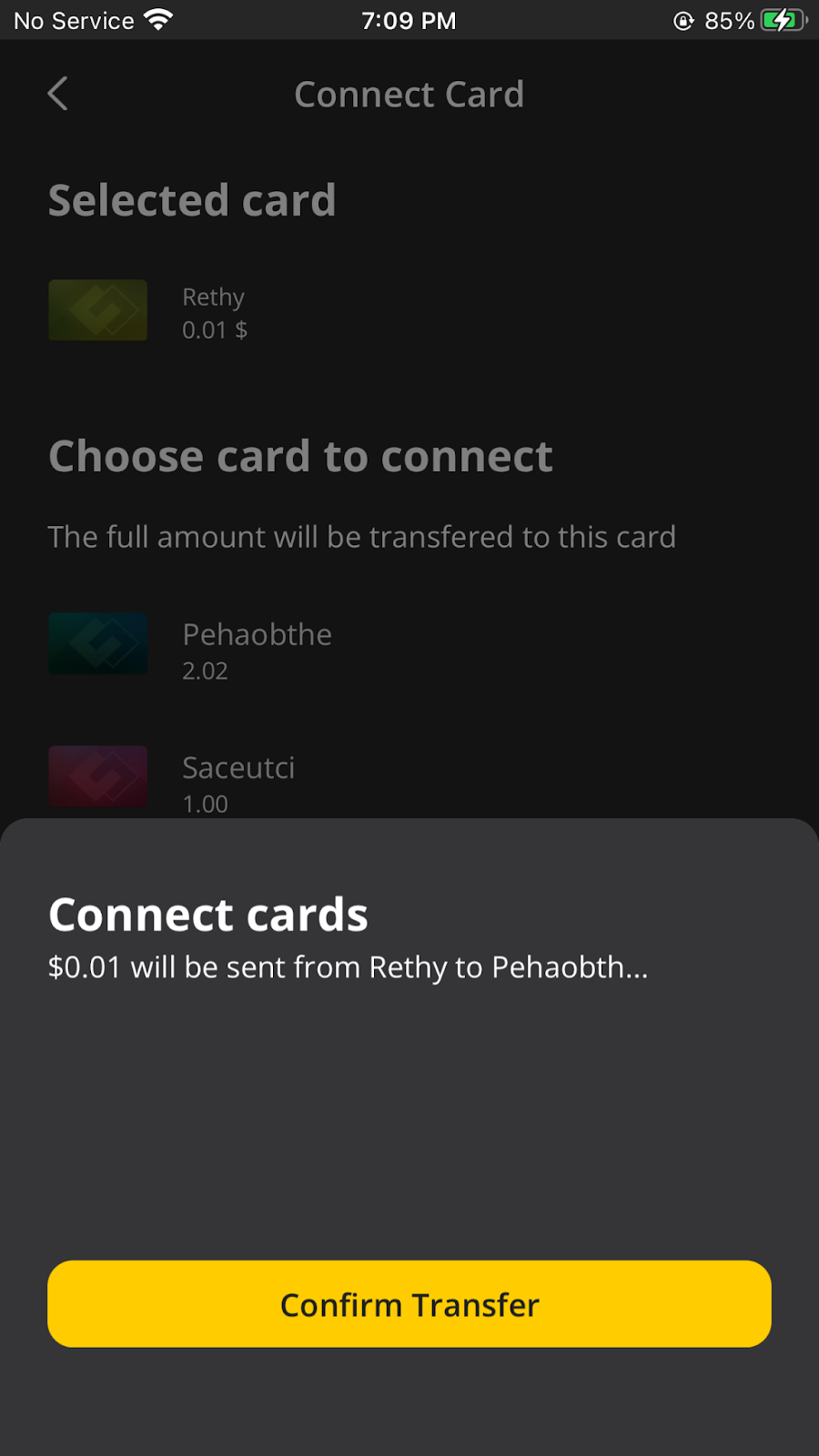
-Dies ist der Vorgang, bei dem der Gesamtsaldo einer Karte auf eine andere Karte übertragen wird, während die Karte, deren Saldo übertragen wurde, geschlossen und ins Archiv gesendet wird.
Um Karten zusammenzuführen, müssen Sie in den Einstellungsbereich der Karte (oben rechts) gehen, die Sie mit der gewünschten Karte verbinden möchten, und dort den Punkt „Karte verbinden“ auswählen. Befolgen Sie die Anweisungen auf dem Bildschirm, um den Vorgang abzuschließen.
Wie kann ich meine Handynummer ändern?
- Gehen Sie bitte zu Ihrem Profil. Dort finden Sie den Abschnitt „Telefonnummer“. Gehen Sie dorthin und geben Sie eine neue Nummer ein.
Kann ich meinen Benutzernamen ändern?
- Eine Änderung des Benutzernamens ist leider nicht möglich.
Muss ich KYC erneut durchlaufen, wenn ich das GOLD-Level erreichen möchte?
– Ja, Sie müssen die KYC-Verifizierung erneut durchlaufen.
Einfaches Finanzmanagement war für Sie noch nie so einfach. Dank bequemem Zugriff und zahlreichen Funktionen wie CardB ist die Verwaltung Ihrer persönlichen Finanzen viel einfacher geworden. Dies ist Ihre Chance, den Kaufprozess zu vereinfachen und die Zukunft der Finanztechnologie in die Gegenwart zu holen.
#CryptoNews #BinancePAy #binancesquare #BinanceTreats #Binance $BTC $BNB