
Elrond Wallet ist eine benutzerfreundliche Web-Wallet mit einer einfachen Schnittstelle für die Interaktion mit dem Elrond-Ökosystem. Mit dieser Anleitung machen Sie sich mit der Funktionalität des Wallets vertraut und erfahren, wie Sie EGLD-Tokens delegieren.
Notiz. Überprüfen Sie immer die Adresse von Web-Wallets, da diese anfällig für Phishing-Angriffe sind (die Website sollte immer über ein Sicherheitszertifikat verfügen – dies wird durch die https-Erweiterung angezeigt).

Speichern Sie die Adresse https://wallet.elrond.com/ in Ihren Lesezeichen, um nicht auf einer Betrugsseite zu landen.
Fahren wir mit der Erstellung einer Wallet fort.
Schritt 1: Erstellen Sie eine neue Wallet
Gehen Sie zur Elrond Wallet-Website und klicken Sie auf Wallet erstellen. Wenn Sie Ihr Wallet-Passwort vergessen und Ihre Keystore-Datei verlieren, können Sie mithilfe der Seed-Phrase den Zugriff auf Ihr Geld wiederherstellen, indem Sie auf die Schaltfläche „Zugriff auf Vorhandenes“ klicken.
Schritt 2: Speichern Sie Ihre Startphrase
Zu diesem Zeitpunkt warnt das Wallet, dass es bei Verlust nicht möglich sein wird, das Passwort wiederherzustellen (da Blockchain-Wallets diese Informationen nicht speichern), und Elrond Wallet erinnert außerdem daran, dass es wichtig ist, die Seed-Phrase in einem Safe aufzubewahren Ort.
Schreiben Sie 24 Wörter auf Papier und verstecken Sie sie an einem sicheren Ort. Es ist wichtig, die Wörter in der Reihenfolge zu halten, in der sie auf dem Bildschirm erscheinen.
Geben Sie die der Sequenznummer entsprechenden Wörter ein, um die korrekte Schreibweise der Startphrase zu bestätigen.
Schritt 3: Erstellen Sie ein Passwort
Um sich bei Ihrem Konto anzumelden, benötigen Sie ein Passwort mit mindestens 8 Zeichen, mit Großbuchstaben, Zahlen und Sonderzeichen (zum Beispiel: *, @). Erstellen Sie ein sicheres Passwort und geben Sie es zweimal in die leeren Felder ein.
Das Wallet wurde erstellt. Jetzt wird die Schlüsselspeicherdatei mit der Erweiterung .json automatisch auf unser Gerät heruntergeladen – sie wird zusammen mit dem Passwort für die Anmeldung bei der Wallet benötigt.
Die Entwickler haben sich doch gut um die Sicherheit gekümmert, oder?
Füllen Sie Ihren Geldbeutel
Das Aufladen von Elrond Wallet ist sehr einfach. Melden Sie sich bei Ihrem Wallet an, indem Sie Ihr Passwort eingeben und Ihre Keystore-Datei herunterladen.
Der Screenshot zeigt, wie die Schlüsseldatei aussehen sollte. Ihr Name enthält die Wallet-Adresse und die Datei selbst hat die Erweiterung .json. Klicken Sie auf „Auf Wallet zugreifen“.
Die Wallet-Schnittstelle wird geöffnet. Im Hauptfenster werden Wallet-Statistiken angezeigt.
Um die Elrond-Wallet-Adresse zu erhalten, klicken Sie einfach auf die Schaltfläche „Kopieren“ rechts neben der Adresse oder auf das QR-Code-Symbol oder wählen Sie die Adresse aus und kopieren Sie sie mit der Tastenkombination Strg + C.

Kaufen Sie EGLD-Tokens an einer beliebigen Krypto-Börse und senden Sie sie an die kopierte Wallet-Adresse. Nach dem Auffüllen können Sie EGLD einsetzen.
So setzen Sie EGLD ab
Dies kann direkt im Elrond Wallet erfolgen.
Schritt 1: Wählen Sie einen Validator aus
Gehen Sie zum Abschnitt „Einsatz“. Auf der sich öffnenden Seite werden Einsatzstatistiken angezeigt: die Anzahl der eingesetzten Token, der aktive Einsatz und die verfügbaren Umwörter. Um die Liste der Validatoren zu öffnen, klicken Sie auf Jetzt einsetzen.
Es gibt viele Validatoren auf der Liste – wählen Sie einen aus, der zu Ihrer Rentabilität passt.
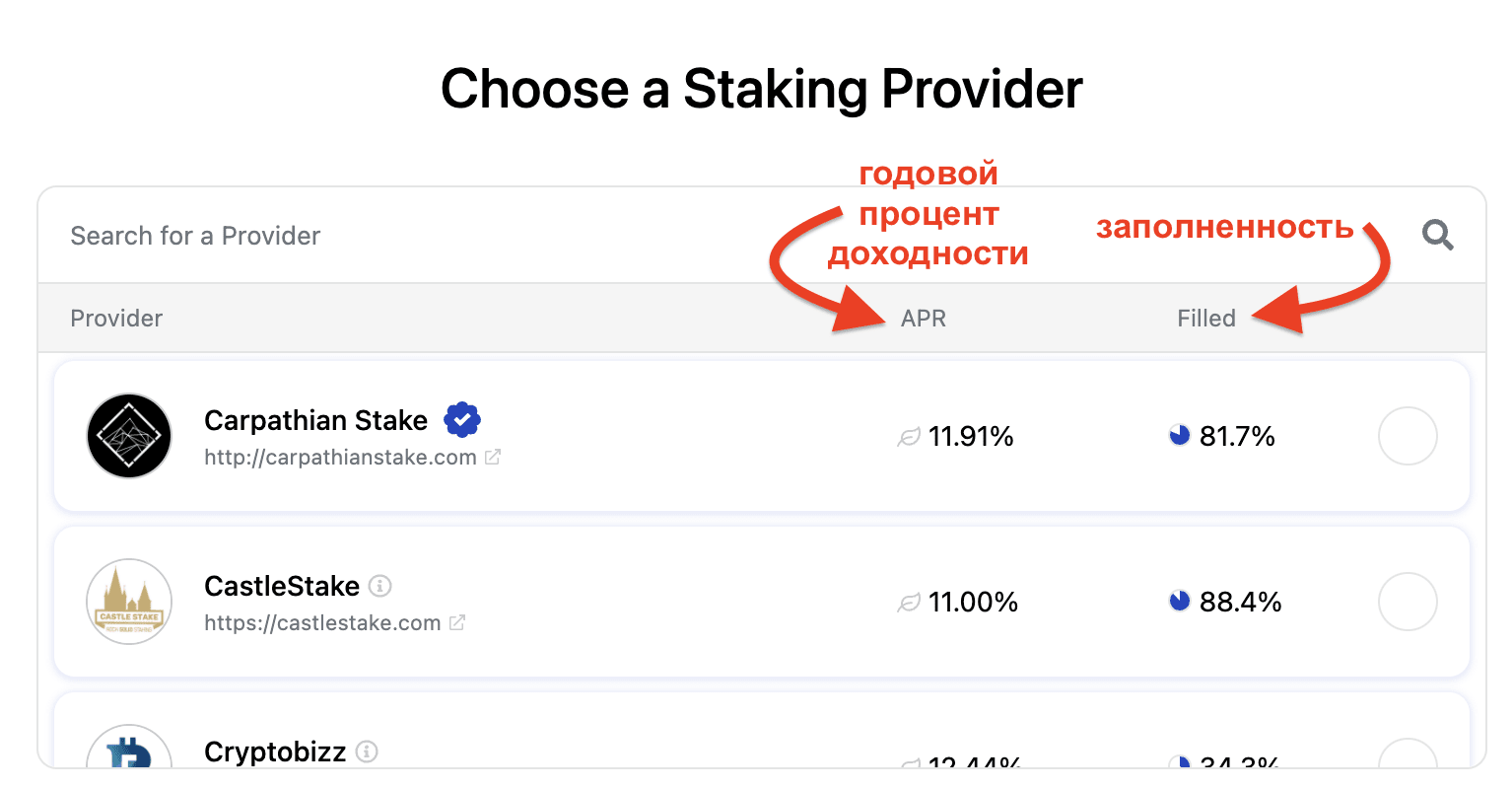
Bedenken Sie auch, dass Validatoren für ihre Dienste eine bestimmte Provision verlangen.

Aktivieren Sie das Kontrollkästchen neben dem ausgewählten Validator, wie im Screenshot gezeigt, und klicken Sie auf Weiter. Bitte beachten Sie das ausgefüllte Feld. Es zeigt, wie beschäftigt der Validator mit den Delegierten ist. Das Elrond-Netzwerk ermöglicht eine begrenzte Anzahl von Delegierten.
Schritt 2: EGLD-Token delegieren
Geben Sie die Anzahl der zu setzenden Token ein, klicken Sie auf „Weiter“ und warten Sie auf die Bestätigung durch die Prüfer.
Überprüfen Sie die Transaktionsparameter und klicken Sie auf Bestätigen.
Bereit! Token wurden erfolgreich eingesetzt.