

#passkey
passkey
7,084 Aufrufe
21 Kommentare
Hot
Zuletzt

·
--
Artikel
Übersetzung ansehen
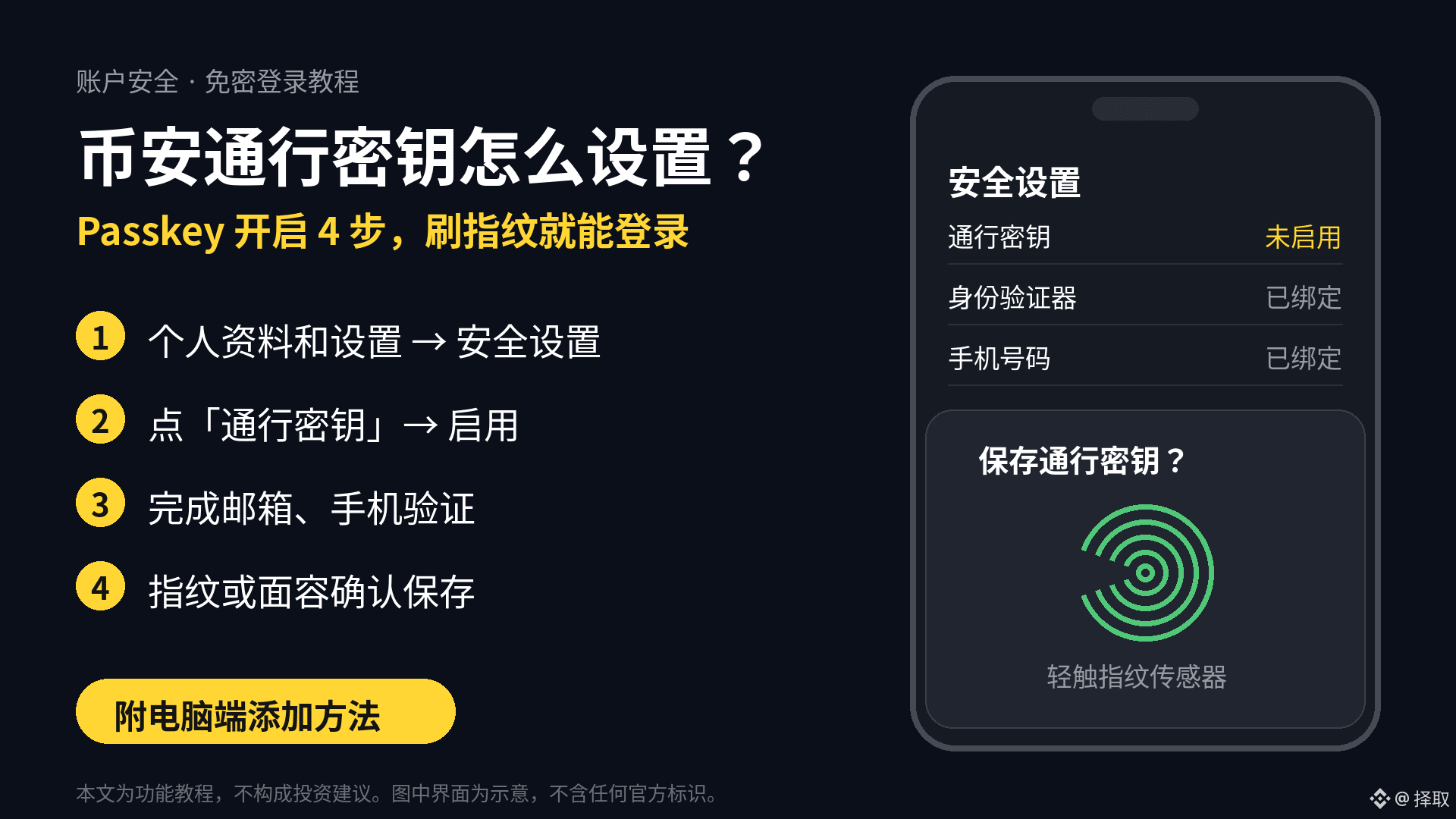
币安通行密钥怎么设置?Passkey免密登录开启步骤教程币安通行密钥(Passkey)怎么设置:App 里进入「个人资料和设置 → 安全设置 → 通行密钥」,点启用,完成邮箱、手机等身份验证后,用指纹或面容确认就能创建;电脑端在官网「安全中心 → 通行密钥」里添加。设好之后登录和部分操作的二次验证只需按一下指纹,不用再等短信、抄验证码。
一、币安通行密钥是什么?和密码有什么不同?
通行密钥是一种免密码的登录方式,用的是公钥加密:一把私钥安全存在你自己的手机或电脑里,平台只保存对应的公钥。登录时系统弹窗让你刷指纹、刷脸或输入设备锁屏密码,验证在本机完成,私钥不会发到网上,也无法导出。
和传统密码比,它有三个实际好处:
1. 不用记复杂密码,也不存在「密码被撞库」的问题
2. 通行密钥和正规域名绑定,在仿冒网站上根本调不出来,天然防钓鱼
3. 不依赖短信,换了地区、信号差、运营商拦截短信时照样能验证
功能入口名称和可用场景会随版本调整,具体以币安官方 FAQ 和页面显示为准。
二、设置通行密钥前要准备什么?
动手前花一分钟对照下面三项,可以少走很多弯路:
1. 手机系统版本:苹果手机需 iOS 16 及以上,安卓手机需 Android 7.0 及以上,并且已经开启锁屏密码和指纹或面容识别
2. 电脑系统版本:Windows 10 或 macOS Ventura 及以上,浏览器建议用较新版本的 Chrome、Safari 或 Edge
3. 账户状态:已完成注册和身份认证,绑定的邮箱和手机号能正常收码,因为首次启用需要验证身份
如果你还没有账户,可以先通过官方注册页开户,邀请码 BNSIP:
<a href="https://www.binance.com/zh-CN/join?ref=BNSIP">https://www.binance.com/zh-CN/join?ref=BNSIP</a>
注册后先完成身份认证,再回来设置通行密钥。
三、币安通行密钥怎么设置?手机 App 开启步骤
以手机 App 为例,整个流程大约两三分钟:
1. 打开币安 App,点左上角头像或全功能图标,进入「个人资料和设置」
2. 点「安全设置」,找到「通行密钥」(部分版本显示为「通行密钥(生物识别)」)
3. 点「启用」或「添加通行密钥」
4. 按提示完成身份验证:首次绑定通常要输入邮箱验证码、手机验证码,已绑定验证器的还要输入验证器动态码
5. 系统弹出保存通行密钥的窗口,用指纹、面容或锁屏密码确认
6. 回到通行密钥列表,看到新添加的设备名称,就说明设置成功
苹果手机的通行密钥会保存在 iCloud 钥匙串里,安卓手机一般保存在谷歌密码管理器里。建议保持系统账号的同步功能开启,这样同一个苹果或谷歌账号下的其他设备也能使用。
四、电脑端怎么添加通行密钥?
电脑上也可以单独添加,适合常在电脑上交易的人:
1. 用浏览器打开币安官网并登录,建议从自己保存的书签进入
2. 点右上角头像,选「安全中心」,在「通行密钥」一栏点「设置」
3. 点「新增通行密钥」,完成身份验证
4. 按浏览器提示选择保存位置,可以存在本机,也可以选「iPhone、iPad 或 Android 设备」,用手机扫码后在手机上授权
5. 如果你有支持 FIDO2 协议的 USB 安全密钥,也可以选「安全密钥」,插入后按屏幕指示完成
另外,如果通行密钥只建在手机上,电脑登录需要验证时会弹出二维码,用创建通行密钥的那台手机打开币安 App,点首页的扫码按钮扫一下,再按手机提示刷脸或指纹即可。安卓手机可以选择记住这台电脑,下次就不用再扫码。
五、设置好之后,还要做哪些检查?
很多人设完就不管了,其实下面三件事决定了以后会不会被「锁在门外」:
1. 至少备两个:在手机和常用电脑上各建一个通行密钥,或者手机加一把 USB 安全密钥,任何一台设备丢了都还有备用
2. 保留其他验证方式:先别急着解绑验证器或手机号,多种验证方式并存,可以在通行密钥用不了时兜底
3. 定期看列表:在通行密钥列表里核对设备名称,不再使用的旧设备及时删除
需要交易前,记得同时打开防钓鱼码,只从官方 App 或书签进入官网。还没开户的话,入口同样是:
<a href="https://www.binance.com/zh-CN/join?ref=BNSIP">https://www.binance.com/zh-CN/join?ref=BNSIP</a>
六、设置通行密钥时常见的卡点有哪些?
1. 找不到「通行密钥」入口:先把 App 更新到最新版本,系统版本太低的手机不会显示这一项
2. 点了启用没弹出指纹窗口:检查手机是否设置了锁屏密码和生物识别,没有锁屏密码的手机无法保存通行密钥
3. 提示设备不支持:安卓手机检查是否开启了谷歌密码管理器或系统自带的通行密钥服务,个别定制系统需要在设置里手动打开
4. 电脑端没反应:换用较新版本的 Chrome、Edge 或 Safari,关掉会拦截弹窗的插件后重试
如果这些都检查过还是失败,可以通过 App 里的在线客服咨询,不要相信私信里自称客服、要帮你「代设置」的人。
【FAQ】
Q:通行密钥比密码更安全吗?
A:通常更安全。私钥只存在你的设备里,不会在网上传输,也无法在仿冒网站上使用,比可能被偷看、被钓鱼的密码和短信验证码更难被盗。
Q:通行密钥能和谷歌验证器一起用吗?
A:可以同时开启。建议保留验证器或其他验证方式作为备用,具体哪些操作用哪种验证,以页面提示为准。
Q:手机丢了,别人能用我的通行密钥登录吗?
A:对方需要通过你的指纹、面容或锁屏密码才能调用通行密钥,单拿到手机一般用不了。但仍建议尽快用其他设备登录,在列表里删除丢失手机上的通行密钥。
Q:旧设备上的通行密钥能删除吗?
A:能。在「安全设置 → 通行密钥」列表里找到对应设备,选择删除即可,删除后那台设备就不能再用它验证。
Q:一个账户可以添加几个通行密钥?
A:可以在不同设备上分别添加多个,具体上限以官方页面为准,建议至少保留两个互为备用。
【风险提示】
本文仅为账户安全功能的使用教程,不构成任何投资建议;数字资产价格波动大,请勿相信任何保证收益的说法,本文不预测涨跌。功能入口、支持设备和系统版本以币安官方 FAQ 及页面为准,官方不会私信索要密码、验证码或助记词。
#币安通行密钥 #Passkey #账户安全 #币安注册
币安通行密钥怎么设置?Passkey免密登录开启步骤教程
币安通行密钥(Passkey)怎么设置:App 里进入「个人资料和设置 → 安全设置 → 通行密钥」,点启用,完成邮箱、手机等身份验证后,用指纹或面容确认就能创建;电脑端在官网「安全中心 → 通行密钥」里添加。设好之后登录和部分操作的二次验证只需按一下指纹,不用再等短信、抄验证码。
一、币安通行密钥是什么?和密码有什么不同?
通行密钥是一种免密码的登录方式,用的是公钥加密:一把私钥安全存在你自己的手机或电脑里,平台只保存对应的公钥。登录时系统弹窗让你刷指纹、刷脸或输入设备锁屏密码,验证在本机完成,私钥不会发到网上,也无法导出。
和传统密码比,它有三个实际好处:
1. 不用记复杂密码,也不存在「密码被撞库」的问题
2. 通行密钥和正规域名绑定,在仿冒网站上根本调不出来,天然防钓鱼
3. 不依赖短信,换了地区、信号差、运营商拦截短信时照样能验证
功能入口名称和可用场景会随版本调整,具体以币安官方 FAQ 和页面显示为准。
二、设置通行密钥前要准备什么?
动手前花一分钟对照下面三项,可以少走很多弯路:
1. 手机系统版本:苹果手机需 iOS 16 及以上,安卓手机需 Android 7.0 及以上,并且已经开启锁屏密码和指纹或面容识别
2. 电脑系统版本:Windows 10 或 macOS Ventura 及以上,浏览器建议用较新版本的 Chrome、Safari 或 Edge
3. 账户状态:已完成注册和身份认证,绑定的邮箱和手机号能正常收码,因为首次启用需要验证身份
如果你还没有账户,可以先通过官方注册页开户,邀请码 BNSIP:
<a href="https://www.binance.com/zh-CN/join?ref=BNSIP">https://www.binance.com/zh-CN/join?ref=BNSIP</a>
注册后先完成身份认证,再回来设置通行密钥。
三、币安通行密钥怎么设置?手机 App 开启步骤
以手机 App 为例,整个流程大约两三分钟:
1. 打开币安 App,点左上角头像或全功能图标,进入「个人资料和设置」
2. 点「安全设置」,找到「通行密钥」(部分版本显示为「通行密钥(生物识别)」)
3. 点「启用」或「添加通行密钥」
4. 按提示完成身份验证:首次绑定通常要输入邮箱验证码、手机验证码,已绑定验证器的还要输入验证器动态码
5. 系统弹出保存通行密钥的窗口,用指纹、面容或锁屏密码确认
6. 回到通行密钥列表,看到新添加的设备名称,就说明设置成功
苹果手机的通行密钥会保存在 iCloud 钥匙串里,安卓手机一般保存在谷歌密码管理器里。建议保持系统账号的同步功能开启,这样同一个苹果或谷歌账号下的其他设备也能使用。
四、电脑端怎么添加通行密钥?
电脑上也可以单独添加,适合常在电脑上交易的人:
1. 用浏览器打开币安官网并登录,建议从自己保存的书签进入
2. 点右上角头像,选「安全中心」,在「通行密钥」一栏点「设置」
3. 点「新增通行密钥」,完成身份验证
4. 按浏览器提示选择保存位置,可以存在本机,也可以选「iPhone、iPad 或 Android 设备」,用手机扫码后在手机上授权
5. 如果你有支持 FIDO2 协议的 USB 安全密钥,也可以选「安全密钥」,插入后按屏幕指示完成
另外,如果通行密钥只建在手机上,电脑登录需要验证时会弹出二维码,用创建通行密钥的那台手机打开币安 App,点首页的扫码按钮扫一下,再按手机提示刷脸或指纹即可。安卓手机可以选择记住这台电脑,下次就不用再扫码。
五、设置好之后,还要做哪些检查?
很多人设完就不管了,其实下面三件事决定了以后会不会被「锁在门外」:
1. 至少备两个:在手机和常用电脑上各建一个通行密钥,或者手机加一把 USB 安全密钥,任何一台设备丢了都还有备用
2. 保留其他验证方式:先别急着解绑验证器或手机号,多种验证方式并存,可以在通行密钥用不了时兜底
3. 定期看列表:在通行密钥列表里核对设备名称,不再使用的旧设备及时删除
需要交易前,记得同时打开防钓鱼码,只从官方 App 或书签进入官网。还没开户的话,入口同样是:
<a href="https://www.binance.com/zh-CN/join?ref=BNSIP">https://www.binance.com/zh-CN/join?ref=BNSIP</a>
六、设置通行密钥时常见的卡点有哪些?
1. 找不到「通行密钥」入口:先把 App 更新到最新版本,系统版本太低的手机不会显示这一项
2. 点了启用没弹出指纹窗口:检查手机是否设置了锁屏密码和生物识别,没有锁屏密码的手机无法保存通行密钥
3. 提示设备不支持:安卓手机检查是否开启了谷歌密码管理器或系统自带的通行密钥服务,个别定制系统需要在设置里手动打开
4. 电脑端没反应:换用较新版本的 Chrome、Edge 或 Safari,关掉会拦截弹窗的插件后重试
如果这些都检查过还是失败,可以通过 App 里的在线客服咨询,不要相信私信里自称客服、要帮你「代设置」的人。
【FAQ】
Q:通行密钥比密码更安全吗?
A:通常更安全。私钥只存在你的设备里,不会在网上传输,也无法在仿冒网站上使用,比可能被偷看、被钓鱼的密码和短信验证码更难被盗。
Q:通行密钥能和谷歌验证器一起用吗?
A:可以同时开启。建议保留验证器或其他验证方式作为备用,具体哪些操作用哪种验证,以页面提示为准。
Q:手机丢了,别人能用我的通行密钥登录吗?
A:对方需要通过你的指纹、面容或锁屏密码才能调用通行密钥,单拿到手机一般用不了。但仍建议尽快用其他设备登录,在列表里删除丢失手机上的通行密钥。
Q:旧设备上的通行密钥能删除吗?
A:能。在「安全设置 → 通行密钥」列表里找到对应设备,选择删除即可,删除后那台设备就不能再用它验证。
Q:一个账户可以添加几个通行密钥?
A:可以在不同设备上分别添加多个,具体上限以官方页面为准,建议至少保留两个互为备用。
【风险提示】
本文仅为账户安全功能的使用教程,不构成任何投资建议;数字资产价格波动大,请勿相信任何保证收益的说法,本文不预测涨跌。功能入口、支持设备和系统版本以币安官方 FAQ 及页面为准,官方不会私信索要密码、验证码或助记词。
#币安通行密钥 #Passkey #账户安全 #币安注册
一、币安通行密钥是什么?和密码有什么不同?
通行密钥是一种免密码的登录方式,用的是公钥加密:一把私钥安全存在你自己的手机或电脑里,平台只保存对应的公钥。登录时系统弹窗让你刷指纹、刷脸或输入设备锁屏密码,验证在本机完成,私钥不会发到网上,也无法导出。
和传统密码比,它有三个实际好处:
1. 不用记复杂密码,也不存在「密码被撞库」的问题
2. 通行密钥和正规域名绑定,在仿冒网站上根本调不出来,天然防钓鱼
3. 不依赖短信,换了地区、信号差、运营商拦截短信时照样能验证
功能入口名称和可用场景会随版本调整,具体以币安官方 FAQ 和页面显示为准。
二、设置通行密钥前要准备什么?
动手前花一分钟对照下面三项,可以少走很多弯路:
1. 手机系统版本:苹果手机需 iOS 16 及以上,安卓手机需 Android 7.0 及以上,并且已经开启锁屏密码和指纹或面容识别
2. 电脑系统版本:Windows 10 或 macOS Ventura 及以上,浏览器建议用较新版本的 Chrome、Safari 或 Edge
3. 账户状态:已完成注册和身份认证,绑定的邮箱和手机号能正常收码,因为首次启用需要验证身份
如果你还没有账户,可以先通过官方注册页开户,邀请码 BNSIP:
<a href="https://www.binance.com/zh-CN/join?ref=BNSIP">https://www.binance.com/zh-CN/join?ref=BNSIP</a>
注册后先完成身份认证,再回来设置通行密钥。
三、币安通行密钥怎么设置?手机 App 开启步骤
以手机 App 为例,整个流程大约两三分钟:
1. 打开币安 App,点左上角头像或全功能图标,进入「个人资料和设置」
2. 点「安全设置」,找到「通行密钥」(部分版本显示为「通行密钥(生物识别)」)
3. 点「启用」或「添加通行密钥」
4. 按提示完成身份验证:首次绑定通常要输入邮箱验证码、手机验证码,已绑定验证器的还要输入验证器动态码
5. 系统弹出保存通行密钥的窗口,用指纹、面容或锁屏密码确认
6. 回到通行密钥列表,看到新添加的设备名称,就说明设置成功
苹果手机的通行密钥会保存在 iCloud 钥匙串里,安卓手机一般保存在谷歌密码管理器里。建议保持系统账号的同步功能开启,这样同一个苹果或谷歌账号下的其他设备也能使用。
四、电脑端怎么添加通行密钥?
电脑上也可以单独添加,适合常在电脑上交易的人:
1. 用浏览器打开币安官网并登录,建议从自己保存的书签进入
2. 点右上角头像,选「安全中心」,在「通行密钥」一栏点「设置」
3. 点「新增通行密钥」,完成身份验证
4. 按浏览器提示选择保存位置,可以存在本机,也可以选「iPhone、iPad 或 Android 设备」,用手机扫码后在手机上授权
5. 如果你有支持 FIDO2 协议的 USB 安全密钥,也可以选「安全密钥」,插入后按屏幕指示完成
另外,如果通行密钥只建在手机上,电脑登录需要验证时会弹出二维码,用创建通行密钥的那台手机打开币安 App,点首页的扫码按钮扫一下,再按手机提示刷脸或指纹即可。安卓手机可以选择记住这台电脑,下次就不用再扫码。
五、设置好之后,还要做哪些检查?
很多人设完就不管了,其实下面三件事决定了以后会不会被「锁在门外」:
1. 至少备两个:在手机和常用电脑上各建一个通行密钥,或者手机加一把 USB 安全密钥,任何一台设备丢了都还有备用
2. 保留其他验证方式:先别急着解绑验证器或手机号,多种验证方式并存,可以在通行密钥用不了时兜底
3. 定期看列表:在通行密钥列表里核对设备名称,不再使用的旧设备及时删除
需要交易前,记得同时打开防钓鱼码,只从官方 App 或书签进入官网。还没开户的话,入口同样是:
<a href="https://www.binance.com/zh-CN/join?ref=BNSIP">https://www.binance.com/zh-CN/join?ref=BNSIP</a>
六、设置通行密钥时常见的卡点有哪些?
1. 找不到「通行密钥」入口:先把 App 更新到最新版本,系统版本太低的手机不会显示这一项
2. 点了启用没弹出指纹窗口:检查手机是否设置了锁屏密码和生物识别,没有锁屏密码的手机无法保存通行密钥
3. 提示设备不支持:安卓手机检查是否开启了谷歌密码管理器或系统自带的通行密钥服务,个别定制系统需要在设置里手动打开
4. 电脑端没反应:换用较新版本的 Chrome、Edge 或 Safari,关掉会拦截弹窗的插件后重试
如果这些都检查过还是失败,可以通过 App 里的在线客服咨询,不要相信私信里自称客服、要帮你「代设置」的人。
【FAQ】
Q:通行密钥比密码更安全吗?
A:通常更安全。私钥只存在你的设备里,不会在网上传输,也无法在仿冒网站上使用,比可能被偷看、被钓鱼的密码和短信验证码更难被盗。
Q:通行密钥能和谷歌验证器一起用吗?
A:可以同时开启。建议保留验证器或其他验证方式作为备用,具体哪些操作用哪种验证,以页面提示为准。
Q:手机丢了,别人能用我的通行密钥登录吗?
A:对方需要通过你的指纹、面容或锁屏密码才能调用通行密钥,单拿到手机一般用不了。但仍建议尽快用其他设备登录,在列表里删除丢失手机上的通行密钥。
Q:旧设备上的通行密钥能删除吗?
A:能。在「安全设置 → 通行密钥」列表里找到对应设备,选择删除即可,删除后那台设备就不能再用它验证。
Q:一个账户可以添加几个通行密钥?
A:可以在不同设备上分别添加多个,具体上限以官方页面为准,建议至少保留两个互为备用。
【风险提示】
本文仅为账户安全功能的使用教程,不构成任何投资建议;数字资产价格波动大,请勿相信任何保证收益的说法,本文不预测涨跌。功能入口、支持设备和系统版本以币安官方 FAQ 及页面为准,官方不会私信索要密码、验证码或助记词。
#币安通行密钥 #Passkey #账户安全 #币安注册
70

Die Aufsicht in Hongkong hat eingegriffen: Sie fordert, dass alle Plattformen für den Handel mit virtuellen Vermögenswerten und Internet-Brokerages aufhören, Einmalpasswörter (OTP) für die Kundenanmeldung und die Gerätebindung zu verwenden, und stattdessen passkeys (Passkeys) oder andere stärker gegen Phishing abgesicherte Authentifizierungsmethoden wie die Gerätebindung nutzen.
Große Wertpapierhäuser müssen dies sofort umsetzen, andere Institutionen erhalten dafür eine Übergangsfrist von höchstens 12 Monaten.
Darüber hinaus müssen die Plattformen auch die Echtzeit-Erkennung von ungewöhnlichen Anmeldungen, Transaktionen und Abhebungen (Withdrawals) verstärken, Nutzer rechtzeitig über verdächtige Aktivitäten informieren und Kunden regelmäßig vor neuen Phishing-Taktiken warnen.
Das Signal der Aufsichtsbehörden ist eindeutig – die OTP-Ära ist offiziell vorbei. Für Privatanleger bedeutet das: Die Sicherheitsuntergrenze für Konten wird angehoben. Gleichzeitig ist es eine Erinnerung: Hardware-Schlüssel, Passkeys – die sollte man sich zulegen, bevor man erst gephisht wird und sich hinterher ärgert.
Je strenger die Compliance, desto besser sind die langfristigen Aussichten für seriöse Akteure im lizenzierten Markt.
#香港加密监管 #账户安全 #Passkey
Die Aufsicht in Hongkong hat eingegriffen: Sie fordert, dass alle Plattformen für den Handel mit virtuellen Vermögenswerten und Internet-Brokerages aufhören, Einmalpasswörter (OTP) für die Kundenanmeldung und die Gerätebindung zu verwenden, und stattdessen passkeys (Passkeys) oder andere stärker gegen Phishing abgesicherte Authentifizierungsmethoden wie die Gerätebindung nutzen.
Große Wertpapierhäuser müssen dies sofort umsetzen, andere Institutionen erhalten dafür eine Übergangsfrist von höchstens 12 Monaten.
Darüber hinaus müssen die Plattformen auch die Echtzeit-Erkennung von ungewöhnlichen Anmeldungen, Transaktionen und Abhebungen (Withdrawals) verstärken, Nutzer rechtzeitig über verdächtige Aktivitäten informieren und Kunden regelmäßig vor neuen Phishing-Taktiken warnen.
Das Signal der Aufsichtsbehörden ist eindeutig – die OTP-Ära ist offiziell vorbei. Für Privatanleger bedeutet das: Die Sicherheitsuntergrenze für Konten wird angehoben. Gleichzeitig ist es eine Erinnerung: Hardware-Schlüssel, Passkeys – die sollte man sich zulegen, bevor man erst gephisht wird und sich hinterher ärgert.
Je strenger die Compliance, desto besser sind die langfristigen Aussichten für seriöse Akteure im lizenzierten Markt.
#香港加密监管 #账户安全 #Passkey
Große Wertpapierhäuser müssen dies sofort umsetzen, andere Institutionen erhalten dafür eine Übergangsfrist von höchstens 12 Monaten.
Darüber hinaus müssen die Plattformen auch die Echtzeit-Erkennung von ungewöhnlichen Anmeldungen, Transaktionen und Abhebungen (Withdrawals) verstärken, Nutzer rechtzeitig über verdächtige Aktivitäten informieren und Kunden regelmäßig vor neuen Phishing-Taktiken warnen.
Das Signal der Aufsichtsbehörden ist eindeutig – die OTP-Ära ist offiziell vorbei. Für Privatanleger bedeutet das: Die Sicherheitsuntergrenze für Konten wird angehoben. Gleichzeitig ist es eine Erinnerung: Hardware-Schlüssel, Passkeys – die sollte man sich zulegen, bevor man erst gephisht wird und sich hinterher ärgert.
Je strenger die Compliance, desto besser sind die langfristigen Aussichten für seriöse Akteure im lizenzierten Markt.
#香港加密监管 #账户安全 #Passkey
15

·
--
Die Hongkonger Aufsichtsbehörde ist aktiv geworden und zieht direkt eine rote Linie für Plattformen mit Handel virtueller Assets und für Internet-Broker: Das Einloggen und das Binden von Geräten dürfen nicht mehr mit einmaligen Passwörtern (OTP) erfolgen. Stattdessen müssen Passkey bzw. Schlüssel zur Anmeldung und Gerätbindung verwendet werden – also Authentifizierungsverfahren, die Fälschungs- und Phishing-Angriffe wirksam verhindern.
Große Broker müssen das sofort umsetzen, andere Institutionen spätestens innerhalb von 12 Monaten. Außerdem müssen verdächtige Logins, Transaktionen und Abhebungen stärker überwacht und mit Warnmeldungen versehen werden; Kunden sind rechtzeitig zu benachrichtigen und bei Hackerangriffen unverzüglich zu reagieren.
Meine persönliche Meinung: Die OTP-Ära ist wirklich überfällig. SIM-Entführungen und das Weiterleiten von Codes über Man-in-the-Middle-Phishing-Websites – diese alten Tricks verschlingen jedes Jahr nicht wenig Vermögen. Passkey bindet den privaten Schlüssel an die Gerätesicherheits-Engine; Phishing-Websites kommen nicht an den Schlüssel – Punkt. Das ist der echte Befreiungsschlag.
Auch das Signal an die Branche ist eindeutig: Die Compliance-Hürde wird höher gesetzt, die Sicherheitskosten werden auf die Betreiber verlagert, und für kleinere Plattformen steigt der Druck. Für Nutzer ist das jedoch eine gute Sache – die Wahrscheinlichkeit, dass Konten gekapert werden, sinkt deutlich.
Nutzen Sie beim Einloggen an die Börse noch SMS-Codes? Empfehle dringend, so bald wie möglich auf Passkey oder einen Hardware-Schlüssel umzusteigen.
#香港加密监管 #账户安全 #Passkey
Die Hongkonger Aufsichtsbehörde ist aktiv geworden und zieht direkt eine rote Linie für Plattformen mit Handel virtueller Assets und für Internet-Broker: Das Einloggen und das Binden von Geräten dürfen nicht mehr mit einmaligen Passwörtern (OTP) erfolgen. Stattdessen müssen Passkey bzw. Schlüssel zur Anmeldung und Gerätbindung verwendet werden – also Authentifizierungsverfahren, die Fälschungs- und Phishing-Angriffe wirksam verhindern.
Große Broker müssen das sofort umsetzen, andere Institutionen spätestens innerhalb von 12 Monaten. Außerdem müssen verdächtige Logins, Transaktionen und Abhebungen stärker überwacht und mit Warnmeldungen versehen werden; Kunden sind rechtzeitig zu benachrichtigen und bei Hackerangriffen unverzüglich zu reagieren.
Meine persönliche Meinung: Die OTP-Ära ist wirklich überfällig. SIM-Entführungen und das Weiterleiten von Codes über Man-in-the-Middle-Phishing-Websites – diese alten Tricks verschlingen jedes Jahr nicht wenig Vermögen. Passkey bindet den privaten Schlüssel an die Gerätesicherheits-Engine; Phishing-Websites kommen nicht an den Schlüssel – Punkt. Das ist der echte Befreiungsschlag.
Auch das Signal an die Branche ist eindeutig: Die Compliance-Hürde wird höher gesetzt, die Sicherheitskosten werden auf die Betreiber verlagert, und für kleinere Plattformen steigt der Druck. Für Nutzer ist das jedoch eine gute Sache – die Wahrscheinlichkeit, dass Konten gekapert werden, sinkt deutlich.
Nutzen Sie beim Einloggen an die Börse noch SMS-Codes? Empfehle dringend, so bald wie möglich auf Passkey oder einen Hardware-Schlüssel umzusteigen.
#香港加密监管 #账户安全 #Passkey
Große Broker müssen das sofort umsetzen, andere Institutionen spätestens innerhalb von 12 Monaten. Außerdem müssen verdächtige Logins, Transaktionen und Abhebungen stärker überwacht und mit Warnmeldungen versehen werden; Kunden sind rechtzeitig zu benachrichtigen und bei Hackerangriffen unverzüglich zu reagieren.
Meine persönliche Meinung: Die OTP-Ära ist wirklich überfällig. SIM-Entführungen und das Weiterleiten von Codes über Man-in-the-Middle-Phishing-Websites – diese alten Tricks verschlingen jedes Jahr nicht wenig Vermögen. Passkey bindet den privaten Schlüssel an die Gerätesicherheits-Engine; Phishing-Websites kommen nicht an den Schlüssel – Punkt. Das ist der echte Befreiungsschlag.
Auch das Signal an die Branche ist eindeutig: Die Compliance-Hürde wird höher gesetzt, die Sicherheitskosten werden auf die Betreiber verlagert, und für kleinere Plattformen steigt der Druck. Für Nutzer ist das jedoch eine gute Sache – die Wahrscheinlichkeit, dass Konten gekapert werden, sinkt deutlich.
Nutzen Sie beim Einloggen an die Börse noch SMS-Codes? Empfehle dringend, so bald wie möglich auf Passkey oder einen Hardware-Schlüssel umzusteigen.
#香港加密监管 #账户安全 #Passkey
11

·
--
Artikel
Wie ich meinen Binance "Passkey-Fehler" in 5 Minuten behoben habe.Letzte Nacht konnte ich mich nicht in mein Binance-Konto einloggen.
Der Bildschirm zeigte ständig: "Keine Passkeys auf diesem Gerät verfügbar" und "Verifizierung fehlgeschlagen".
Ich habe 5 Mal auf "Erneut versuchen" geklickt. Der gleiche Fehler. Einen Moment lang dachte ich, mein Konto wurde gehackt.
Nach 10 Minuten Suche stellte ich fest, dass es nur ein 1-Klick-Einstellungsproblem war.
Wenn du auch auf dem Bildschirm "Passkey" oder "Sicherheitsverifizierung fehlgeschlagen" festhängst, ist dieser Beitrag für dich. Hier ist die genaue Lösung, die bei mir funktioniert hat.
Warum tritt der Passkey-Fehler auf?
Ein "Passkey" ist eine neue Anmeldemethode, die Fingerabdruck oder Face ID verwendet. Der Fehler tritt auf, wenn Binance nach einem Passkey fragt, den du auf deinem aktuellen Handy nie erstellt hast.
Wie ich meinen Binance "Passkey-Fehler" in 5 Minuten behoben habe.
Letzte Nacht konnte ich mich nicht in mein Binance-Konto einloggen.
Der Bildschirm zeigte ständig: "Keine Passkeys auf diesem Gerät verfügbar" und "Verifizierung fehlgeschlagen".
Ich habe 5 Mal auf "Erneut versuchen" geklickt. Der gleiche Fehler. Einen Moment lang dachte ich, mein Konto wurde gehackt.
Nach 10 Minuten Suche stellte ich fest, dass es nur ein 1-Klick-Einstellungsproblem war.
Wenn du auch auf dem Bildschirm "Passkey" oder "Sicherheitsverifizierung fehlgeschlagen" festhängst, ist dieser Beitrag für dich. Hier ist die genaue Lösung, die bei mir funktioniert hat.
Warum tritt der Passkey-Fehler auf?
Ein "Passkey" ist eine neue Anmeldemethode, die Fingerabdruck oder Face ID verwendet. Der Fehler tritt auf, wenn Binance nach einem Passkey fragt, den du auf deinem aktuellen Handy nie erstellt hast.
Der Bildschirm zeigte ständig: "Keine Passkeys auf diesem Gerät verfügbar" und "Verifizierung fehlgeschlagen".
Ich habe 5 Mal auf "Erneut versuchen" geklickt. Der gleiche Fehler. Einen Moment lang dachte ich, mein Konto wurde gehackt.
Nach 10 Minuten Suche stellte ich fest, dass es nur ein 1-Klick-Einstellungsproblem war.
Wenn du auch auf dem Bildschirm "Passkey" oder "Sicherheitsverifizierung fehlgeschlagen" festhängst, ist dieser Beitrag für dich. Hier ist die genaue Lösung, die bei mir funktioniert hat.
Warum tritt der Passkey-Fehler auf?
Ein "Passkey" ist eine neue Anmeldemethode, die Fingerabdruck oder Face ID verwendet. Der Fehler tritt auf, wenn Binance nach einem Passkey fragt, den du auf deinem aktuellen Handy nie erstellt hast.
5
3
2.6k

🔒 Sichern Sie Ihr Binance-Konto mit Passkeys!
Schützen Sie Ihre Krypto-Assets mit der neuesten Sicherheits-Passkey-Funktion. Sie können sich problemlos und sicher mit Ihrem Fingerabdruck oder der Gesichtserkennung anmelden – ohne traditionelle Passwörter!
💡 Sicherheitstipp: Geben Sie Ihren Passkey, OTP oder Verifizierungscodes niemals an irgendwen weiter. Der Binance-Support wird Sie niemals nach Ihren vertraulichen Informationen fragen. Bleiben Sie wachsam und handeln Sie sicher! 🚀
#Binance
#CryptoSecurity #Passkey
#CryptoSafety #tradesafely $GOOGL.US
🔒 Sichern Sie Ihr Binance-Konto mit Passkeys!
Schützen Sie Ihre Krypto-Assets mit der neuesten Sicherheits-Passkey-Funktion. Sie können sich problemlos und sicher mit Ihrem Fingerabdruck oder der Gesichtserkennung anmelden – ohne traditionelle Passwörter!
💡 Sicherheitstipp: Geben Sie Ihren Passkey, OTP oder Verifizierungscodes niemals an irgendwen weiter. Der Binance-Support wird Sie niemals nach Ihren vertraulichen Informationen fragen. Bleiben Sie wachsam und handeln Sie sicher! 🚀
#Binance
#CryptoSecurity #Passkey
#CryptoSafety #tradesafely $GOOGL.US
Schützen Sie Ihre Krypto-Assets mit der neuesten Sicherheits-Passkey-Funktion. Sie können sich problemlos und sicher mit Ihrem Fingerabdruck oder der Gesichtserkennung anmelden – ohne traditionelle Passwörter!
💡 Sicherheitstipp: Geben Sie Ihren Passkey, OTP oder Verifizierungscodes niemals an irgendwen weiter. Der Binance-Support wird Sie niemals nach Ihren vertraulichen Informationen fragen. Bleiben Sie wachsam und handeln Sie sicher! 🚀
#Binance
#CryptoSecurity #Passkey
#CryptoSafety #tradesafely $GOOGL.US
GOOGLUS-0,27%
1
89

🛡️ $BNB SICHERHEIT: DIE MEISTEN VERLORENEN KONTOs WERDEN NICHT GEHACKT — SIE WERDEN PER SIM-SWAP ÜBERNOMMEN! 💥
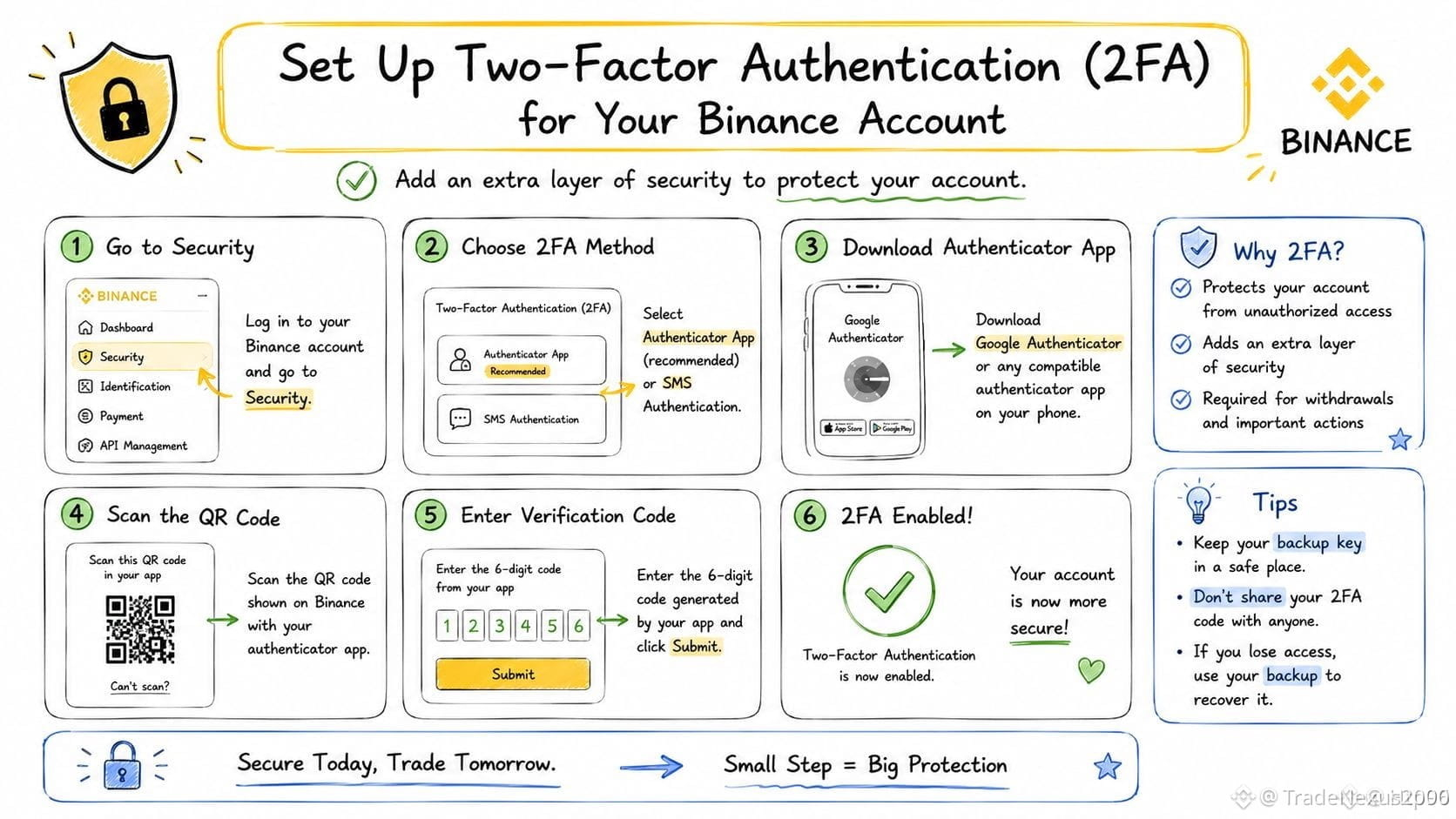
📊 Die gefährlichste Schwachstelle an einer erstklassigen Börse ist kein Algorithmus-Exploit — sondern SMS-2FA. SIM-Swap-Angriffe entleeren Konten still und leise, während Nutzer schlafen. 🔍 Die erste Maßnahme ist der Wechsel zu einer Authenticator-App: Konto → Sicherheit → Authenticator-App aktivieren. Speichere den 16-stelligen Einrichtungsschlüssel offline, bevor du bestätigst. Wenn du ihn verlierst, landest du in einer manuellen Verifikationswarteschlange von 1–7 Tagen.
💡 Neuere Passkeys über Face ID oder Fingerabdruck via iCloud-Schlüsselbund oder Google Password Manager neutralisieren Man-in-the-Middle-Angriffe, von denen Legacy-Authenticator-Apps weiterhin betroffen sind. ⏱️ Aktiviere deine alte 2FA mindestens 30 Tage lang, nachdem du Passkeys eingerichtet hast, falls dein neues Gerät ausfällt. Für Konten mit hohem Wert eliminieren Hardware-Keys wie YubiKey (25–70 USD) nahezu jedes Risiko durch Remote-Phishing. 💬 Wie viele Sicherheitsebenen laufen gerade auf deinem Konto? 👇
⚠️ Keine Finanzberatung. Behalte immer dein Risiko im Blick. 🛡️
🏷️ #BNB #Security #2FA #Passkey #Crypto
🛡️ 🔒
🛡️ $BNB SICHERHEIT: DIE MEISTEN VERLORENEN KONTOs WERDEN NICHT GEHACKT — SIE WERDEN PER SIM-SWAP ÜBERNOMMEN! 💥
📊 Die gefährlichste Schwachstelle an einer erstklassigen Börse ist kein Algorithmus-Exploit — sondern SMS-2FA. SIM-Swap-Angriffe entleeren Konten still und leise, während Nutzer schlafen. 🔍 Die erste Maßnahme ist der Wechsel zu einer Authenticator-App: Konto → Sicherheit → Authenticator-App aktivieren. Speichere den 16-stelligen Einrichtungsschlüssel offline, bevor du bestätigst. Wenn du ihn verlierst, landest du in einer manuellen Verifikationswarteschlange von 1–7 Tagen.
💡 Neuere Passkeys über Face ID oder Fingerabdruck via iCloud-Schlüsselbund oder Google Password Manager neutralisieren Man-in-the-Middle-Angriffe, von denen Legacy-Authenticator-Apps weiterhin betroffen sind. ⏱️ Aktiviere deine alte 2FA mindestens 30 Tage lang, nachdem du Passkeys eingerichtet hast, falls dein neues Gerät ausfällt. Für Konten mit hohem Wert eliminieren Hardware-Keys wie YubiKey (25–70 USD) nahezu jedes Risiko durch Remote-Phishing. 💬 Wie viele Sicherheitsebenen laufen gerade auf deinem Konto? 👇
⚠️ Keine Finanzberatung. Behalte immer dein Risiko im Blick. 🛡️
🏷️ #BNB #Security #2FA #Passkey #Crypto
🛡️ 🔒
📊 Die gefährlichste Schwachstelle an einer erstklassigen Börse ist kein Algorithmus-Exploit — sondern SMS-2FA. SIM-Swap-Angriffe entleeren Konten still und leise, während Nutzer schlafen. 🔍 Die erste Maßnahme ist der Wechsel zu einer Authenticator-App: Konto → Sicherheit → Authenticator-App aktivieren. Speichere den 16-stelligen Einrichtungsschlüssel offline, bevor du bestätigst. Wenn du ihn verlierst, landest du in einer manuellen Verifikationswarteschlange von 1–7 Tagen.
💡 Neuere Passkeys über Face ID oder Fingerabdruck via iCloud-Schlüsselbund oder Google Password Manager neutralisieren Man-in-the-Middle-Angriffe, von denen Legacy-Authenticator-Apps weiterhin betroffen sind. ⏱️ Aktiviere deine alte 2FA mindestens 30 Tage lang, nachdem du Passkeys eingerichtet hast, falls dein neues Gerät ausfällt. Für Konten mit hohem Wert eliminieren Hardware-Keys wie YubiKey (25–70 USD) nahezu jedes Risiko durch Remote-Phishing. 💬 Wie viele Sicherheitsebenen laufen gerade auf deinem Konto? 👇
⚠️ Keine Finanzberatung. Behalte immer dein Risiko im Blick. 🛡️
🏷️ #BNB #Security #2FA #Passkey #Crypto
🛡️ 🔒
31
Anmelden und weiter Inhalte entdecken
Krypto-Nutzer weltweit auf Binance Square kennenlernen
⚡️ Bleib in Sachen Krypto stets am Puls.
💬 Die weltgrößte Kryptobörse vertraut darauf.
👍 Erhalte verlässliche Einblicke von verifizierten Creators.
E-Mail-Adresse/Telefonnummer
Trendthemen
1
#BinanceLaunchesBinanceIntelligence
802,469 Aufrufe
5,006 Kommentare
2
#BTCFallsBelow$84K
45,637 Aufrufe
141 Kommentare
3
#DubaiVARAIssuesReserveAssetAuditCircular
16,086 Aufrufe
551 Kommentare
4
#SECApproves3XBitcoinETF
13,889 Aufrufe
472 Kommentare
5
#WinklevossFilesSpotZcashETFApplication
23,859 Aufrufe
584 Kommentare
6
#SouthKoreaAITradeLiftsWorldcoinTo$7.41B
2,762 Aufrufe
45 Kommentare
7
#StrategyEstimates$4.1BIncomeTaxBenefit
1,655 Aufrufe
24 Kommentare
8
#IglooShutsDownAbstractBlockchain
10,499 Aufrufe
315 Kommentare
9
#StrategyMarketCapSurpassesRumble
55,032 Aufrufe
1,050 Kommentare
10
#StriveBuys2000BTCFor$169M
19,219 Aufrufe
165 Kommentare