Binance-handelsgrænsefladen indeholder et robust sæt værktøjer og muligheder, der hjælper dig med din handelsanalyse. Disse omfatter:
TradingView giver brugerne mulighed for at oprette et tilpasset værktøjssæt til teknisk analyse. Lad os se, hvordan man bruger det på Binance.
TradingView og handelsværktøjerne er tilgængelige i Classic-, Advanced- og Full-Screen-versionerne på Binance-handelsgrænsefladen. De tilbyder forskellige, redigerbare layouts, og du kan nemt skifte mellem dem når som helst.
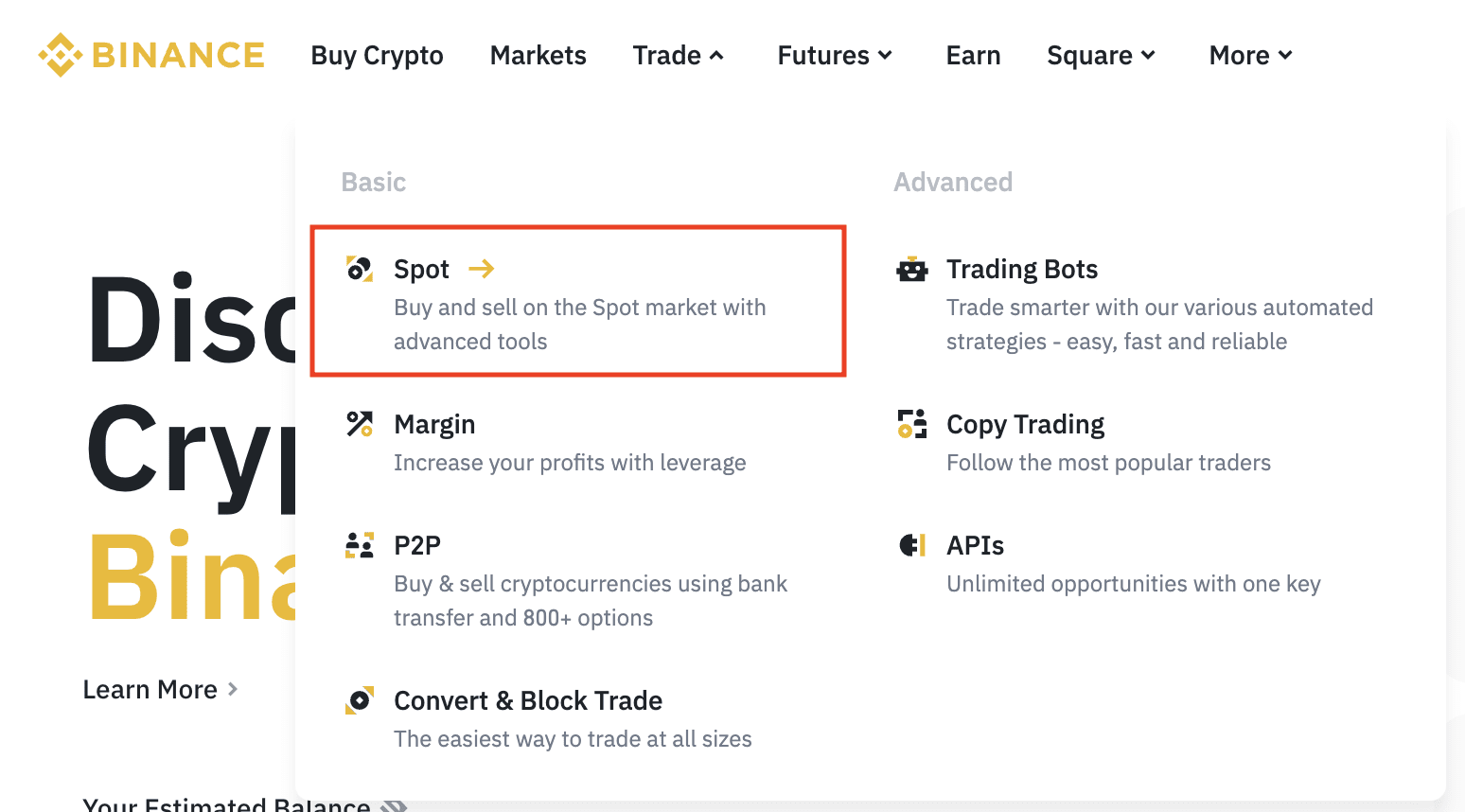
1. Log ind på din Binance-konto, og hold musen over [Handl]. Klik på [Spot].
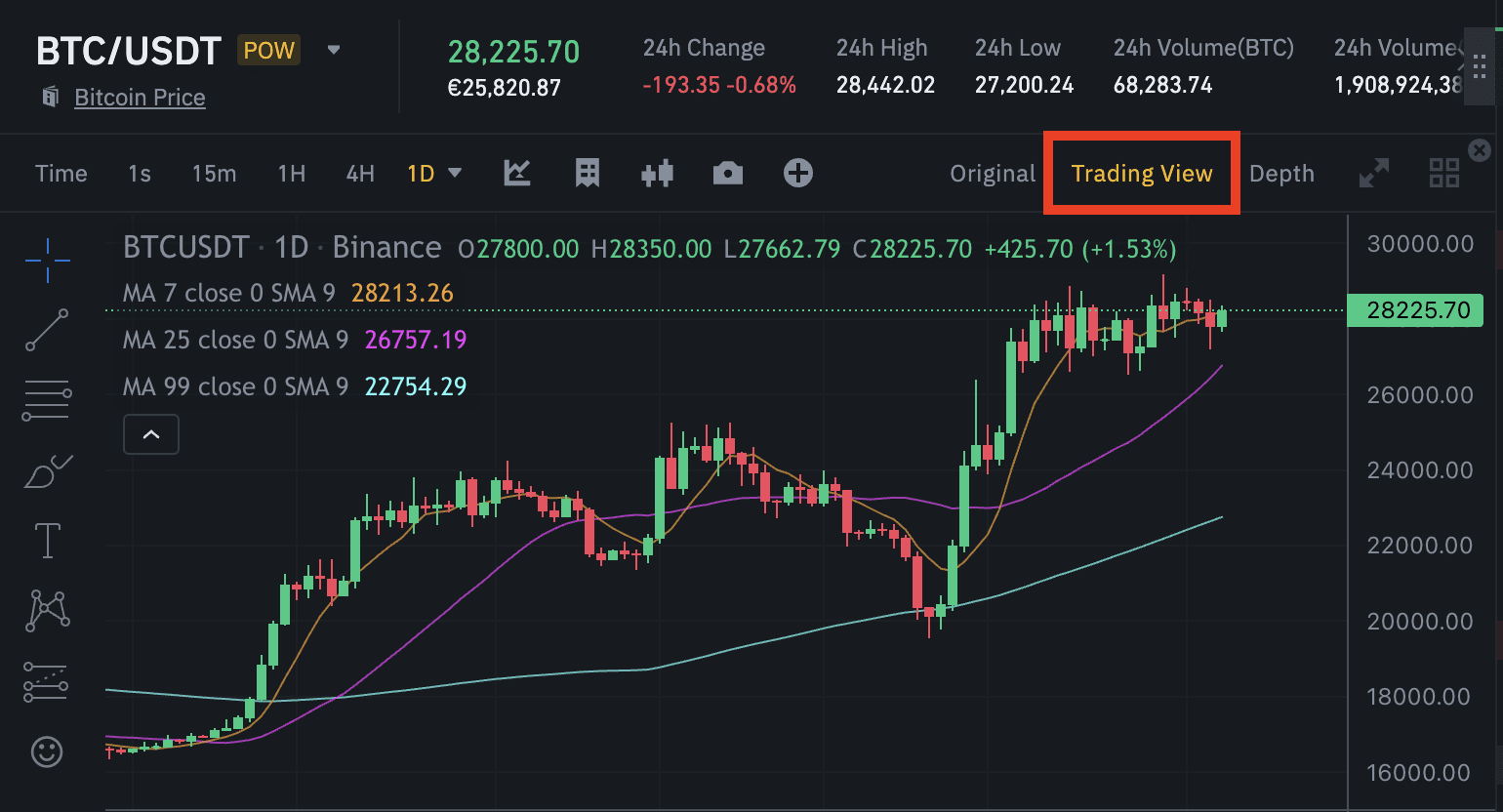
2. Klik på [TradingView] over grafen for at få fuld adgang til de tilgængelige handelsværktøjer og candlestick-grafer.
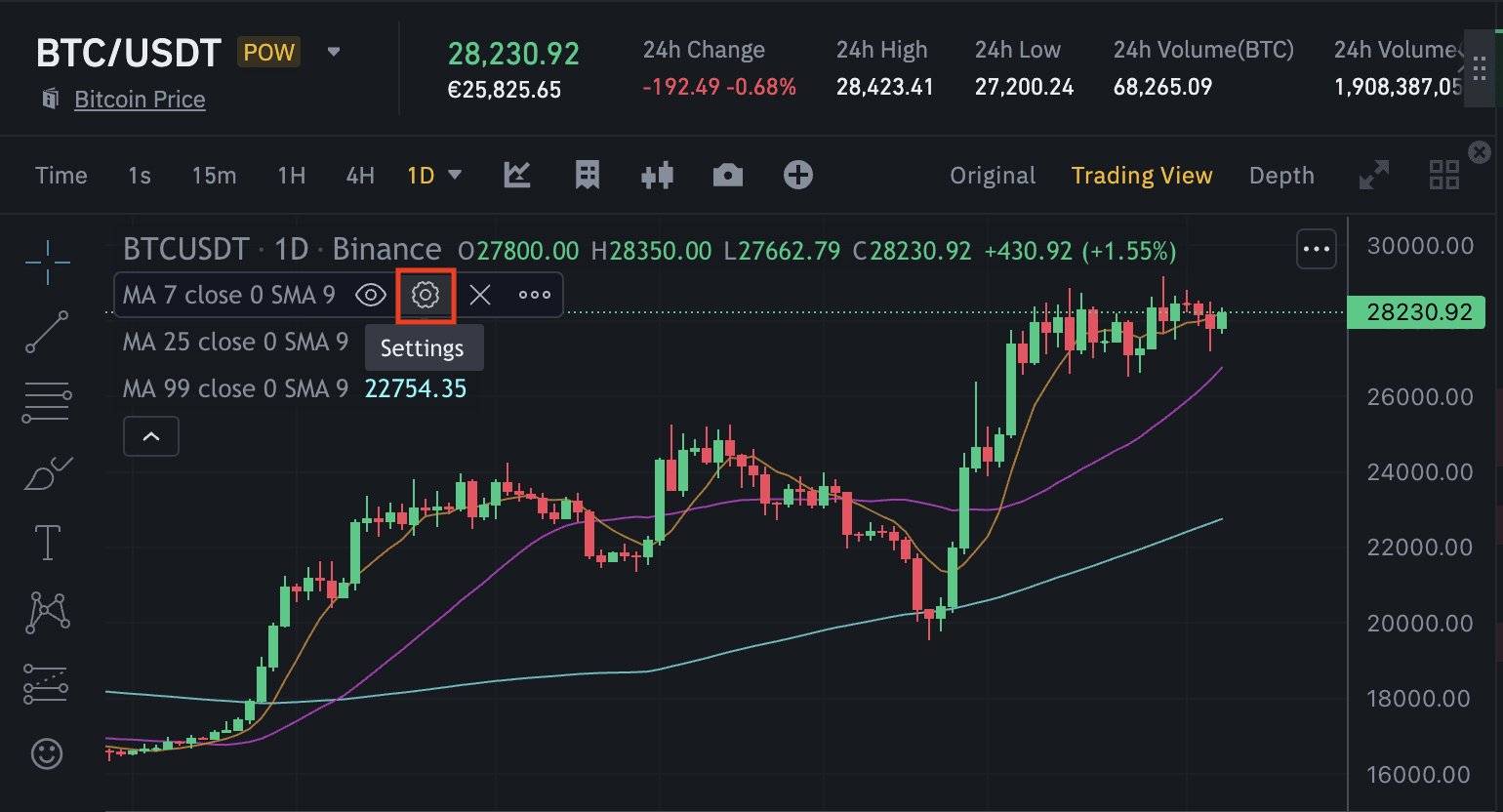
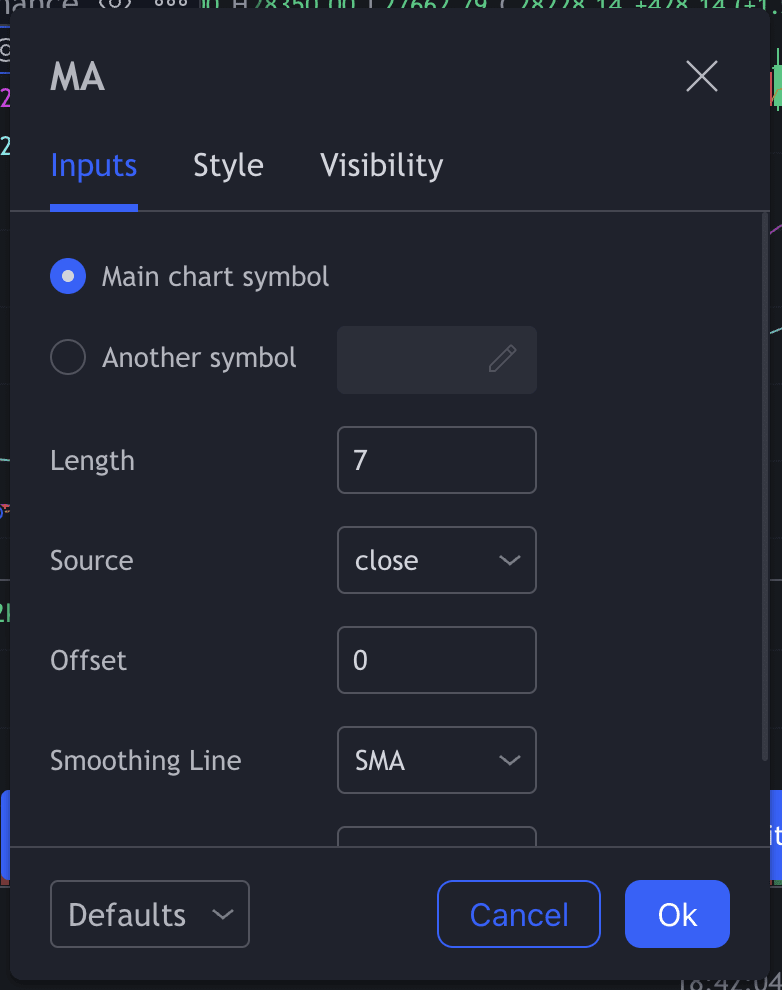
Du vil bemærke, at glidende gennemsnit allerede vises på grafen. Du kan ændre deres indstillinger ved at klikke på ikonet for [indstillinger]. Hvert glidende gennemsnit justeres i henhold til den angivne tidsramme. MA 7 er f.eks. det glidende gennemsnit over syv candlesticks i dit tidsinterval (f.eks. 7 timer, hvis du bruger en 1-times graf, eller 7 dage, hvis det er et 1-dags graf).
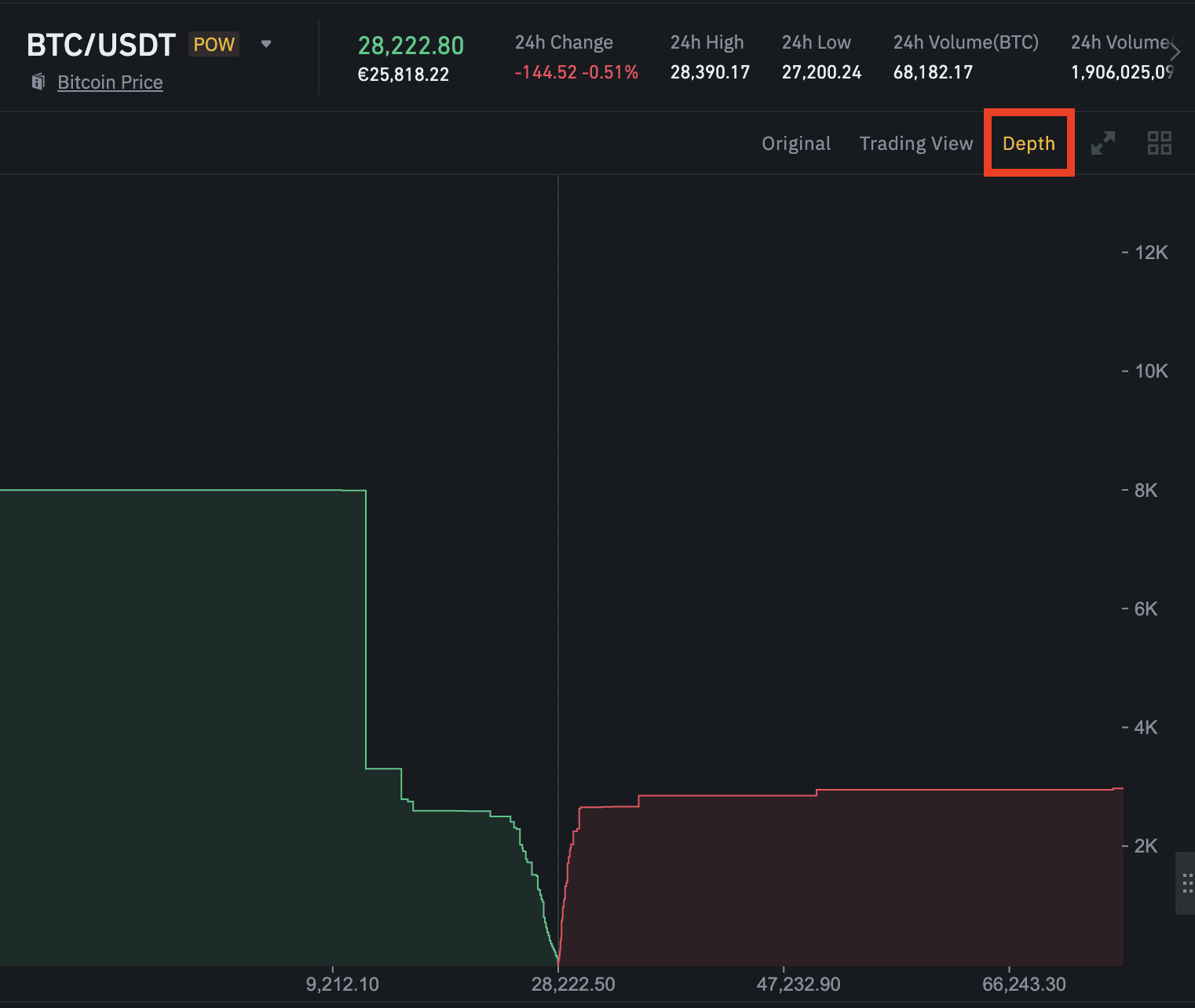
[Dybde] giver en visuel repræsentation af købs-/salgsordrer i ordrebogen, der ikke er fyldte.
Candlestick-grafer er en grafisk gengivelse af kursbevægelserne for et aktiv. Tidsrammen for hvert candlestick kan tilpasses og kan repræsentere en given periode. Hvert candlestick indeholder åben pris/lukket pris/høj pris/lav pris sammen med den højeste og laveste pris i perioden.
For nærmere oplysninger om, hvordan candlestick-grafer fungerer, kan du læse Binance Academy, en begyndervejledning til candlestick-grafer.
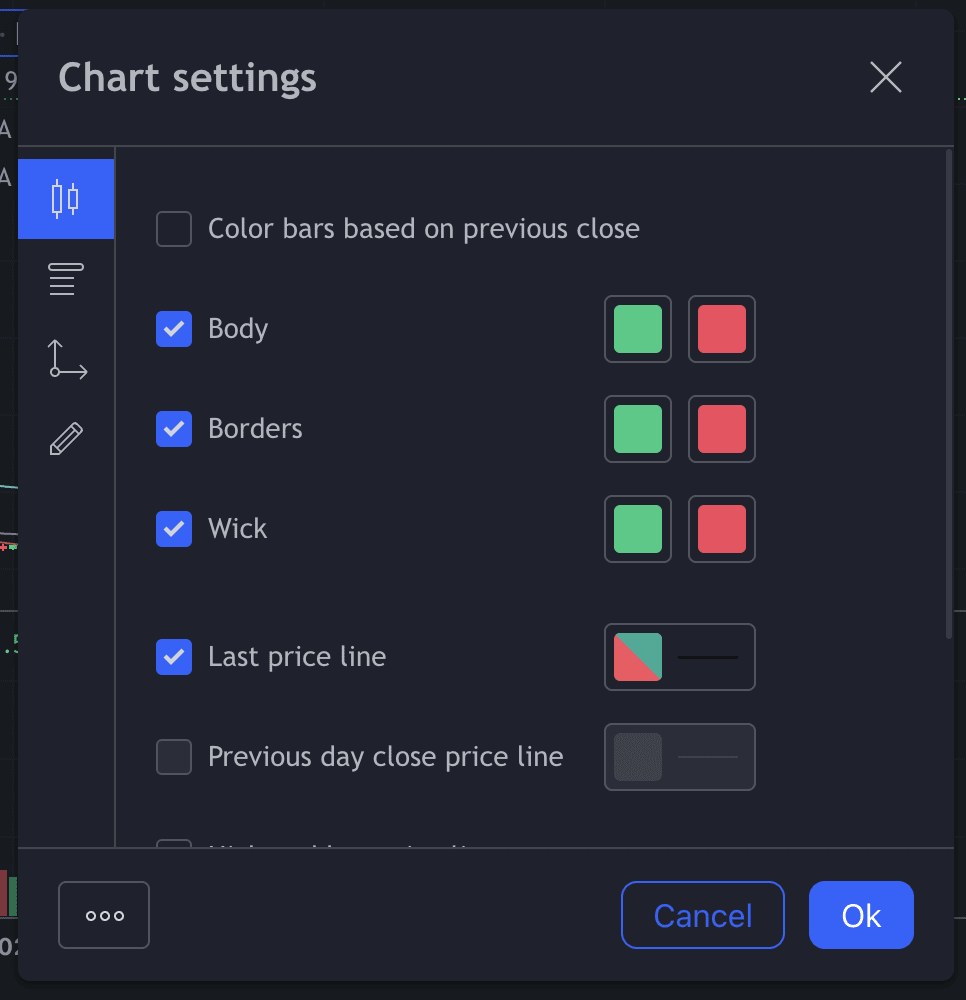
For at tilpasse din candlestick-graf skal du dobbeltklikke på ét af lysene i [TradingView] for at få vist dets indstillinger.
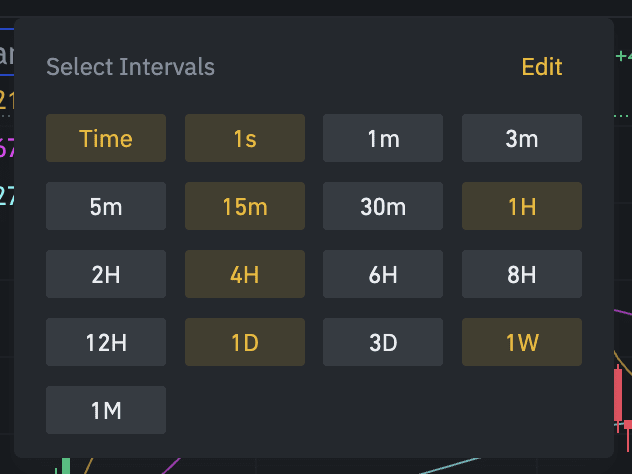
Den tidsramme, som hvert candlestick repræsenterer, kan ændres ved at vælge én af standardindstillingerne over grafen. Hvis du har brug for flere intervaller, skal du klikke på nedadgående pil i højre side.

Her kan du vælge et nyt interval eller klikke på knappen [Rediger] for at føje flere intervaller til dine standardindstillinger.
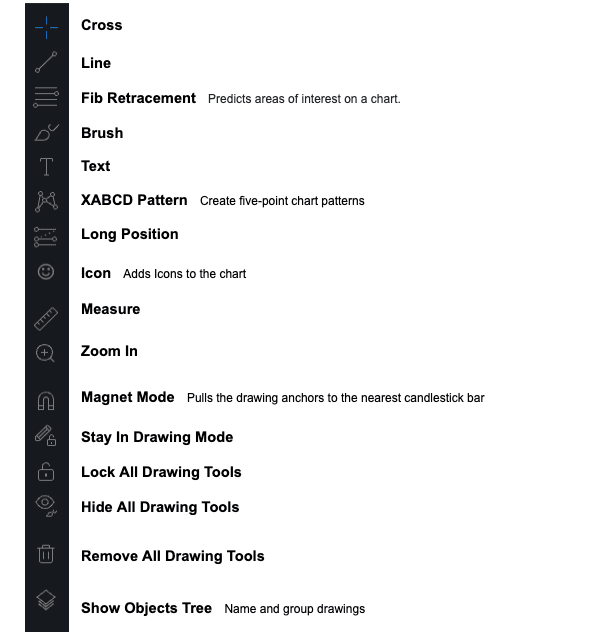
I venstre side af grafen er der flere tegneværktøjer og muligheder, der kan hjælpe dig med din grafanalyse. Du kan også højreklikke på hvert værktøj for at finde variationer af værktøjets primære funktion.
Standardvalget indeholder følgende værktøjer:
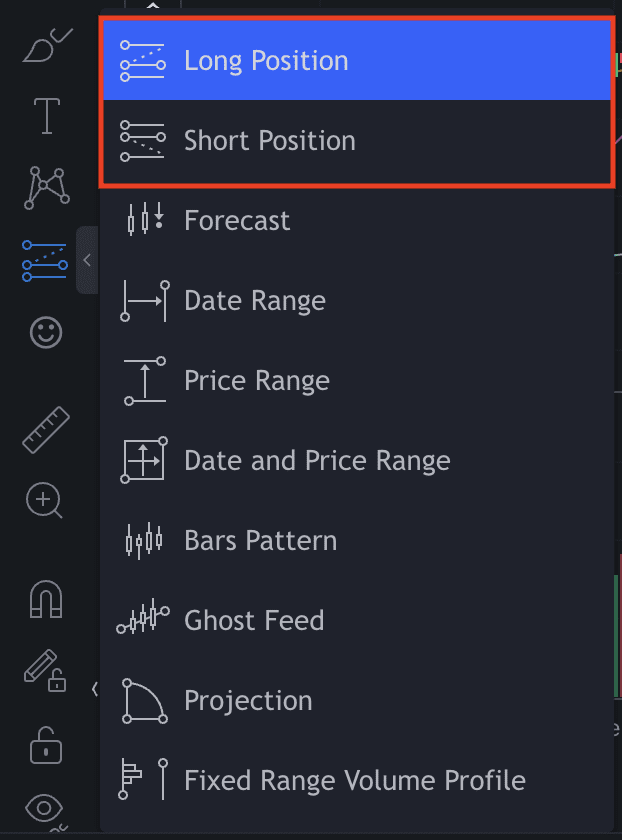
Værktøjet til lang eller kort position giver dig mulighed for at spore eller simulere en handelsposition. Du kan manuelt justere niveauerne for indgangspris, gevinstrealisering og stop-loss. Du vil derefter se det tilsvarende forhold for risiko/belønning.
1. Vælg enten værktøjet [Lang position] eller [Kort position] .
2. Klik på grafen for at oprette lang/kort position. Det grønne skraverede område repræsenterer dit mål (potentiel gevinst), mens det røde viser dit stop-loss-område (potentielt tab). I midten kan du se risiko-/belønningsforholdet.
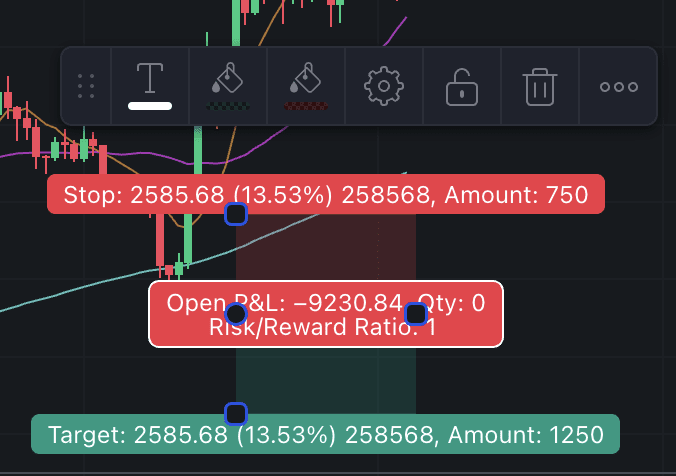
3. Træk i boksens kanter for at ændre dit risiko-/belønningsforhold. Målet viser forskellen i pris mellem niveauet for din indgangspris og gevinstrealisering. Stop viser prisforskellen mellem niveauet for din indgangspris og stop-loss.
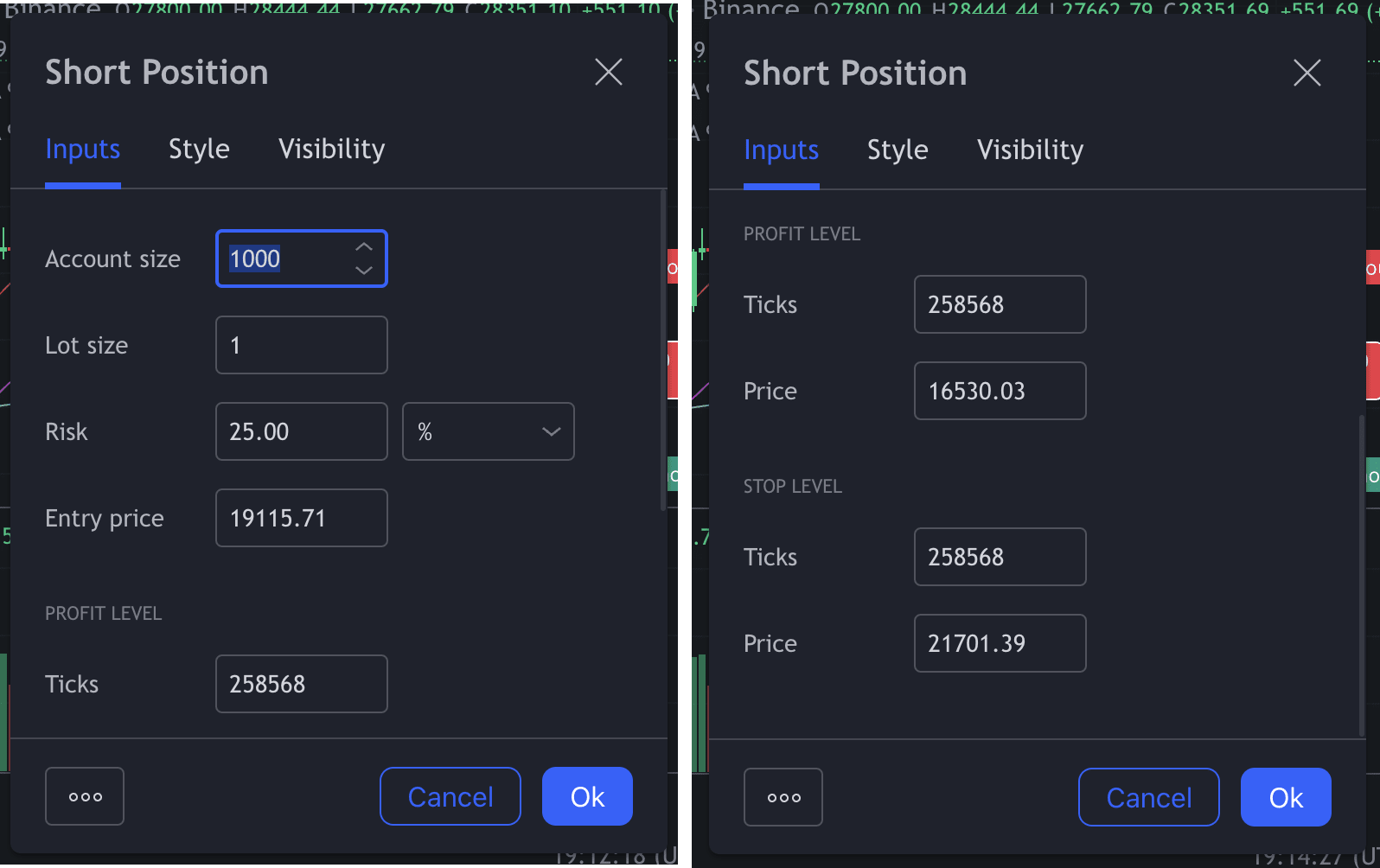
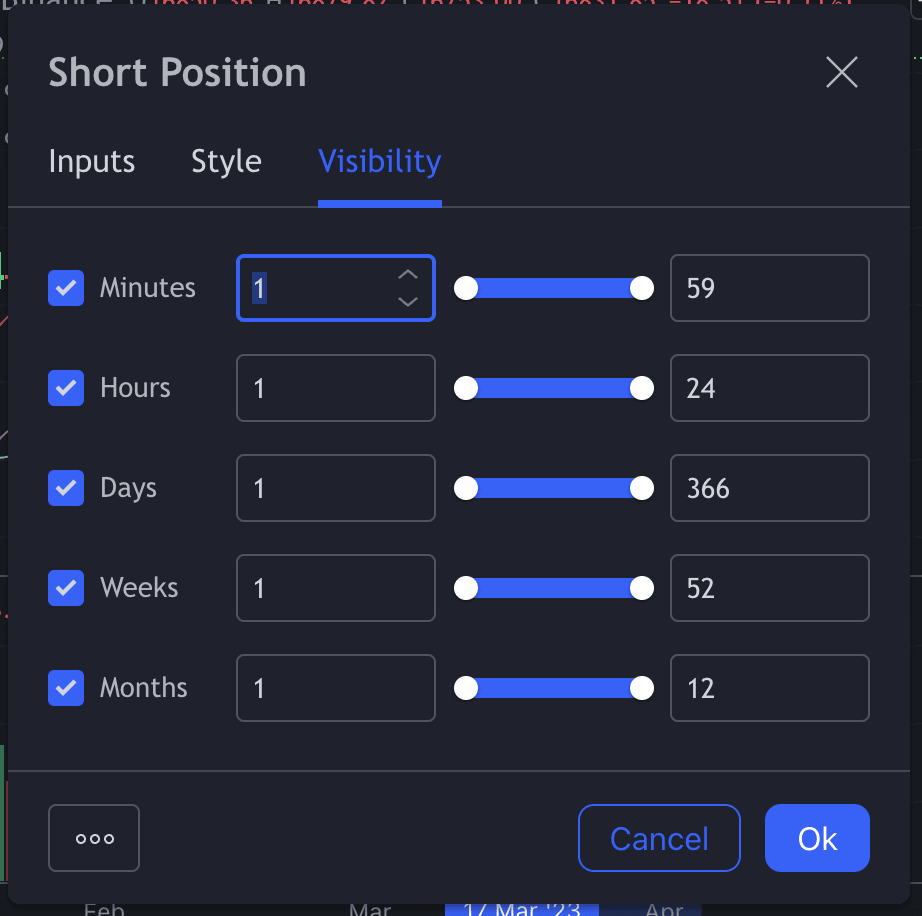
Dobbeltklik på grafen for lang/kort position for at justere dens indstillinger. Du kan ændre investeringsbeløb, risikoprocent, gevinstrealisering, indgangspris og stopniveau under [Input].
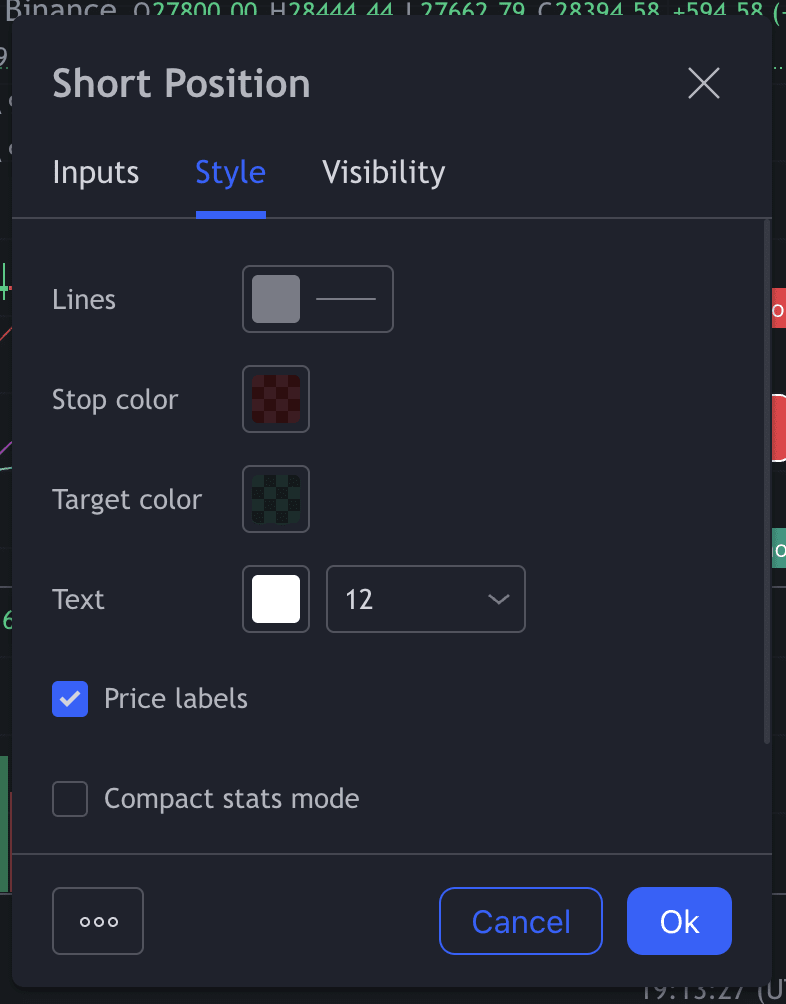
[Stil] giver dig mulighed for at ændre linjefarverne og prisetiketterne.
[Synlighed] giver dig mulighed for at tilpasse tiden.
Du kan nemt føje tendenslinjer til din graf, så de passer til dine tekniske analysemetoder. For yderligere oplysninger om tendenslinjer generelt kan du læse Binance Academy-vejledningen Forklaring af tendenslinjer.
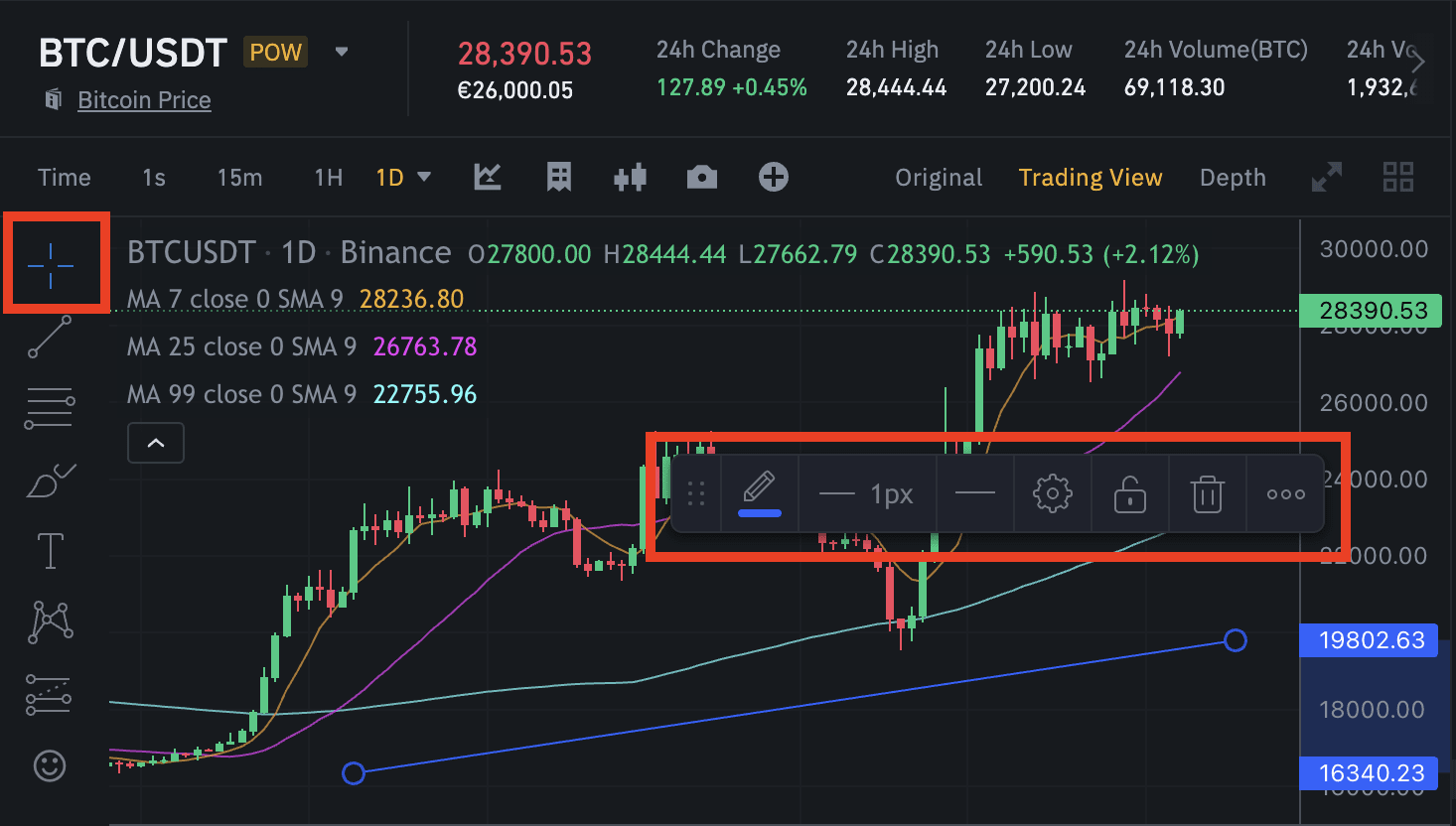
For at oprette tendenslinjer skal du blot klikke på værktøjet [Tendenslinje] og vælge start- og slutpunkter for din tendenslinje.
Nedenfor er et eksempel på en simpel tendenslinje, der viser mulige indgangspunkter til markedet. Tykkelse, farve og andre funktioner kan tilpasses ved hjælp af den flydende værktøjskasse.
Tekniske indikatorer, såsom glidende gennemsnit eller Bollinger Bands, kan tilføjes i handelsvisningen.
Klik på ikonet for [teknisk indikator] for at se en liste over alle tilgængelige muligheder.
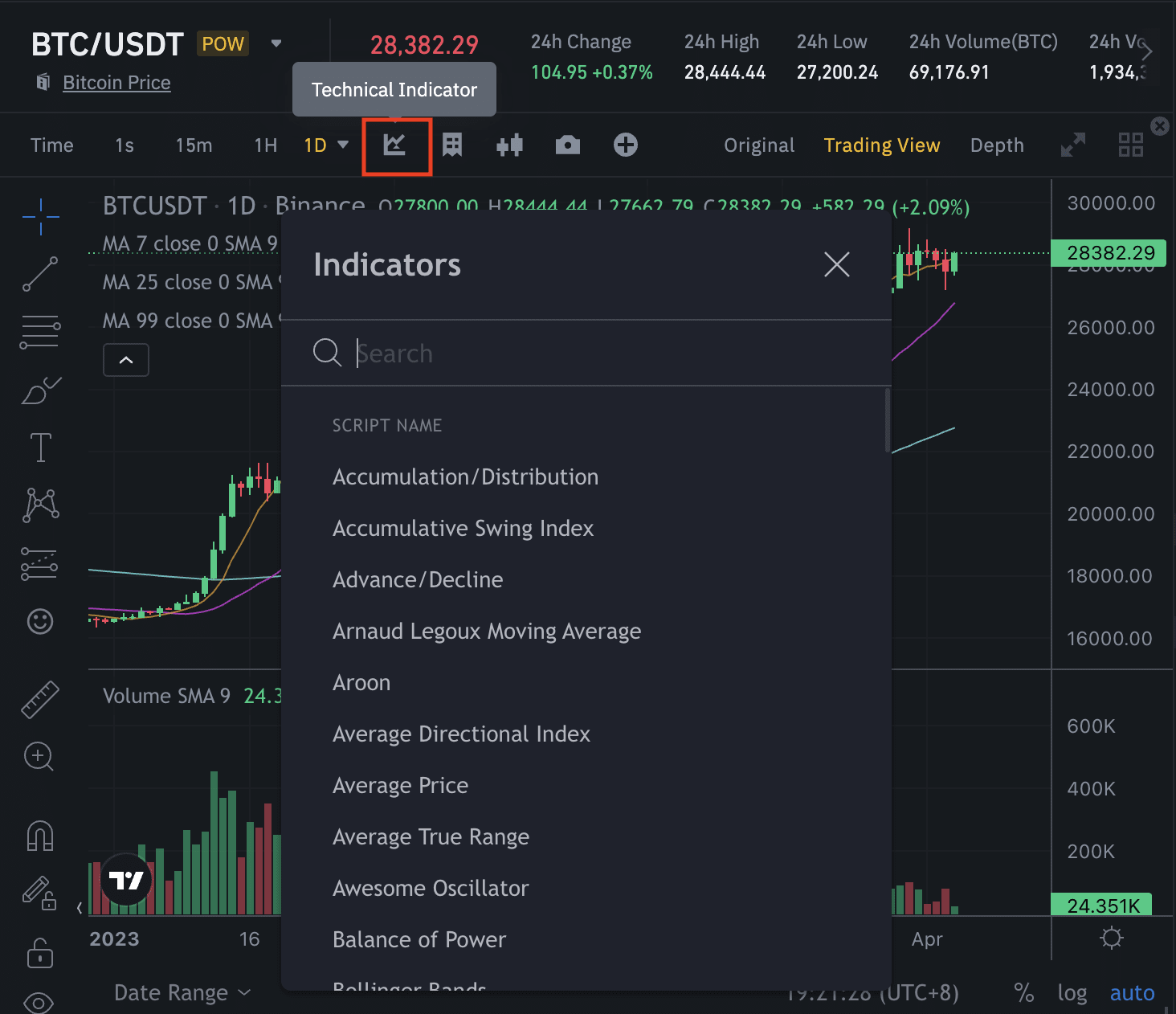
Når du har valgt en teknisk indikator, bliver den synlig på candlestick-grafen.
For at fjerne de tekniske indikatorer skal du blot klikke på den for at få vist den flydende værktøjskasse, og derefter skal du klikke på ikonet for affaldsspand.
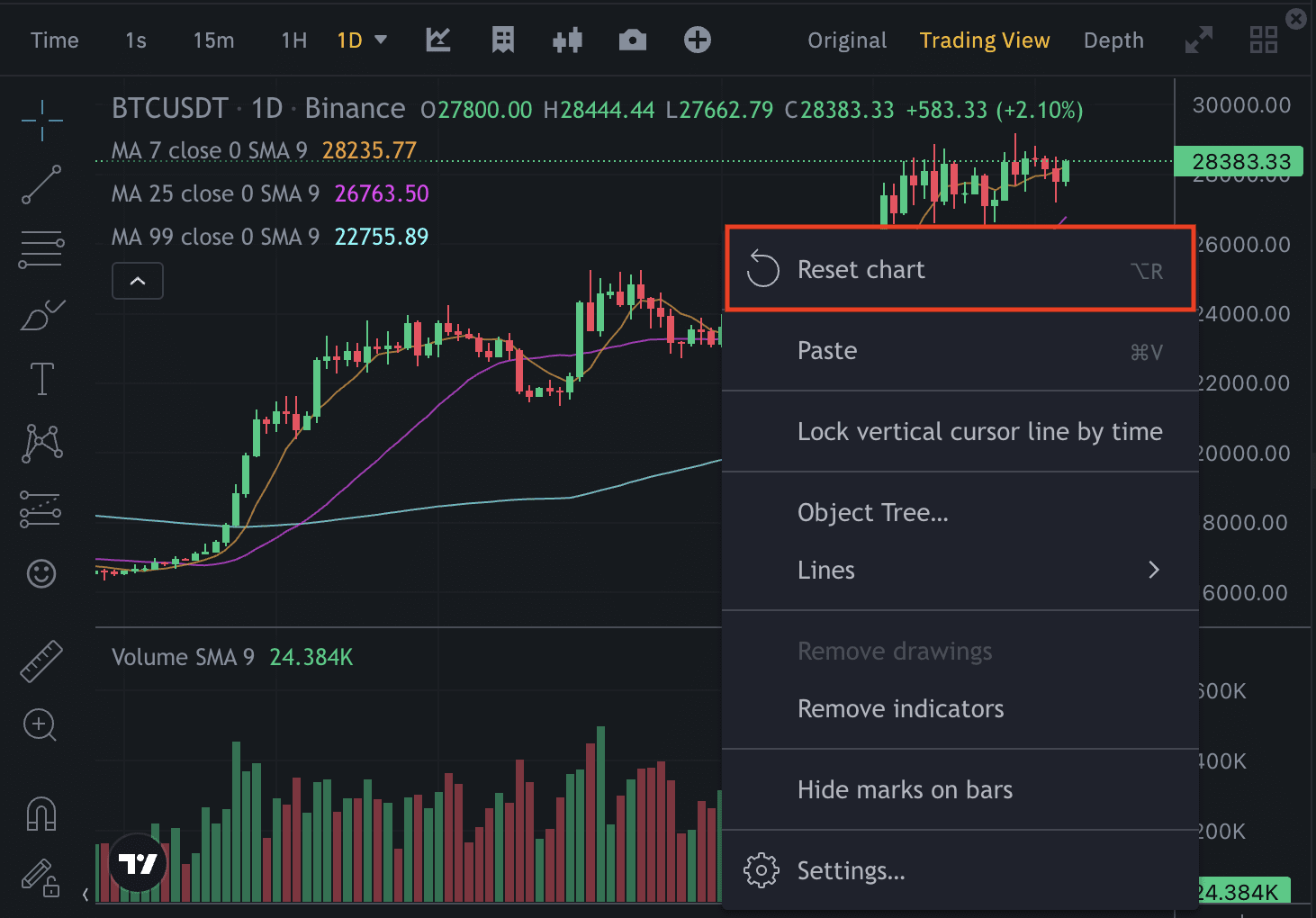
Hvis du vil nulstille hele grafen, skal du højreklikke et hvilket som helst sted på grafen og klikke på [Nulstil graf] eller trykke på [Alt + R] på dit tastatur.
1. Klik på uret i bunden for at ændre tidszonen.
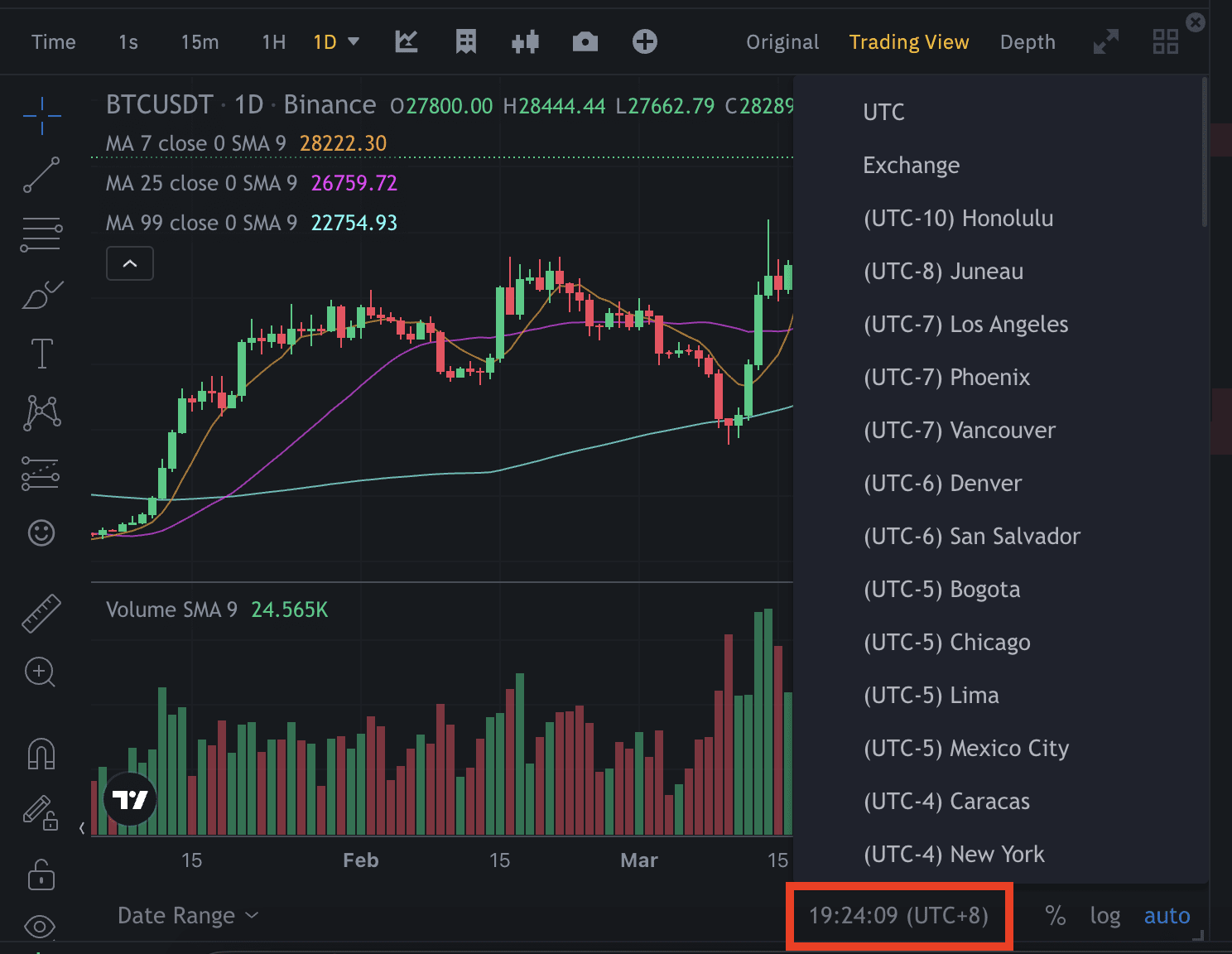
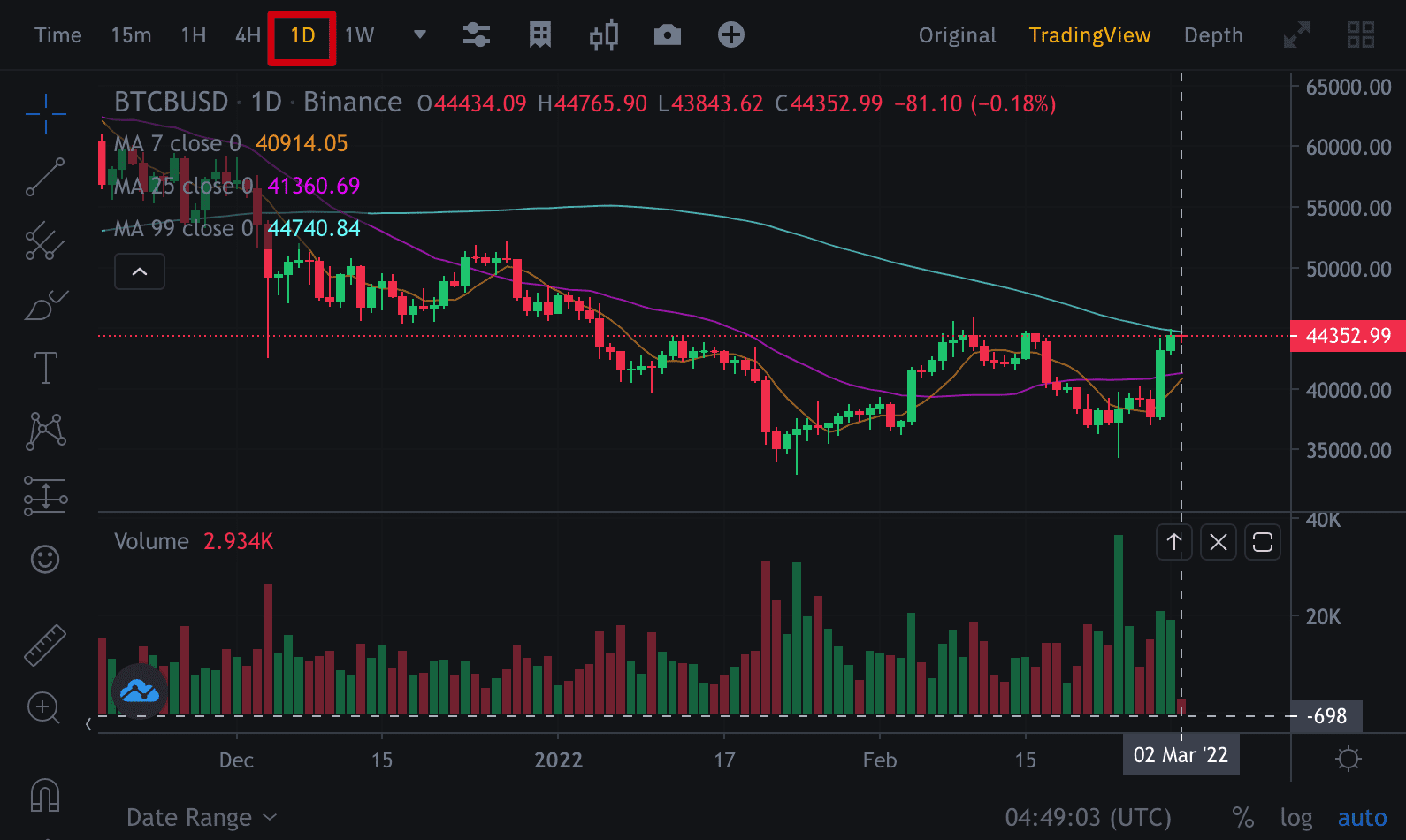
2. Når du har ændret din tidszone, vil grafen vise, hvordan aktivet klarer sig i [1 dag] (24 timer).
Bemærk, at statistikkerne forbliver de samme efter ændring af tidszonen. Den eneste forskel er dato og klokkeslæt. Alle beregninger er baseret på UTC+0.
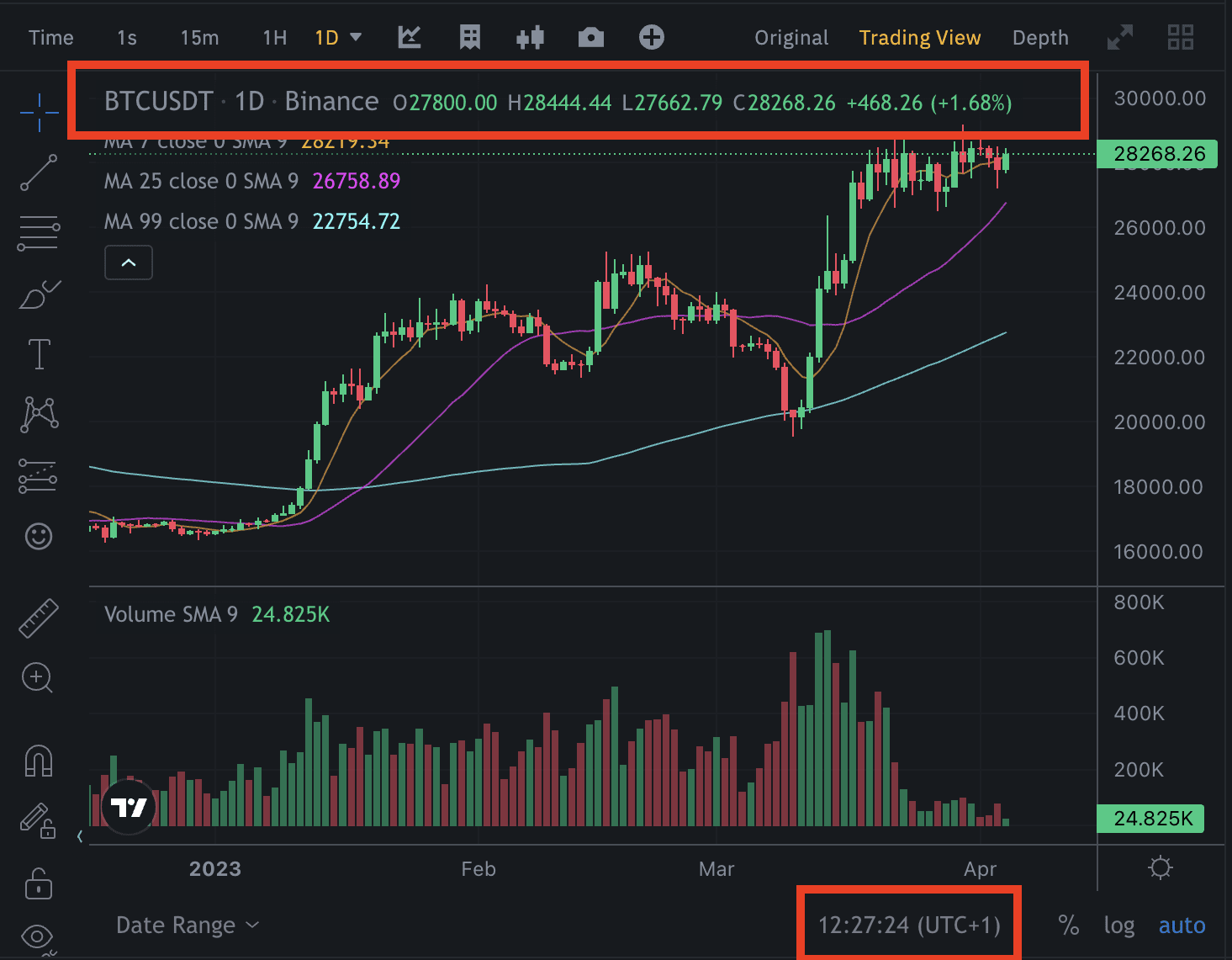
På grafen kan du se, hvordan aktivet har klaret sig i 24 timer. F.eks. var status for 24 timer for BTC/USDT den 4. april 2023 (UTC+1) +468,26 (+1,68 %).
*Bemærk, at alle grafindstillinger vender tilbage til deres standardtilstand, hvis browserens cache ryddes, eller hvis appen geninstalleres.
