Phishingmails er én af de mest almindelige metoder, som svindlere bruger. Disse e-mails "fisker" efter følsomme oplysninger, f.eks. din adgangskode eller totrinsgodkendelseskode, under dække af at være en person eller et brand, du stoler på. Her er nogle tips, der kan hjælpe dig med at identificere phishingmails.
1. Læs sproget for alt, der virker mistænkeligt, såsom stavefejl, akavet sprog eller presserende trusler, der beder dig om at handle med det samme. Du kan se eksempler på phishingmails for yderligere oplysninger.
2. Kontrollér alle mistænkelige afsenderadresser, konti på sociale medier og links til websites med Binance Verify. Alt, hvad der vises med "Source Not Verified" (Kilde ikke verificeret), er sandsynligvis ondsindet.
Bemærk, at svindlere ofte forfalsker deres afsenderadresse, så den ser ud som "binance.com". Du bør fortsat være ekstra forsigtig, selv om Binance Verify identificerer en kilde som verificeret. For yderligere oplysninger kan du se Hvad er Binance Verify?

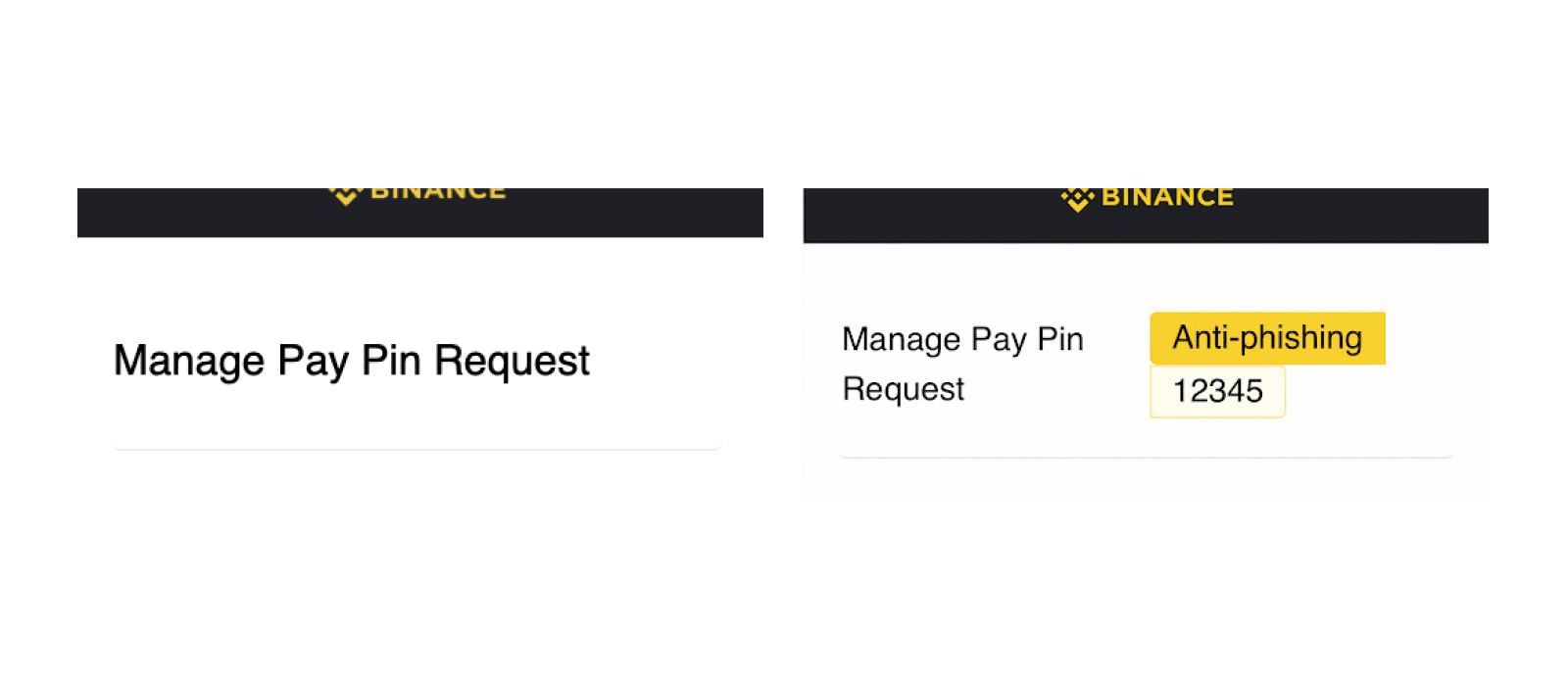
3. Opret din unikke anti-phishingkode. Når den er aktiveret, vil alle ægte Binance-mails indeholde den. Enhver e-mail fra "Binance", der ikke har din anti-phishingkode, er sandsynligvis ondsindet.
4. Hvis du har tjekket på Binance Verify og stadig er mistænksom over for en e-mails legitimitet, kan du kontakte Binances support med mail-screenshots og en EML-fil til verificering. Binances sikkerhedsteam kan hjælpe med at verificere deres ægthed. For fulde instruktioner og flere oplysninger kan du se Sådan downloader du EML-filen af en e-mail for at verificere dens ægthed?
EML-filer indeholder yderligere oplysninger, der kan hjælpe Binances sikkerhedsteam med at verificere en e-mails ægthed. For at downloade EML-filen skal du klikke på [...] i din e-mailklient og vælge [Download].

Højreklik på den EML-fil, du downloadede, og klik på [Åbn med] - [Andet]. Vælg [TextEdit], hvis du bruger macOS, eller [Notepad(++)], hvis du bruger Windows.

