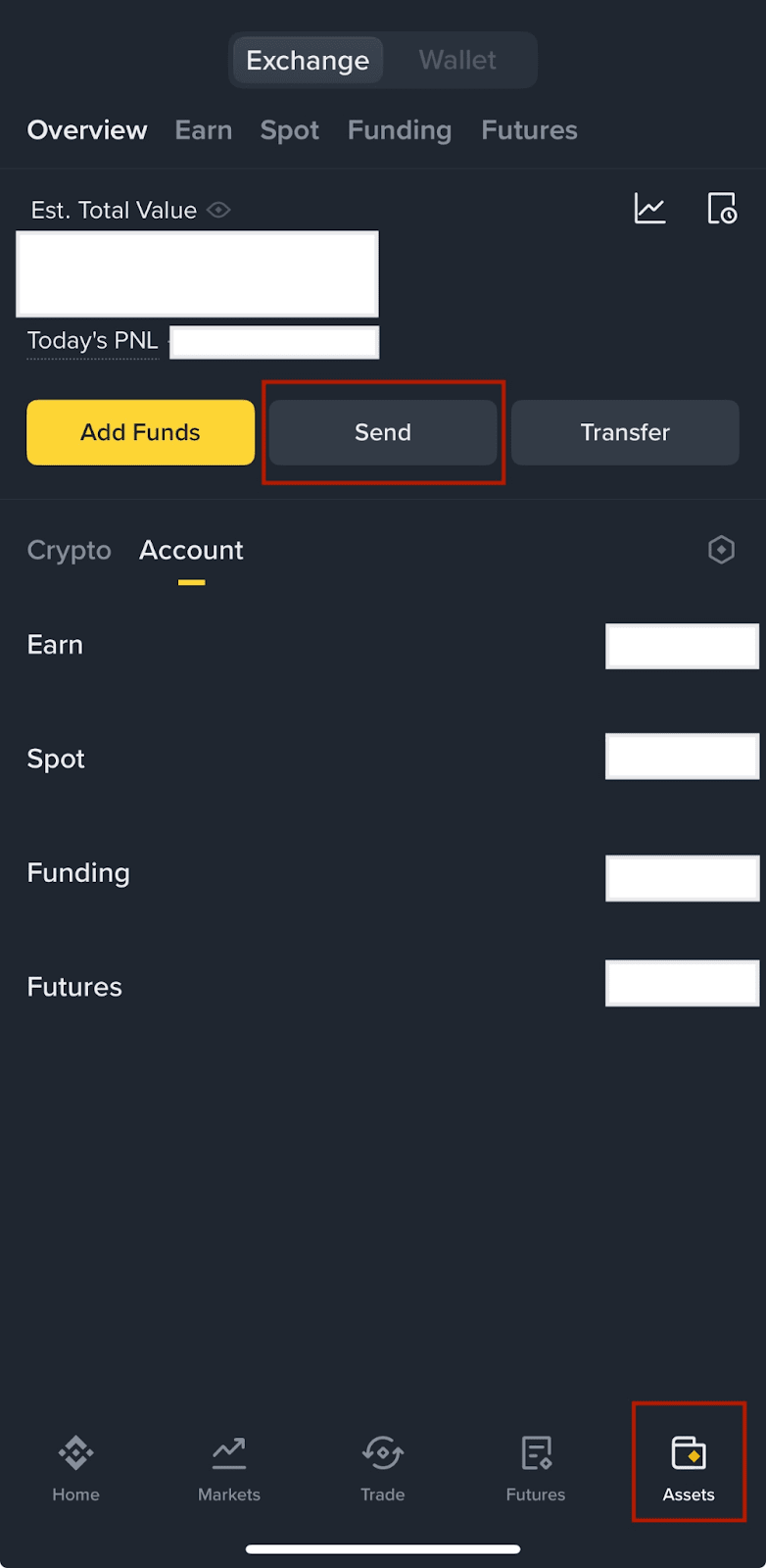
1. Log ind på Binance-appen, og tryk på [Aktiver] - [Send].
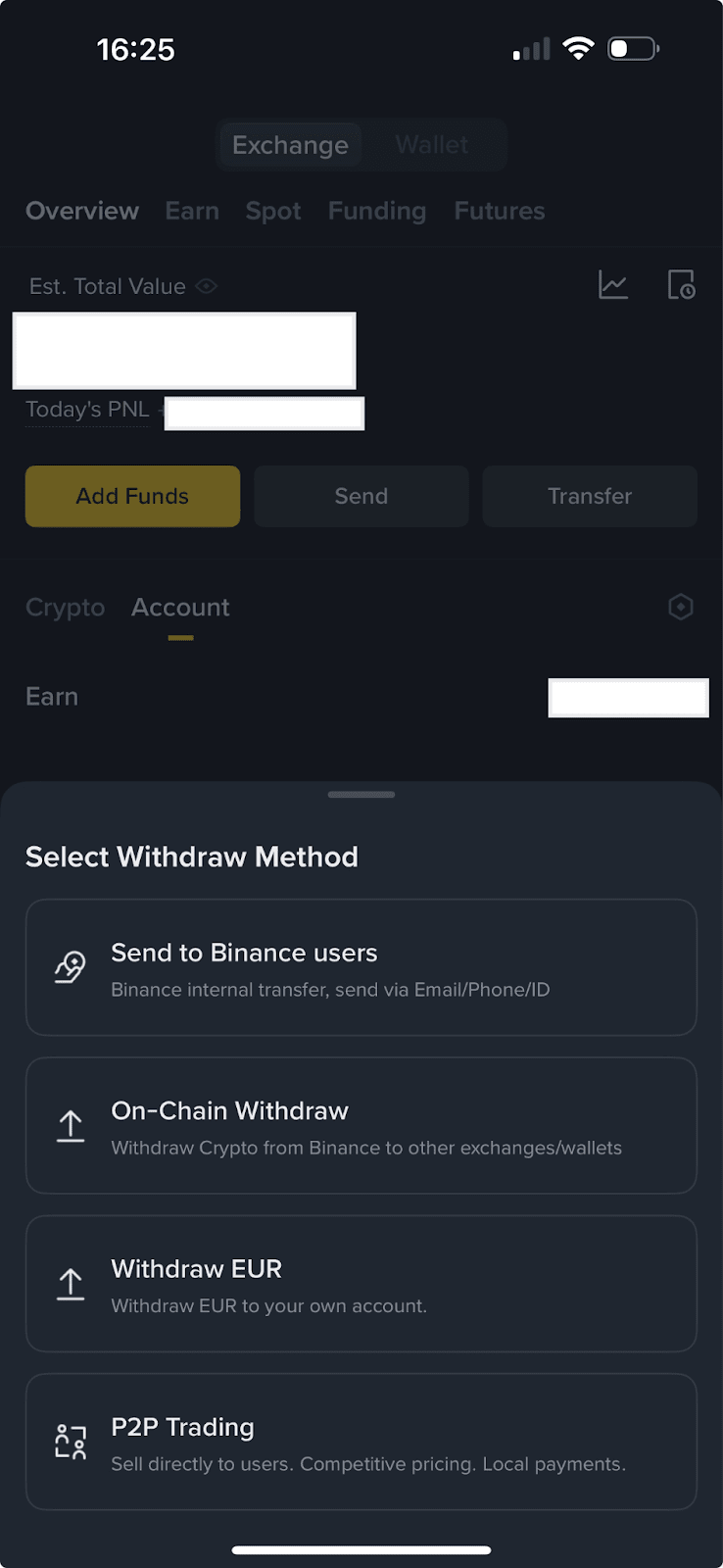
2. Vælg den kryptovaluta, du ønsker at hæve, og tryk på [Hævning på kæden].
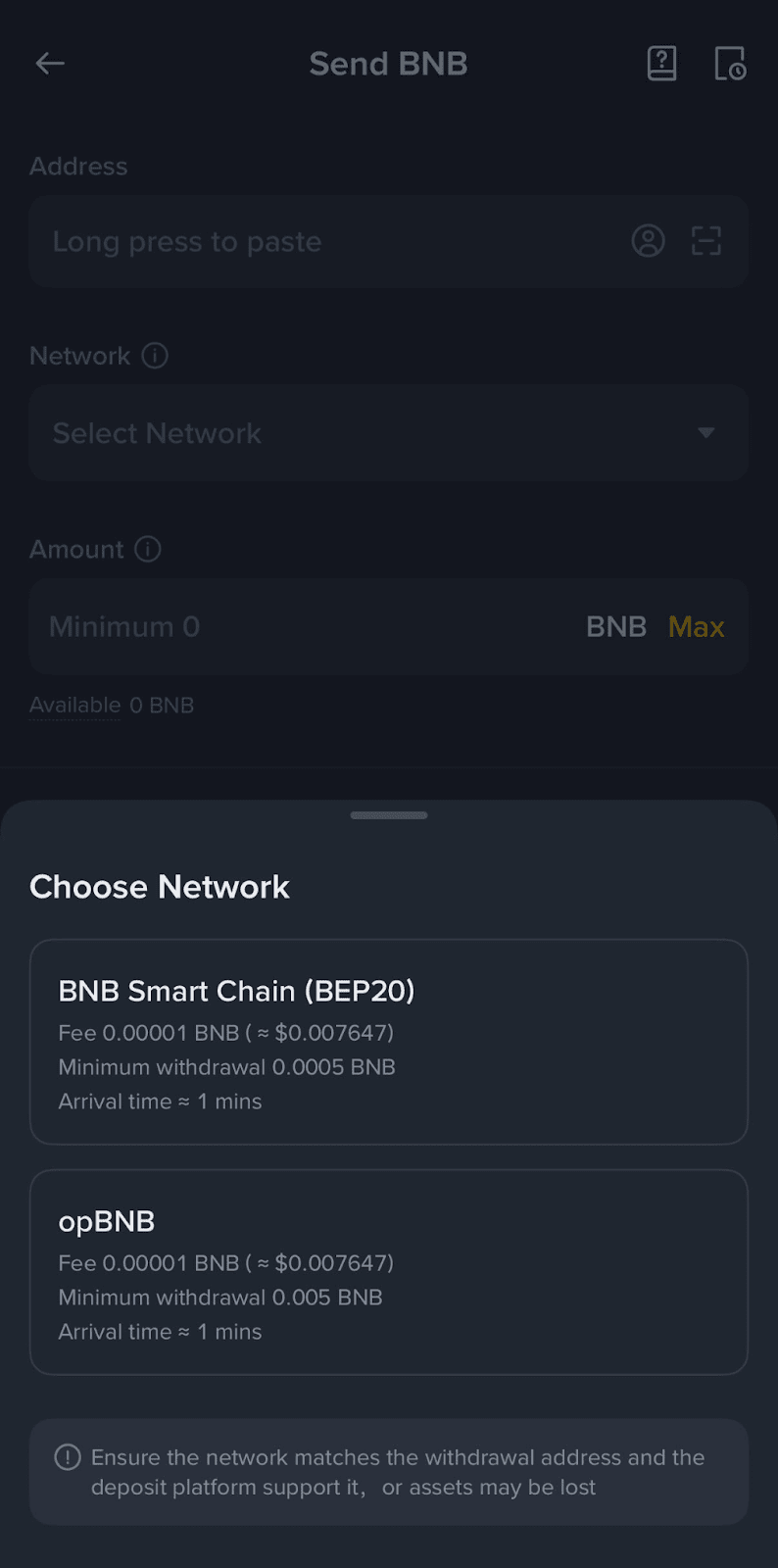
3. Indsæt den adresse, du vil hæve til, og vælg netværket.
Vælg netværket omhyggeligt, og sørg for, at det valgte netværk er det samme som netværket på den platform, du hæver midler til. Hvis du vælger det forkerte netværk, kan dine midler gå tabt og vil ikke kunne blive gendannet.
Hvordan vælger man et netværk?
Nogle af de fælles netværk omfatter:
BEP20: BNB Smart Chain (BSC);
ERC20: Ethereum-netværket. Dets integrerede kryptovaluta er ETH.
TRC20: TRON-netværket;
EOS: Enterprise Operation System-netværket;
BTC: Bitcoin-netværket;
BTC (SegWit): Integreret Segwit (bech32). Dens adresse starter med "bc1". For yderligere oplysninger henvises der til Hvad er segregeret vidne (SegWit)?
Bemærk: For visse netværk, såsom XRP eller EOS, skal du udfylde Memo, når du foretager en overførsel. I modsat fald kan din adresse ikke registreres.
Valget af netværk afhænger af de muligheder, der tilbydes af den eksterne wallet/børs, hvor du foretager hævningen. Hvis den eksterne platform kun understøtter ERC20, skal du vælge indbetalingsnetværket ERC20.
Vælg IKKE den billigste gebyrmulighed. Vælg den, der er kompatibel med den eksterne platform. Du kan f.eks. kun sende ERC20-tokens til en anden ERC20-adresse, og du kan kun sende BSC-tokens til en anden BSC-adresse. Hvis du vælger inkompatible/forskellige indbetalingsnetværk, vil du miste dine midler.
Du bør også bekræfte, at den modtagende platform understøtter kontraktadressen for det token, du hæver. I modsat fald kan dine aktiver gå tabt og kan ikke gendannes. Du kan se listen over understøttede kontraktadresser fra den respektive platform.
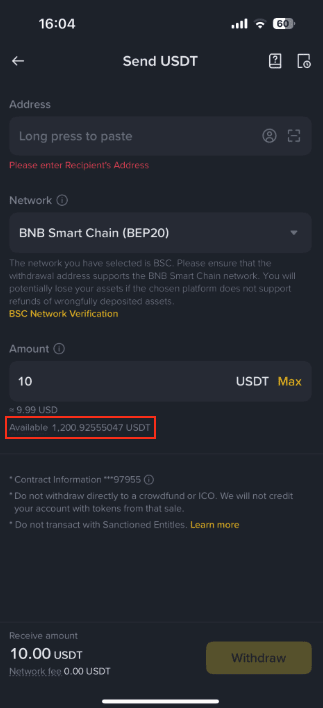
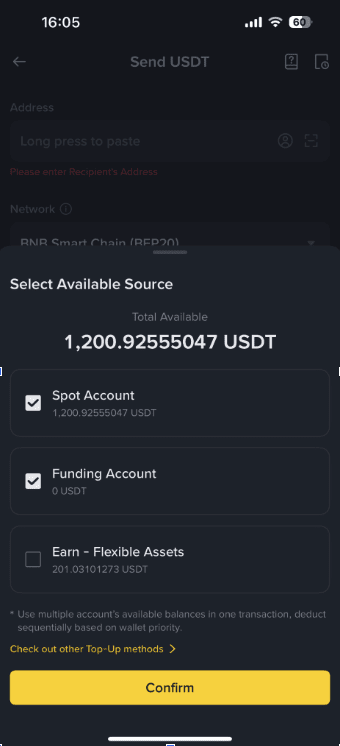
4. Indtast modtagerens adresse og hævningsbeløbet, og du vil se det tilsvarende transaktionsgebyr og det endelige beløb, du vil modtage. Du kan også vælge, hvilken konto du vil hæve fra, efter at du har trykket på [Hæv].
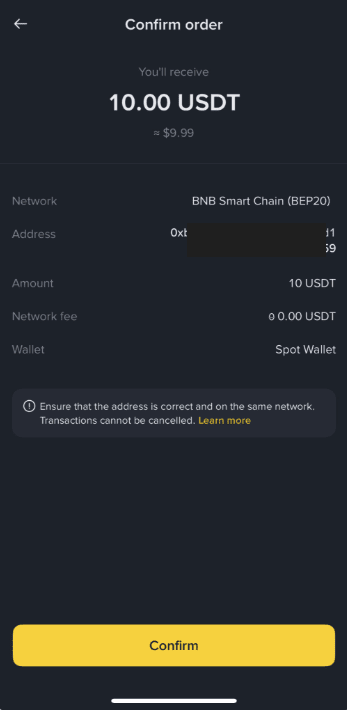
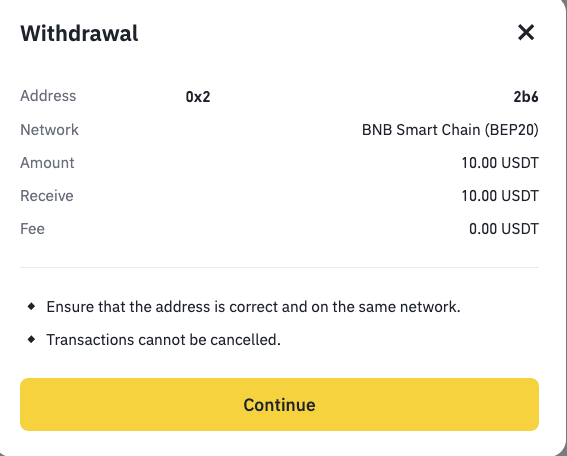
5. Du vil blive bedt om at bekræfte transaktionen igen. Tjek hævningsadressen og netværket omhyggeligt, før du trykker på [Bekræft].
Hvis du indtaster forkerte oplysninger eller vælger det forkerte netværk, når du foretager en overførsel, vil dine aktiver gå permanent tabt. Sørg for, at oplysningerne er korrekte, før du bekræfter transaktionen.
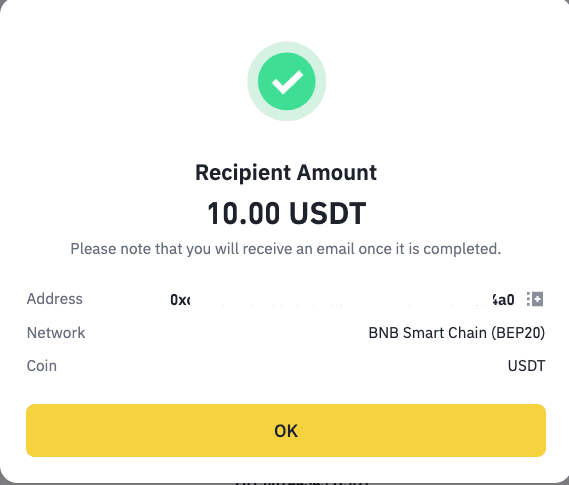
6. Verificer transaktionen med din adgangsnøgle eller dine enheder til totrinsgodkendelse. Når du har bekræftet hævningsanmodningen, skal du vente tålmodigt på, at overførslen bliver behandlet.
Vejledningsvideo
Hvordan hæver man krypto på Binance-websitet?
Lad os bruge BNB til at illustrere, hvordan du kan overføre krypto fra din Binance-konto til en ekstern platform eller wallet.
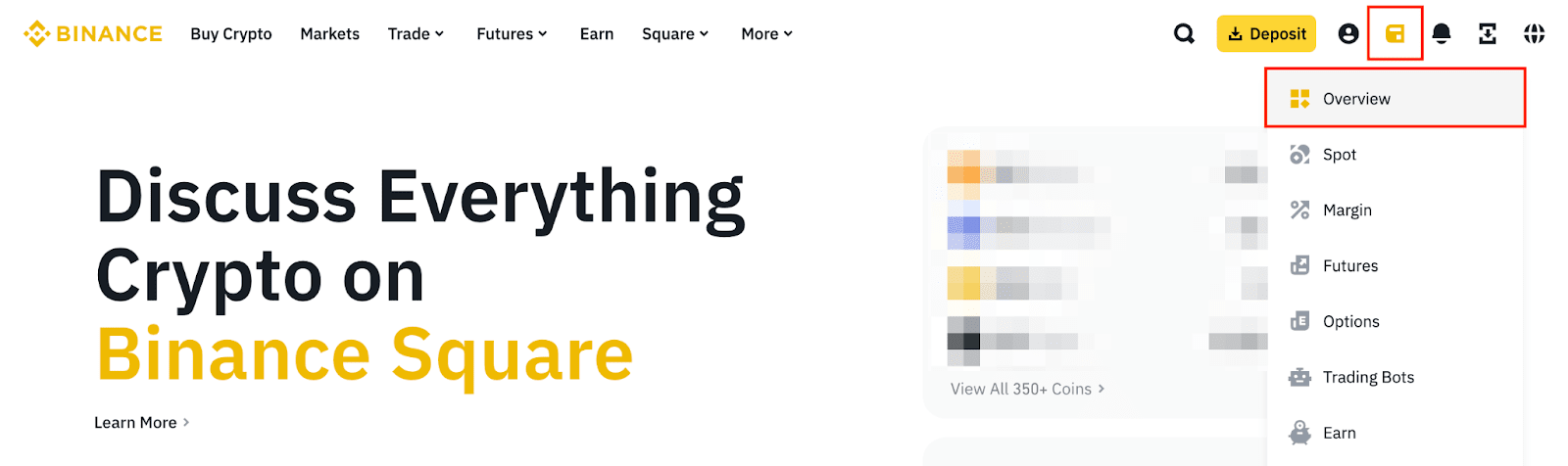
1. Log ind på din Binance-konto, og gå til [Aktiver] - [Oversigt].
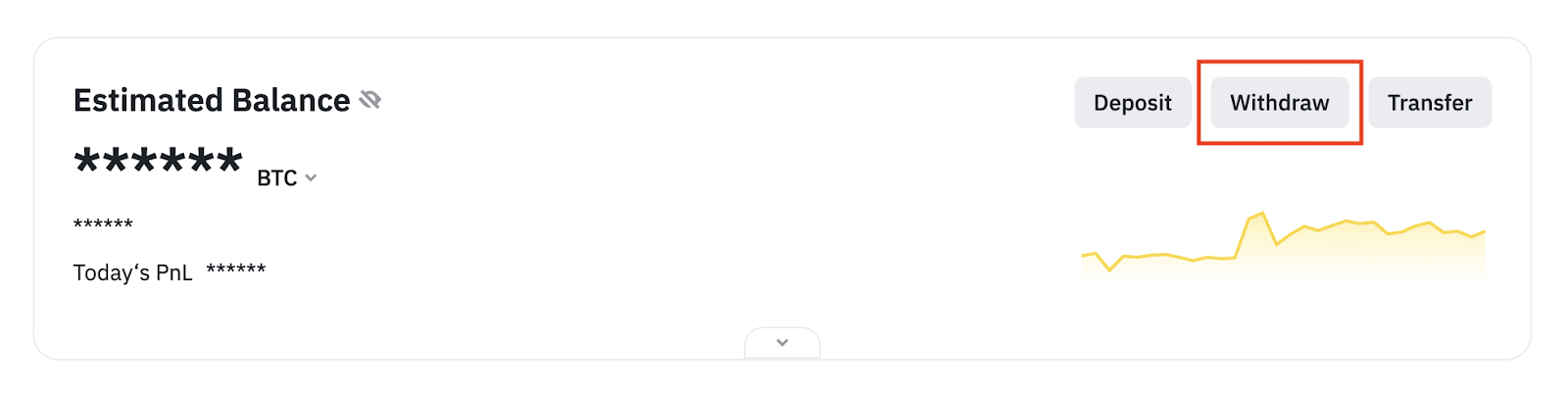
2. Klik på [Hæv].
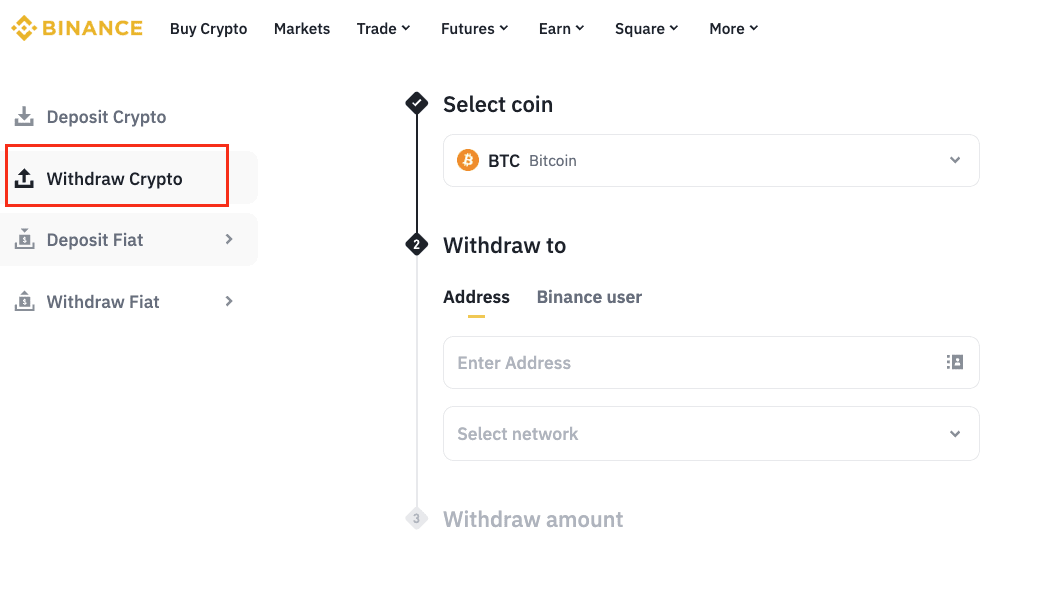
3. Du vil blive omdirigeret til siden for hævning. Klik på [Kryptohævning].
4. Vælg den kryptovaluta, du vil hæve, f.eks. BTC.
5.1 Hæv til en adresse, der ikke er Binance
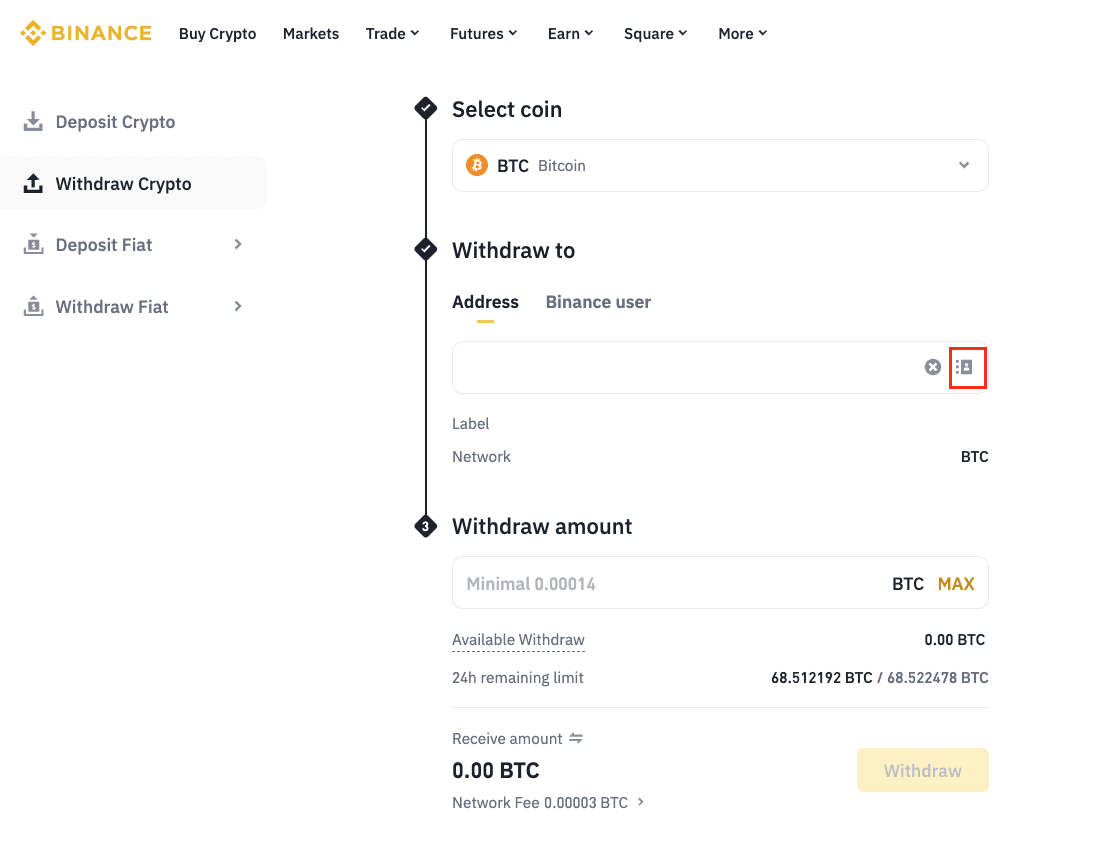
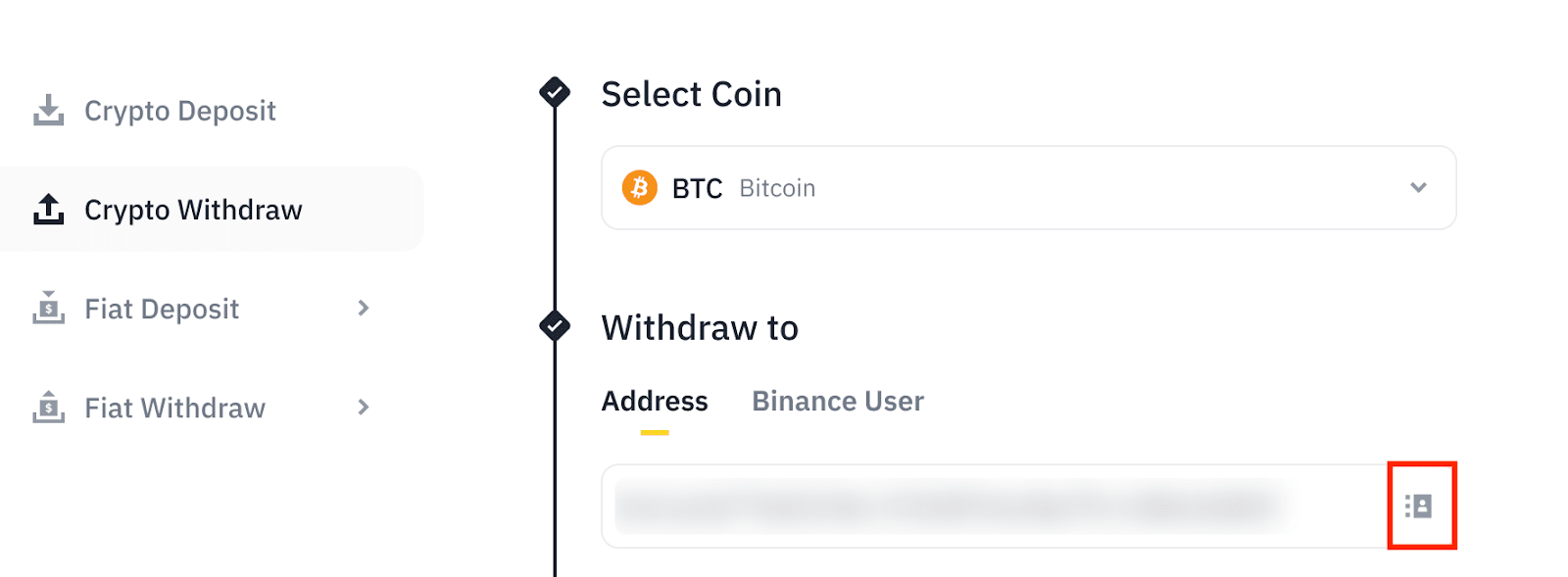
Klik på [Adresse], og indsæt modtagerens adresse, eller vælg en gemt adresse ved at klikke på adressebogsikonet. Hvis du vil føje en ny hævningsadresse til din adressebog, kan du læse afsnittet Ofte stillede spørgsmål i denne artikel.
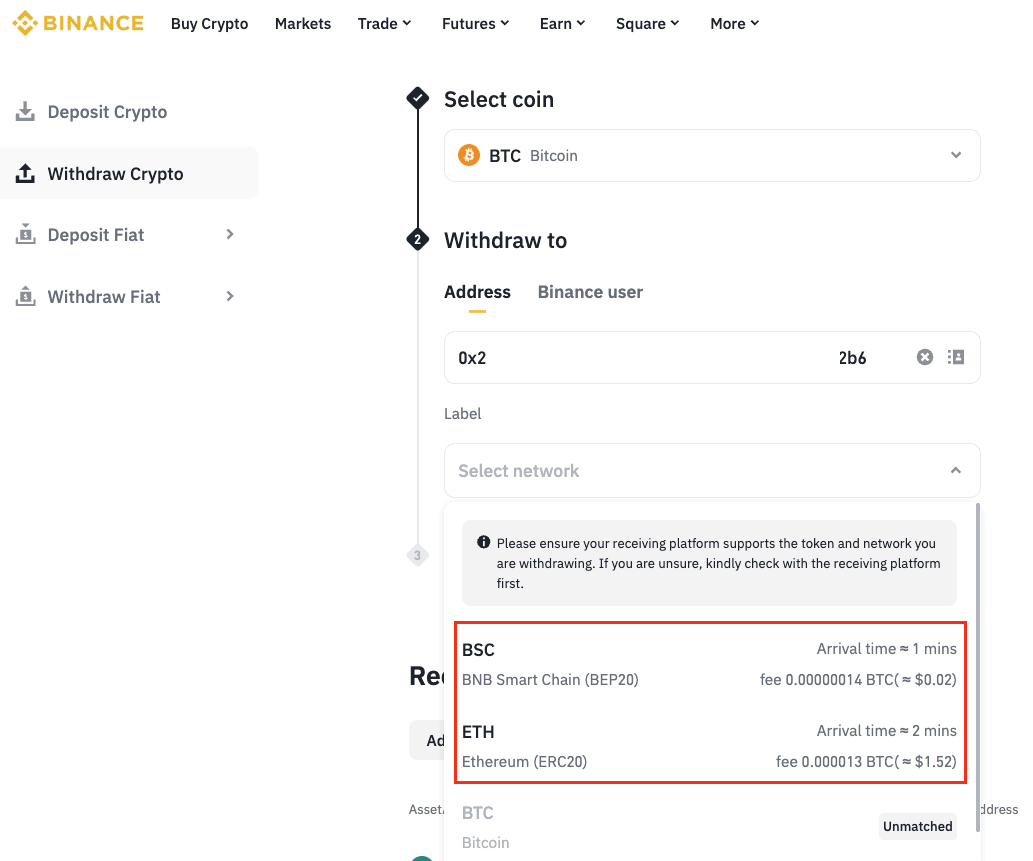
Vælg netværket. Afhængigt af den valgte krypto og den indtastede adresse vil du se de tilsvarende understøttede netværk og netværksgebyrer for denne transaktion. Sørg for, at netværket matcher den indtastede adresse.Hvis du vælger det forkerte netværk, kan dine midler gå tabt og vil ikke kunne blive gendannet.
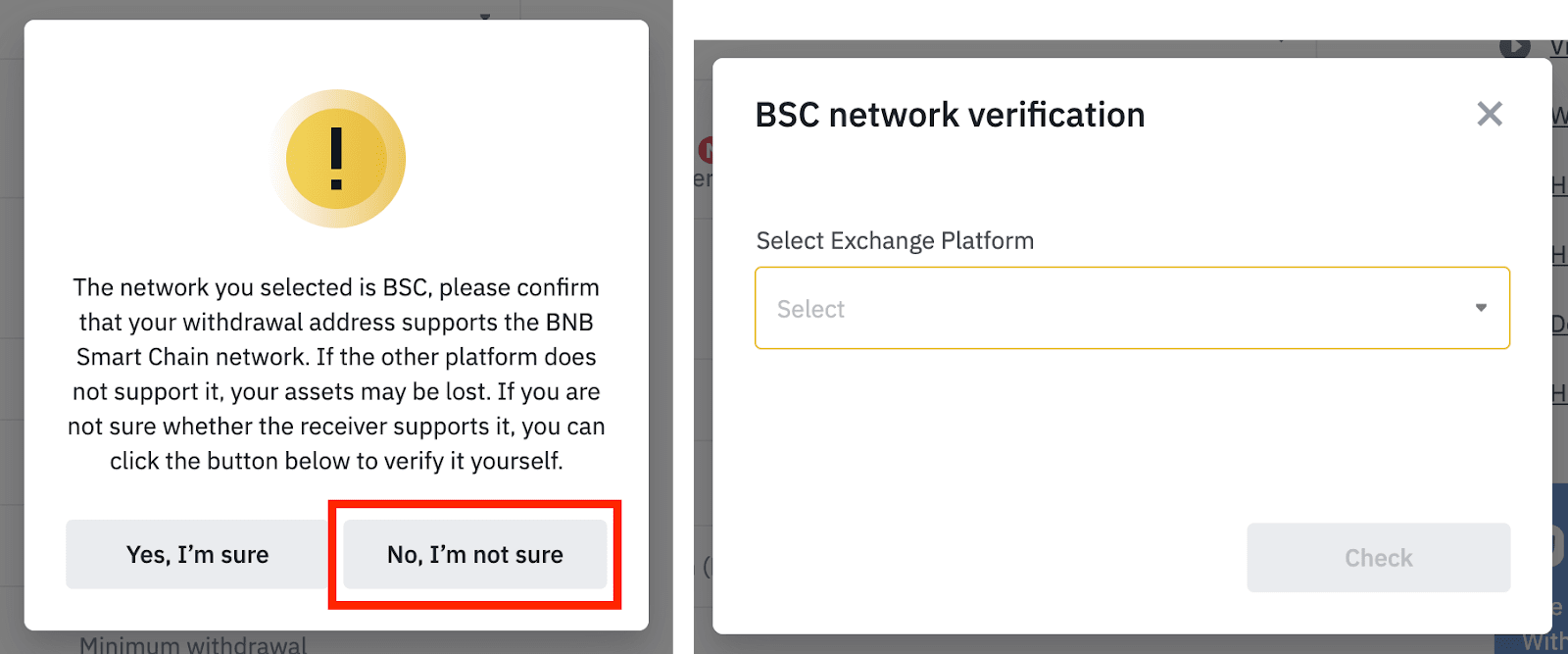
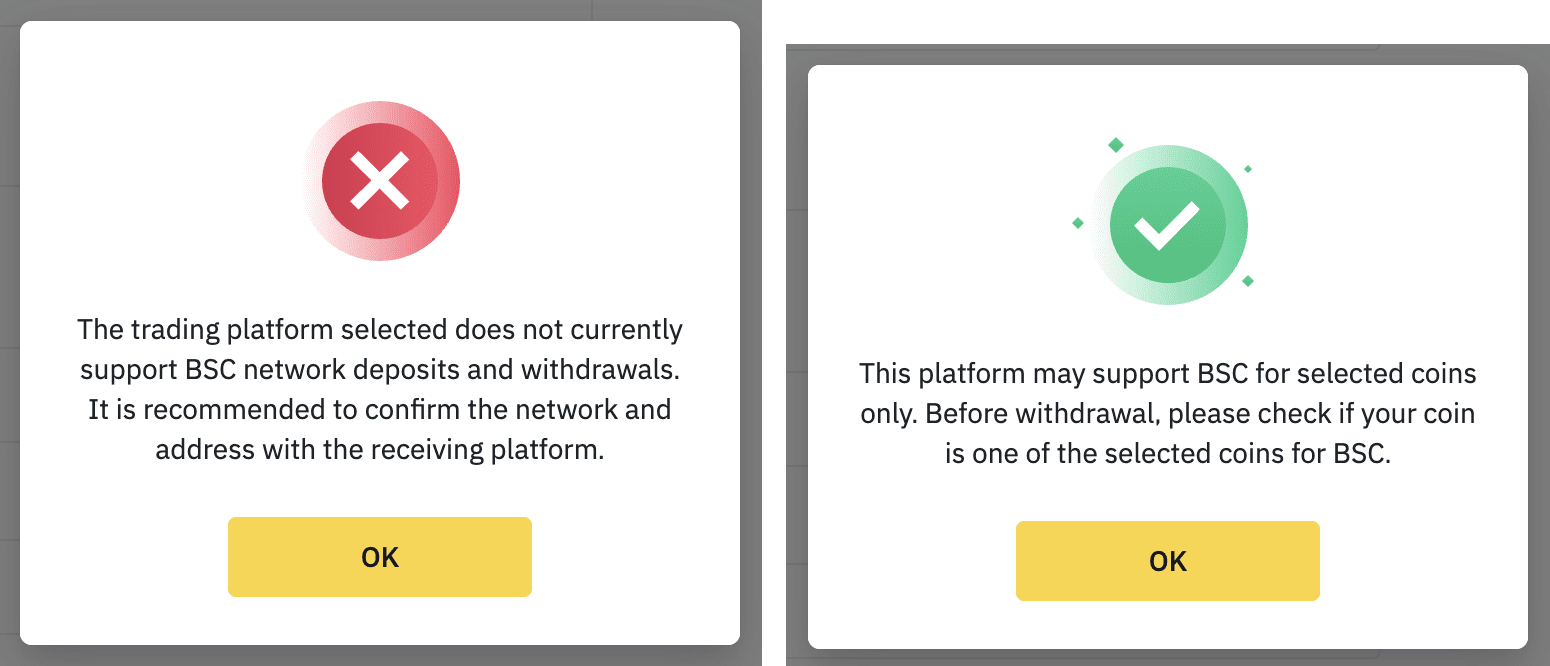
Du vil blive bedt om at bekræfte, at modtageradressen understøtter det valgte netværk. Hvis du er i tvivl, skal du klikke på [Nej, jeg er ikke sikker], vælge den børs/platform, du vil hæve til, og klikke på [Kontrollér].
Hvis børsen/platformen ikke understøtter tokenet, skal du vælge et andet netværk. Vi anbefaler, at du bekræfter de understøttede netværk med den modtagende børs/platform, før du fortsætter. I modsat fald kan dine aktiver gå tabt og ikke blive gendannet.
5.2 Hæv til en anden Binance-konto
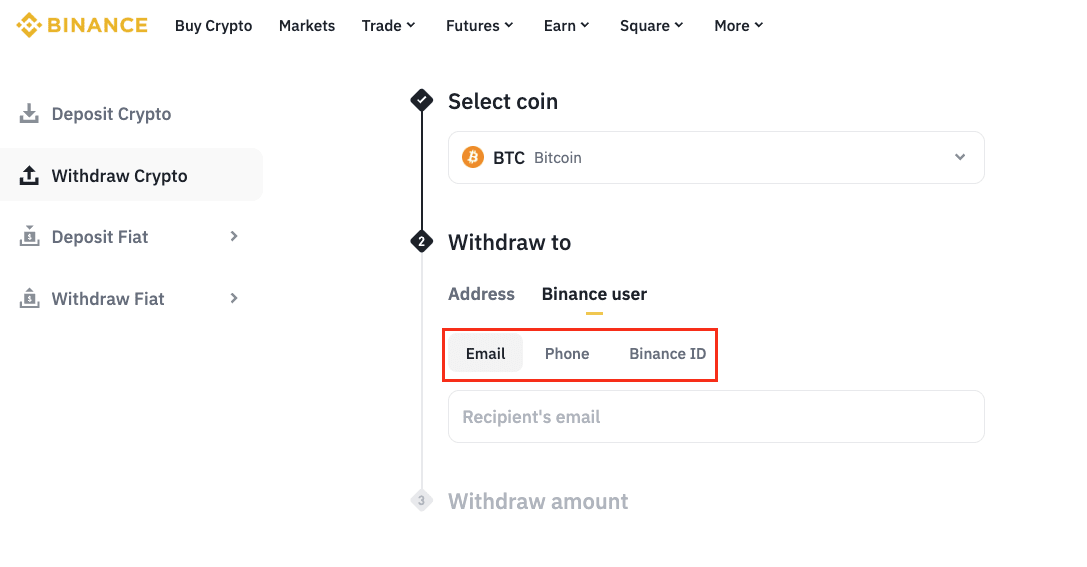
Klik på [Binance-bruger]. Vælg [E-mail], [Telefon] eller [Binance-id], og indtast modtagerens oplysninger.
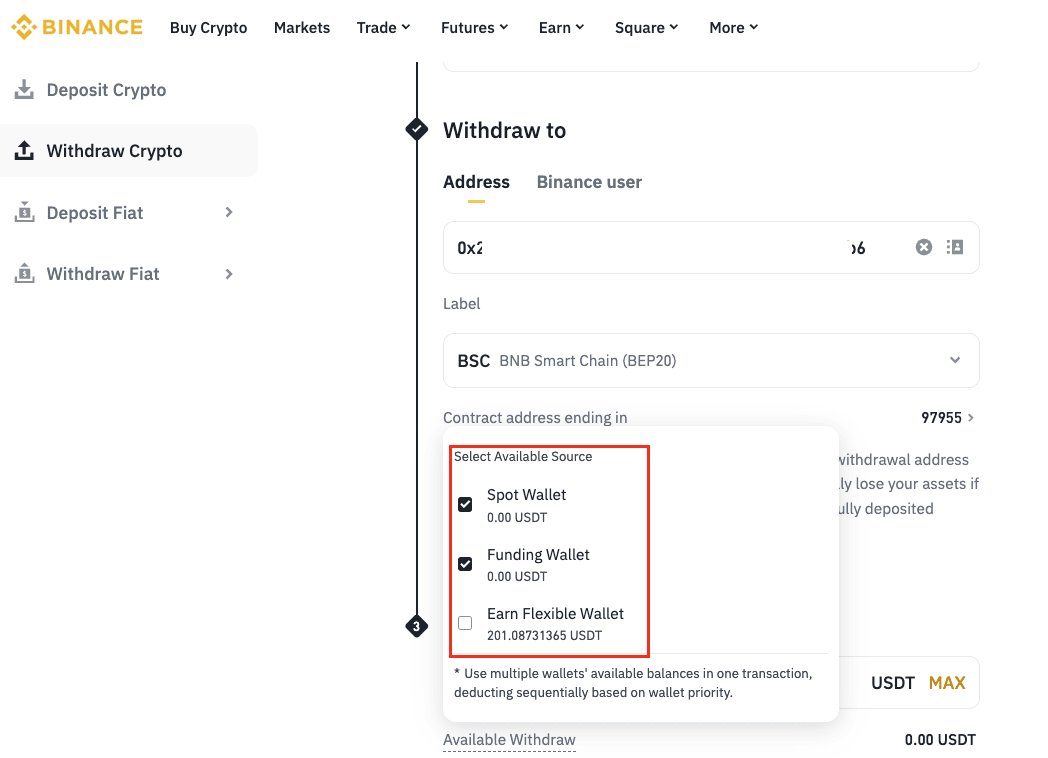
6. Indtast hævningsbeløbet. Du kan bruge saldoen fra din Spot- og/eller Funding-wallet. Du kan se transaktionsgebyret og det endelige beløb, som modtageren kan modtage. Klik på [Hæv] for at fortsætte.
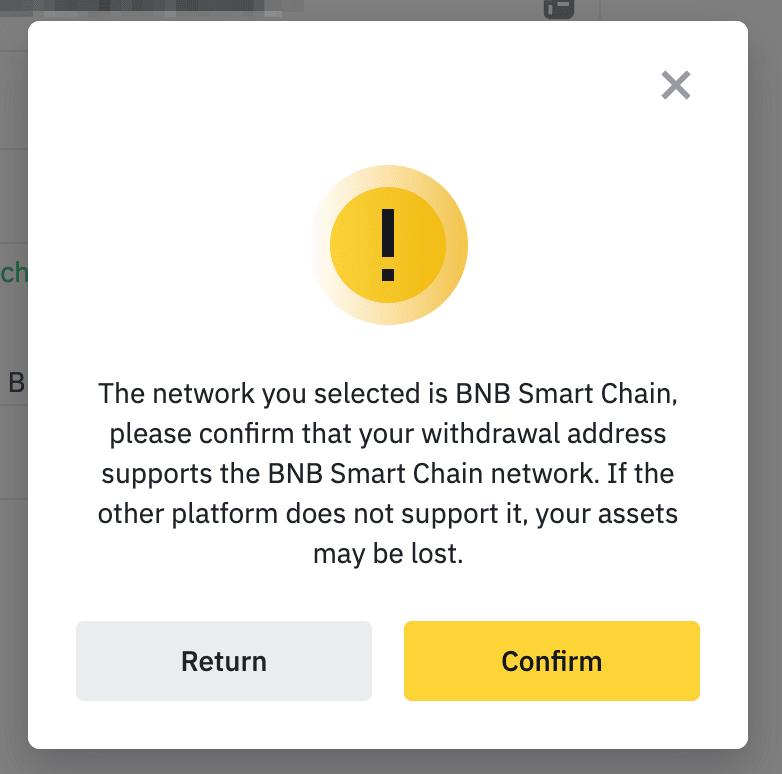
7. Du vil blive bedt om at bekræfte det valgte netværk igen. Klik på [Bekræft], hvis den modtagende platform understøtter netværket.
8. Kontrollér hævningsoplysningerne omhyggeligt, før du klikker på [Fortsæt].
9. Fuldfør sikkerhedsverificeringer for hævningsanmodningen.
10. Din anmodning om hævning er blevet indsendt. Når du har bekræftet din anmodning på Binance, tager det tid for transaktionen at blive bekræftet på blockchain. Bekræftelsestiden varierer afhængigt af blockchainen og dens netværkstrafik. Vent på, at overførslen behandles.
Ofte stillede spørgsmål
1. Hvor lang tid tager det for mine midler at nå frem?
Når du har bekræftet din anmodning på Binance, tager det tid for transaktionen at blive bekræftet på blockchain. Bekræftelsestiden varierer afhængigt af blockchainen og dens aktuelle netværkstrafik.
2. Hvordan kan jeg se min transaktionshistorik?
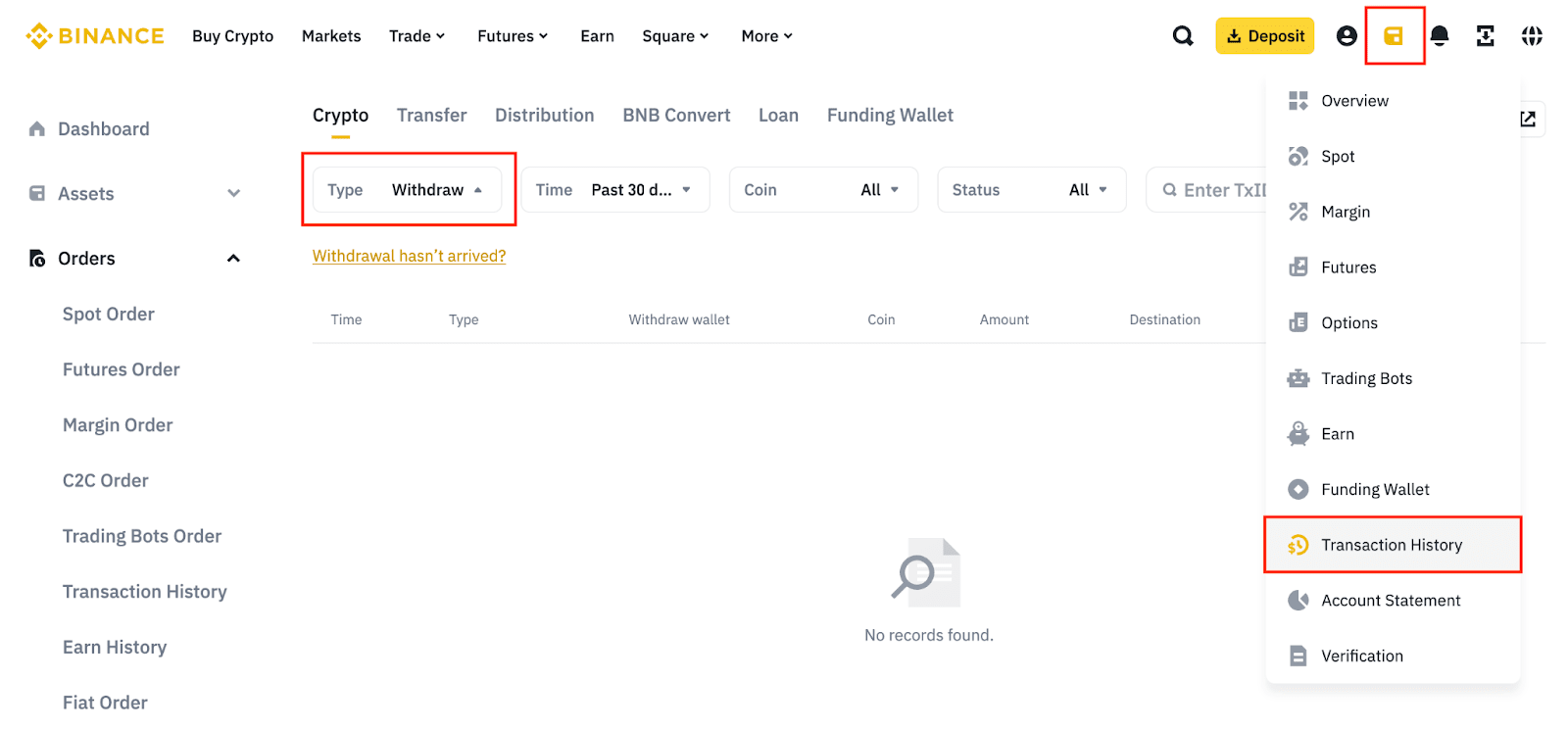
Du kan tjekke status for din indbetaling eller hævning fra [Aktiver] -[Transaktionshistorik].
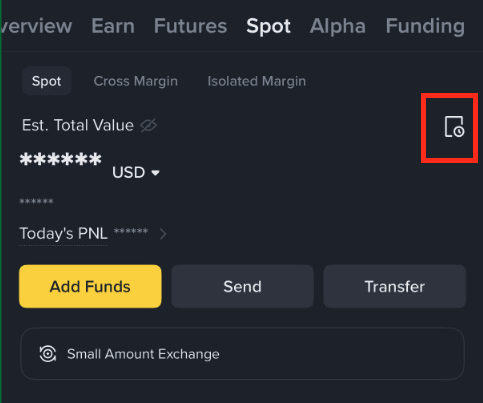
Hvis du bruger appen, skal du gå til [Aktiver]-[Spot] og trykke på ikonet for [Transaktionshistorik] til højre.
3. Hvordan føjer jeg en ny hævningsadresse til min adressebog?
1. Klik på adressebogsikonet for at tilføje en ny adresse.
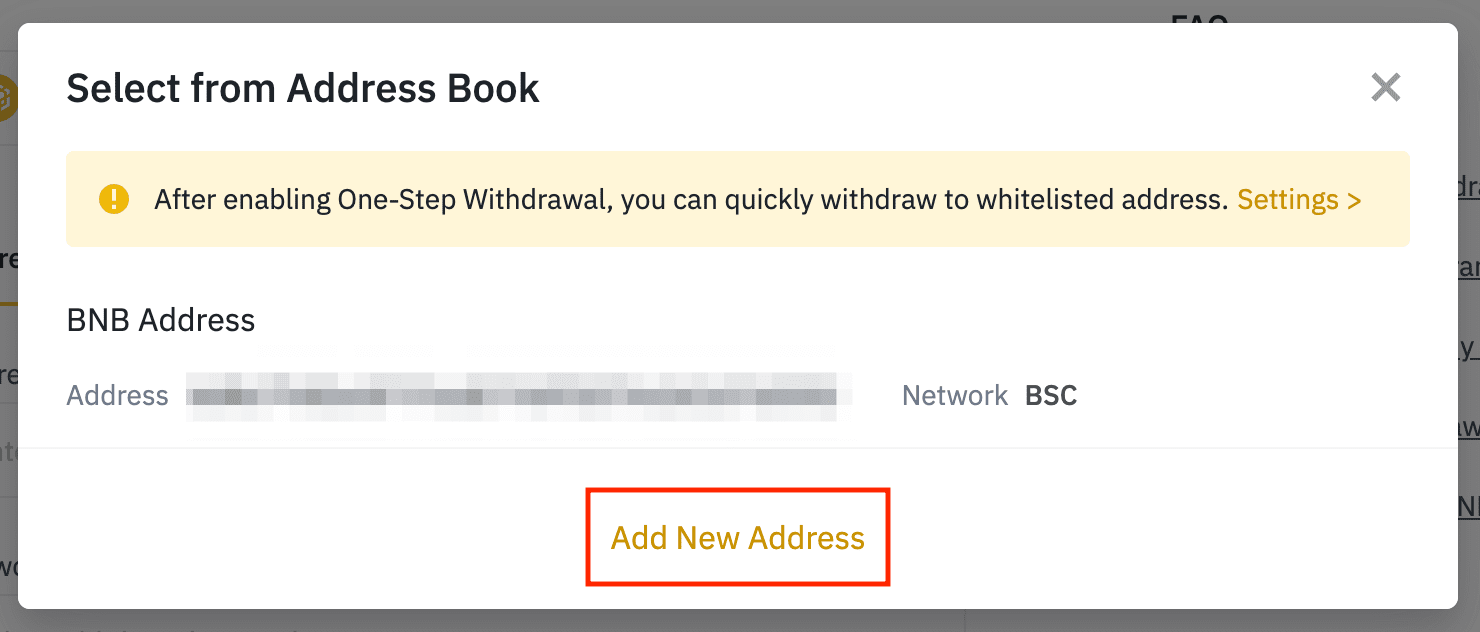
2. Klik på [Tilføj ny adresse].
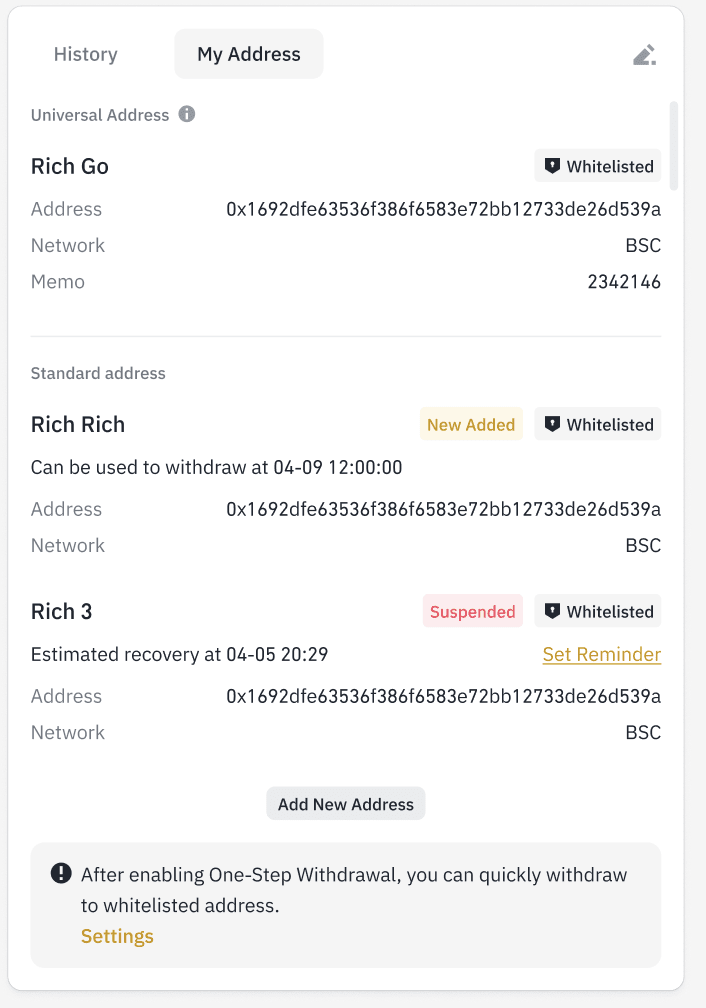
3. Du vil blive omdirigeret til siden [Adresseadministration]. Klik på [Tilføj adresse].
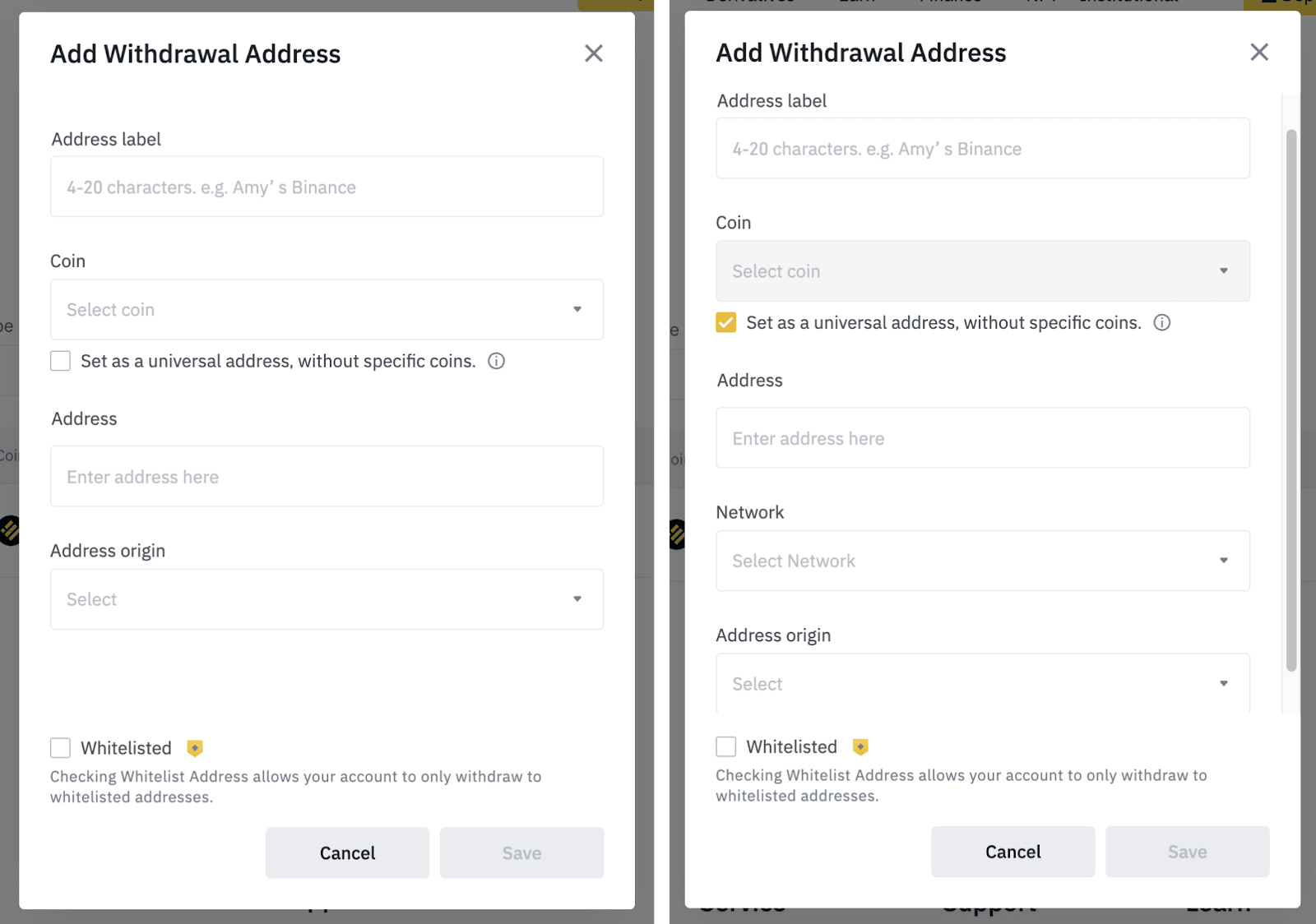
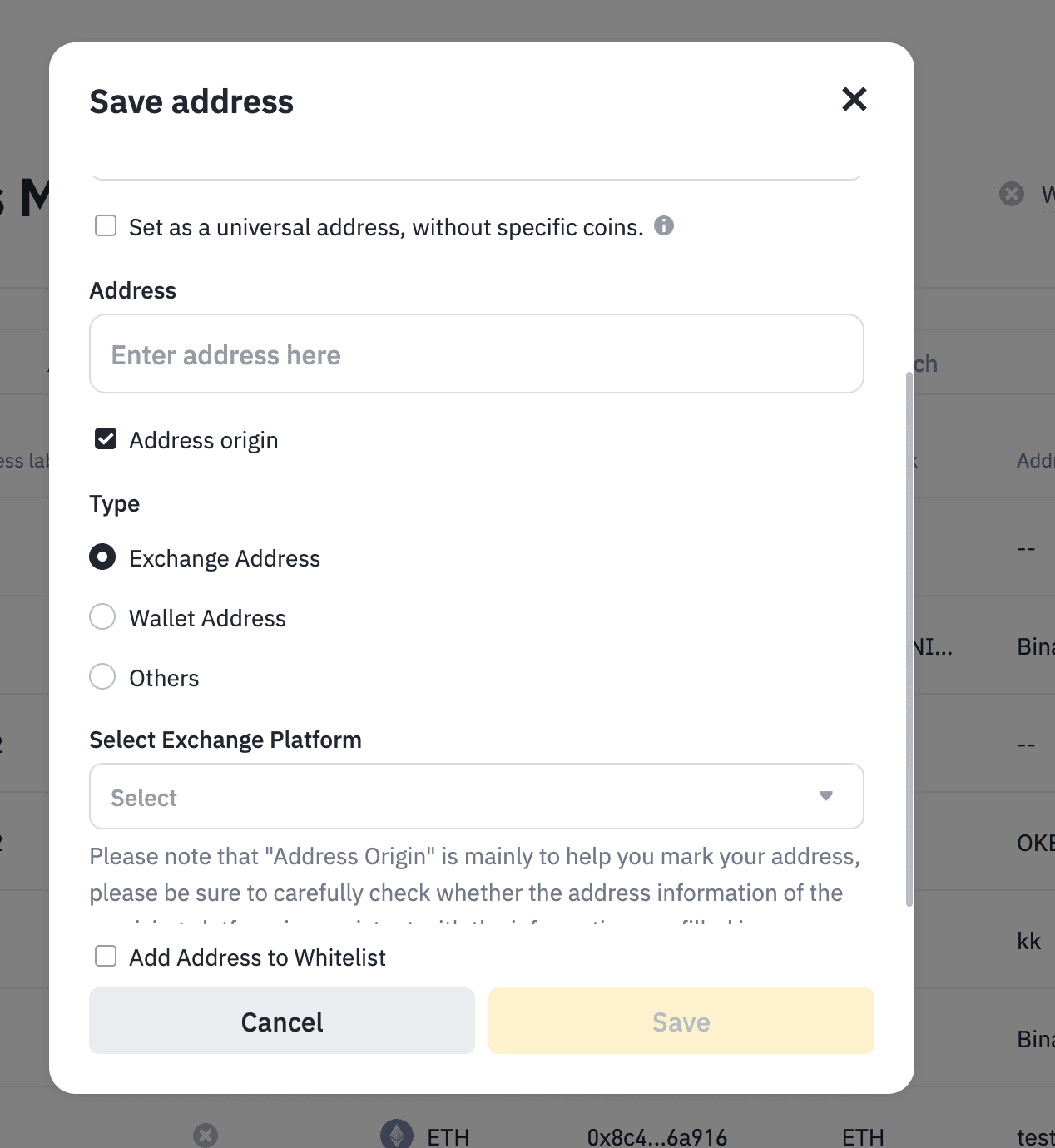
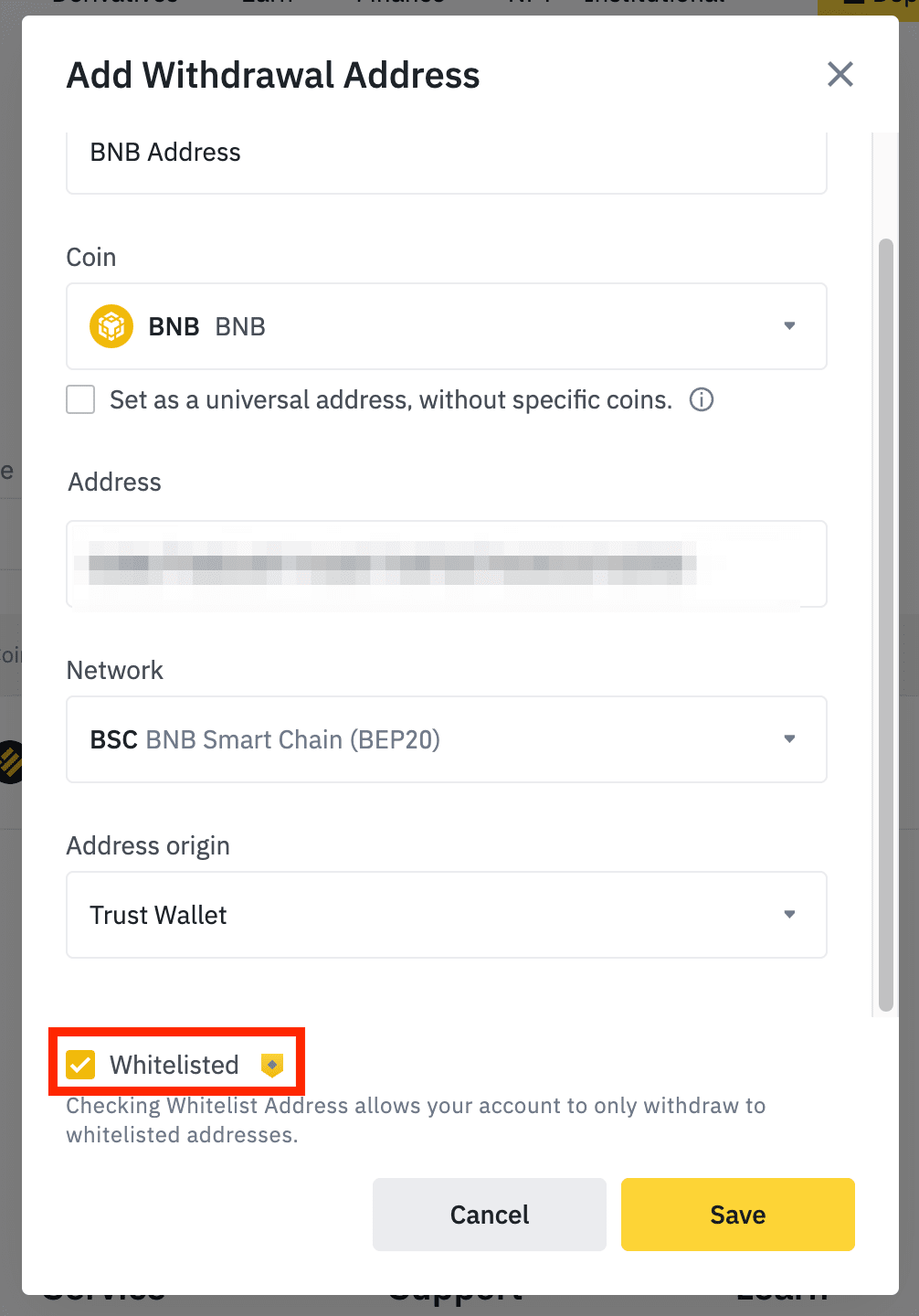
4. Indtast en adresseetiket (et tilpasset navn til din egen reference). Vælg derefter coin og netværk. Du kan også gemme den som en universel adresse uden at angive coin. En universel adresse kan bruges til at hæve alle coins, der matcher dens netværk. Markér afkrydsningsfeltet ud for [Indstil som en universel adresse uden specifikke coins].
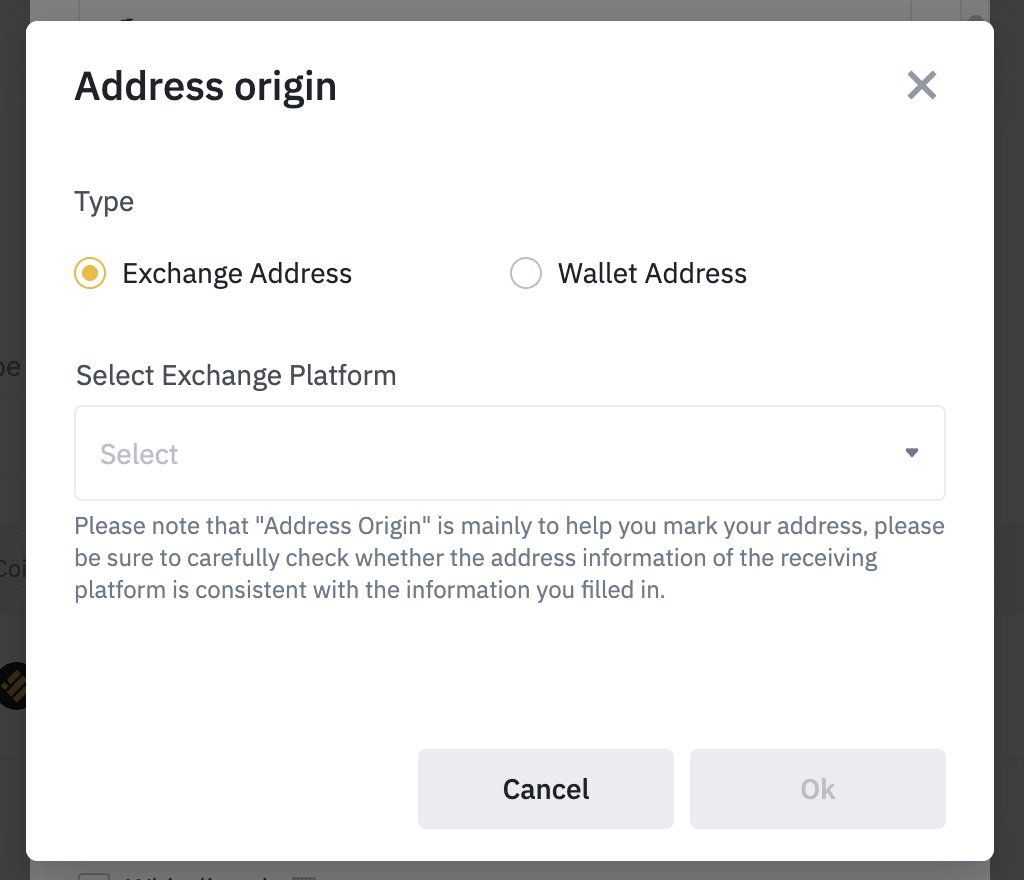
5. Indsæt hævningsadressen, og vælg dens oprindelse. Adresseoprindelse identificerer, om adressen er fra en børs eller en wallet.
Det kan være nødvendigt at indtaste et MEMO. Du skal f.eks. angive MEMO, når du sender midler til en anden Binance-konto eller til en anden børs. Du behøver ikke et MEMO, når du sender midler til en Trust Wallet-adresse.
Sørg for at kontrollere en ekstra gang, om der kræves et MEMO eller ej. Hvis der kræves et MEMO, og du ikke angiver det, kan du miste dine midler. Bemærk, at nogle platforme og wallets refererer til MEMO som Tag eller Payment ID.
6. Du kan også føje adressen til din positivliste ved at markere afkrydsningsfeltet ud for [På positivliste]. Når funktionen for positivliste er aktiveret, vil din konto kun kunne foretage hævninger til hævningsadresser på positivlisten. Klik på [Gem], og fuldfør totrinsgodkendelse.
7. Din adresse vil blive tilføjet.
Tilmeld dig for at få belønninger
Registrer dig nu – få op til 100 USDT i rabat på handelsgebyr (for verificerede brugere)