Binance understøtter nu brugen af adgangsnøgler til at verificere din identitet for de fleste kontofunktioner på tværs af forskellige enheder. Når du har tilføjet en adgangsnøgle, kan du bruge den til totrinsgodkendelse på alle dine tilknyttede enheder. Det giver mulighed for hurtigere og mere sikker verificering for at beskytte din konto i forhold til blot at bruge adgangskoder.
Adgangsnøglefunktionen er i øjeblikket kun tilgængelig i Binance-app 2.60 eller nyere på enheder med iOS 16 eller nyere og på enheder med Android OS 9 eller nyere.
Du kan tilføje en adgangsnøgle ved hjælp af din iCloud-nøglering, en USB-sikkerhedsnøgle, din telefons skærmlås eller pinkode eller en anden enhed (f.eks. en anden mobiltelefon).
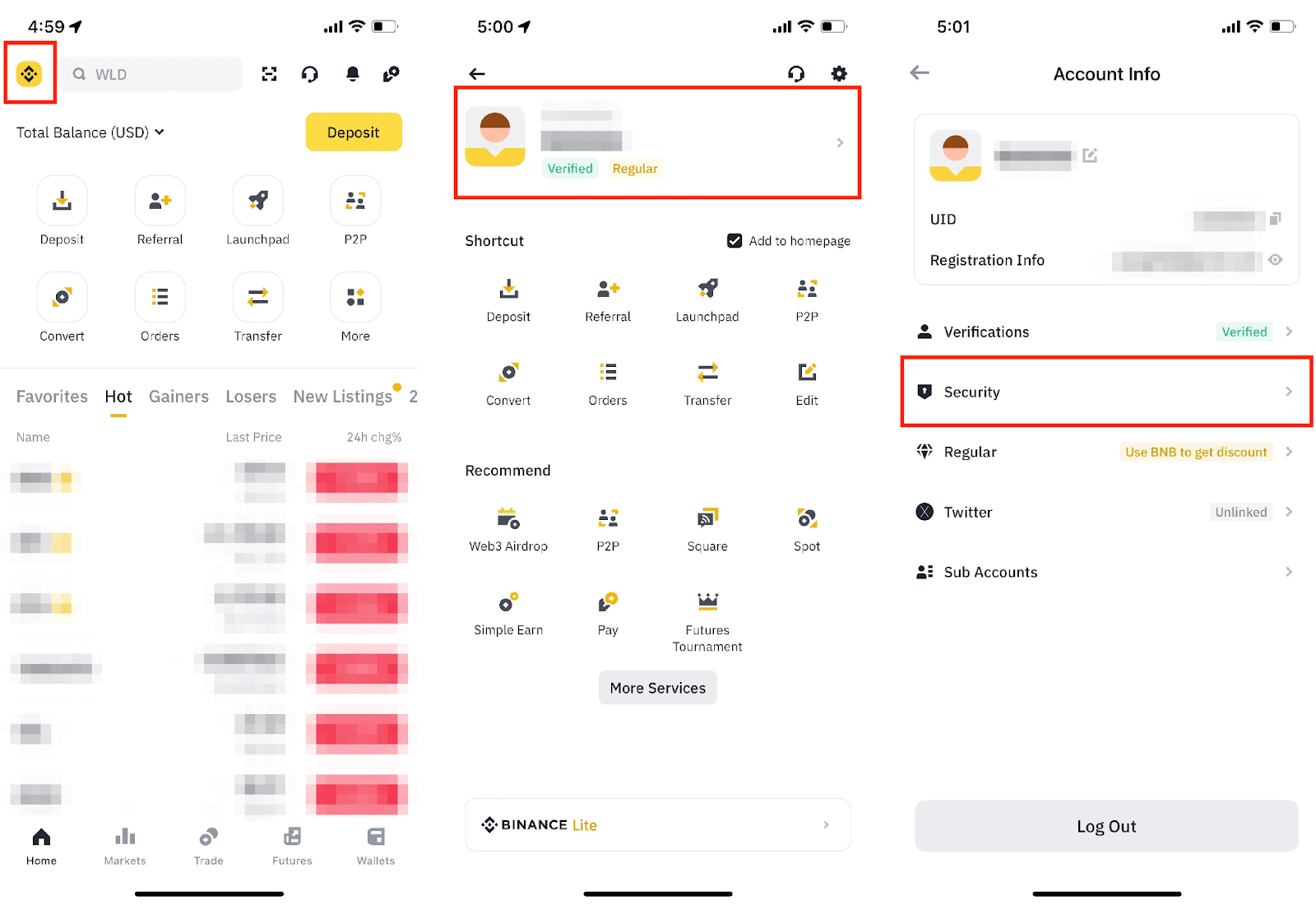
1. Log ind på Binance-appen, og gå til [Kontocenter]. Tryk på profilsektionen øverst, og gå til [Sikkerhed].
2. Tryk på [Adgangsnøgler (biometri)] - [Tilføj adgangsnøgle]. Du skal muligvis verificere med din eksisterende adgangsnøgle/enhed til totrinsgodkendelse for næste trin.


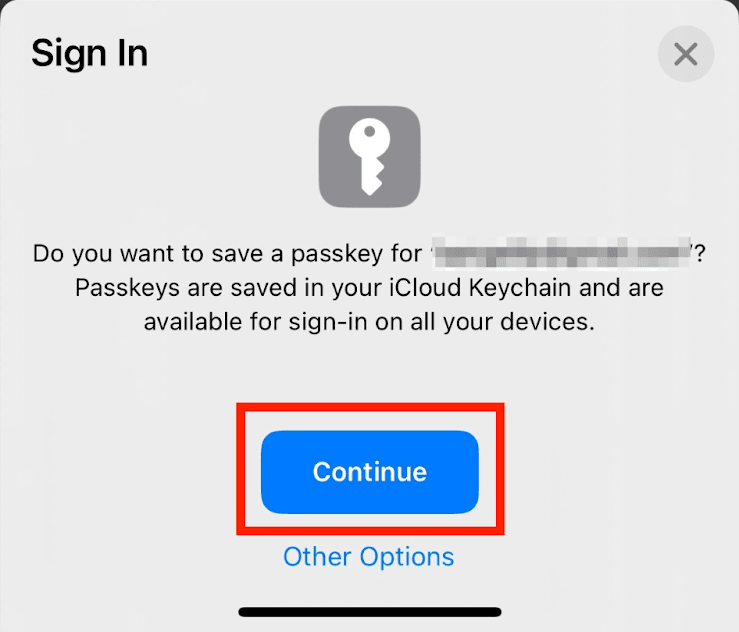
4. Du får vist et pop op-vindue. Bekræft, at dette er e-mailadressen til din Binance-konto. Tryk på [Fortsæt], og vælg en verificeringsmetode for at oprette en adgangsnøgle.
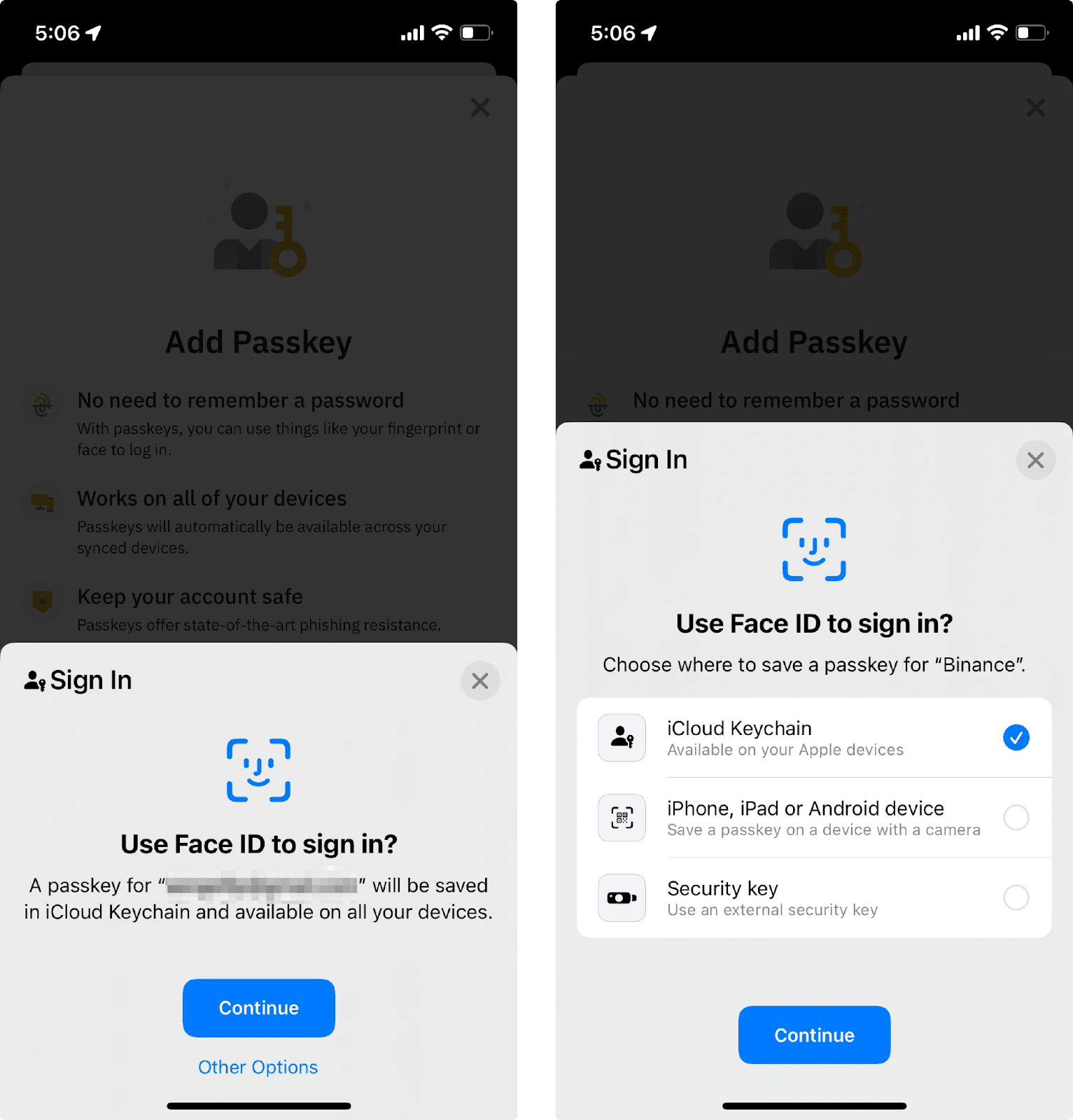
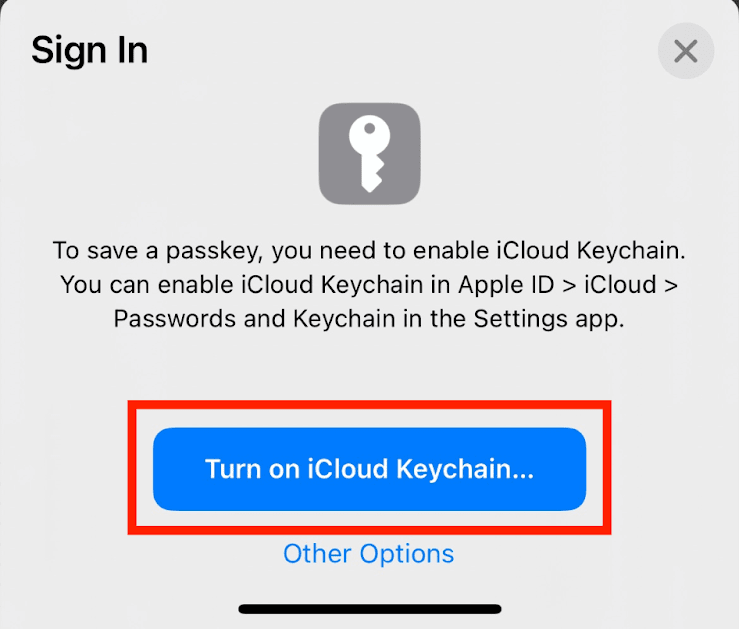
Hvis du ikke har aktiveret iCloud-nøglering, vil du blive bedt om at gøre det i dette trin. Tryk på [Slå iCloud-nøglering til], og følg instruktionerne for at fuldføre processen.
Hvis du allerede har aktiveret iCloud-nøglering, skal du trykke på [Fortsæt] og verificere med din adgangskode eller dine biometriske data. Bemærk, at den oprettede adgangsnøgle synkroniseres på tværs af alle dine Apple-enheder, der bruger det samme Apple-id.
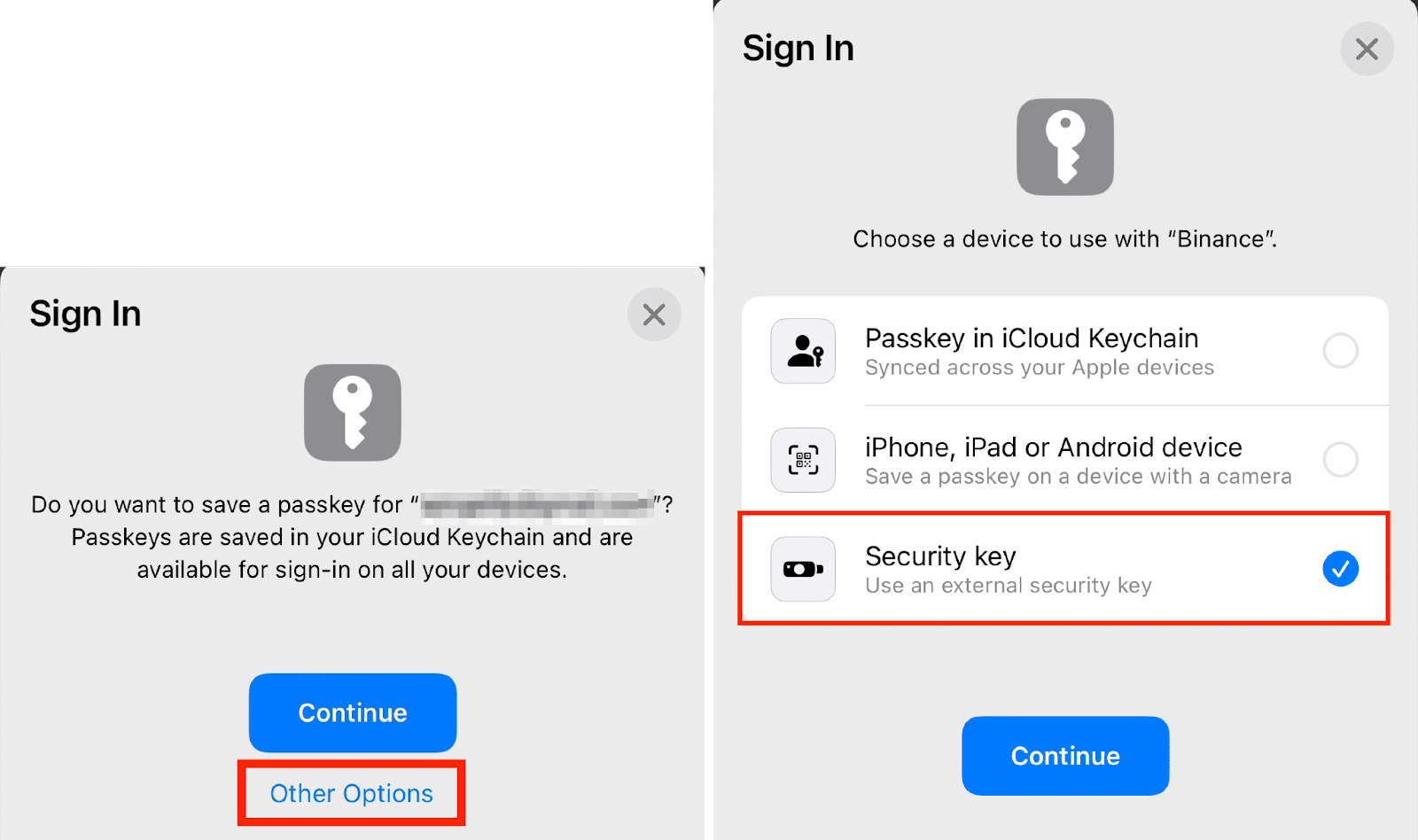
Hvis du bruger en iOS-enhed:
1. Tryk på [Andre indstillinger], og vælg [Sikkerhedsnøgle].
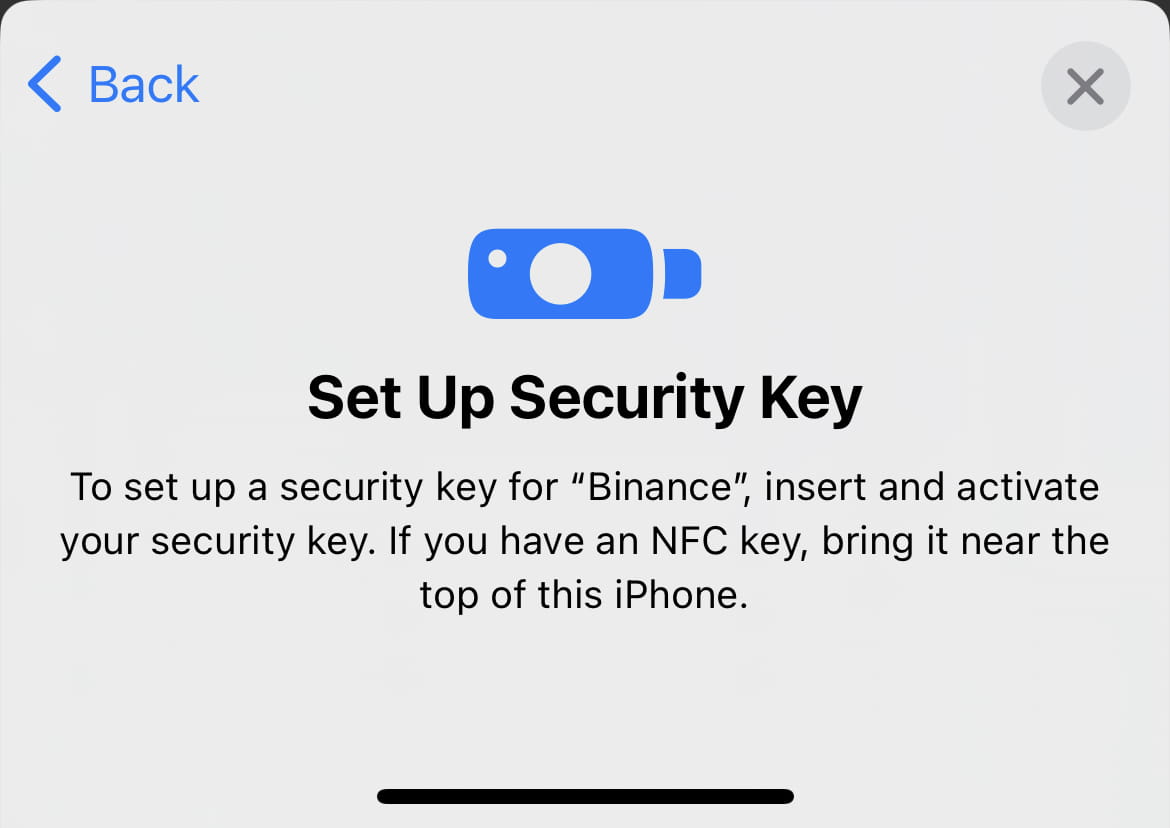
2. Indsæt og aktivér din USB-sikkerhedsnøgle, eller før din NFC-nøgle hen til toppen af enheden for at verificere den.
Hvis du bruger en Android-enhed:
1. Vælg en indstilling afhængigt af din sikkerhedsnøgles indstilling (NFC eller USB).
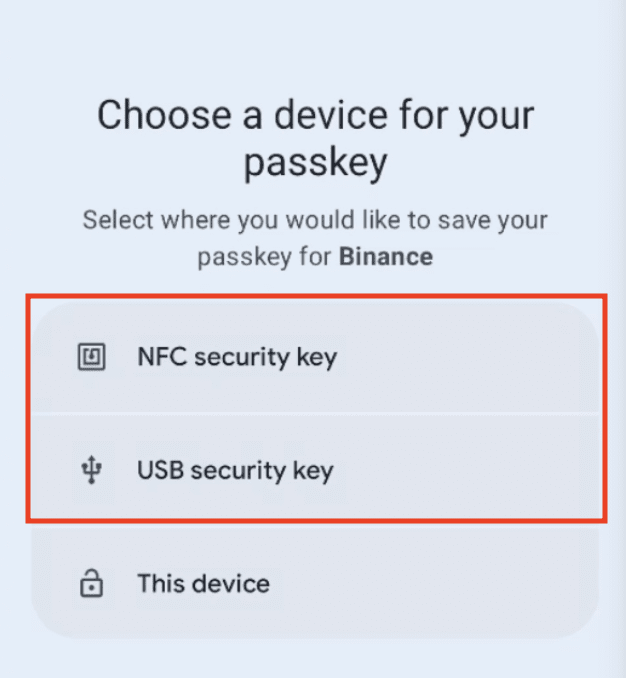
2. Aktivér din sikkerhedsnøgle for at verificere. Du kan f.eks. holde NFC-tasten mod bagsiden af enheden.
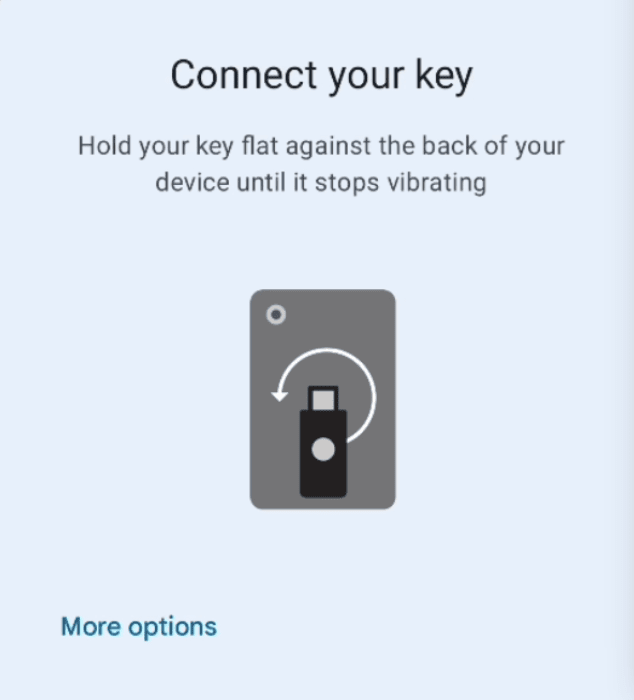
1. Tryk på [Andre indstillinger], og vælg [iPhone-, iPad- eller Android-enhed]. Tryk på [Fortsæt].
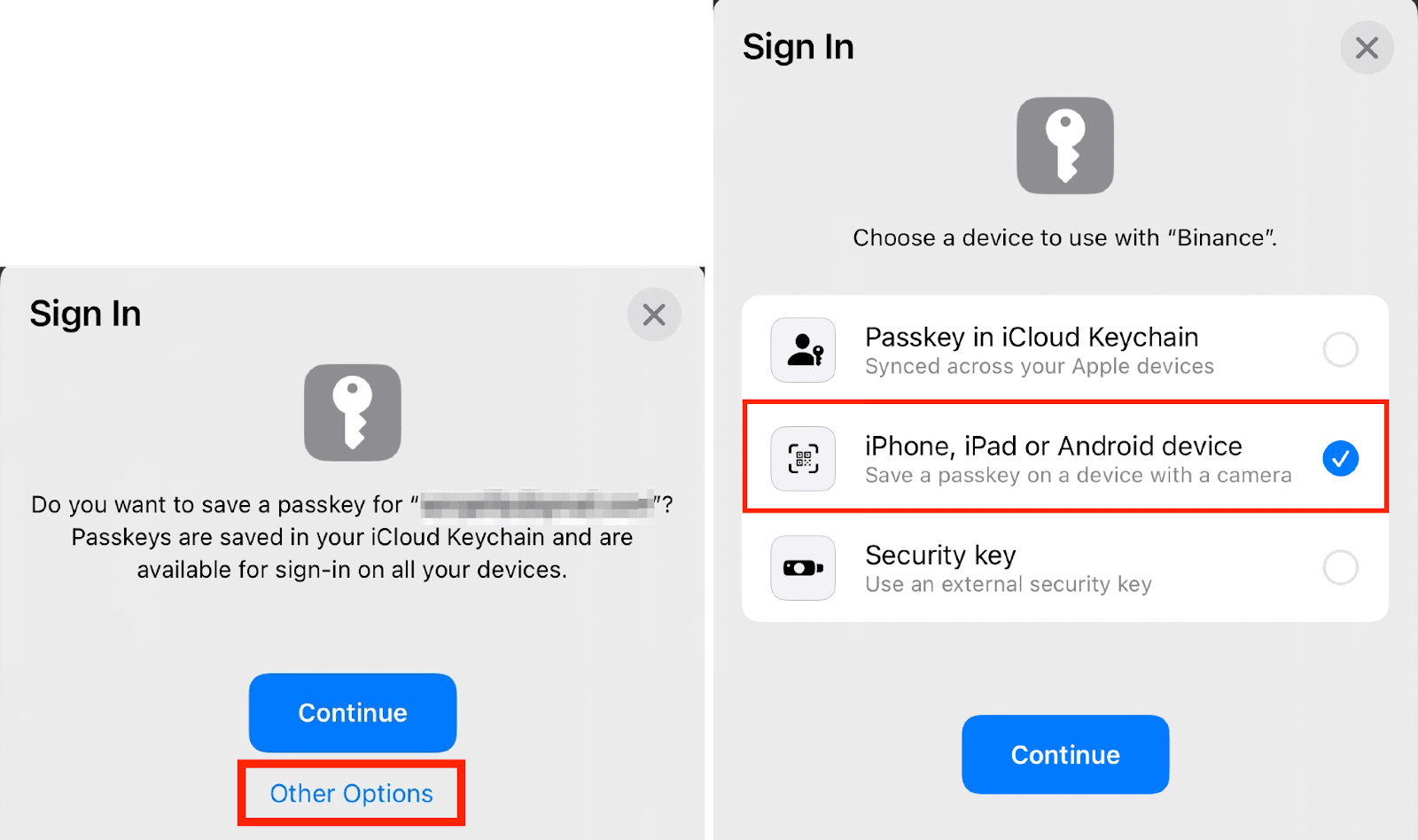
2. Du vil få vist en QR-kode. Scan den med en anden enhed. Du kan bruge en iPhone-, iPad- eller Android-enhed.
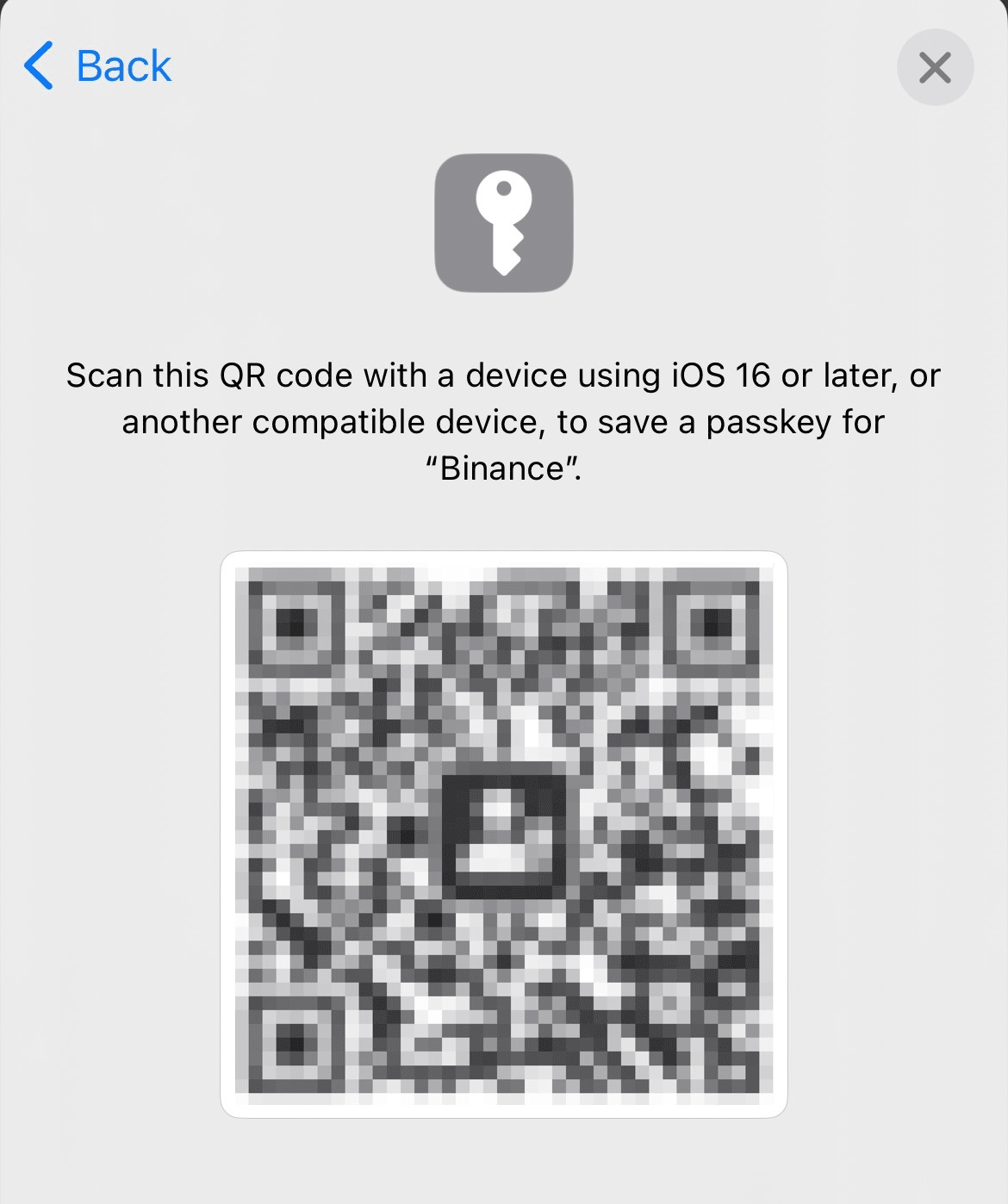
1. Du får vist følgende pop op-vindue, hvis du bruger en Android-enhed, der understøtter Google Password Manager. Klik på [Opret].
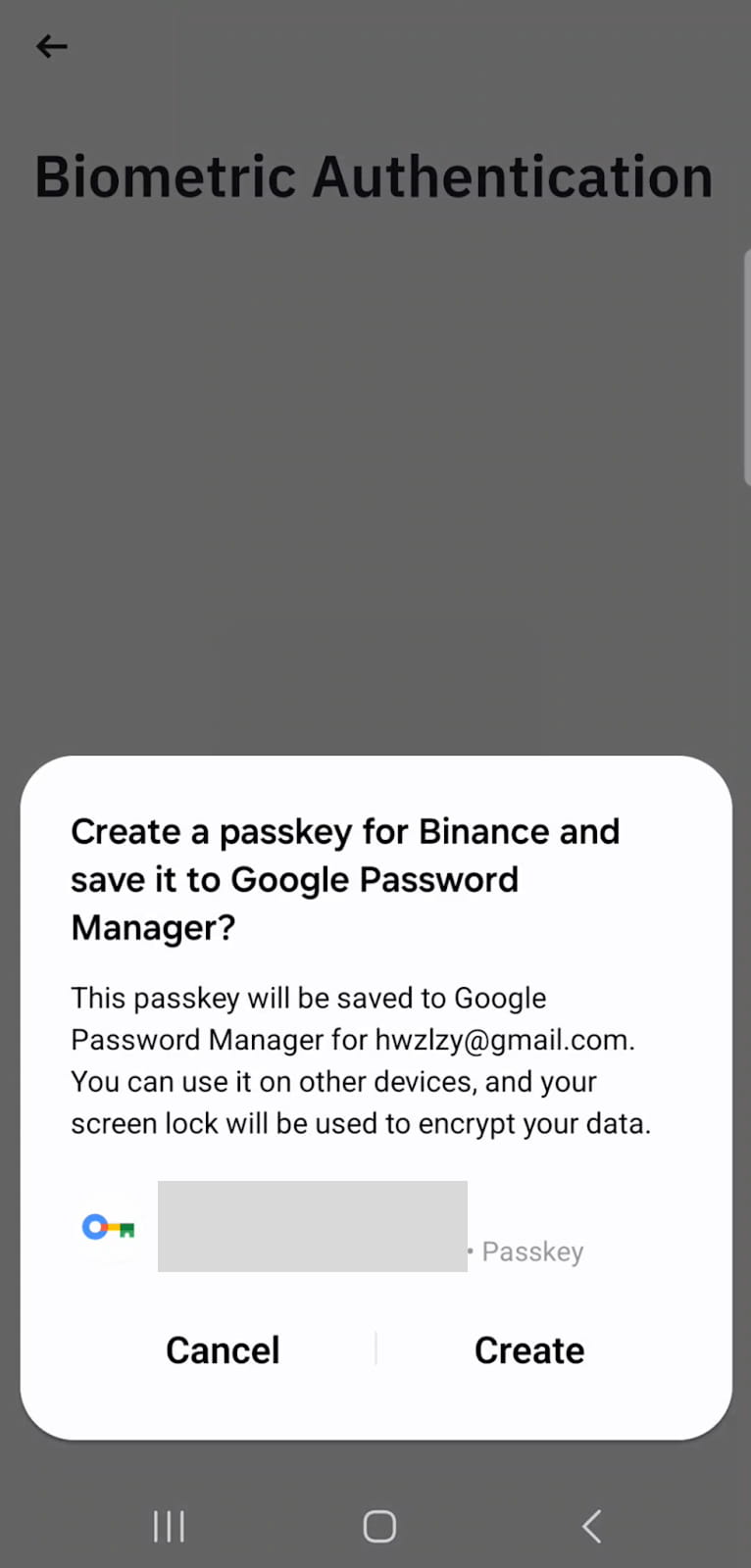
2. Verificer med dit Touch ID eller din pinkode.
5. Der er blevet føjet en adgangsnøgle til din Binance-konto.

Du kan føje en adgangsnøgle til din Binance-konto i understøttede browsere, f.eks. den nyeste version af Chrome. På samme måde som ved oprettelse af en adgangsnøgle i Binance-appen kan du bruge din computers adgangskode eller biometrisk godkendelse (f.eks. Touch ID), en USB-sikkerhedsnøgle eller en anden enhed (f.eks. din telefon) til at gøre dette.
1. Log ind på din Binance-konto, og hold markøren over ikonet [Profil]. Klik på [Konto].
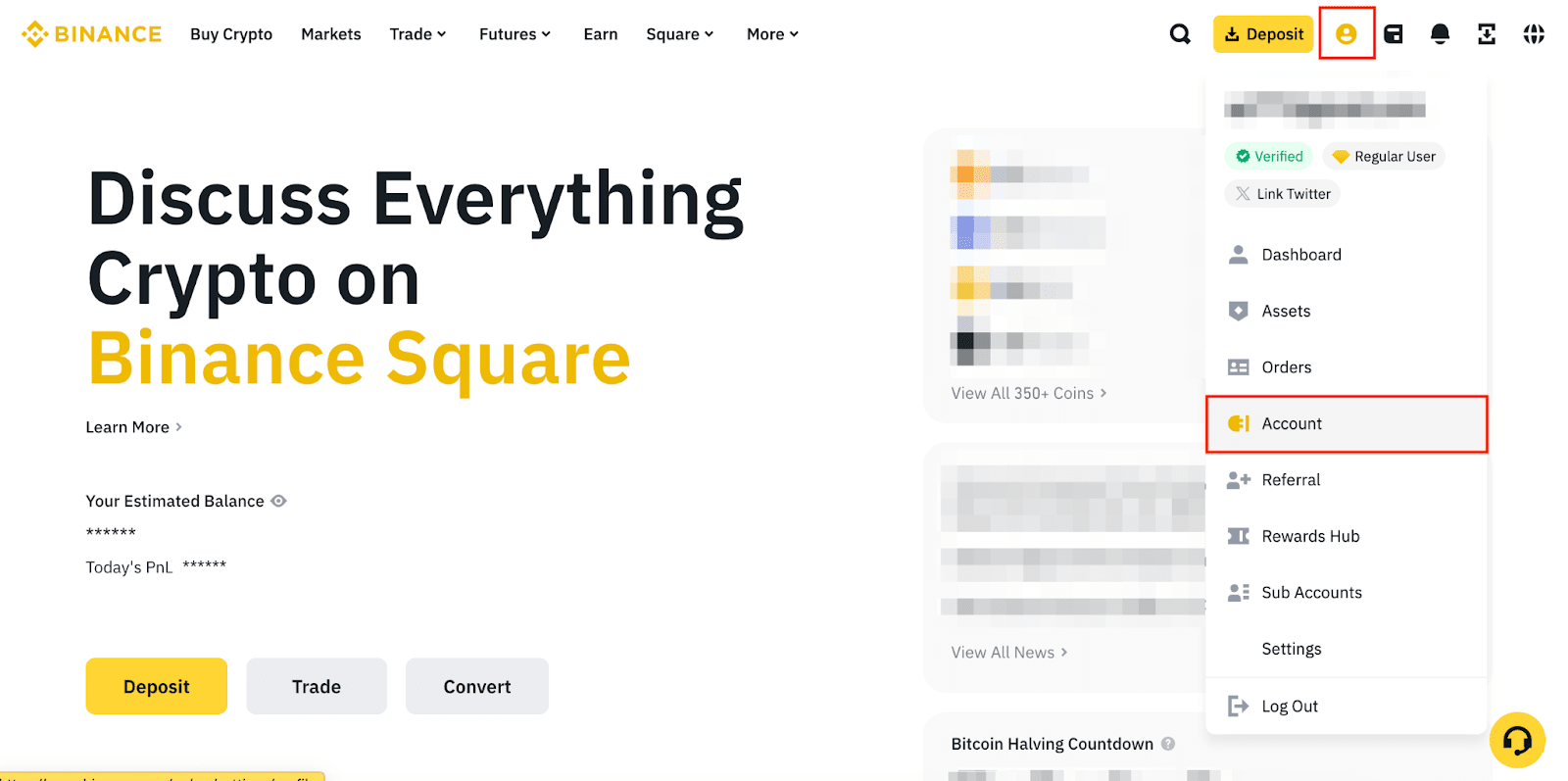
2. Gå til [Sikkerhed]. 2. Klik på [Administrer] ud for [Adgangsnøgler (biometri)].

3. Klik på [Tilføj adgangsnøgle].

4. Du skal muligvis fuldføre totrinsgodkendelses-verificering til næste trin.
5. Du vil se et pop op-vindue fra din browser. Bekræft, at dette er e-mailadressen til din Binance-konto, og vælg en verificeringsmetode for din nye adgangsnøgle.

1. Klik på [Fortsæt].

2. Du skal muligvis verificere din anmodning med din adgangskode eller biometriske data. Du kan f.eks. bruge Touch ID på din Mac. Bemærk, at den oprettede adgangsnøgle kun gemmes på denne enhed.
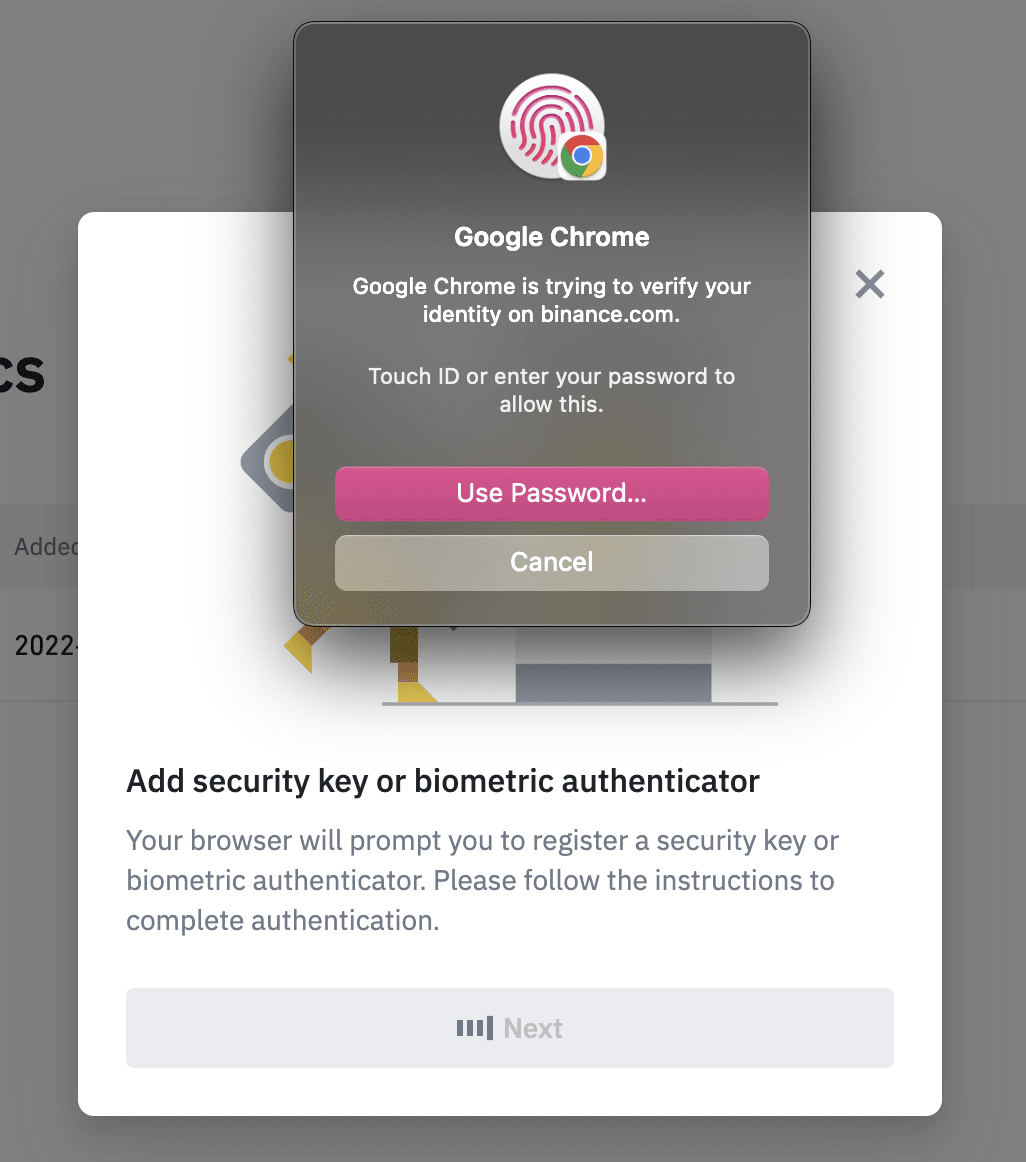
1. Klik på [Gem en anden måde], og vælg [Google Password Manager].


2. Klik på [Opret] for at oprette en adgangsnøgle til Google Password Manager. Vi anbefaler, at du bruger denne metode til at gemme din adgangsnøgle, da den automatisk synkroniseres med din Google-konto.

1. Klik på [Gem en anden måde], og vælg [Brug en anden telefon, tablet eller sikkerhedsnøgle].

2. Når du ser følgende pop op-vindue, skal du indsætte din sikkerhedsnøgle i din computer og røre ved den for at verificere.

1. Klik på [Gem en anden måde], og vælg [Brug en anden telefon, tablet eller sikkerhedsnøgle].
2. Du får vist en QR-kode i pop op-vinduet. Scan den med din enhed, f.eks. din telefon.
3. Tryk på [Gem en adgangsnøgle] på din telefon, og følg vejledningen for at oprette den.
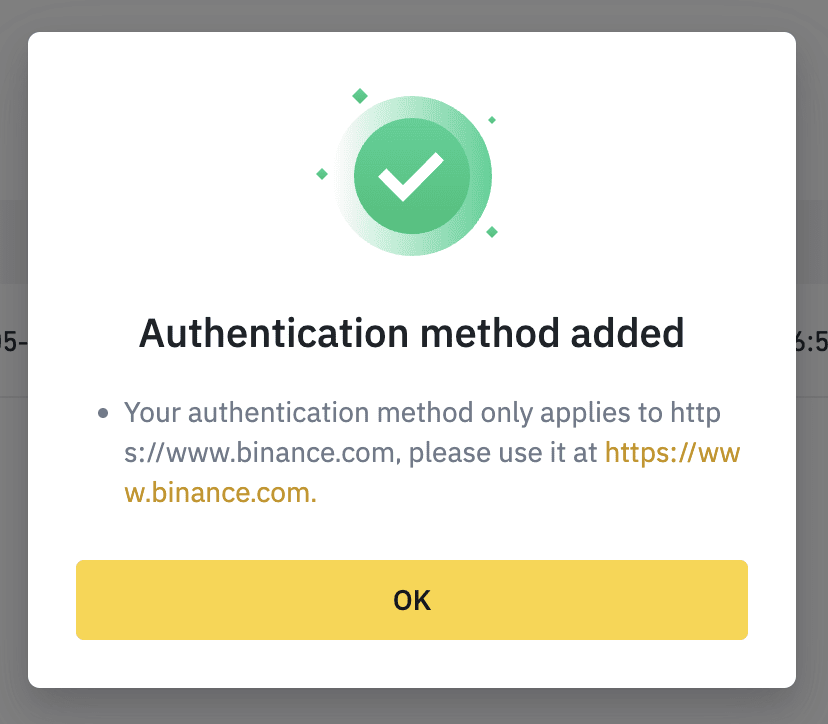
6. 5. Der er blevet føjet en adgangsnøgle til din Binance-konto. Bemærk, at den oprettede adgangsnøgle kun gemmes på denne enhed.
Hvis du bruger Binance-appen:
Du kan tilpasse navnet på dine adgangsnøgler ved at trykke på ikonet [Rediger] ud for det.
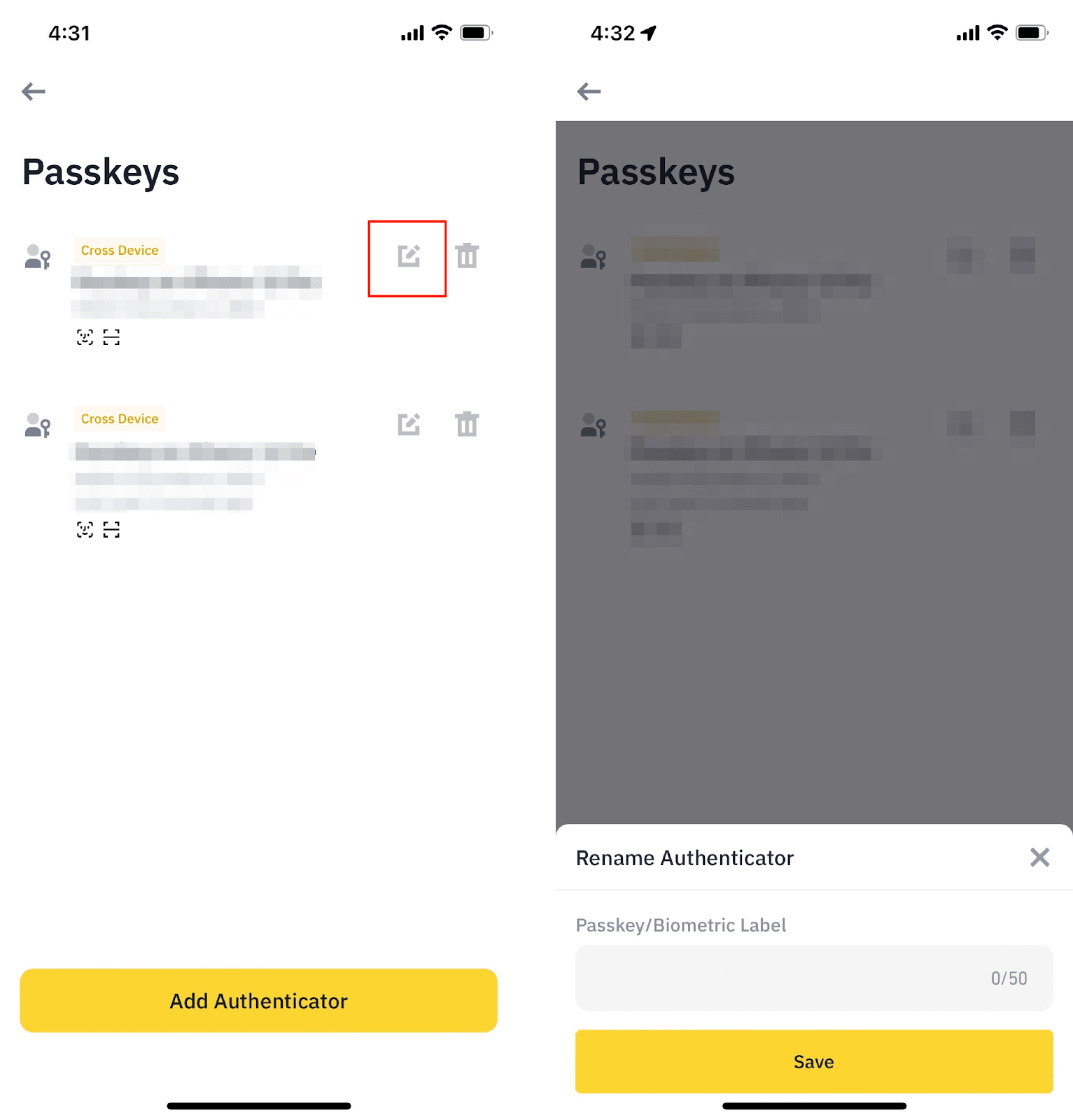
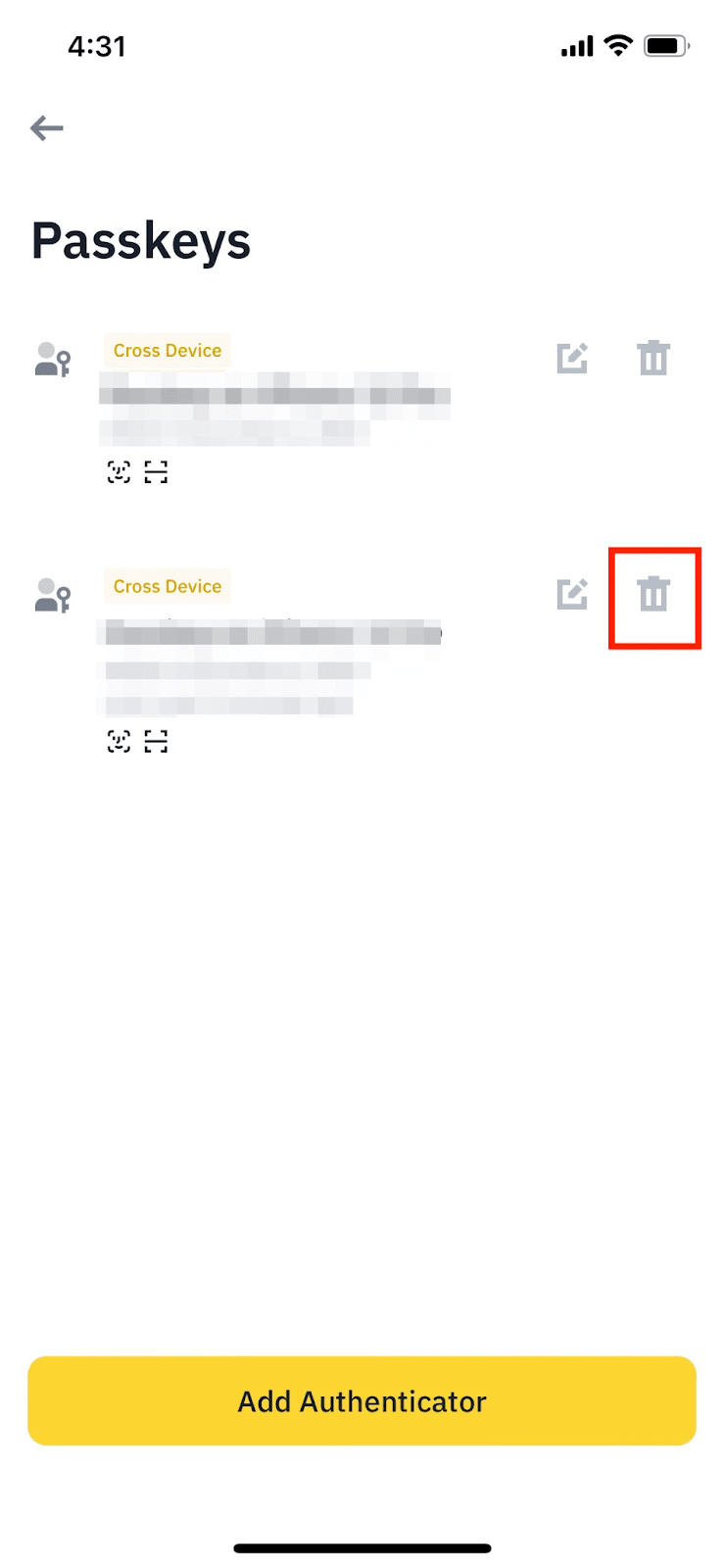
Hvis du vil fjerne en adgangsnøgle, skal du trykke på ikonet [Slet] og verificere din anmodning med adgangsnøgle eller totrinsgodkendelse.
Hvis du bruger Binance-webstedet (Chrome):
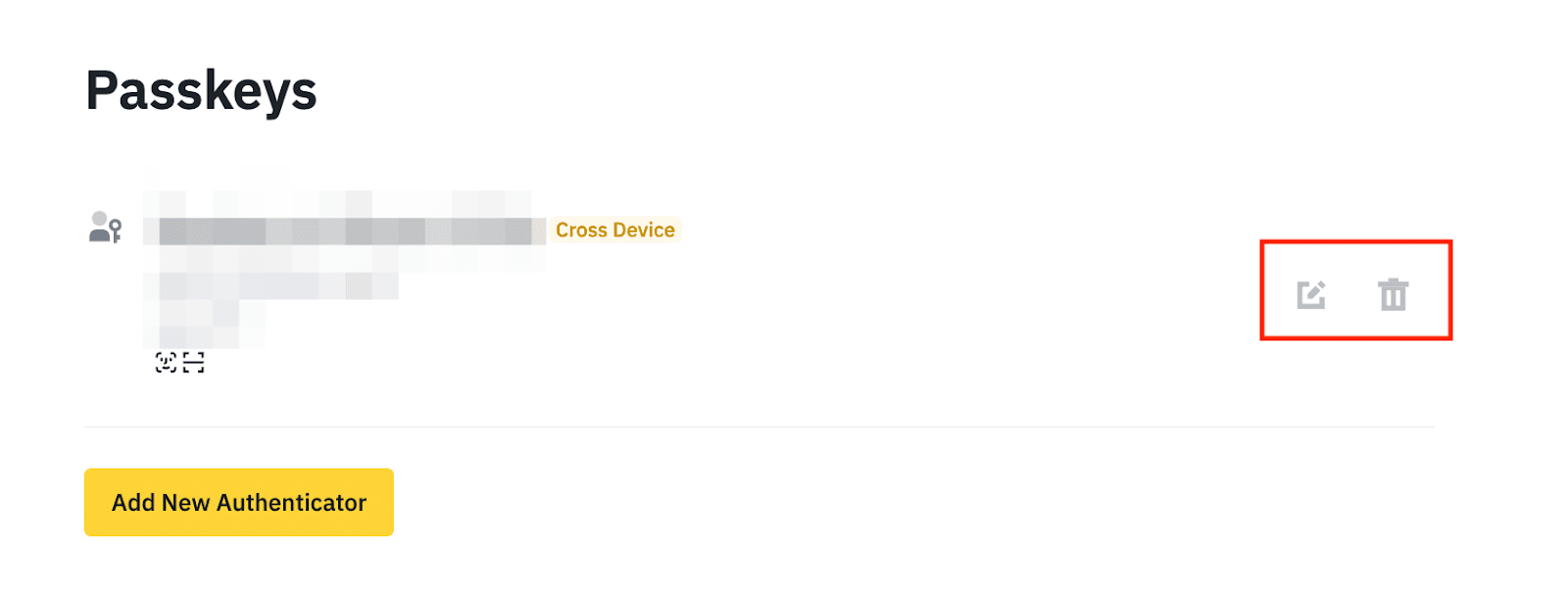
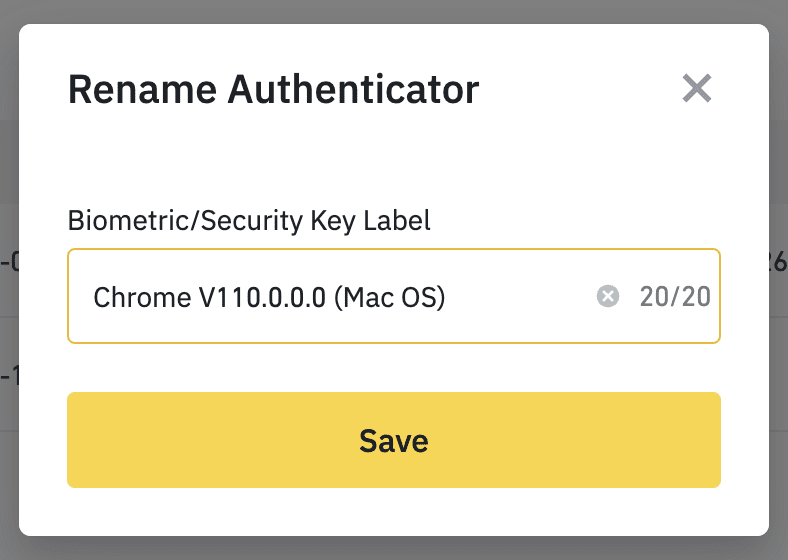
Klik på [Rediger] eller [Fjern] ud for adgangsnøglen for at omdøbe eller slette den.
Bemærk, at når du fjerner en adgangsnøgle fra Chrome, skal du verificere anmodningen med adgangsnøglen. Hvis du f.eks. ønsker at fjerne USB-sikkerhedsnøglen, skal du indsætte nøglen i computeren for at verificere anmodningen.