Tradingové rozhraní Binance obsahuje sadu nástrojů a možností, které vám pomohou při analýze obchodování. Patří k nim:
TradingView nabízí uživatelům možnost vytvořit si přizpůsobenou sadu nástrojů pro technickou analýzu. Podívejme se na to, jak můžete toto rozhraní na platformě Binance používat.
TradingView a obchodní nástroje jsou v obchodním rozhraní Binance dostupné v klasické verzi, pokročilé verzi a verzi na celou obrazovku. Nabízejí různá upravitelná rozvržení a můžete mezi nimi kdykoli snadno přepínat.
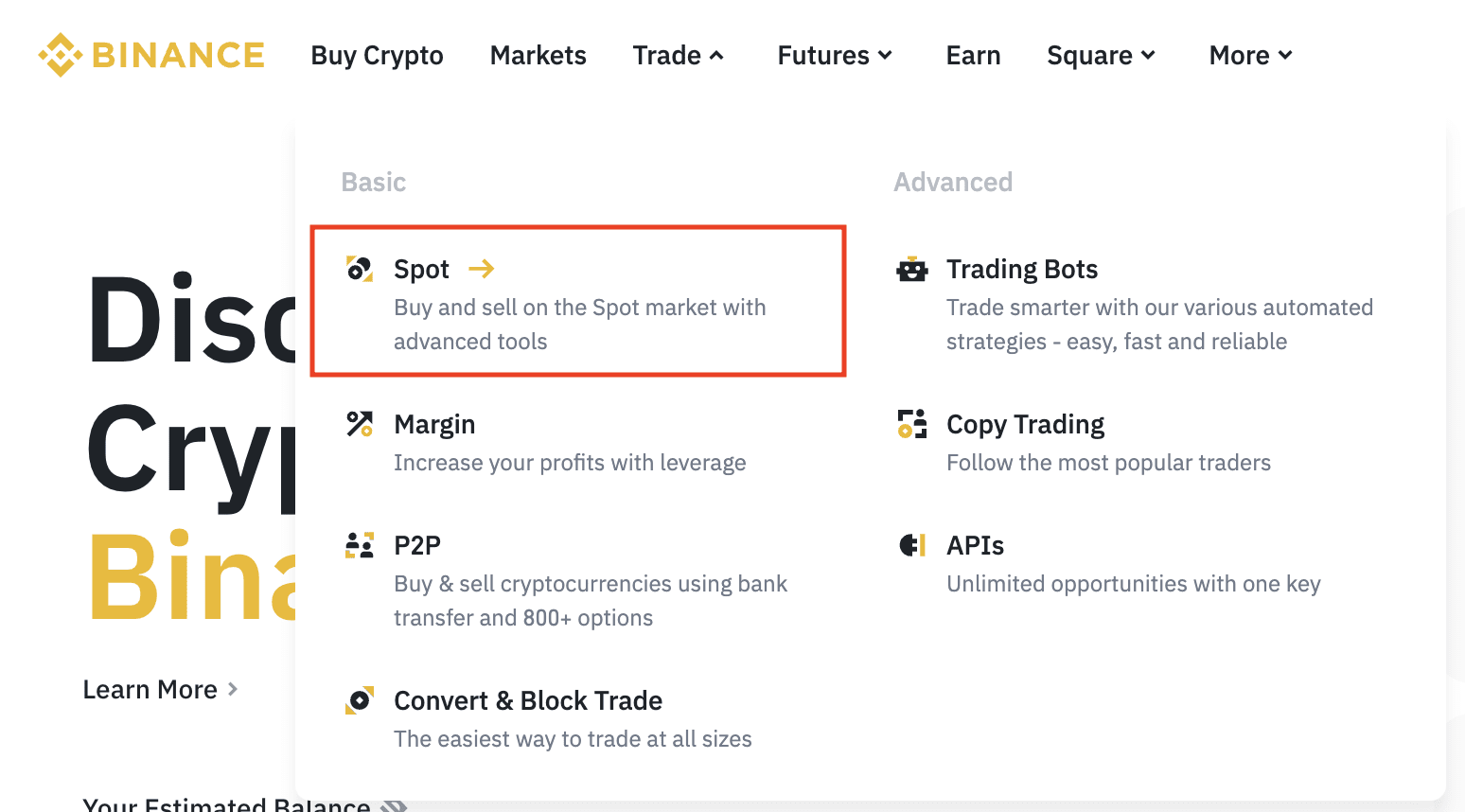
1. Přihlaste se ke svému účtu Binance a najeďte myší na položku [Obchodovat]. Klikněte na [Spot].
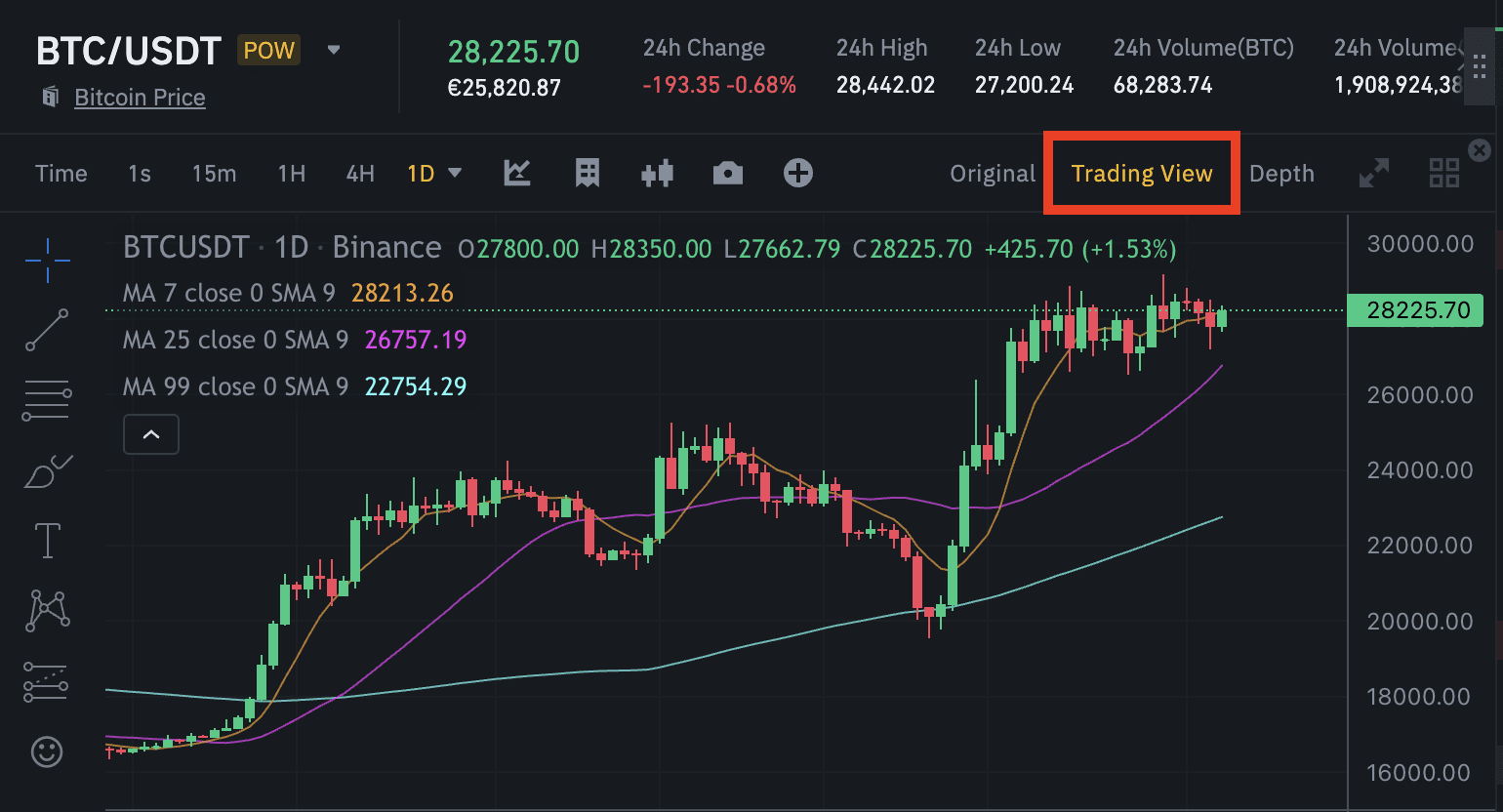
2. Klikněte na položku [TradingView] nad grafem. Tímto způsobem získáte přístup k dostupným obchodním nástrojům a svíčkovým grafům.
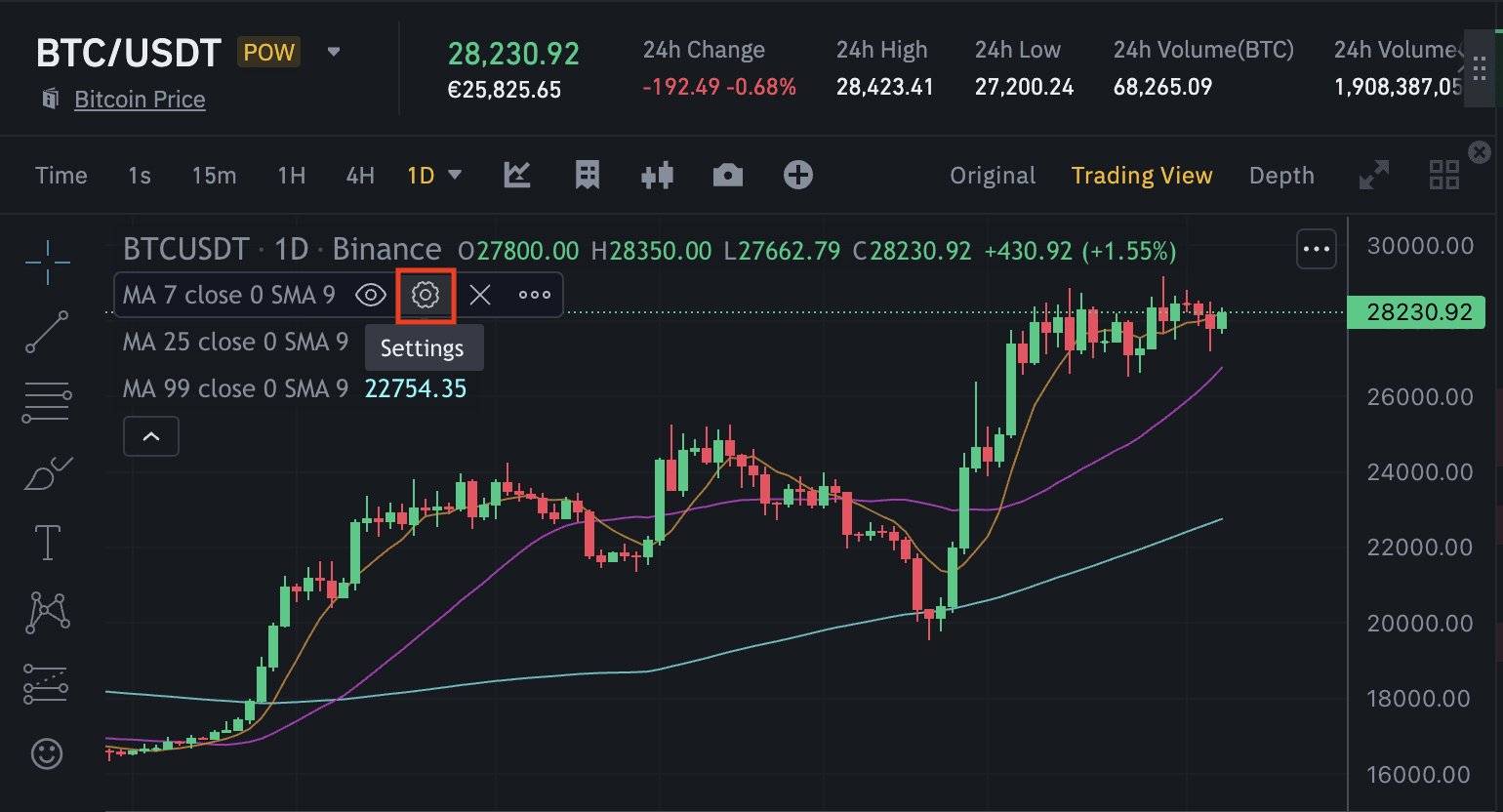
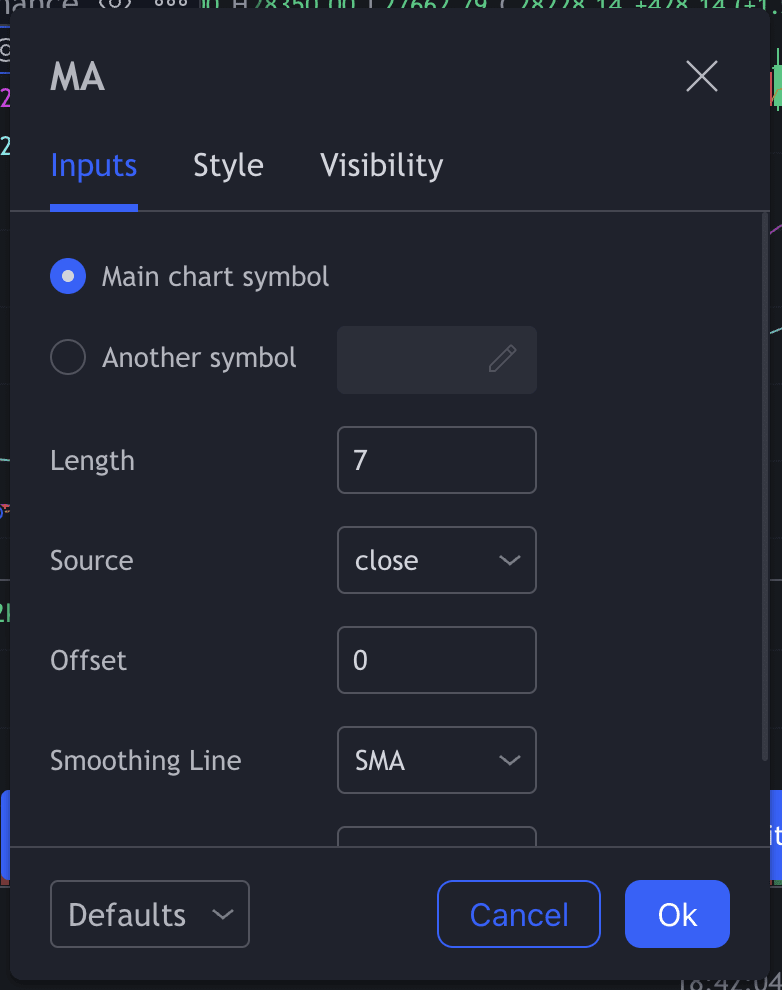
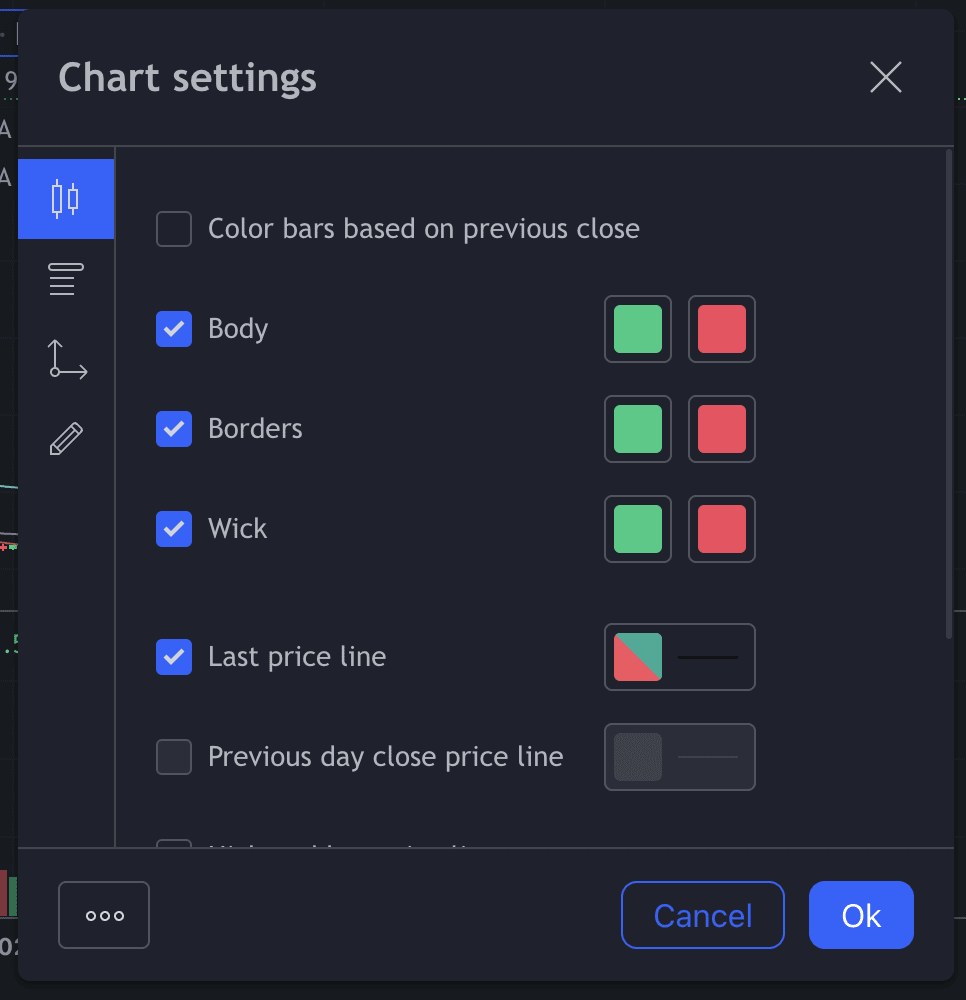
Povšimněte si, že v grafu jsou již zobrazeny klouzavé průměry. Jejich nastavení můžete změnit po kliknutí na ikonu [Nastavení]. Jednotlivé klouzavé průměry odpovídají určenému časovému rámci. Například „MA 7“ představuje klouzavý průměr na základě sedmi svíček ve vámi nastaveném časovém intervalu (tj. 7 hodin, používáte-li 1hodinový graf, nebo 7 dní v případě 1denního grafu).
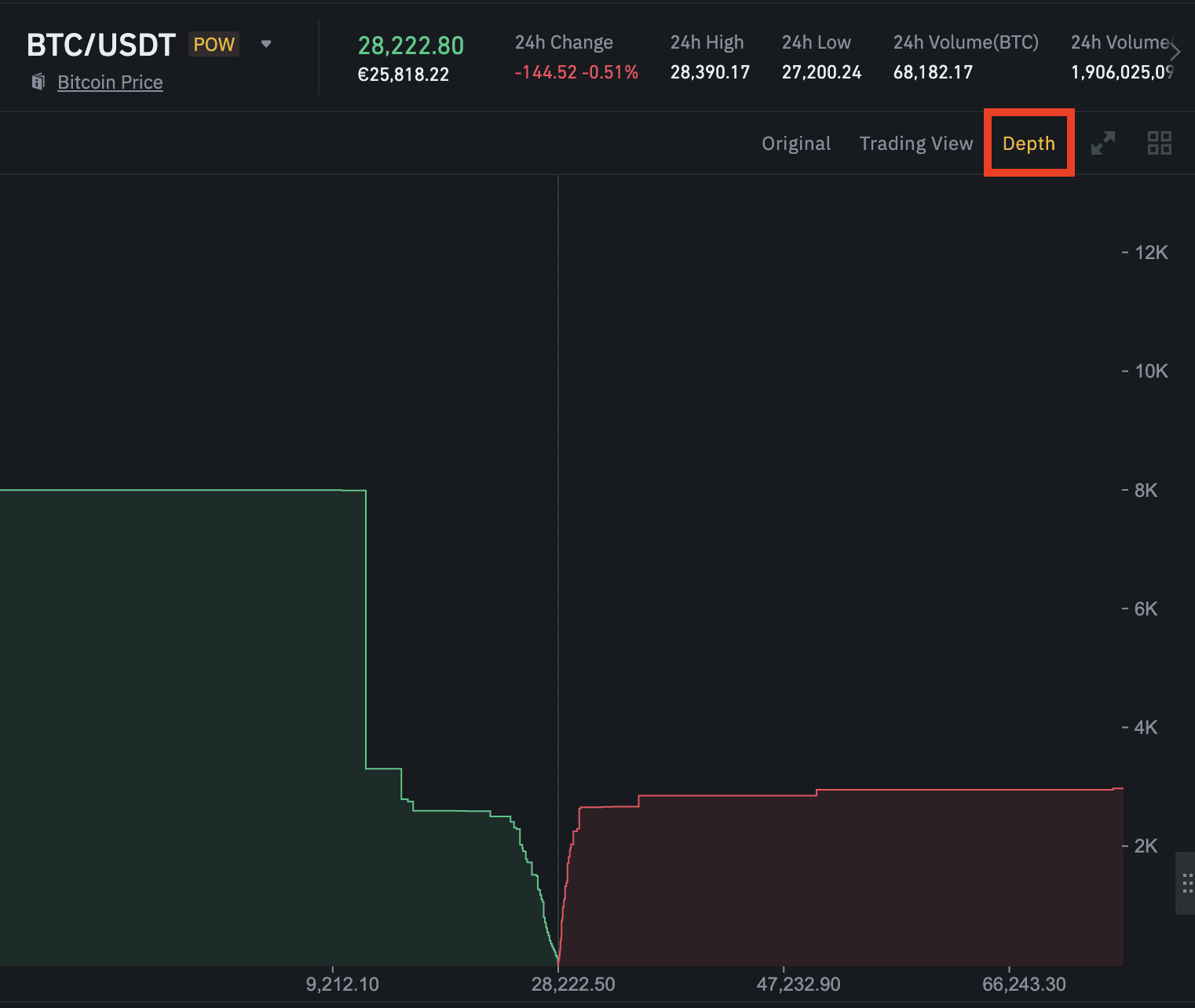
Graf [Hloubka] poskytuje vizuální znázornění nesplněných nákupních a prodejních příkazů v knize objednávek.
Svíčkové grafy znázorňují cenové pohyby aktiva. Časový rámec svíček lze upravit tak, aby odpovídal požadovanému období. Každá svíčka obsahuje otevírací cenu, zavírací cenu a také nejvyšší a nejnižší cenu dosaženou v daném období.
Podrobnější informace o tom, jak svíčkové grafy fungují, naleznete v článku v Akademii Binance s názvem Průvodce svíčkovými grafy pro začátečníky.
Chcete-li svíčkový graf upravit podle své představy, klikněte v [TradingView] dvakrát na jakoukoliv svíčku. Zobrazí se nastavení.
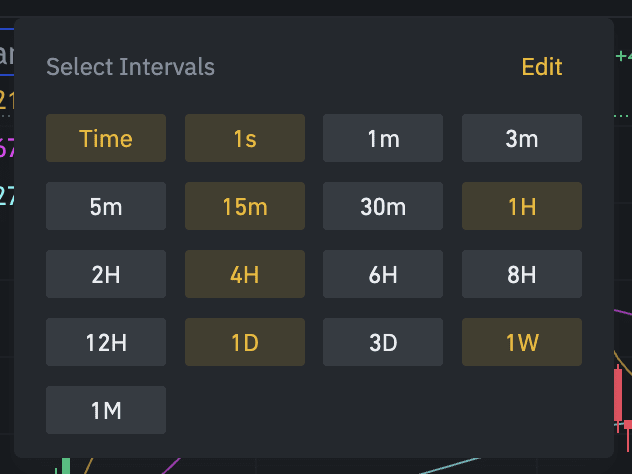
Časový rámec, který každá svíčka představuje, lze upravit výběrem jedné z výchozích možností zobrazených nad grafem. Pokud potřebujete další intervaly, klikněte vpravo na šipku směřující dolů.

Následně můžete zvolit nový interval; nebo lze po stisknutí tlačítka [Upravit] přidat mezi výchozí možnosti další intervaly.
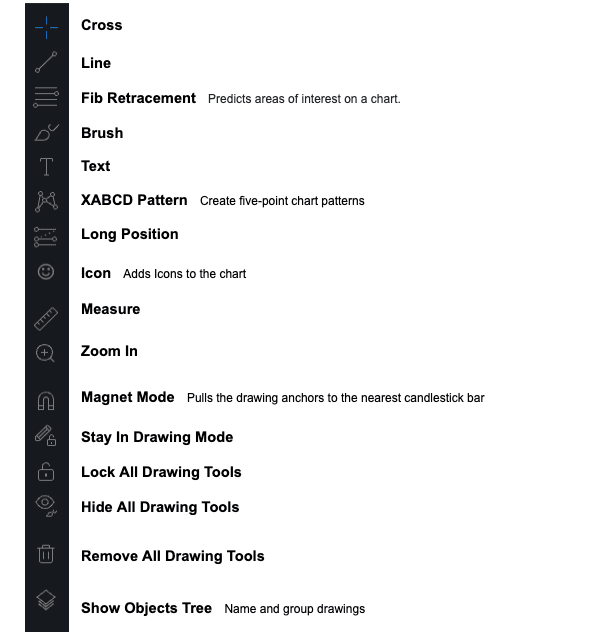
Lišta po levé straně grafu obsahuje nástroje kreslení a další možnosti, které vám pomohou při analýze grafu. Na každý nástroj také můžete kliknout pravým tlačítkem myši, čímž zobrazíte základní funkce nástroje.
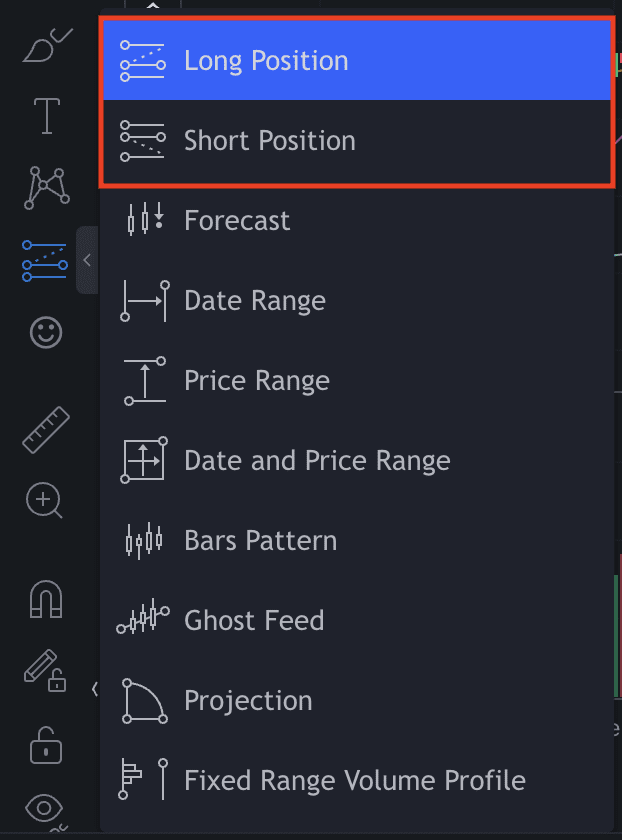
Výchozí výběr obsahuje tyto nástroje:
Pomocí nástroje Dlouhá pozice a Krátká pozice můžete sledovat či simulovat obchodní pozici. Můžete ručně upravit Vstupní cenu a úrovně Take Profit a Stop Loss. Následně se zobrazí odpovídající poměr rizika/výnosu.
1. Zvolte nástroj [Dlouhá pozice] či [Krátká pozice].
2. Kliknutím na graf vytvořte dlouhou/krátkou pozici. Zeleně vyznačená oblast představuje váš cíl (potenciální zisk), červeně je vyznačena oblast Stop Loss (potenciální ztráta). Uprostřed vidíte podíl rizika/výnosu.
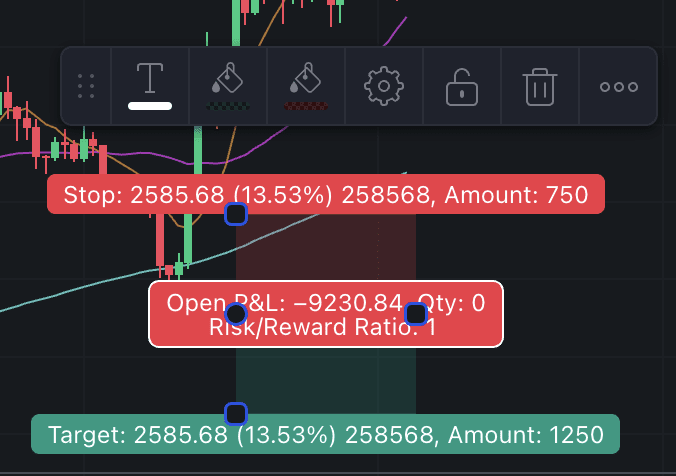
3. Přetažením hranic pole podíl rizika/výnosu změníte. Hodnota Cíl udává cenový rozdíl mezi vstupní cenou a úrovní Take Profit. Hodnota Stop udává cenový rozdíl mezi vstupní cenou a úrovní Stop Loss.
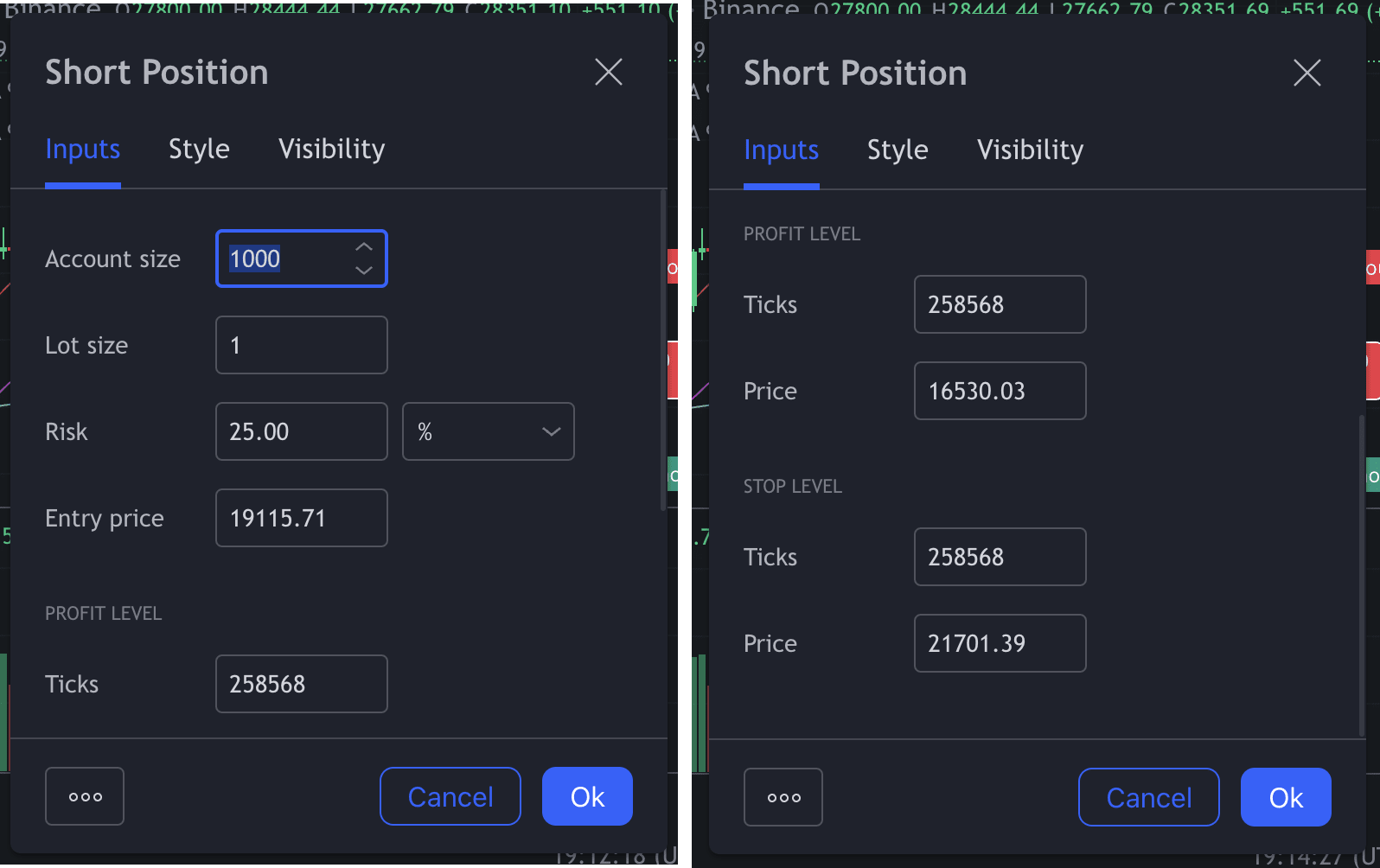
Chcete-li upravit nastavení grafu s dlouhou/krátkou pozicí, klikněte dvakrát do grafu. V části [Vstupy] můžete změnit výši investice, procento rizika, příkaz take profit, vstupní cenu a úroveň stop.
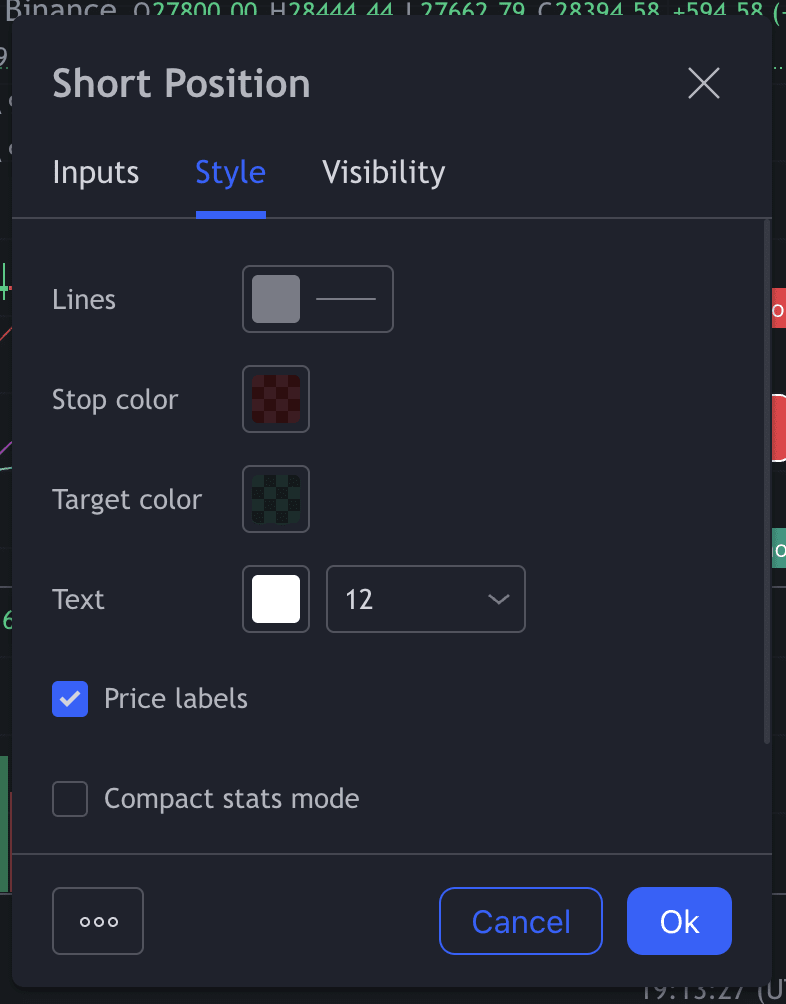
[Styl] umožňuje měnit barvy linií a cenové popisky.
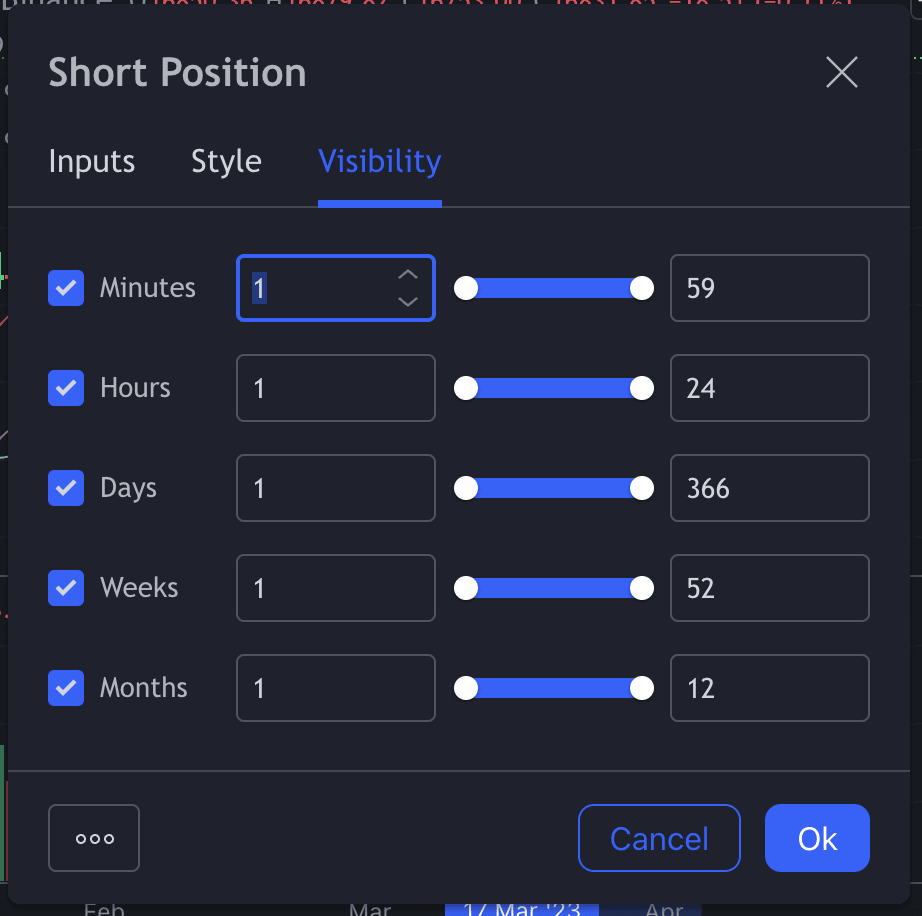
[Viditelnost] umožňuje přizpůsobit čas.
Do grafu můžete snadno přidat spojnice trendu, které vyhovují vašim metodám technické analýzy. Další všeobecné informace o spojnicích trendu najdete v našem článku v Akademii Binance s názvem Vysvětlení spojnic trendu.
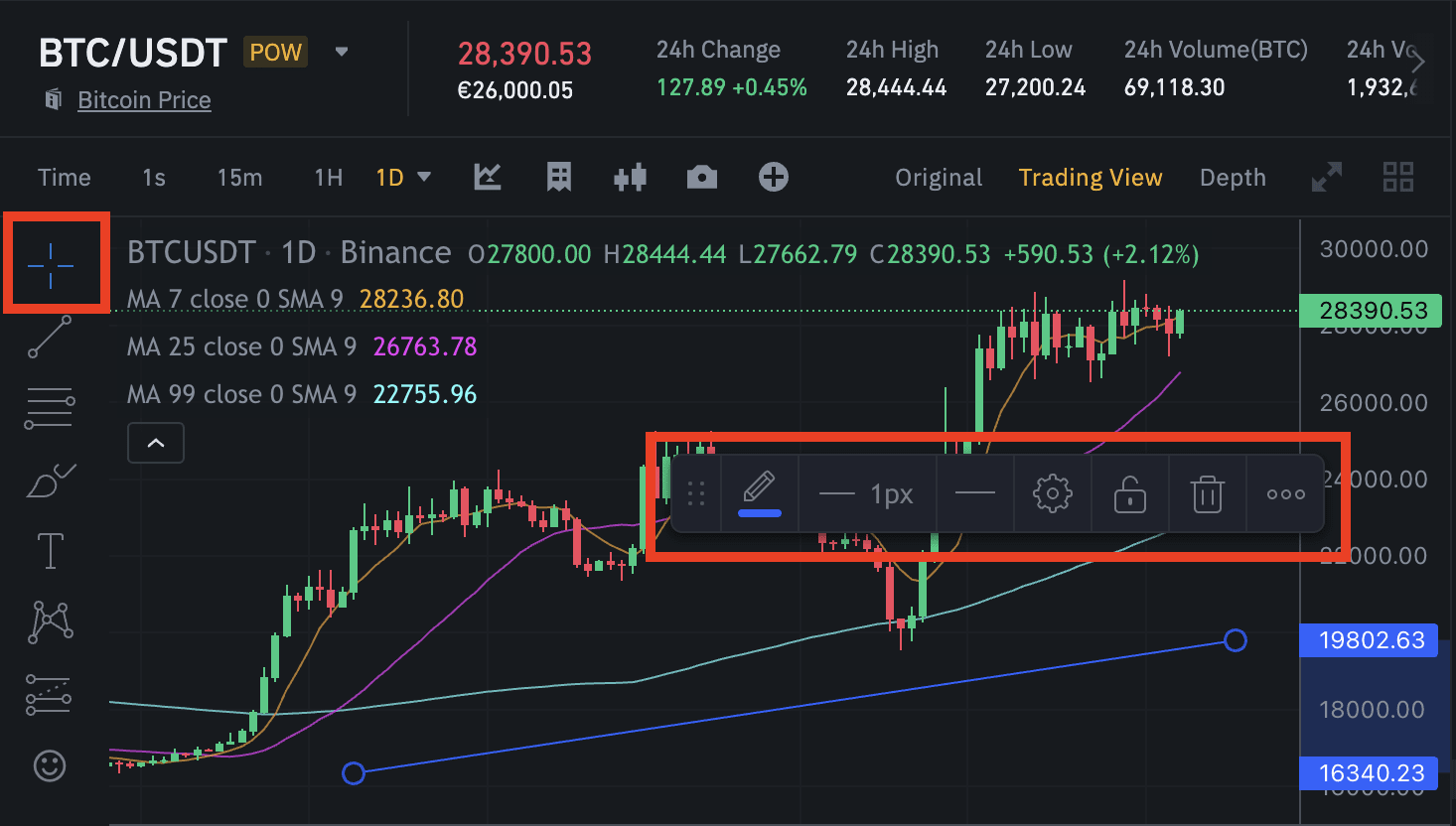
Chcete-li vytvořit spojnici trendu, klikněte na nástroj [Spojnice trendu] a vyberte počáteční a koncový bod spojnice.
Níže vidíte příklad jednoduché spojnice trendu, která znázorňuje potenciální body pro vstup na trh. Tloušťku, barvu a další vlastnosti lze upravit v plovoucím panelu nástrojů.
Do rozhraní TradingView lze přidat technické ukazatele, jako jsou klouzavé průměry či Bollingerova pásma.
Seznam všech dostupných možností zobrazíte kliknutím na ikonu [Technický ukazatel].
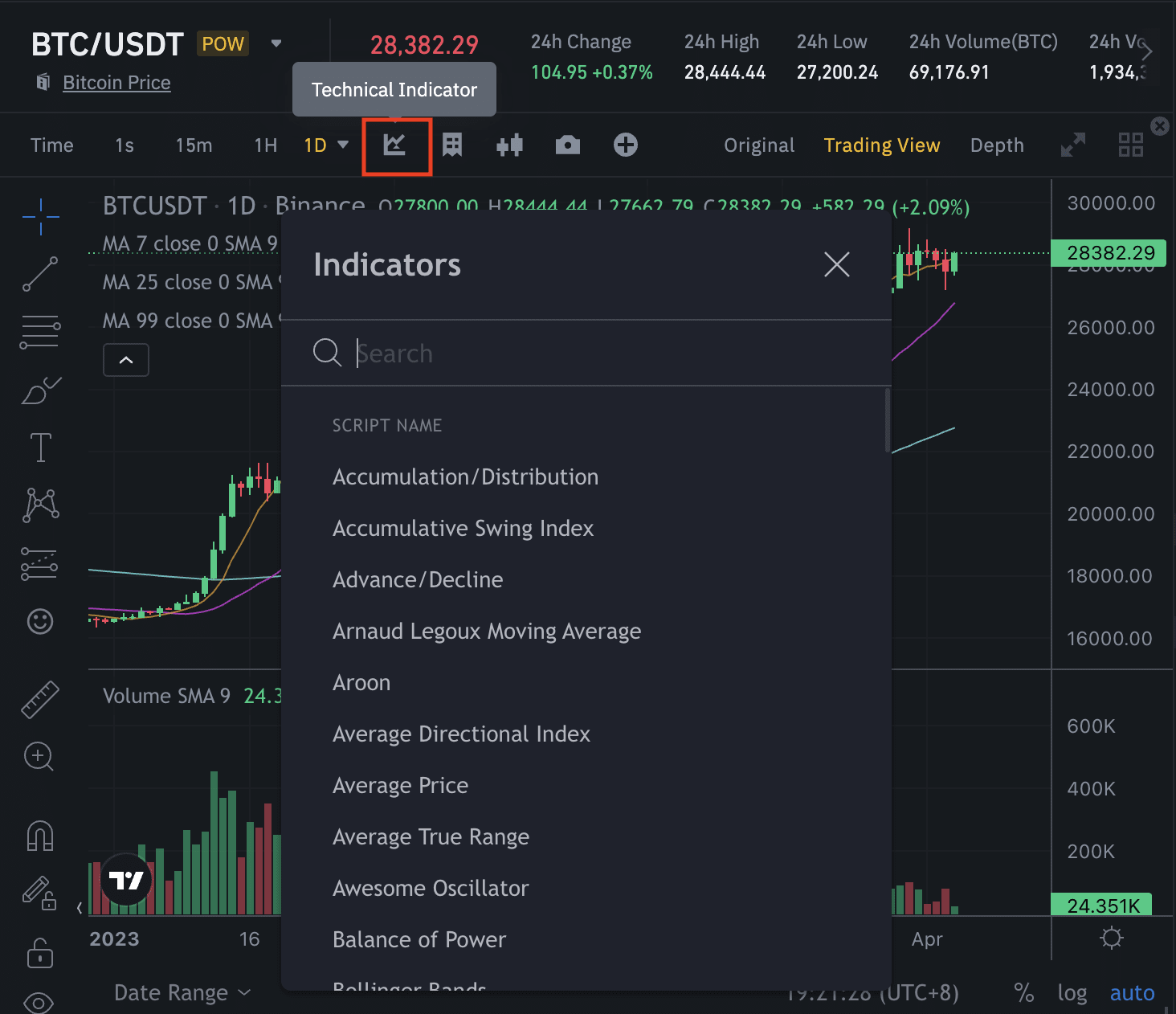
Jakmile zvolíte technický ukazatel, zobrazí se ve svíčkovém grafu.
Chcete-li určitý technický ukazatel odstranit, klikněte na něj. Zobrazí se plovoucí panel nástrojů. V něm klikněte na ikonu odpadkového koše.
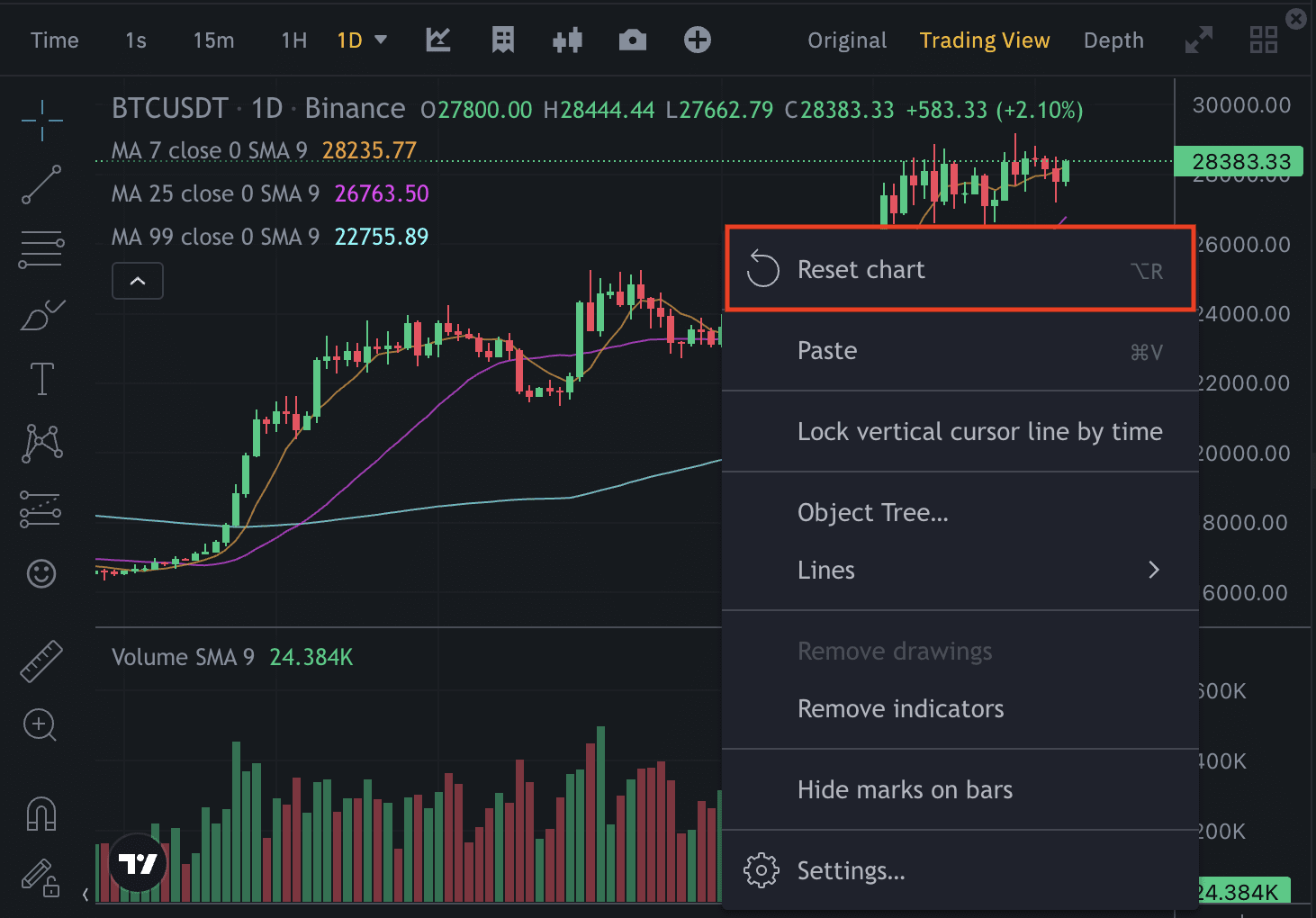
Pokud chcete obnovit výchozí nastavení grafu, klikněte pravým tlačítkem myši kamkoliv do grafu a zvolte možnost [Obnovit graf]; případně na klávesnici stiskněte kombinaci kláves [Alt + R].
1. Časové pásmo můžete změnit kliknutím na hodiny v dolní části.
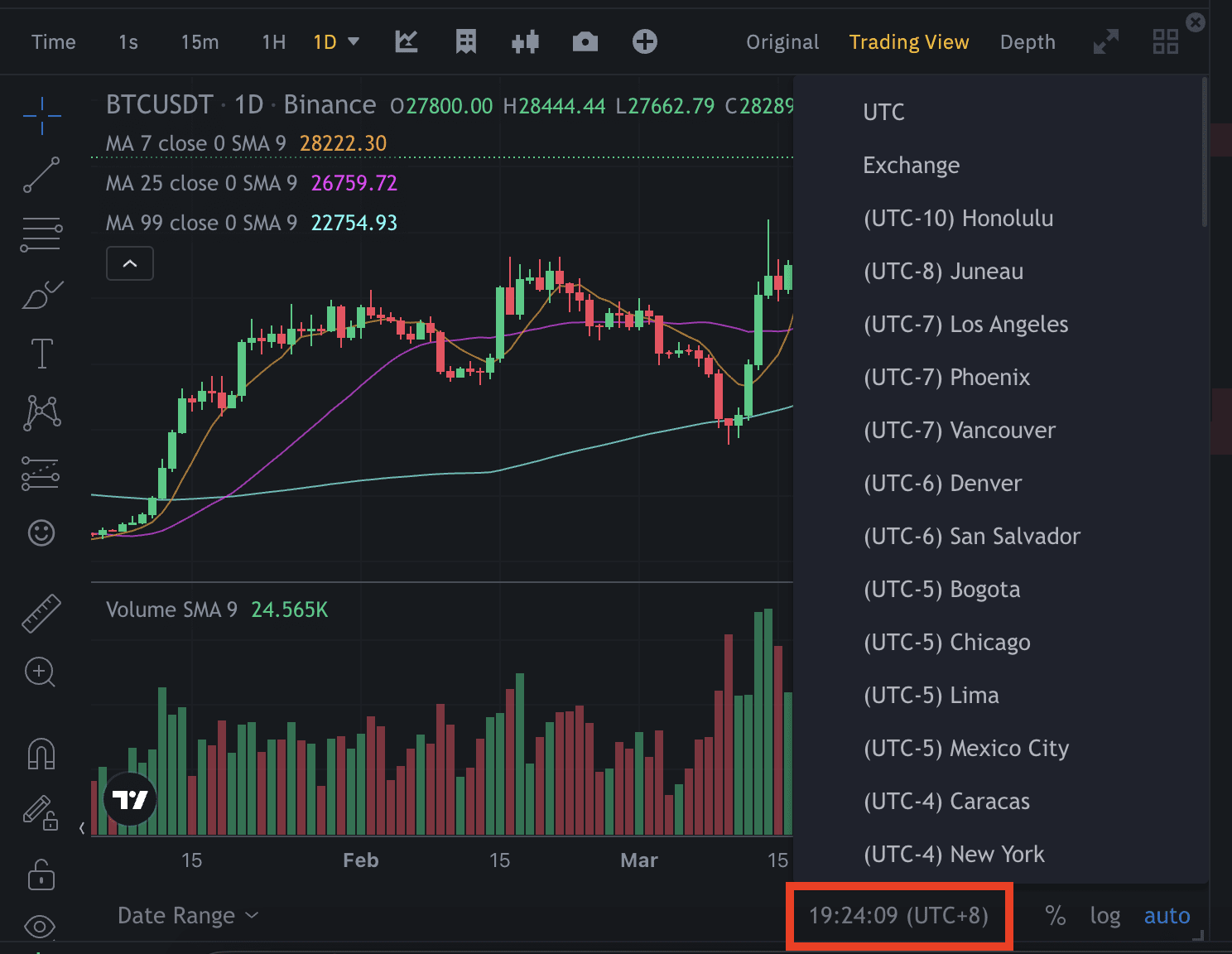
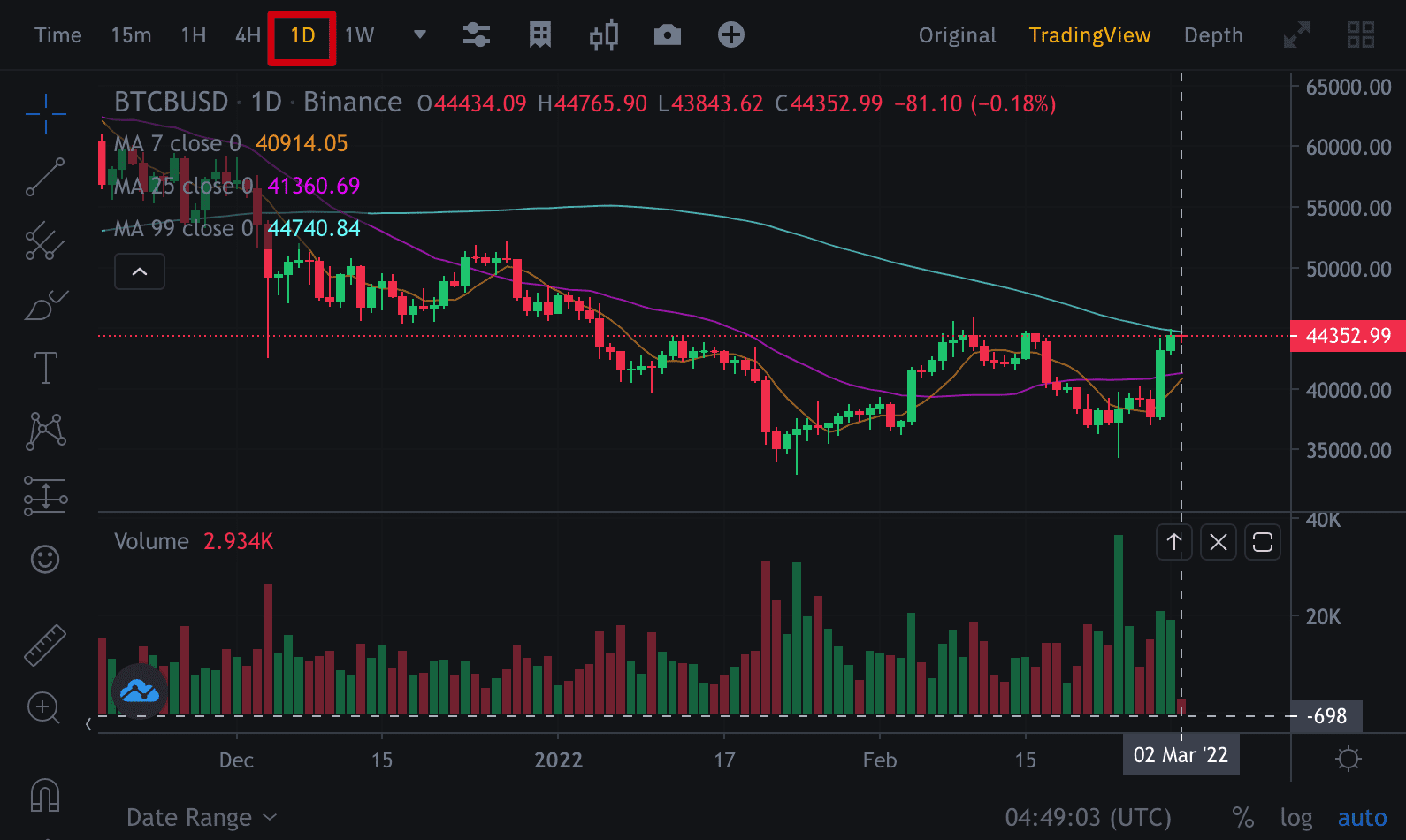
2. Jakmile časové pásmo změníte, graf bude zobrazovat výkonnost aktiva za [1 D] (24 hodin).
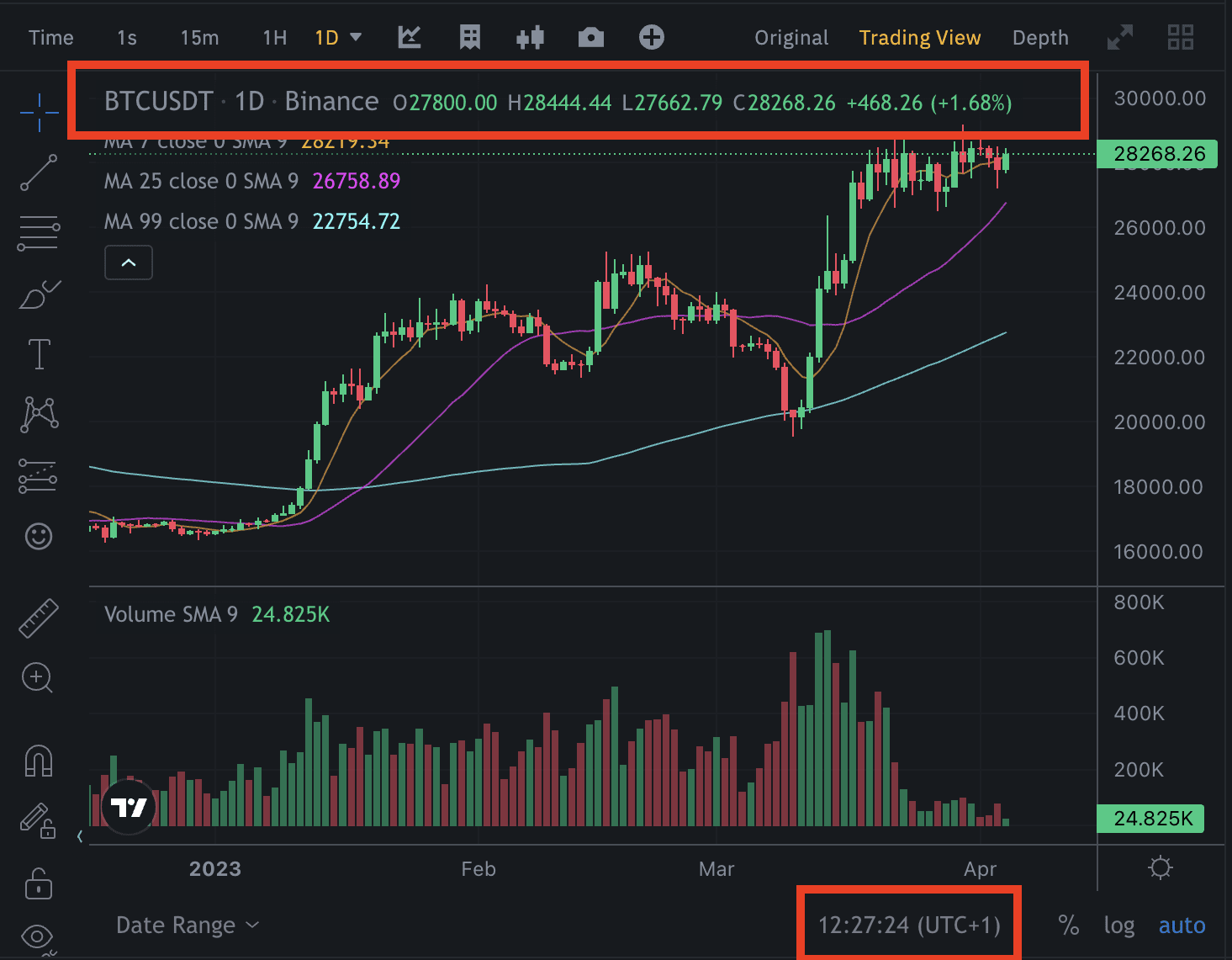
Upozorňujeme, že statistiky zůstanou stejné i po změně časového pásma. Jediným rozdílem je datum a čas. Všechny výpočty jsou založeny na UTC+0.
V grafu můžete vidět výkonnost aktiva za 24 hodin. Například 24hodinový výkon pro BTC/USDT dne 4. 4. 2023 (UTC+1) byl +468,26 (+1,68 %).
*Upozorňujeme, že v případě vymazání mezipaměti prohlížeče nebo opětovné instalace aplikace se všechna nastavení grafu vrátí do výchozího stavu.
