Autor: Mohammed

Úvod
Parrot je operační systém založený na Debianu, nejpokročilejším a nejuznávanějším operačním systému pro všeobecné použití, který lze spustit kdekoli. Od vašeho notebooku po váš telefon může jádro Parrot běžet v různých prostředích, včetně serverů, desek IoT, cloudových kontejnerů (jako jsou Docker a Podman) a dalších.
V tomto článku se budeme zabývat třemi tématy:
Parrots OS Linux – Toto je bezplatná a otevřená distribuce GNU/Linux, založená na Debian Stable, určená pro bezpečnostní experty, počítačové forenzní inženýrství, reverzní inženýrství, hackování, penetrační testování, anonymitu, soukromí a kryptografii. Vyvinutý Frozenbox, výchozí desktopové prostředí je MATE.
Funkce ParrotOS poskytuje Techlatest.net.
Průvodce krok za krokem – Jak nastavit prostředí ParrotOS Linux na Amazon Web Services (AWS).
Vlastnosti ParrotOS poskytované Techlatest.net:
Snadné nastavení: Instalace ParrotOS je velmi jednoduchá, takže je ideální pro začátečníky i zkušené uživatele. Proces instalace je jednoduchý a přehledný a uživatelsky přívětivé rozhraní zajišťuje bezproblémové používání operačního systému i nováčkům. Operační systém můžete nainstalovat několika kliknutími.
Rozhraní založené na grafickém uživatelském rozhraní: Rozhraní založené na grafickém uživatelském rozhraní: Rozhraní ParrotOS je přístupné kdykoli a kdekoli, zlepšuje použitelnost, zvyšuje produktivitu a přispívá k příjemnějšímu uživatelskému zážitku při provádění úloh penetračního testování.
Předdefinované balíčky ParrotOS: ParrotOS poskytovaný společností Techlatest je dodáván s více než 1000 předinstalovanými balíčky.
Podrobný průvodce instalací, nastavením a spuštěním prostředí ParrotOS Linux na Amazon Web Services
Věci k poznámce
Pokud chcete ušetřit čas při nastavování prostředí ParrotOS na AWS, můžete si vybrat ParrotOS Linux společnosti Techlatest, který je k dispozici na AWS Marketplace.
Pokud chcete rychle nastavit a prozkoumat ParrotOS, Techlatest.net nabízí okamžité nastavení ParrotOS na AWS, Azure a GCP. Klikněte prosím na níže uvedený odkaz a zjistěte, jak krok za krokem nainstalovat ParrotOS na cloudovou platformu dle vašeho výběru.
K dispozici pro ParrotOS Linux: AWS, GCP a Azure.
první krok
Otevřete seznam virtuálních strojů ParrotOS Linux na AWS Marketplace.

Krok 2
Klikněte pro pokračování v odběru.
Přihlaste se pomocí svých přihlašovacích údajů a postupujte podle pokynů kliknutím na tlačítko Pokračovat v konfiguraci.
Vyberte oblast, ve které chcete spustit virtuální počítač (například Východní USA (Severní Virginie)).
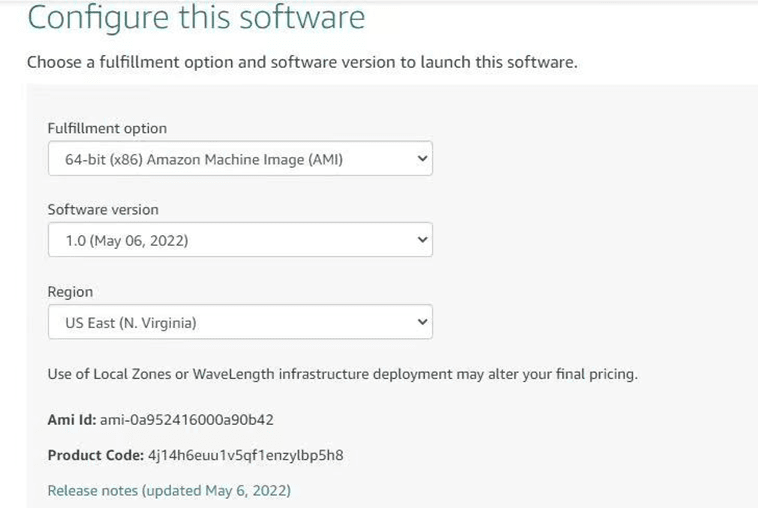
Vyberte akci: Můžete ji spustit přes EC2 nebo z webu (vyberme spuštění z webu).
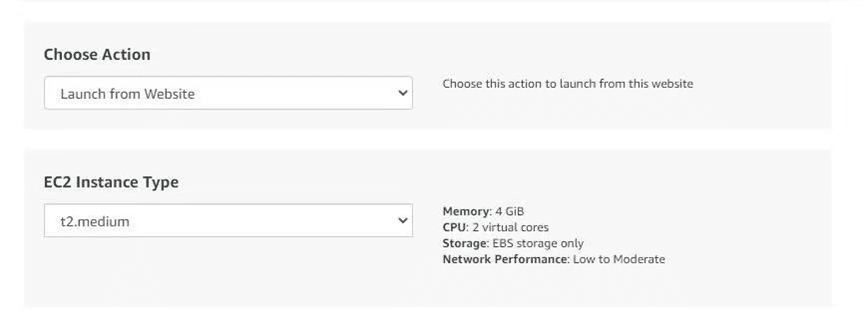
Volitelně změňte typ instance EC2 (výchozí je typ instance t2.medium, 2 vCPU a 4 GB paměti).
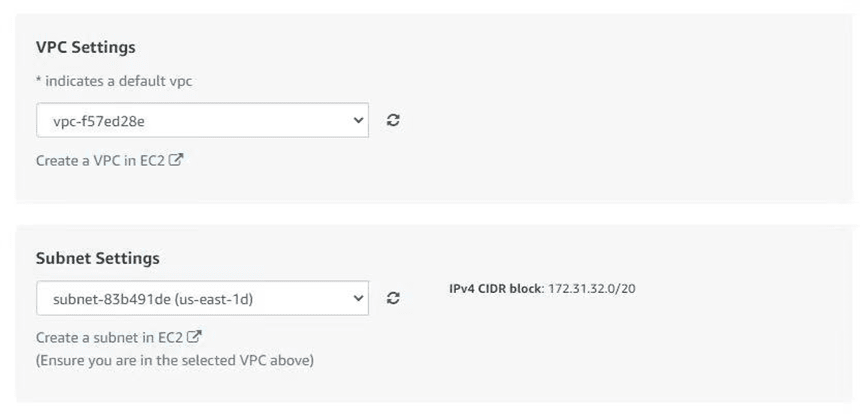
Volitelně změňte název sítě a název podsítě.
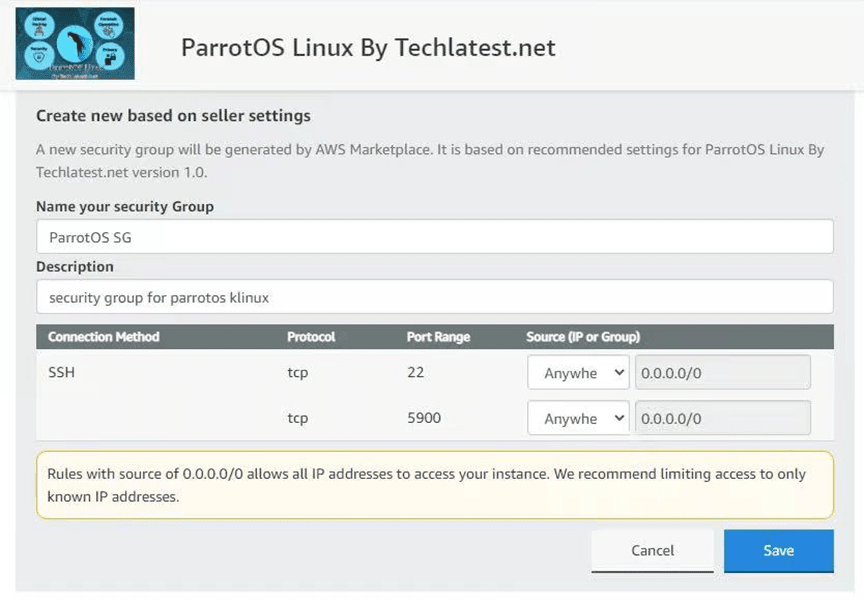
Vyberte skupinu zabezpečení. Ať zadáte kteroukoli skupinu zabezpečení, ujistěte se, že port 22 (pro SSH) a port 5900 (pro VNC) jsou vystaveny.
Ujistěte se, že jste stáhli výchozí pár klíčů, nebo můžete vytvořit nový pár klíčů a stáhnout jej.
Klepněte na tlačítko Start.
ParrotOS Linux se začne nasazovat.
Krok 3
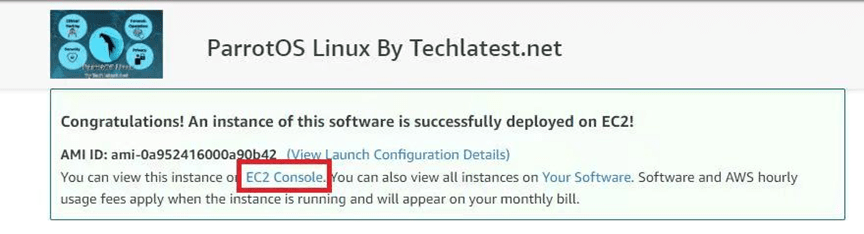
Zobrazit souhrnnou stránku. Chcete-li instanci zobrazit v konzole EC2, klepněte na odkaz konzoly EC2.
Krok 4
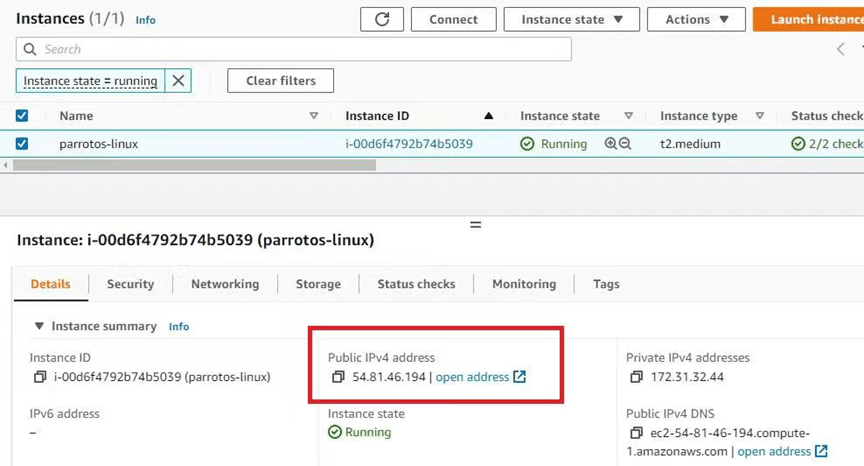
Na stránce konzoly EC2 je instance spuštěna a spuštěna. Chcete-li se připojit k instanci přes putty, zkopírujte veřejnou IP adresu IPv4.
Krok 5
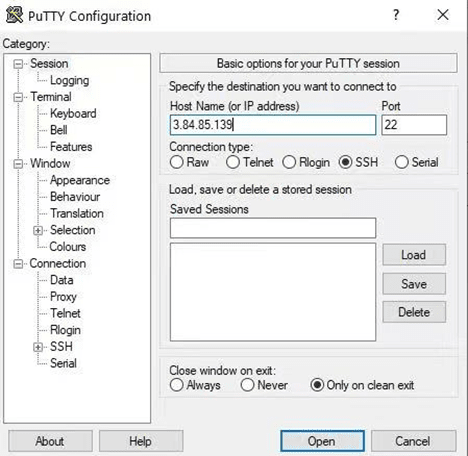
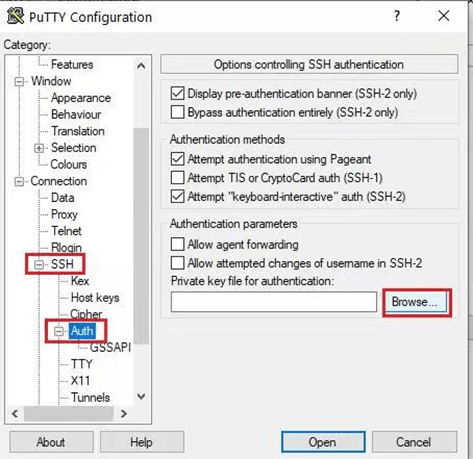
Otevřete putty, vložte IP adresu, procházejte soukromý klíč, který jste stáhli při nasazení virtuálního počítače, zadejte SSH->Auth a klikněte na Otevřít.
Krok 6
Přihlaste se jako ubuntu.
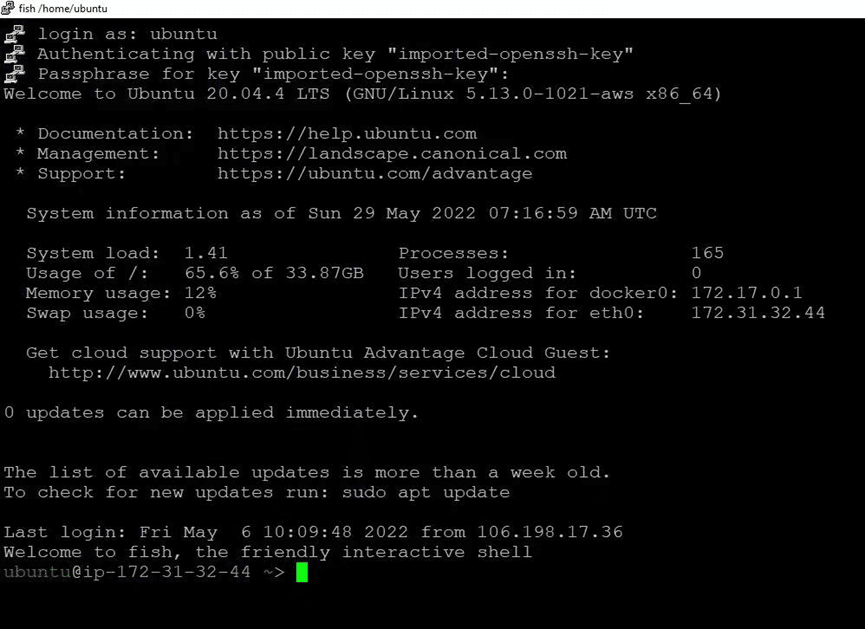
Spusťte následující příkaz pro připojení k terminálu ParrotOS z příkazového řádku SSH.
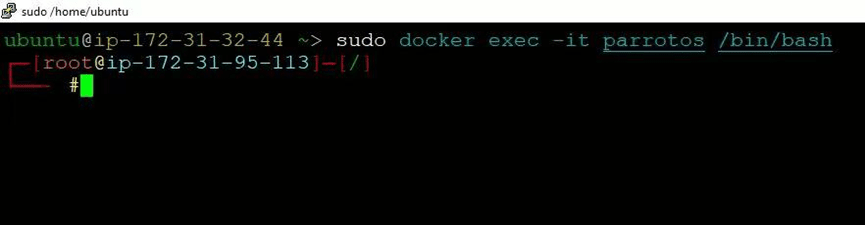
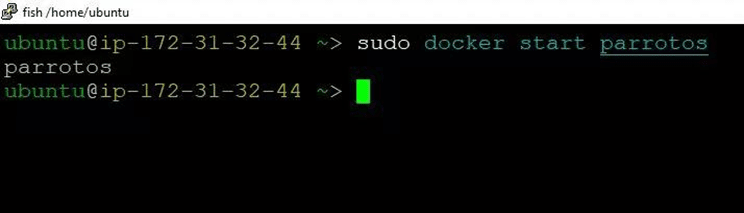
Pokud výše uvedený příkaz vrátí chybu "Error response from daemon: ", spusťte následující příkaz pro spuštění kontejneru ParrotOS a poté spusťte výše uvedený příkaz znovu.
Krok 7
K desktopovému prostředí virtuálního počítače se můžete připojit z libovolného místního počítače se systémem Windows pomocí protokolu VNC.
Krok 8
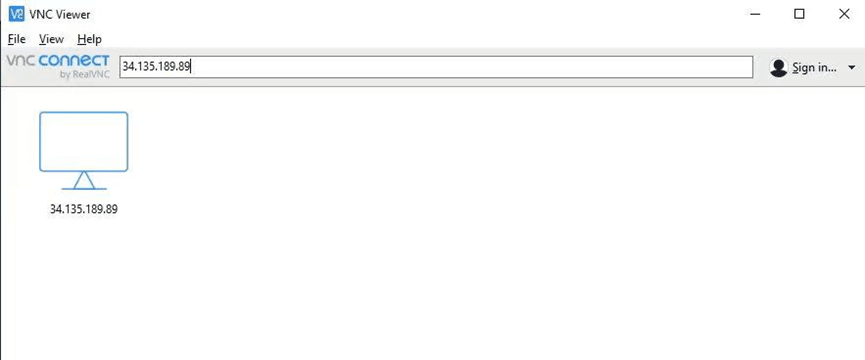
Chcete-li se připojit pomocí klienta VNC prostřednictvím počítače se systémem Windows, nejprve si poznamenejte veřejnou IP adresu virtuálního počítače.
Poté přejděte na místním počítači se systémem Windows do nabídky Start, do vyhledávacího pole zadejte a vyberte „VNC“.
Poznámka: Pokud na vašem počítači se systémem Windows není nainstalován VNC, nainstalujte nejprve prohlížeč VNC podle vašeho zařízení.
Krok 9
V průvodci "VNC Viewer" zkopírujte externí IP a klikněte na tlačítko Connect, čímž přijmete varování o šifrování.
Krok 10
Nyní jste připojeni jako root k předem připravenému prostředí ParrotOS Linux prostřednictvím vašeho počítače se systémem Windows.
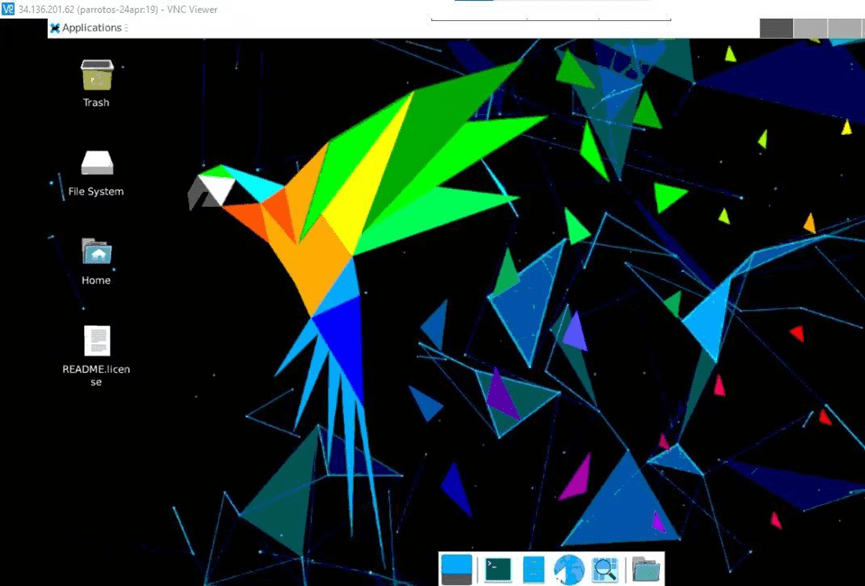
Krok 11
Po prvním přihlášení otevřete terminál a spusťte následující příkaz pro změnu hesla uživatele root.
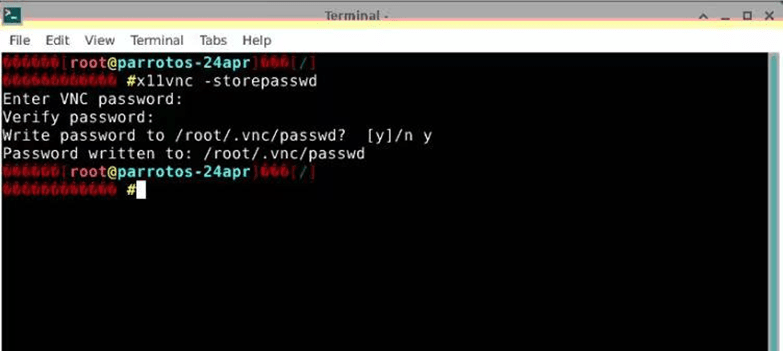
Krok 12
Po nastavení hesla uživatele root se znovu přihlaste pomocí uživatele root a nového hesla.
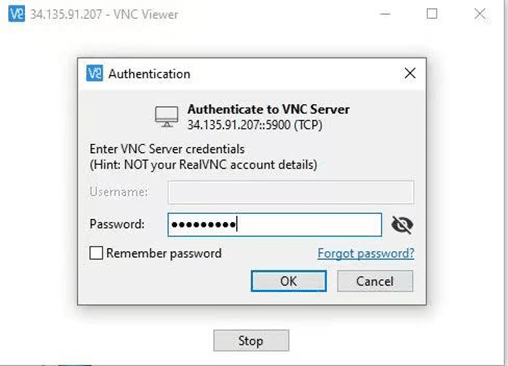
Krok 13
Nyní jste připojeni k předem připravenému prostředí ParrotOS Linux, které má předinstalovaný program ParrotOS.
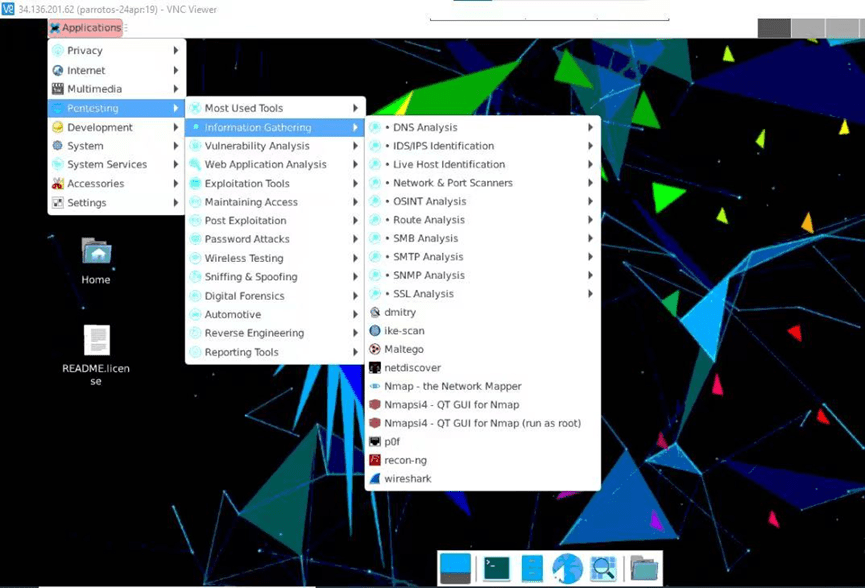
na závěr
Nakonec tento článek poskytuje podrobné pokyny, jak nainstalovat, nastavit a spustit prostředí ParrotOS Linux na Amazon Web Services (AWS). ParrotOS Linux je bezplatná open source distribuce založená na Debianu, určená pro bezpečnostní experty a profesionály v oblasti počítačové forenzní analýzy, reverzního inženýrství, hackování, penetračního testování, anonymity, soukromí a kryptografie.
Celkově je tato příručka navržena tak, aby pomohla uživatelům nastavit prostředí ParrotOS Linux na AWS a umožnila jim využít výkon operačního systému a platformy cloud computingu pro potřeby zabezpečení a penetračního testování.