


Úvod
Binance Chain Wallet je kryptoměnová peněženka oficiálně spuštěná společností Binance. Používá se pro přístup k Binance Smart Chain, Binance Chain a Ethereum. Kromě bezpečného ukládání kryptoměn se peněženka může také připojit k tisícům projektů v různých blockchainech. .
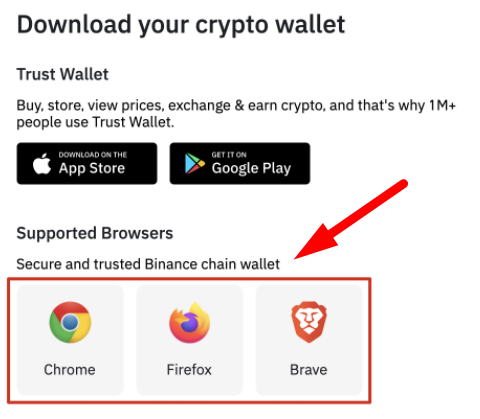
Ať už vyměňujete Binance Coin za jiné tokeny, razíte nezaměnitelné tokeny (NFT) nebo se účastníte těžby likvidity, peněženka plug-in prohlížeče je pohodlnou volbou. V současné době peněženka Binance Chain podporuje prohlížeče Chrome, Firefox a Brave.
Co je jedinečné na peněžence Binance Chain Wallet
Na první pohled vypadá peněženka Binance Chain podobně jako ostatní pluginové peněženky. První jmenovaný má však některé charakteristické rysy. Pokud již máte účet Binance, můžete svou peněženku snadno propojit prostřednictvím Průvodce peněženkou. Díky této funkci nemusíte při přenosu digitálních aktiv mezi těmito dvěma platformami kopírovat a vkládat adresy.
Můžete také použít svůj účet Gmail k registraci peněženky prostřednictvím tKey. Pokud selže přístup k peněžence, můžete si vybrat dva z následujících tří způsobů obnovení:
Přihlašovací údaje přes Gmail
Použijte místní zařízení
Použijte heslo, které jste vytvořili při vytváření účtu
Uchování vašich soukromých klíčů v bezpečí je nejvyšší prioritou a tKey vám pomůže.
Tyto dvě funkce umožňují začátečníkům v oblasti kryptoměnových peněženek zvládnout používání peněženky Binance Chain během okamžiku.
Založte si peněženku Binance Chain
1. Stáhněte si peněženku Binance Chain přes domovskou stránku Binance Chain. Poté vyberte prohlížeč, do kterého chcete plugin nainstalovat.
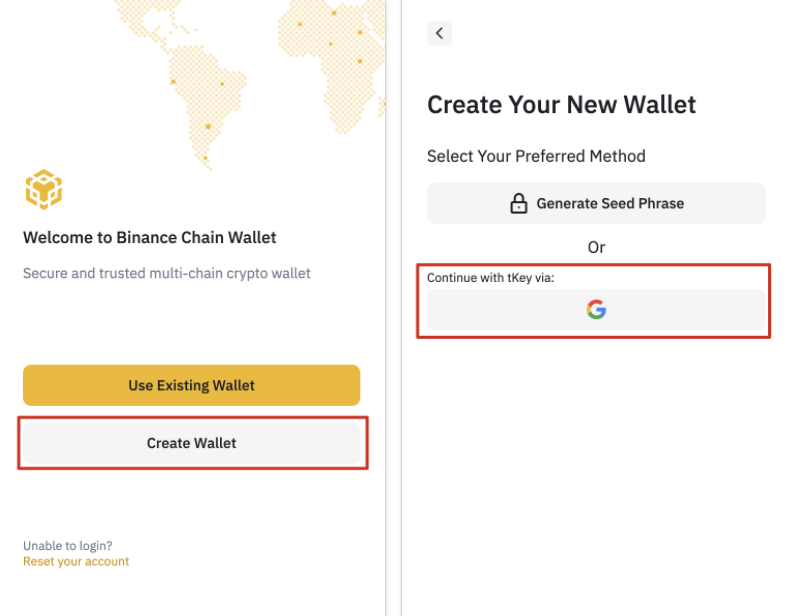
2. Po instalaci zásuvného modulu se zobrazí registrační stránka. V tomto příkladu si ukážeme, jak vytvořit zcela novou peněženku pomocí účtu Gmail.
Poznámka: Pokud máte původní mnemotechnickou frázi nebo přihlašovací údaje tKey, můžete použít existující kryptoměnovou peněženku.
3. Klikněte na [Vytvořit peněženku] a vyberte [Použít tKey, pokračovat přes Gmail].
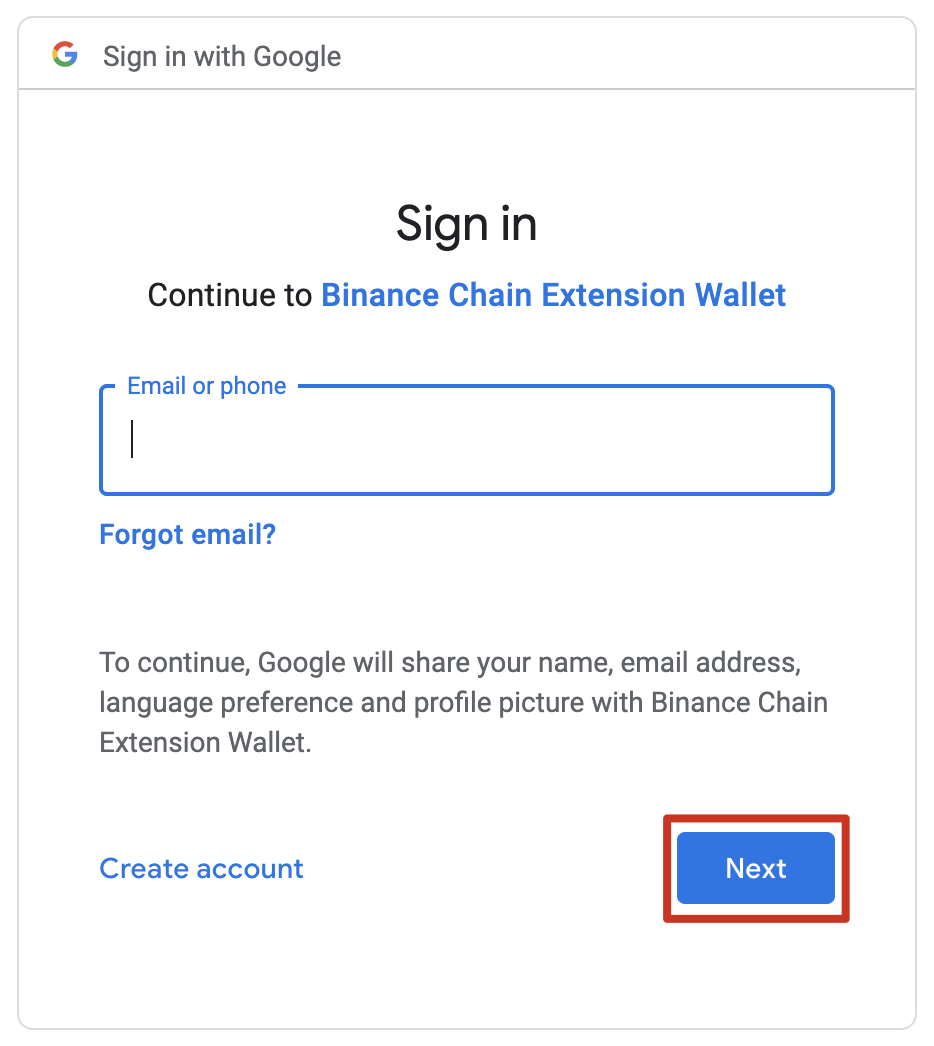
4. Zobrazí se vyskakovací okno s výzvou k přihlášení pomocí Gmailu. V případě potřeby budou peněženky tKey a Binance Chain používat jako metodu ověřování účty Gmail.
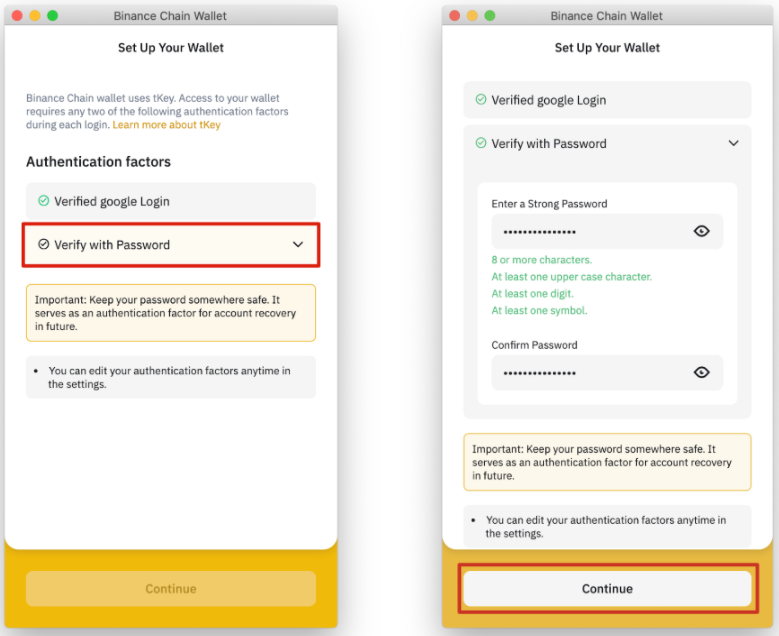
5. Dalším krokem je vytvoření hesla, které poskytuje dvojitou ochranu účtu v případě ztráty soukromého klíče.
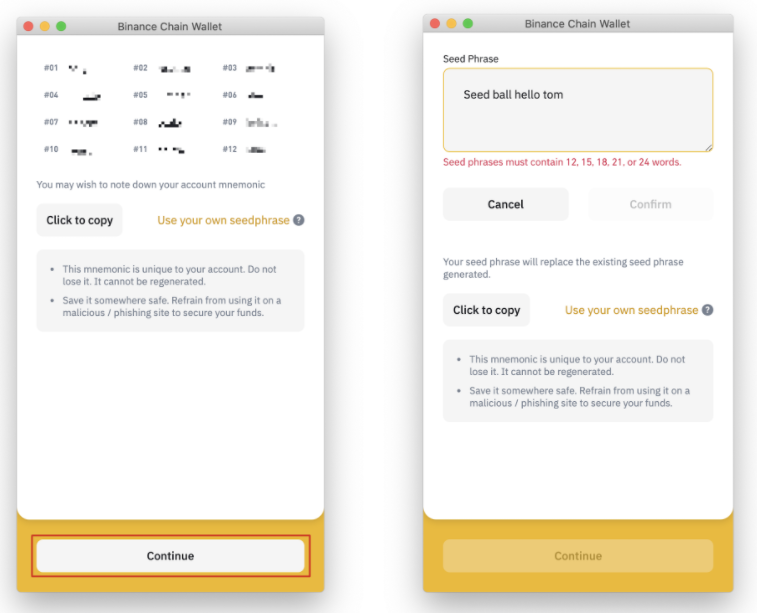
6. Zde se zobrazí mnemotechnická fráze peněženky Binance Chain, kterou lze později použít k načtení účtu. Můžete si také vytvořit vlastní mnemotechnickou frázi, ale musí se skládat z 12, 15, 18, 21 nebo 24 slov.
Nesdílejte svou mnemotechnickou frázi s ostatními a uchovejte ji stejně bezpečně jako heslo k bankovnímu účtu nebo PIN. V případě ztráty můžete pro přístup k peněžence Binance Chain stále použít svou e-mailovou adresu i heslo tKey.
7. Po zajištění bezpečného uložení mnemotechnické fráze klikněte na „Pokračovat“.
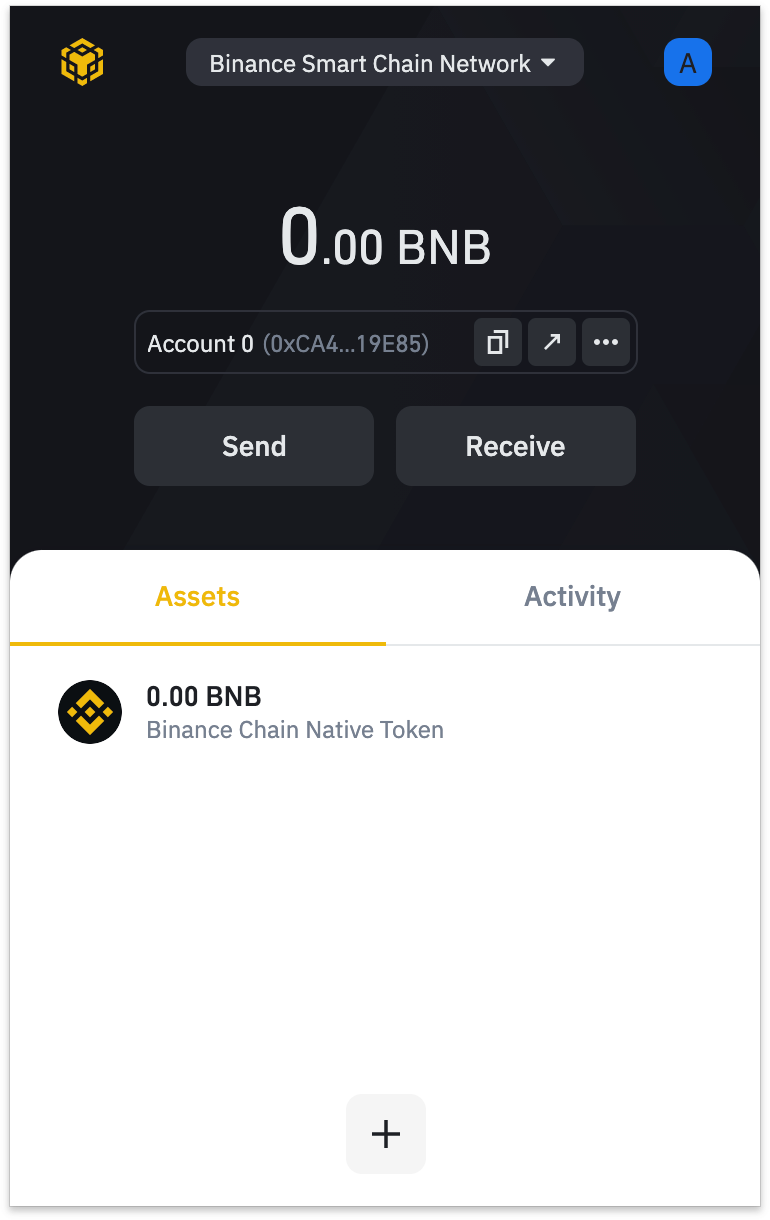
8. Peněženka Binance Chain je úspěšně nastavena. Nyní můžete peněženku používat k odesílání a přijímání tokenů Binance Smart Chain (BSC), Binance Chain a Ethereum a také k interakci s DApps a chytrými smlouvami na těchto blockchainech.
Vložte Binance Coin pomocí Wallet Guide
Abyste mohli používat a komunikovat se sítí Binance Smart Chain, musíte mít Binance Coin předem uložený v peněžence. Binance Coin lze použít k placení transakčních poplatků při převodu finančních prostředků a interakci s chytrými smlouvami. Binance Coin se dělí na dva typy: BEP-20 tokeny a BEP-2 tokeny. Protože v tuto chvíli chceme komunikovat s Binance Smart Chain (BSC), musíme použít tokeny BNB BEP-20.
Pokud již máte nějaké Binance Coiny v peněžence Binance Spot, můžete použít funkci [Wallet Guide] k propojení svého účtu s peněženkou Binance Chain.
1. Klikněte na ikonu v pravém horním rohu domovské stránky peněženky a poté klikněte na [Associate Binance.com Account].
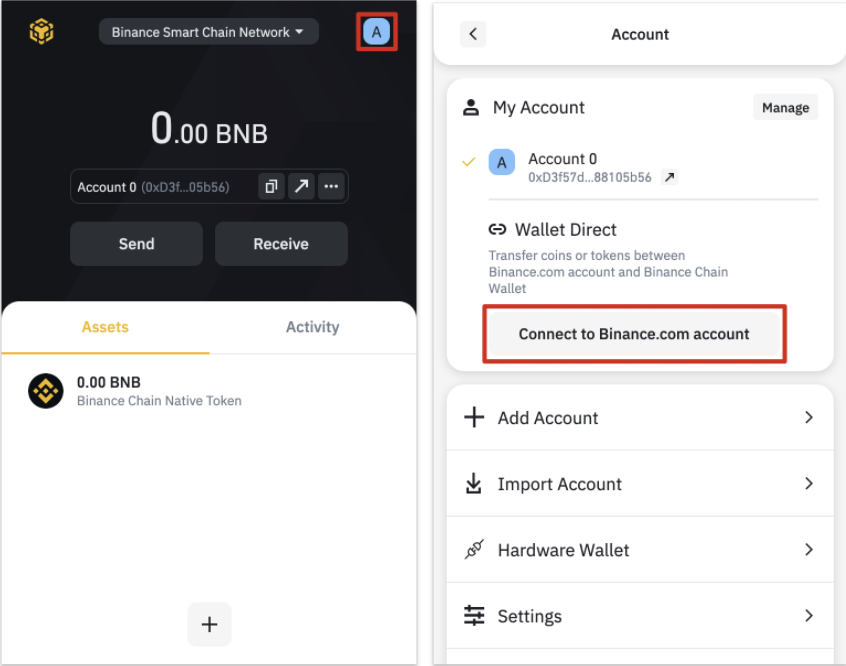
2. Přihlaste se ke svému osobnímu účtu Binance a klikněte na [Ověřit a přidružit moji adresu].
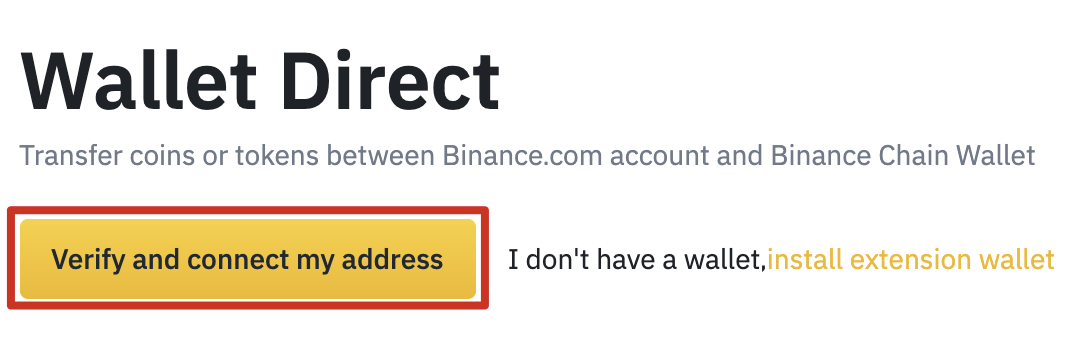
3. V tuto chvíli se na obrazovce objeví vyskakovací okno s výzvou k [přidružení peněženky]. Kliknutím na tlačítko otevřete peněženku Binance Chain a poté klikněte na [Link].
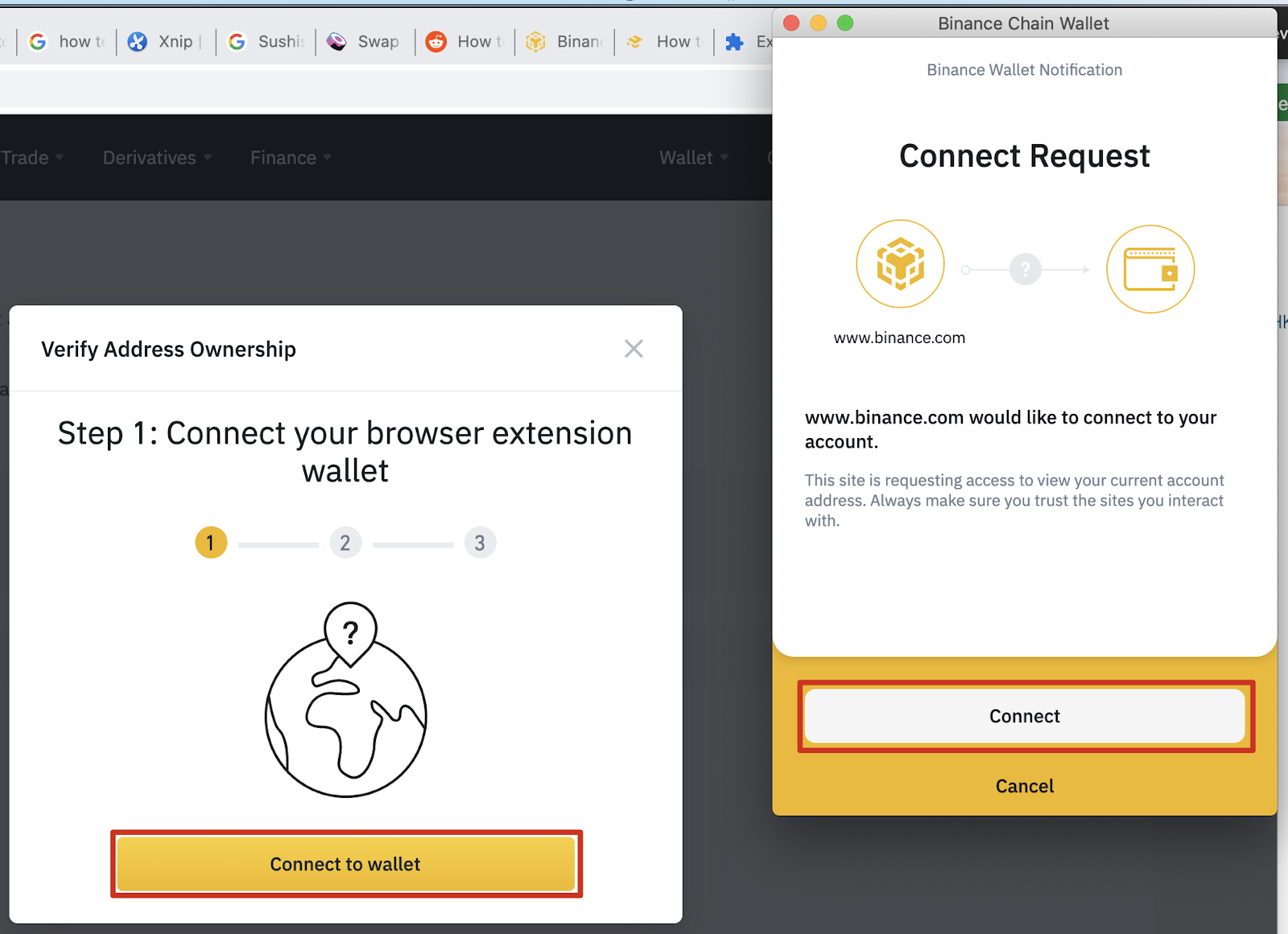
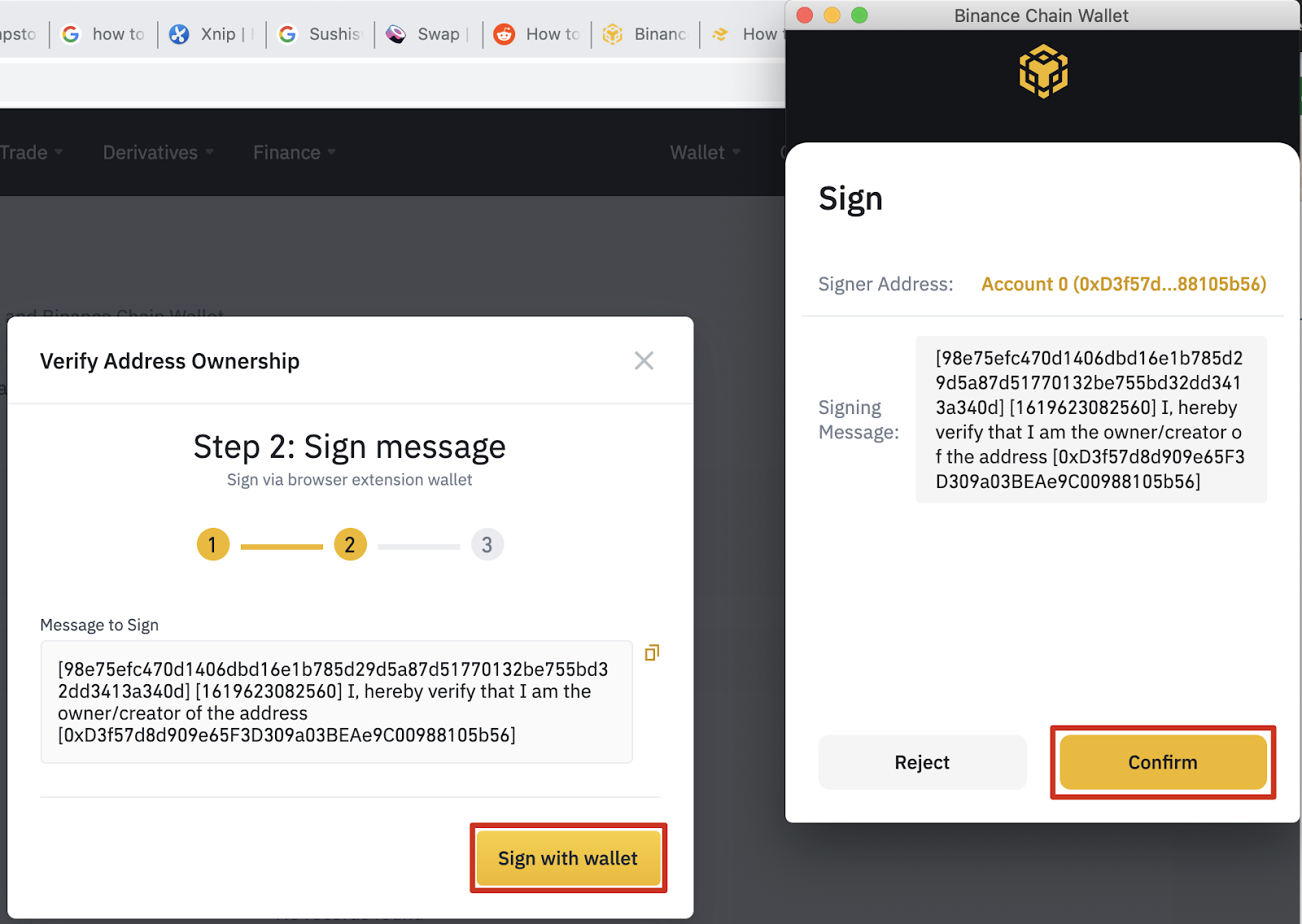
4. Dále musíte autorizovat peněženku a podepsat zprávu Binance. Tento krok slouží k ověření, že jste vlastníkem peněženky, a povolení operace propojení.
5. Po dokončení výše uvedených kroků zadejte poslední úroveň zabezpečení – ověření Binance ID. Pokud je k vašemu účtu přiřazena dvoufaktorová autentizace (2FA), musíte projít tímto ověřením ve druhém kroku.
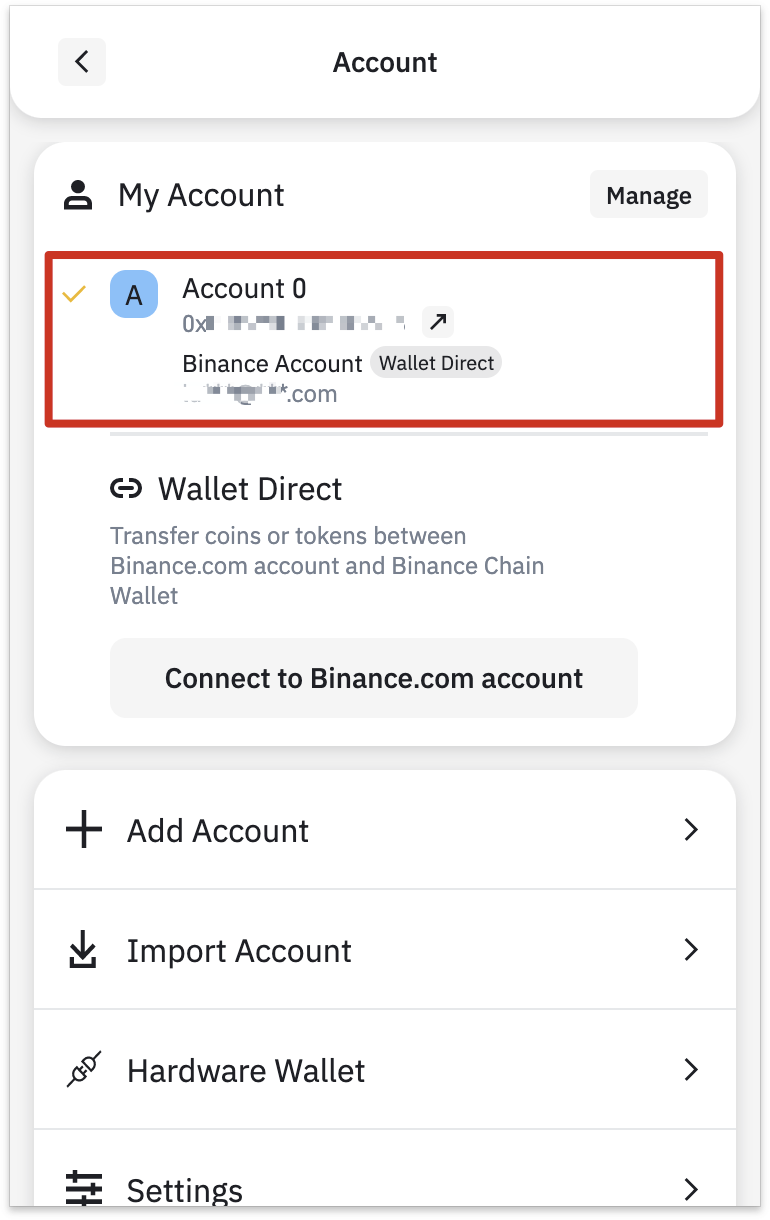
6. Po úspěšném ověření bude účet Binance spojen s peněženkou. Podrobnosti naleznete v sekci účtu peněženky nebo na navigační stránce peněženky.
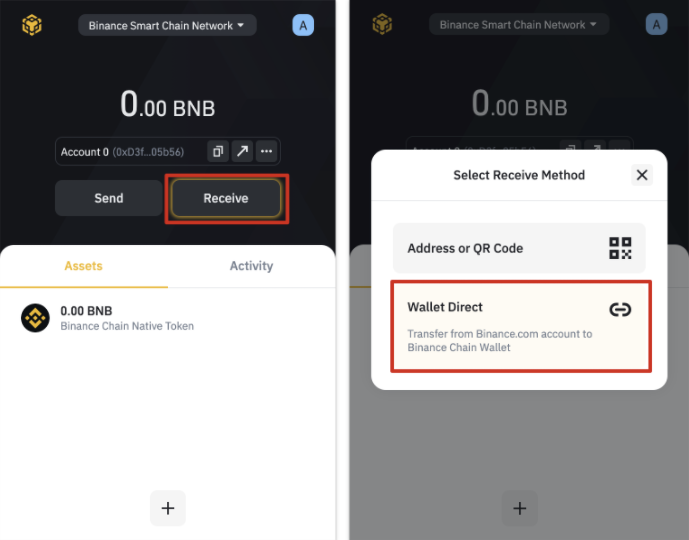
7. Chcete-li převést prostředky z vašeho účtu Binance, klikněte na tlačítko [Přijmout] a vyberte [Průvodce peněženkou].
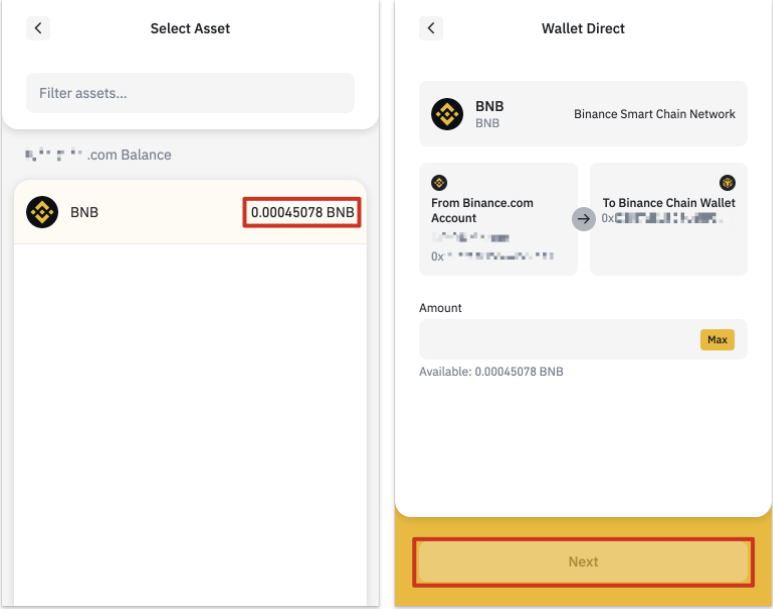
8. Zobrazí se zůstatek aktiv k převodu.
Dobíjejte přes jiné peněženky
Dobíjet můžete přímo přes jiné peněženky. V tomto příkladu převádíme Binance Coiny z peněženky účtu Binance do peněženky Binance Chain.
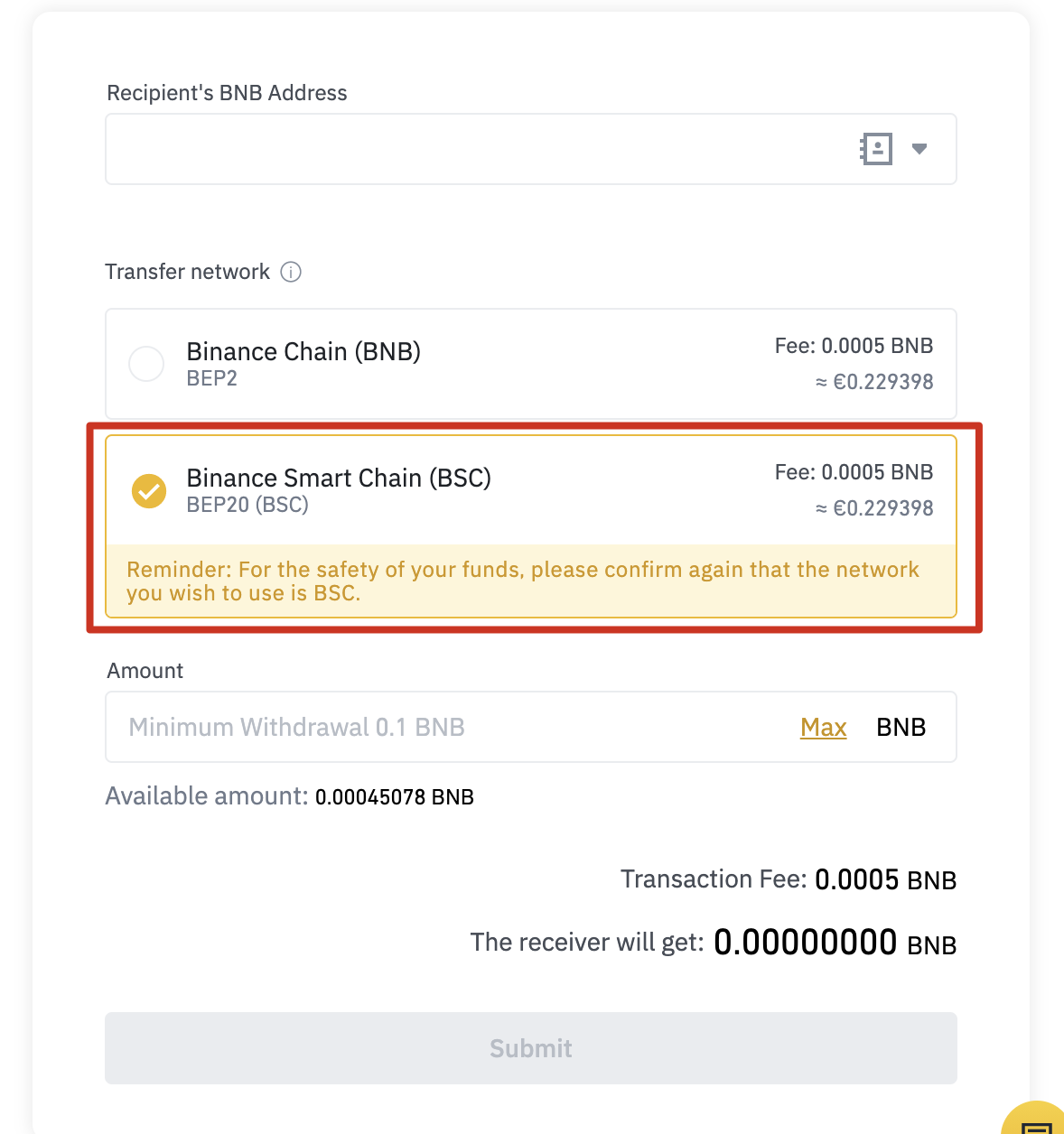
1. Vstupte na stránku výběru svého účtu Binance a vyberte síť BEP-20 (Binance Smart Chain).
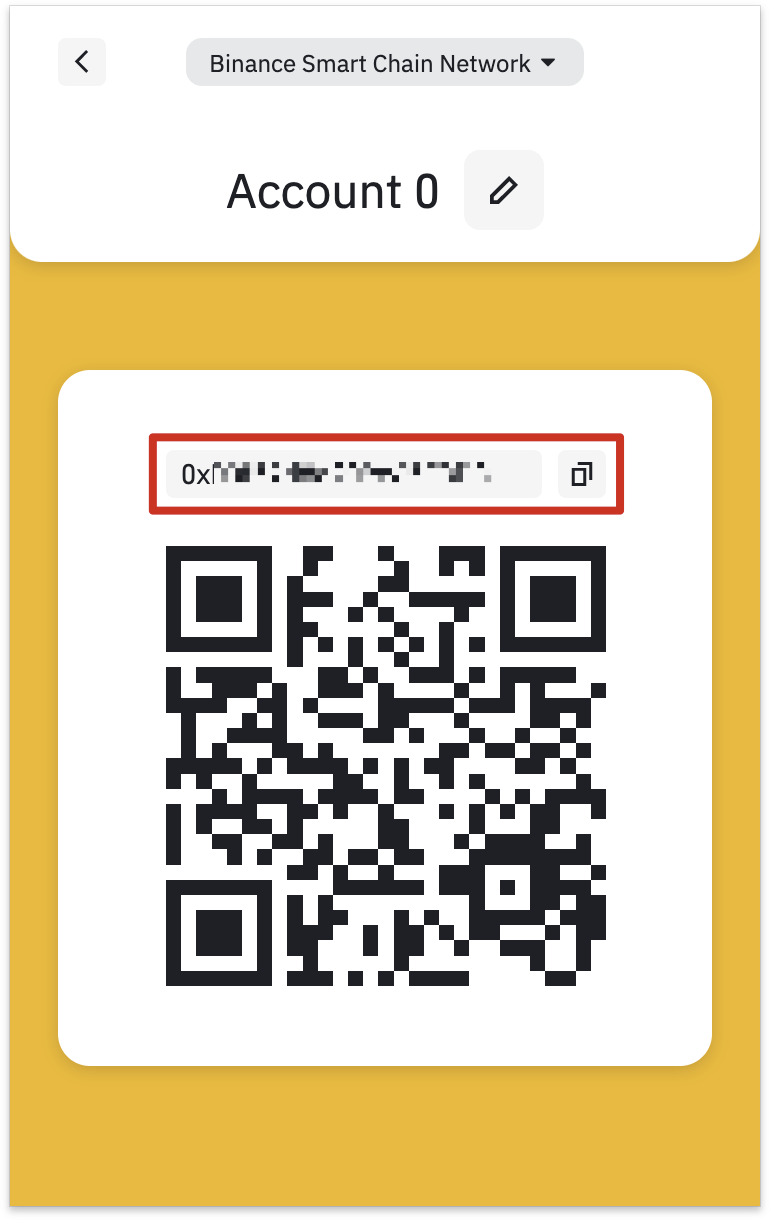
2. Klikněte na [Binance Chain Native Token] v peněžence Binance Chain a poté klikněte na [Receive].
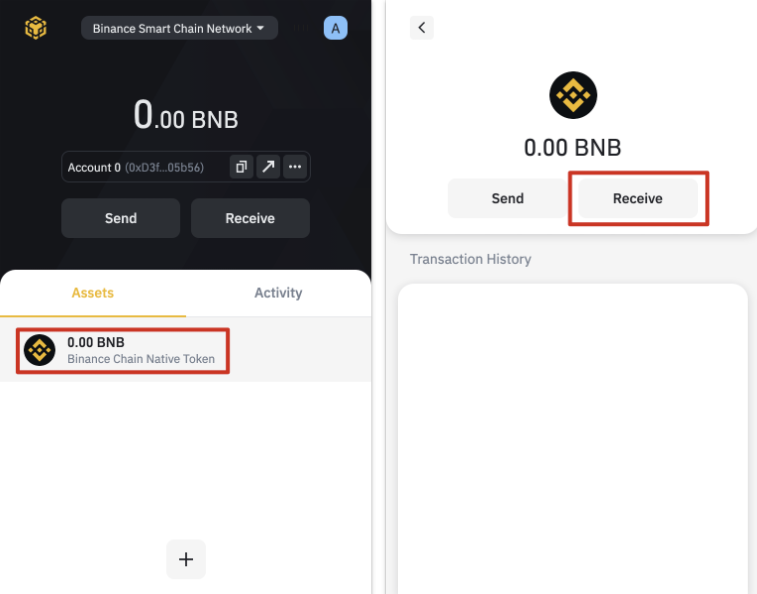
3. Zde se zobrazí QR kód, který lze naskenovat, nebo adresa, kterou lze zkopírovat do výběrové peněženky. Poznámka: všechny adresy BEP-20 začínají 0x a adresy BEP-2 začínají bnb.
Přidejte nové coiny do seznamu peněženek Binance Chain
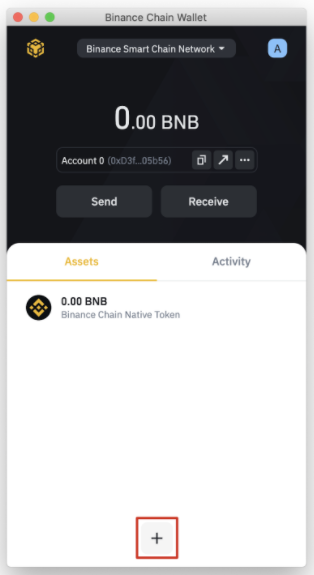
1. Po nastavení peněženky Binance Chain se ve výchozím nastavení zobrazí pouze zůstatek Binance Coin. Kliknutím na tlačítko [+] prohledejte volitelný seznam a přidejte další tokeny.
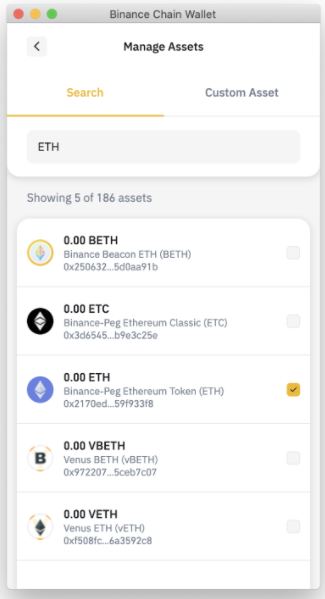
2. Vyberte token, který chcete přidat, a klikněte na zaškrtávací políčko. V tomto příkladu přidáme Ethereum navázané na Binance. Peněženka může stále přijímat dobíjení tokenů, i když seznam nebyl předtím zkontrolován. Zkontrolujte jakýkoli žeton, abyste ukázali zůstatek.
Připojte svou peněženku Binance Chain k Binance Smart Chain
Peněženka Binance Chain může snadno komunikovat s Binance Smart Chain. Vkládání, výměna a interakce prostřednictvím DApps lze provést pomocí několika kliknutí. Pojďme se podívat na to, jak spojit PancakeSwap. Téměř všechny DApps používají stejné uživatelské rozhraní spojené s peněženkou.
1. Klikněte na tlačítko [Asociate] v pravém horním rohu obrazovky.

2. Vyberte [Binance Chain Wallet]. Poznámka: Některé DApps nepodporují používání peněženek Binance Chain.
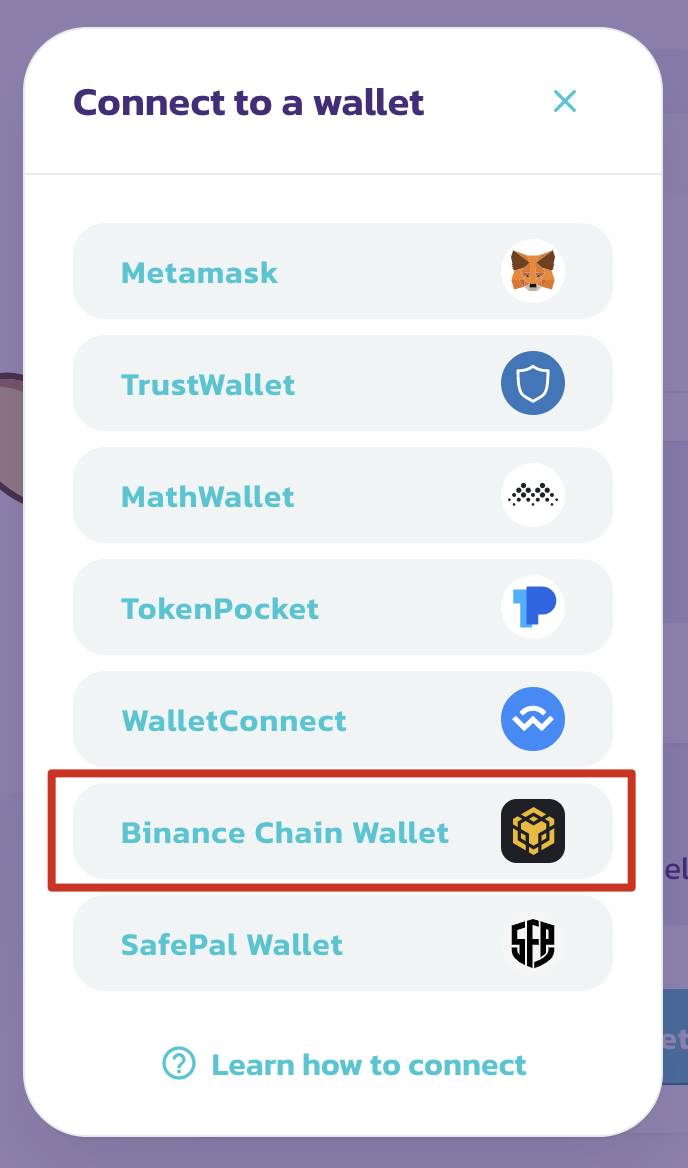
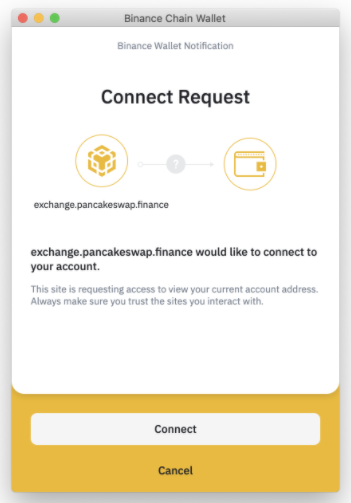
3. Objeví se vyskakovací okno s dotazem, zda přidružit DApp. Pro potvrzení klikněte na tlačítko [Asociate].
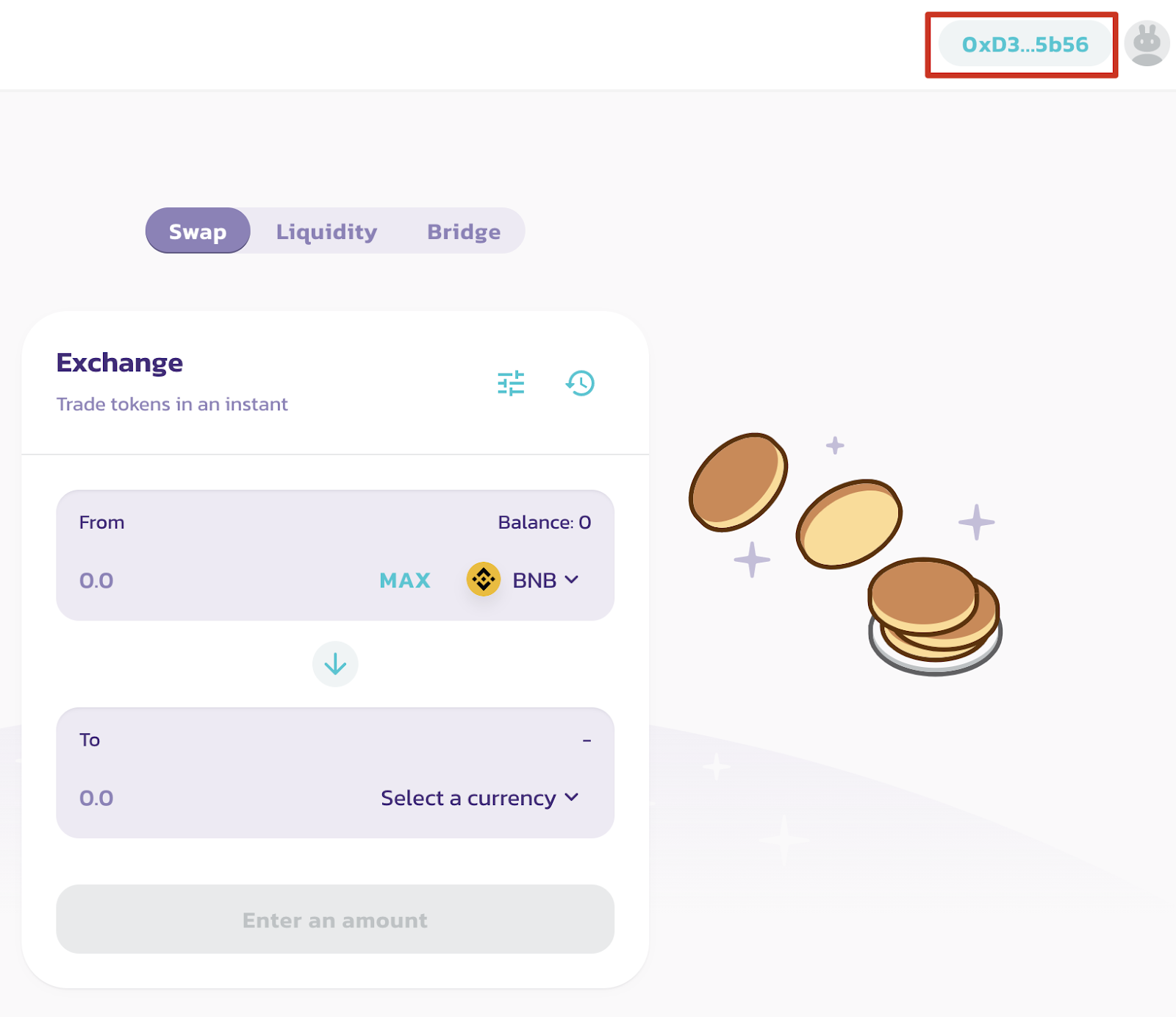
4. Adresa peněženky se zobrazí v pravém horním rohu obrazovky.
Shrnout
Binance Chain Wallet je vynikající kryptoměnová peněženka, zejména pro ty, kteří již mají účet na Binance. Přesouvání aktiv v kryptoměnách a nakládání s adresami může být stresující. Proto se doporučuje správně používat funkci odkazu na peněženku. Ukládání a používání soukromých klíčů a mnemotechnických frází nelze ignorovat. Začátečníci s kryptoměnami často čelí obrovským překážkám během vstupní fáze. Zjednodušení používání vaší peněženky je proto nepochybně skvělým způsobem, jak co nejrychleji ovládnout kryptoměny a decentralizované finance (DeFi).