


TL;DR
MetaMask je aplikace pro kryptopeněženku a rozšíření prohlížeče, které je ve výchozím nastavení připojeno k hlavní síti Ethereum. Rozšíření najdete na oficiálních stránkách MetaMask, které vás nasměrují na správné místo ke stažení.
Chcete-li se připojit k jiným sítím, jako je Polygon, budete muset do MetaMask přidat některé základní informace o blockchainu. To zahrnuje vlastní adresu URL RPC, ID řetězce a název sítě. Chcete-li přidat polygonové tokeny, je nutné importovat adresu tokenu.
Naučit se přidat nový blockchain do MetaMask je přenosná dovednost a lze ji použít k přidání dalších sítí EVM, jako je BNB Smart Chain.
Úvod
Interakce s polygonovým blockchainem vyžaduje kompatibilní kryptopeněženku, jako je MetaMask. MetaMask však ve výchozím nastavení nemá Polygon přidaný jako síť. Nastavení peněženky prohlížeče pro připojení k Polygonu je jednoduché a lze jej provést během několika minut.

Instalace a nastavení MetaMask
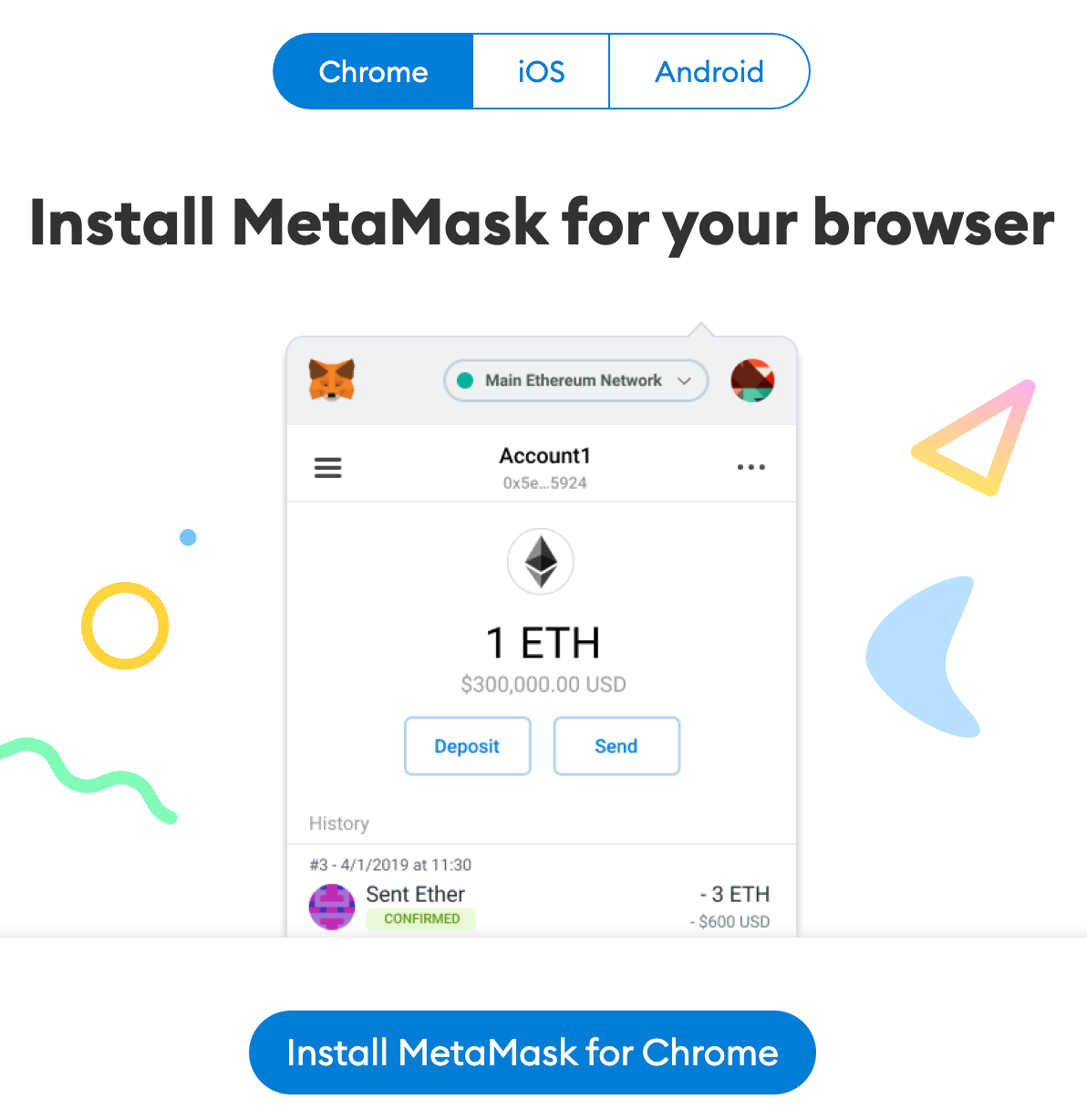
1. MetaMask je k dispozici ke stažení a instalaci na Chrome, iOS nebo Android prostřednictvím webové stránky MetaMask. Vždy zkontrolujte, zda používáte oficiální web, abyste se ujistili, že stahujete skutečné rozšíření MetaMask.
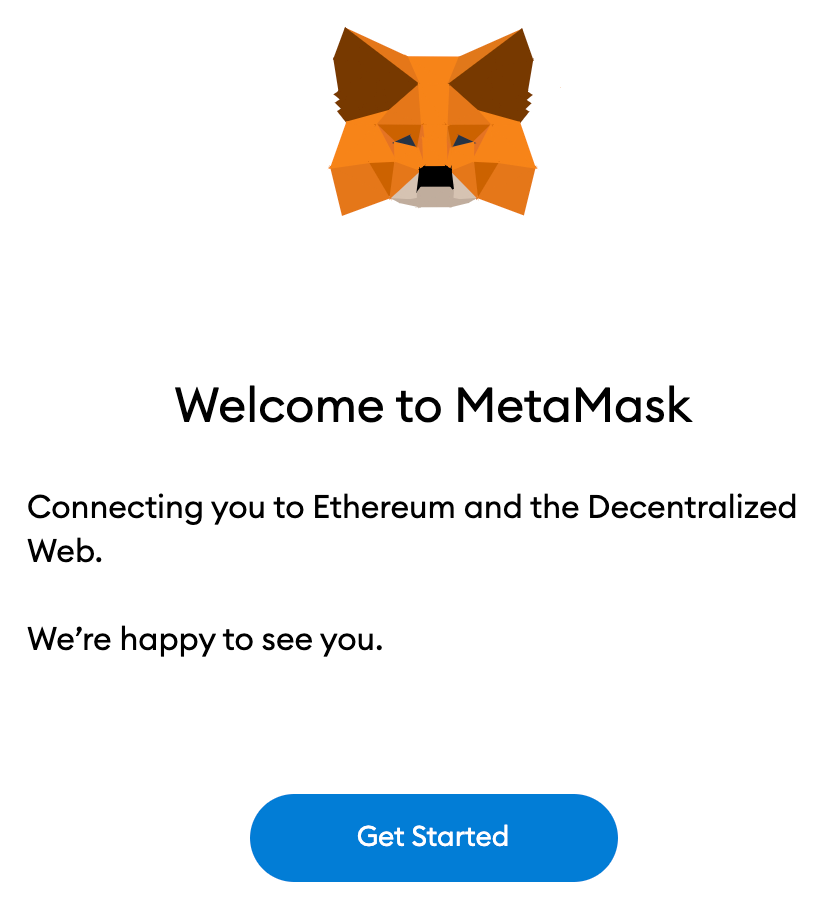
2. Po stažení a instalaci rozšíření budete uvítáni úvodní stránkou MetaMask. Začněte kliknutím na [Get Started].
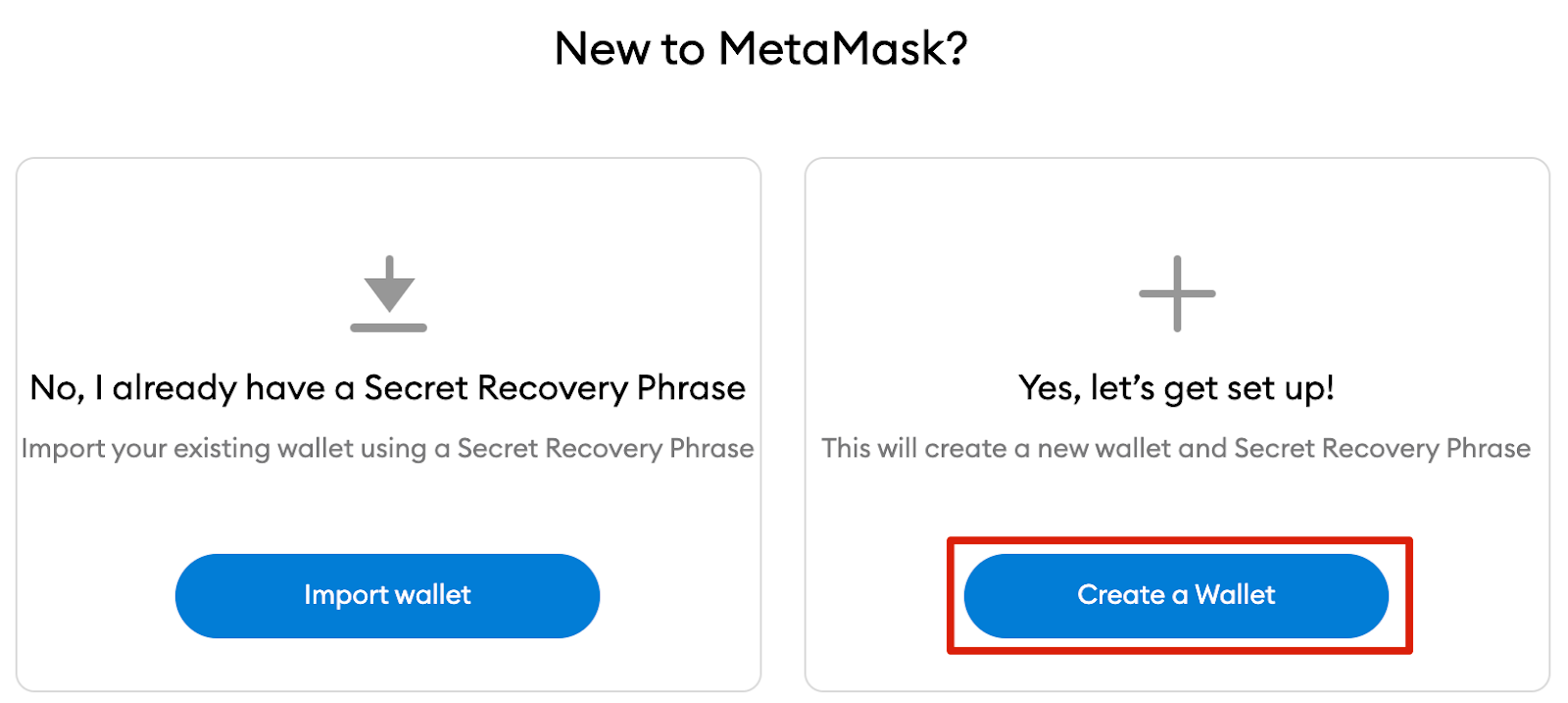
3. Pokud vytváříte novou peněženku, klikněte na tlačítko [Vytvořit peněženku]. Můžete také importovat starou peněženku pomocí její počáteční fráze pomocí možnosti [Importovat peněženku].
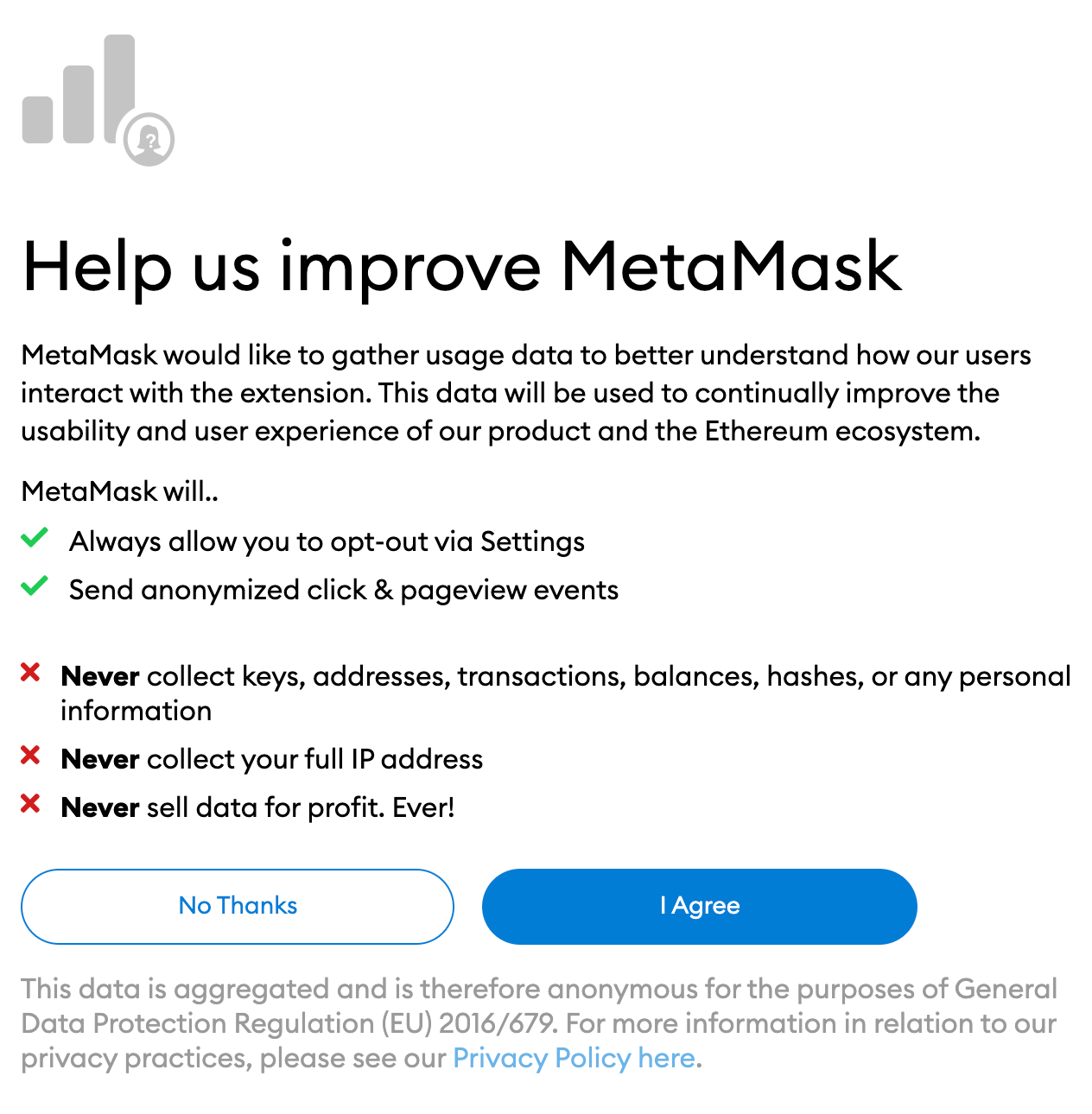
4. MetaMask se vás zeptá, zda s nimi chcete sdílet anonymní údaje o používání, abyste pomohli rozšíření vylepšit. Přijetí nebo odmítnutí neovlivní vaše používání MetaMask.
5. Zvolte si bezpečné heslo pro přihlášení do peněženky z vašeho prohlížeče. Všimněte si, že toto není vaše počáteční fráze. Heslo je bezpečnostní opatření, které zabrání komukoli, kdo používá vaše zařízení, v přístupu k vaší peněžence. Pokud zapomenete své heslo, můžete ke své kryptoměně vždy přistupovat pomocí své počáteční fráze.
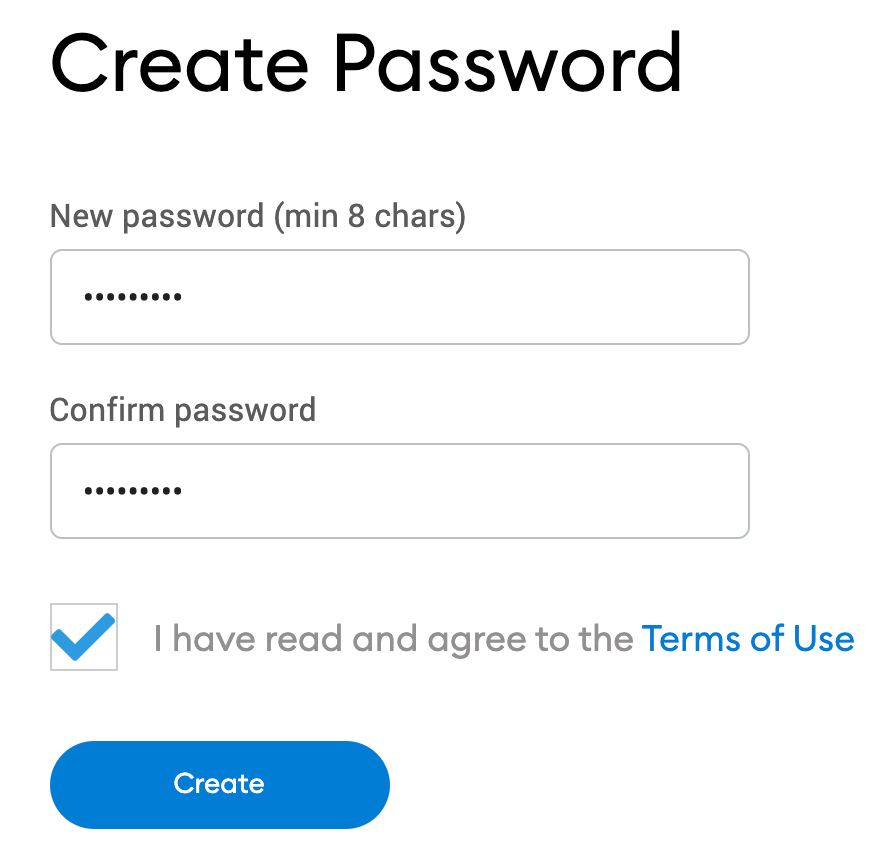
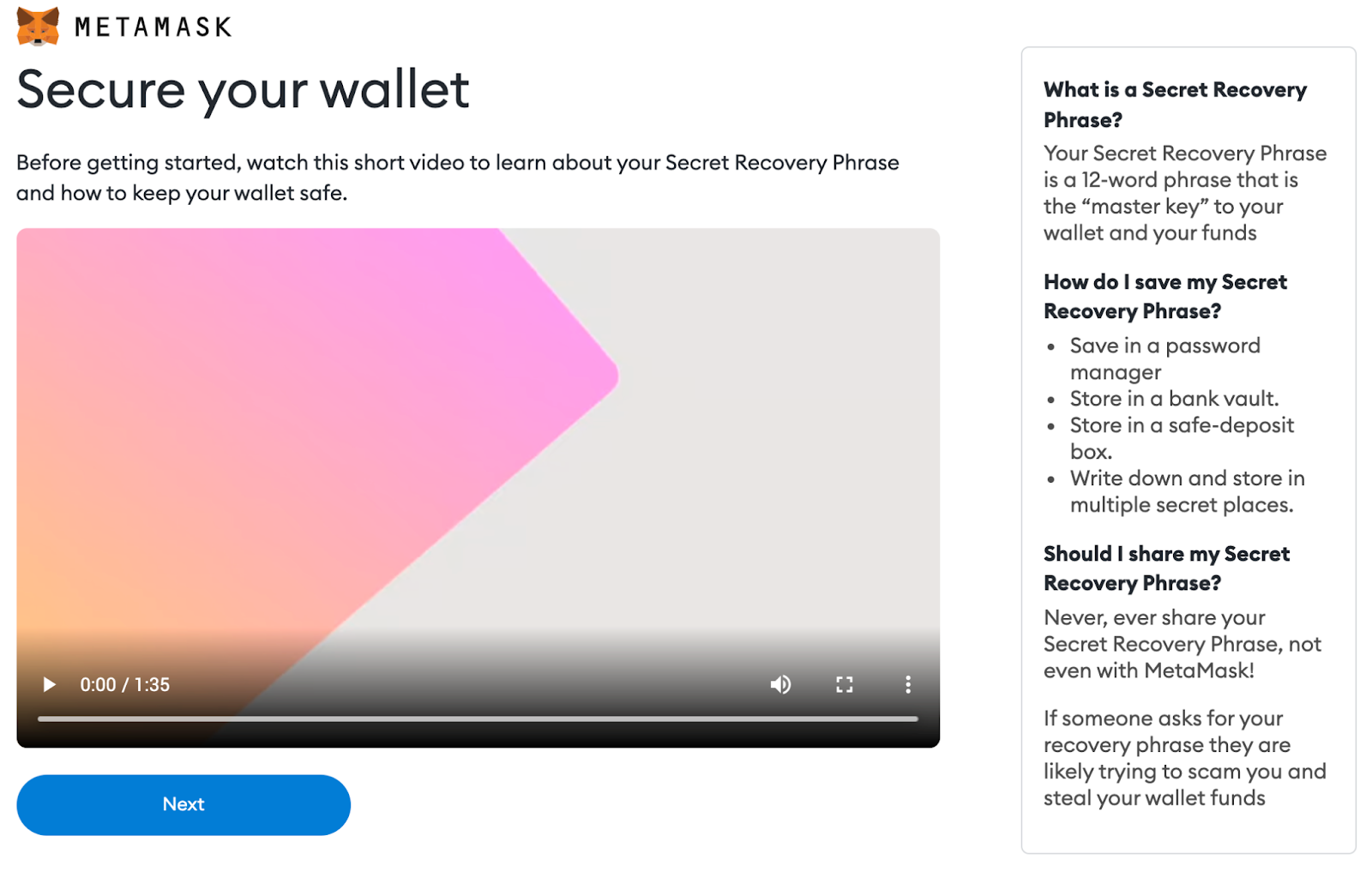
6. Po výběru hesla vám MetaMask nabídne informace týkající se počáteční fráze vaší peněženky. Pokud nevíte, jak kryptopeněženka funguje, přečtěte si ji.
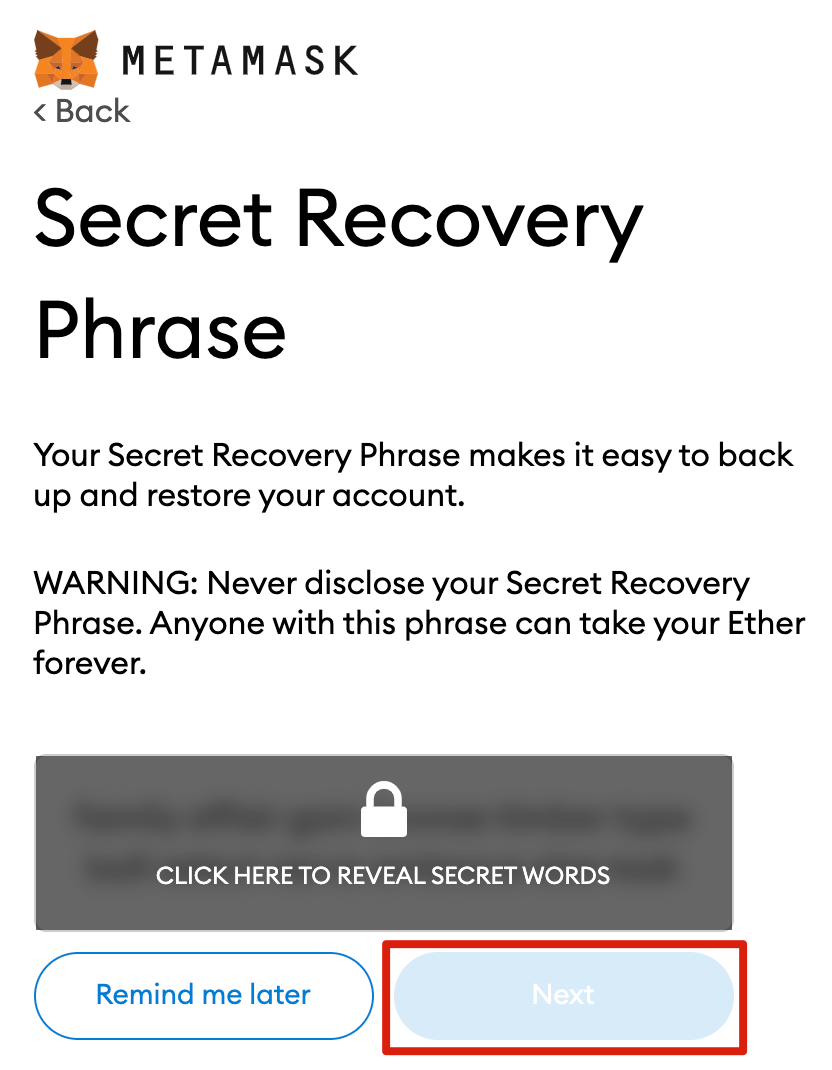
7. Nyní se vám zobrazí vaše počáteční fráze. Kliknutím na zámek zobrazíte slova a poznamenáte si je ve správném pořadí. Uchovávejte frázi na bezpečném místě (nejlépe offline) a nikdy ji s nikým nesdílejte. Tento řetězec čísel je poslední zálohou vaší peněženky a jejího obsahu. Pokračujte kliknutím na [Další].
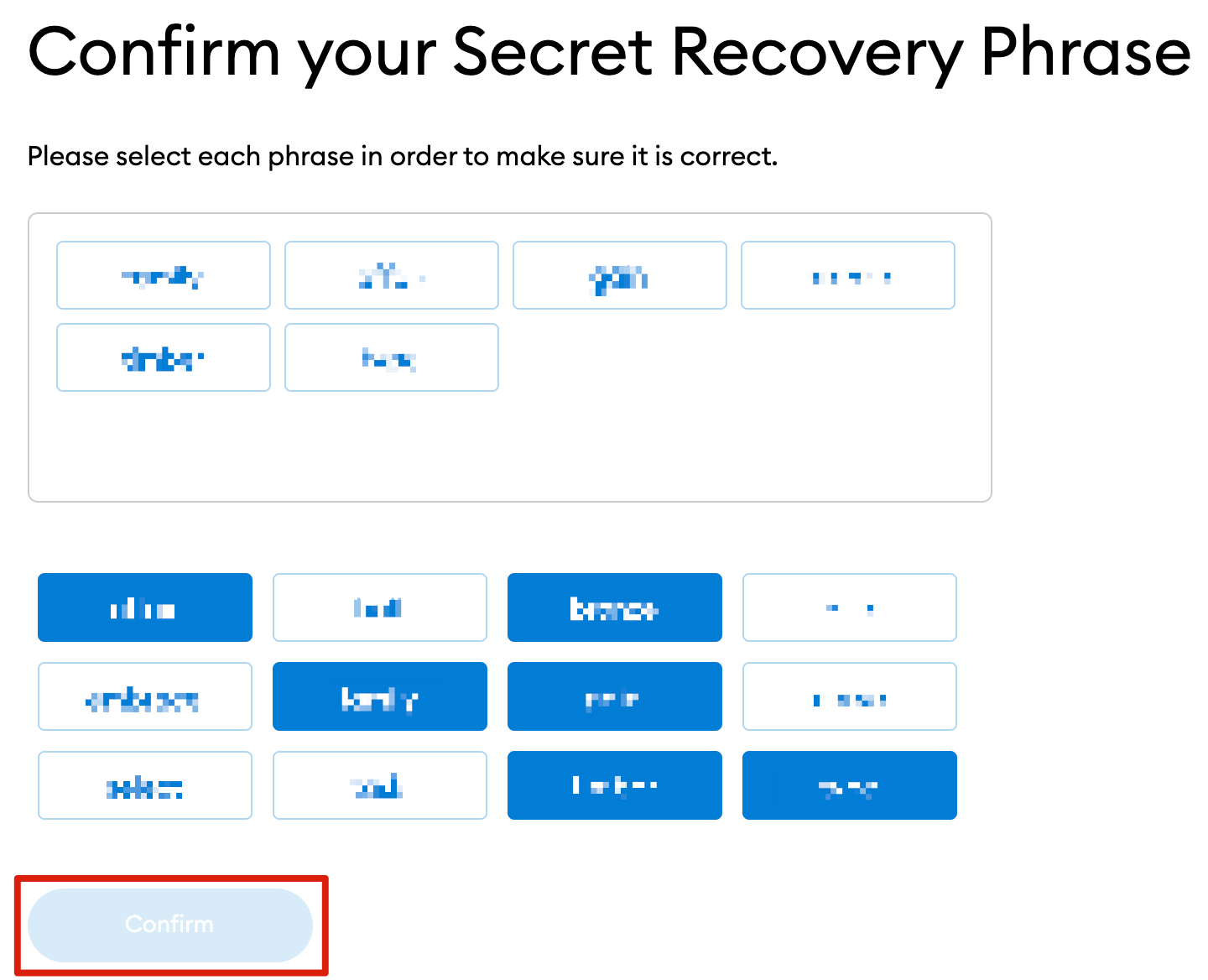
8. Nyní budete muset zopakovat počáteční frázi výběrem slov ve spodní části obrazovky ve správném pořadí. Po dokončení klikněte na [Potvrdit].
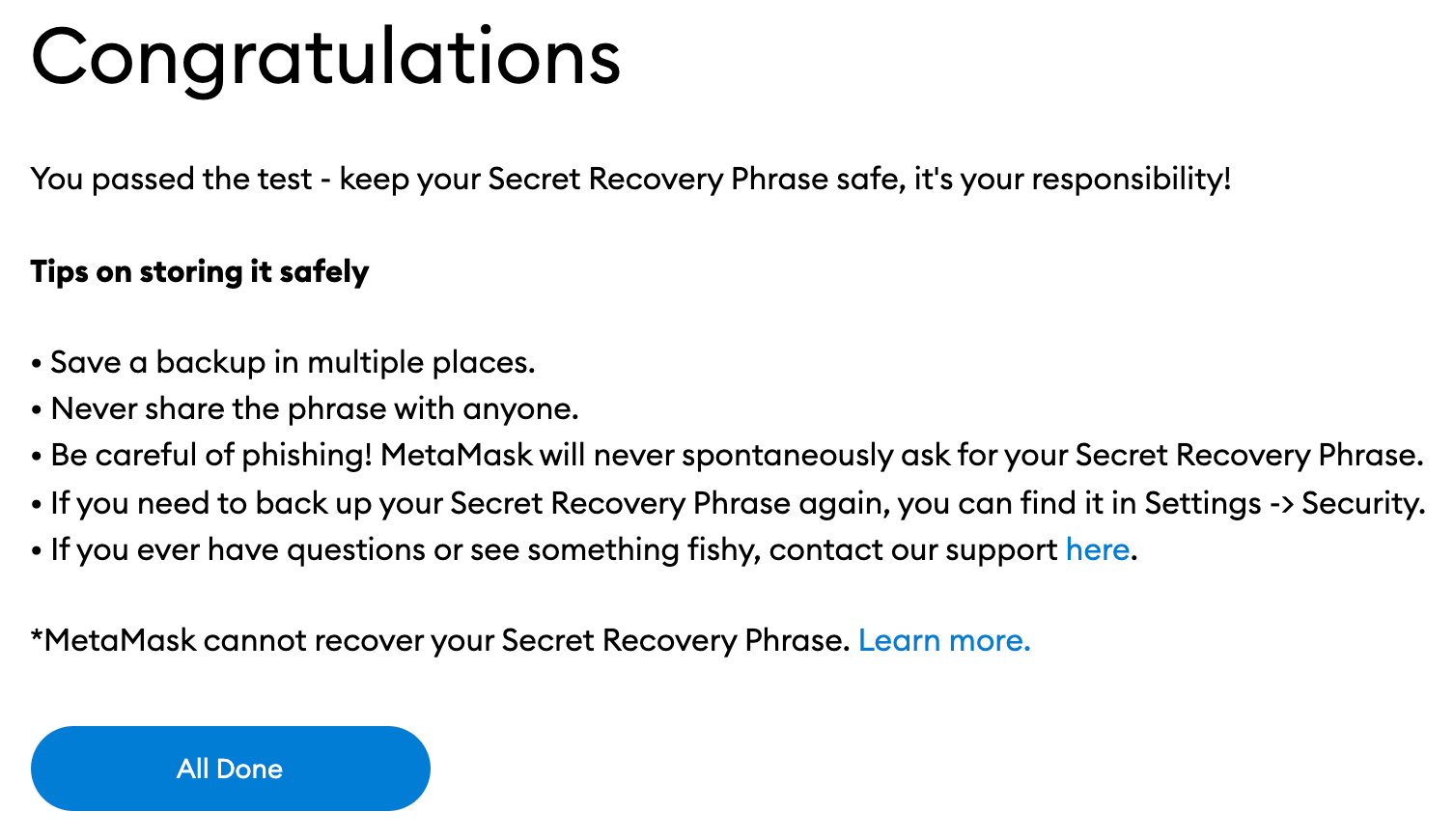
9. Vaše peněženka MetaMask bude nyní připravena k použití. Kliknutím na [Vše hotovo] zobrazíte svou peněženku.
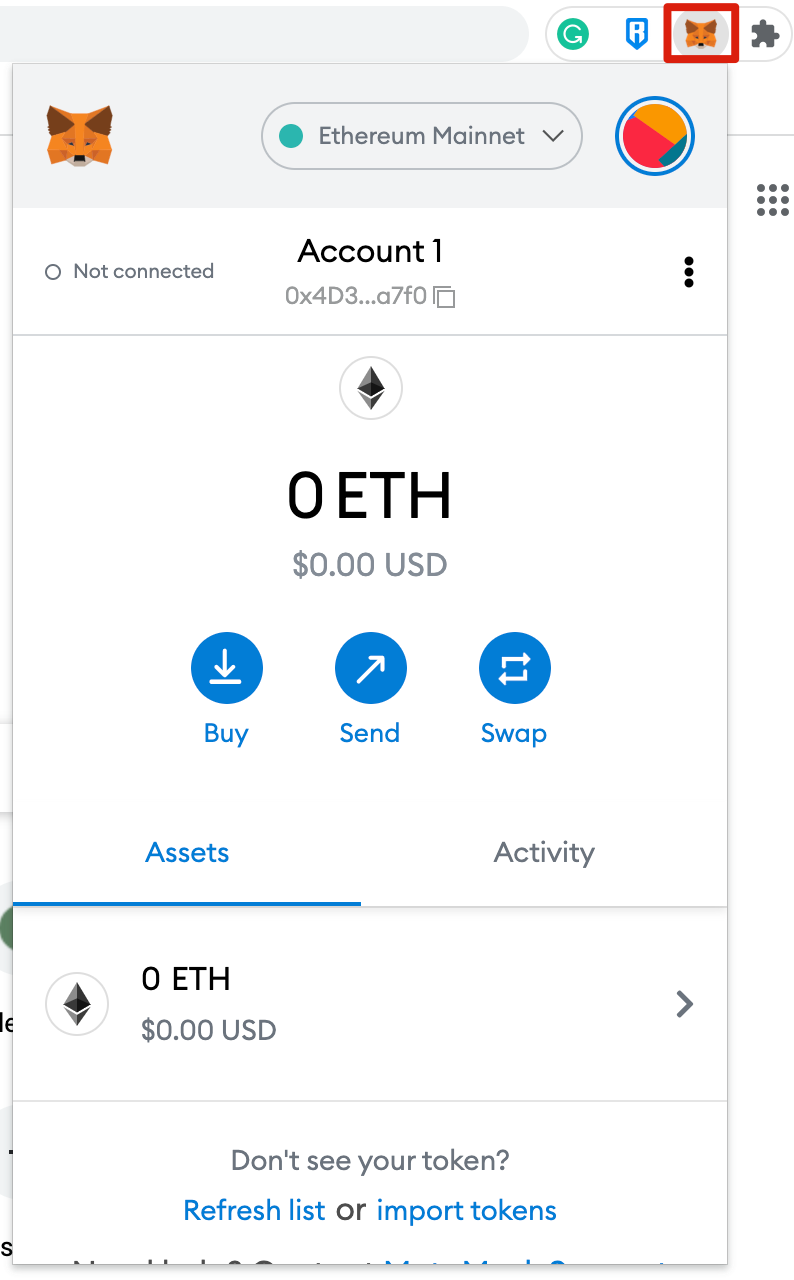
10. Aby byla MetaMask snadno přístupná, můžete si ji připnout do svého prohlížeče Chrome kliknutím na ikonu puzzle a připnutím MetaMask na panel nástrojů. Po úvodním nastavení bude MetaMask připojena pouze k Ethereu. Dále uvidíme, jak připojit Metamask k Polygonu.
Konfigurace peněženky
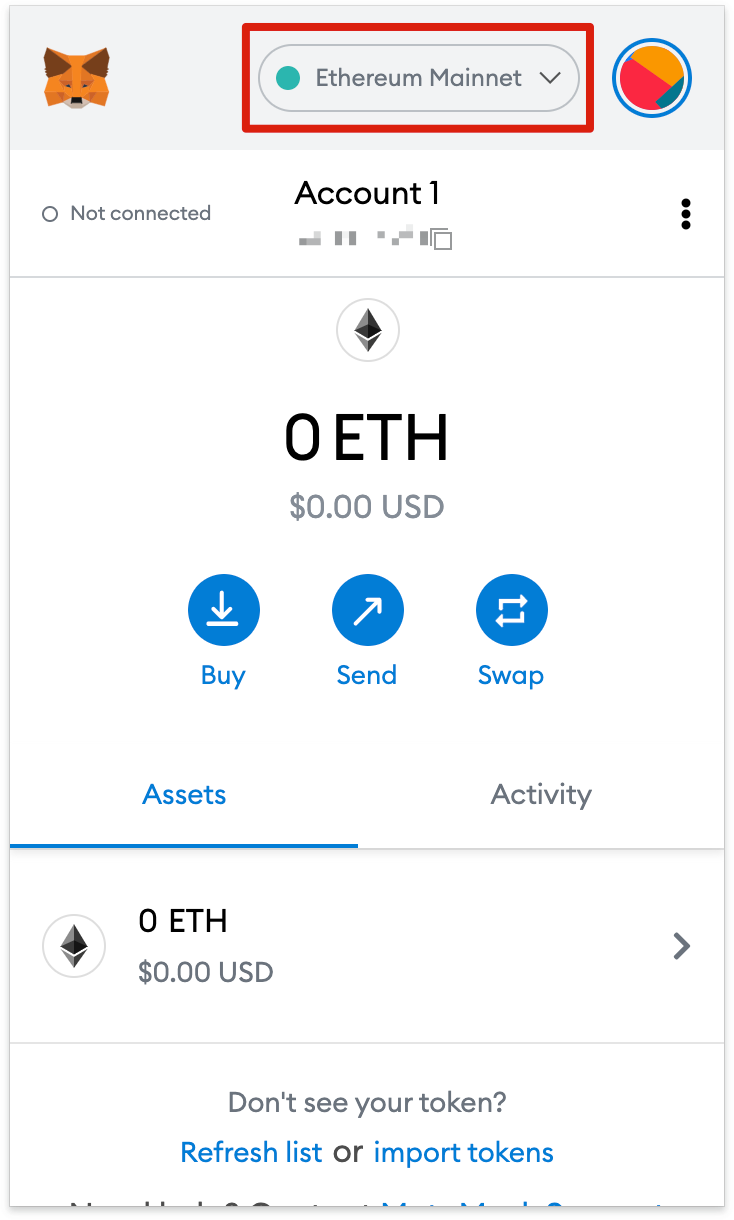
1. Přidání podpory Polygon do vaší peněženky zahrnuje přidání některých síťových detailů do rozšíření. Nejprve otevřete MetaMask a klikněte na rozevírací nabídku sítě.
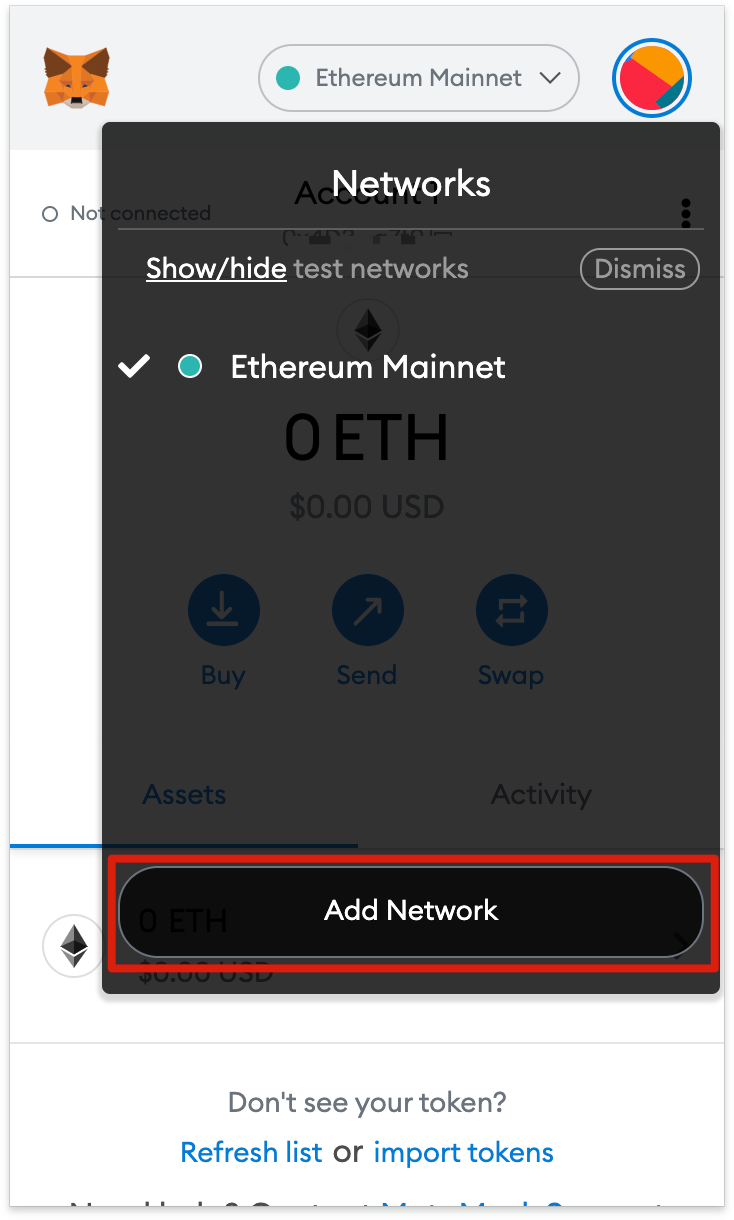
2. Nyní ve vyskakovacím okně klikněte na [Přidat síť].
3. Na stránku [Přidat síť], která se otevře, budete muset přidat následující podrobnosti. Po dokončení klikněte na [Uložit].
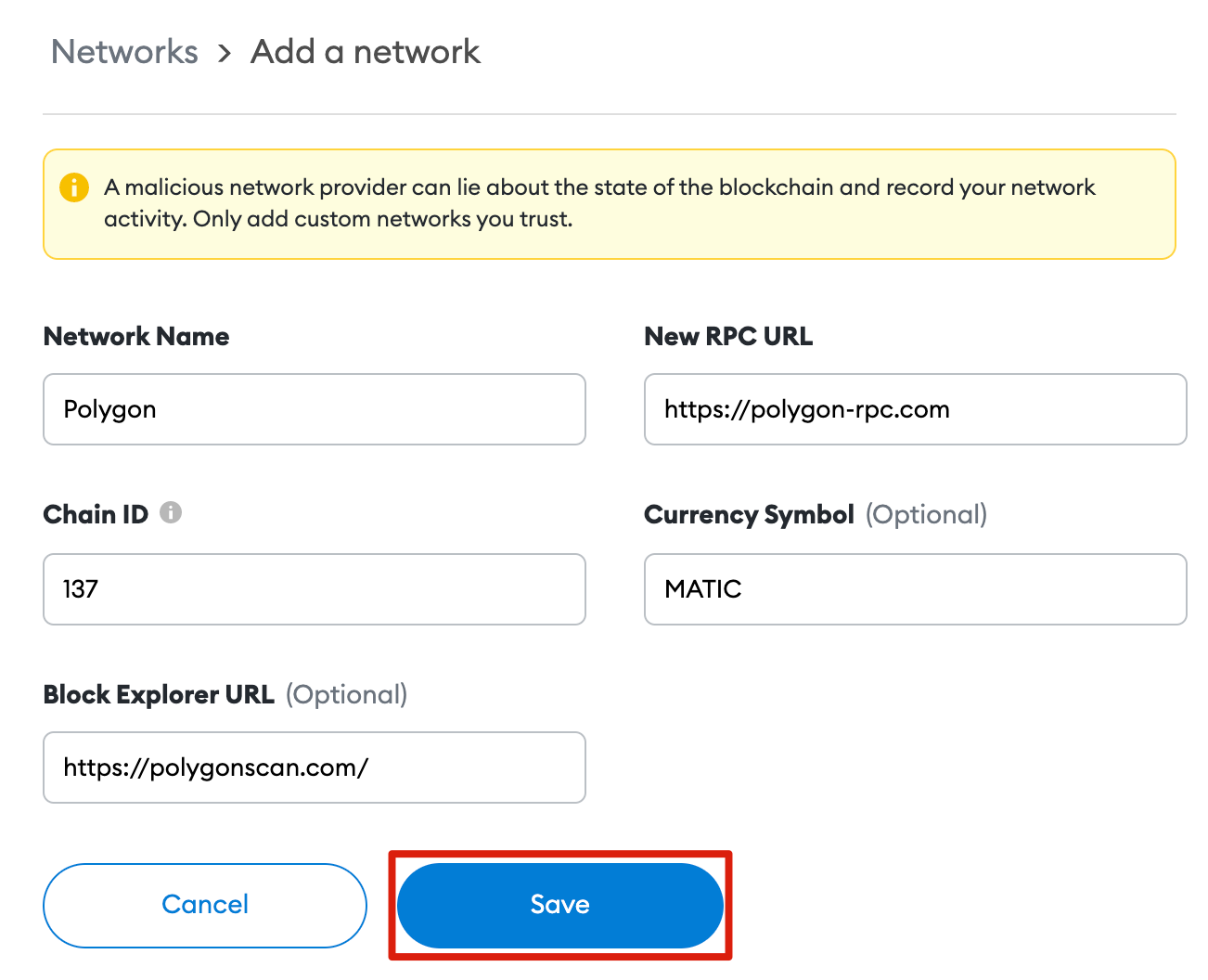
4. Nyní budete úspěšně připojeni k síti Polygon.
Přidání polygonových tokenů do MetaMask
Aby se v uživatelském rozhraní peněženky objevily jiné polygonové tokeny než MATIC, budete je muset přidat ručně. Pamatujte, že vaše peněženka může stále přijímat tokeny, které nebyly importovány.
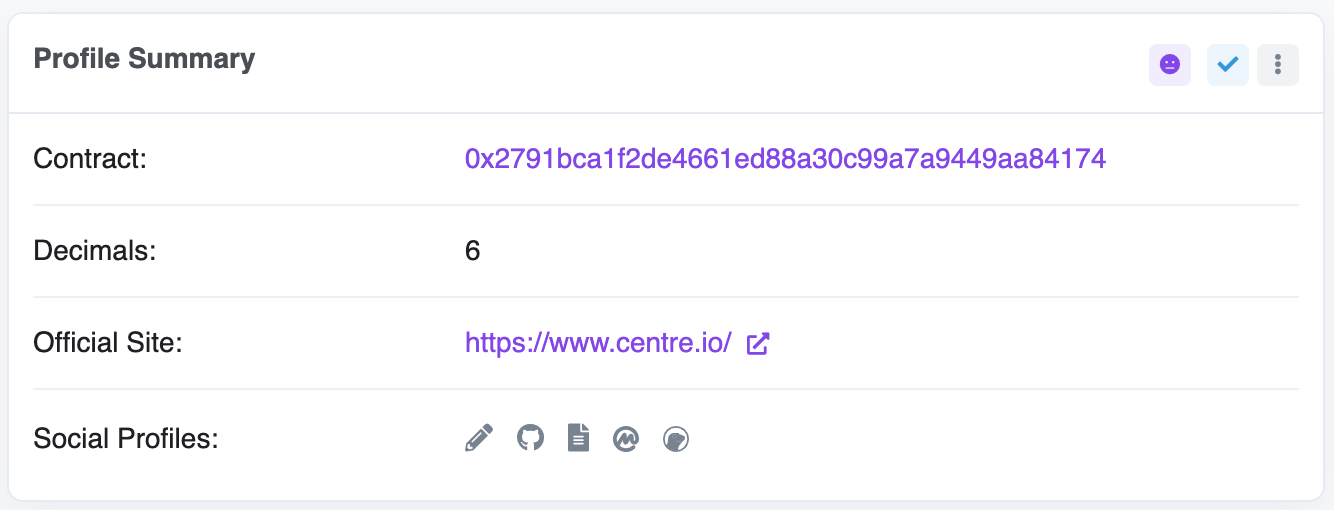
1. Nejprve přejděte na PolygonScan a najděte smlouvu o tokenu a podrobnosti o tokenu, který chcete přidat. Pokud token není na PolygonScan, ujistěte se, že jste získali adresu smlouvy z oficiálních webových stránek projektu nebo kanálů sociálních médií. Buďte opatrní s falešnými smlouvami vytvořenými podvodníky.
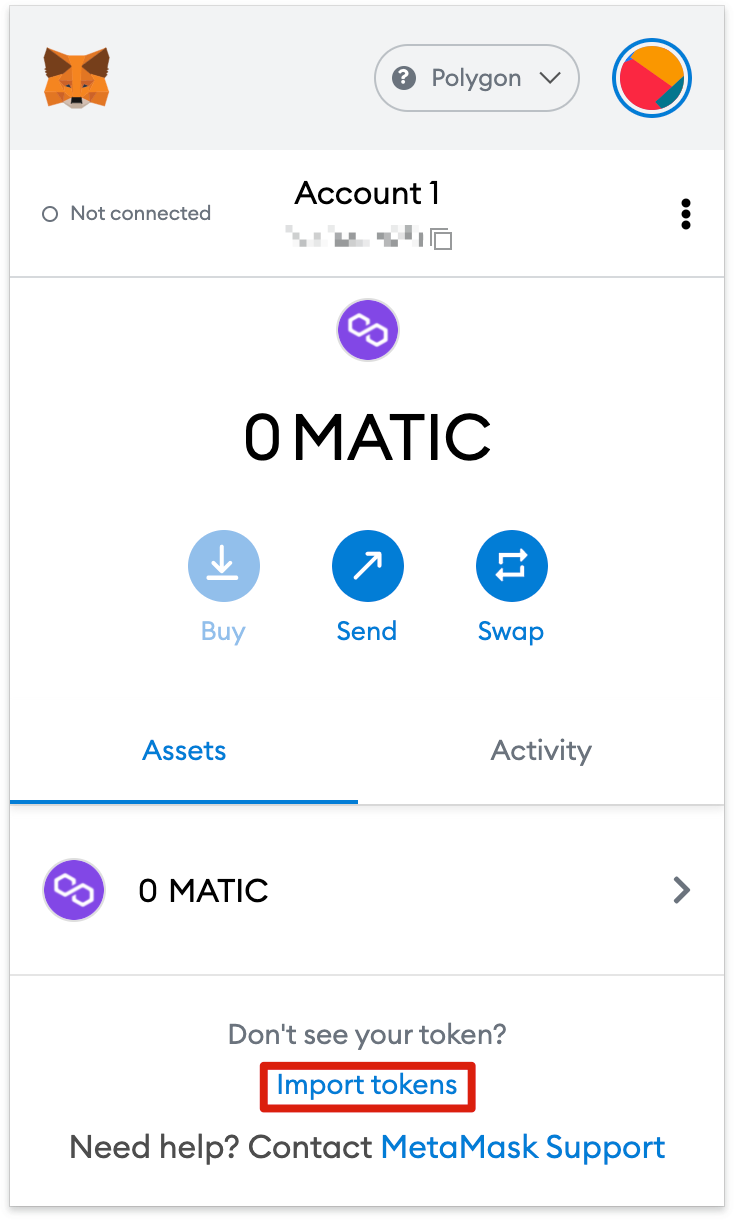
2. Vraťte se do MetaMask a klikněte na [Importovat tokeny].
3. Zkopírujte smluvní adresu tokenu a MetaMask by měl automaticky vyplnit zbytek údajů. Pokud ne, přidejte je ručně. Pro dokončení klikněte na [Přidat vlastní token].
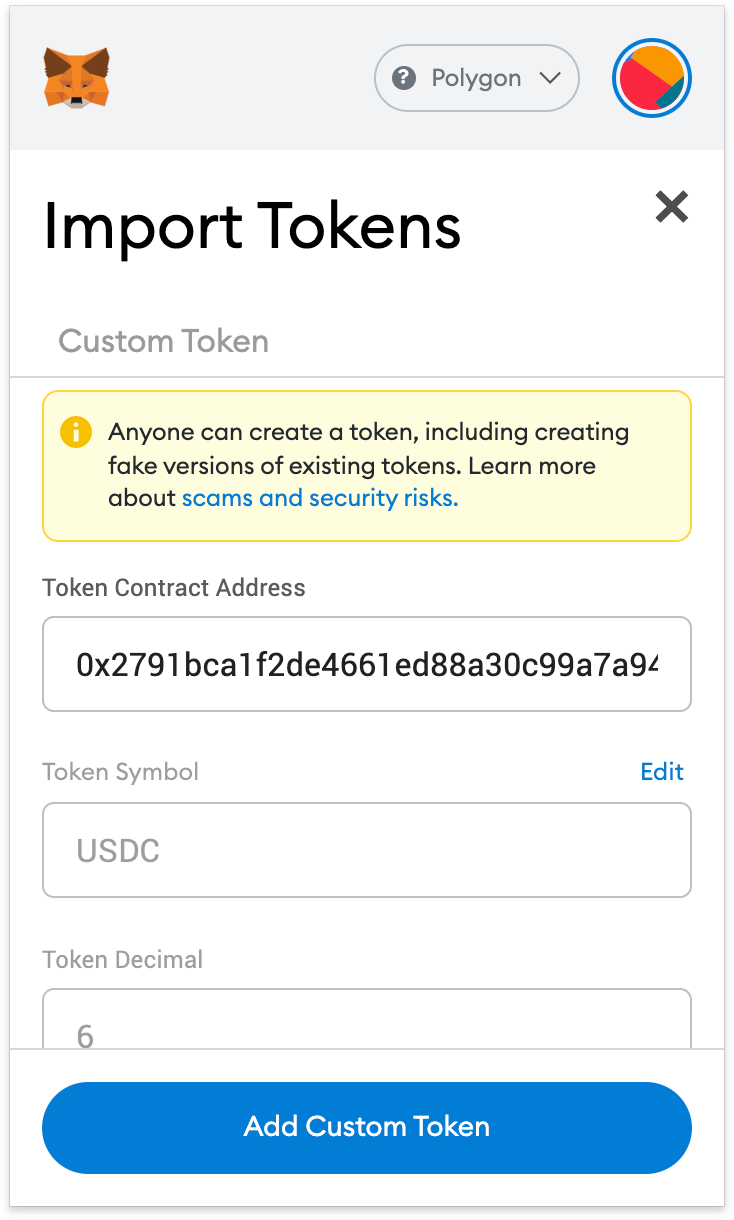
4. Klikněte na [Importovat tokeny].
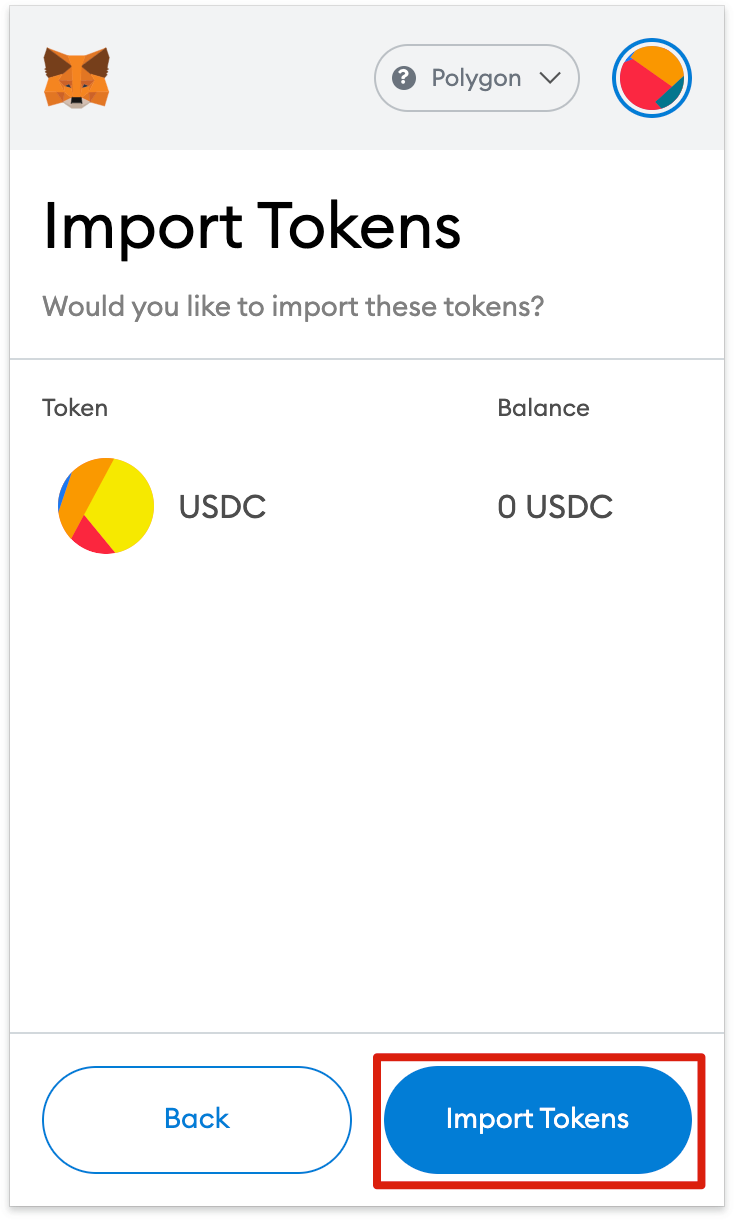
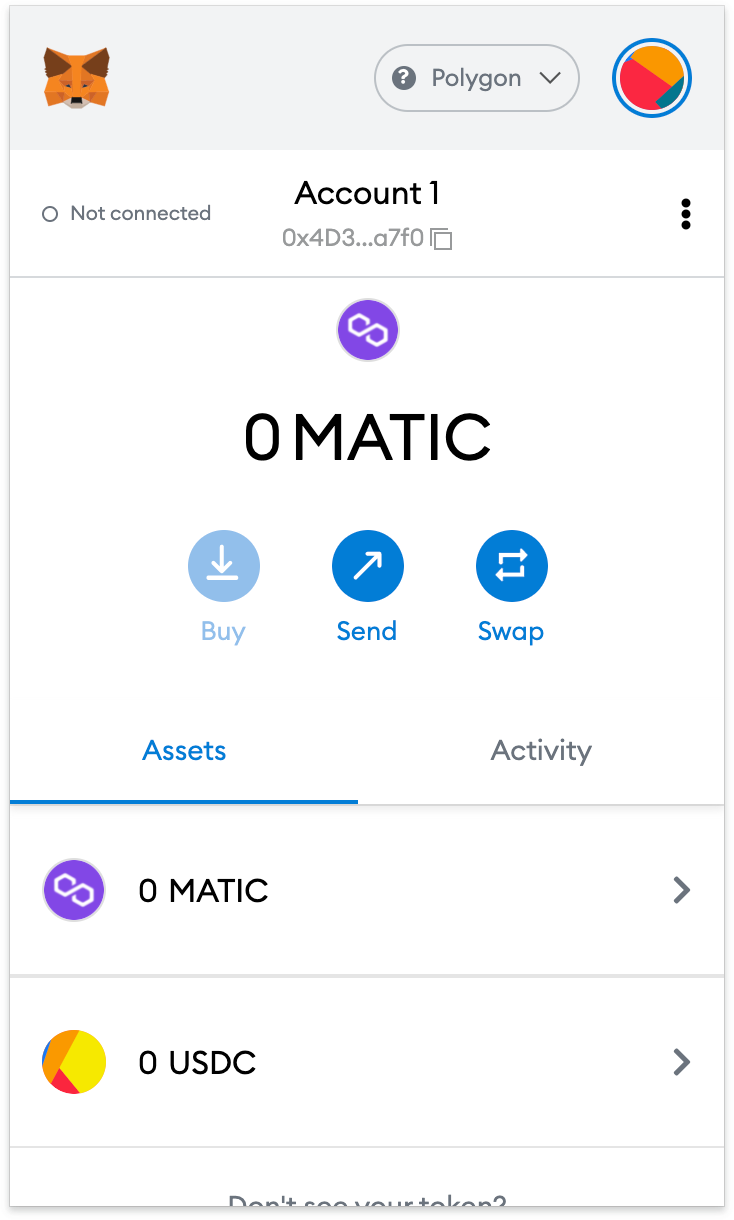
5. Vaše peněženka nyní úspěšně zobrazí zůstatek přidaného tokenu.

Závěrečné myšlenky
S Polygonem nastaveným v MetaMask můžete začít provádět transakce, shromažďovat NFT interakcí s DeFi DApps a spravovat své krypto. Můžete dokonce vyměnit tokeny, aniž byste opustili rozšíření. MetaMask není jen pro síť Ethereum a Polygon; ve skutečnosti podporuje celý ekosystém blockchainu Ethereum Virtual Machine (EVM), včetně BNB Smart Chain. Podle našeho průvodce jste nyní připraveni přidat ještě více řetězců a začít objevovat.