



Sui spustila permanentní testnet jednoduše jako dlouhotrvající, decentralizovaný testnet bez povolení pro Sui.Na rozdíl od minulých vln Testnetu 1 a 2 bude tento nový Testnet nadále fungovat i po spuštění Mainnetu.
Tento článek vám možná nepřinese mnoho potenciálních příležitostí k výsadku, ale pokud chcete být nasazeni jako cvičný literární uzel, stále to můžete udělat prostřednictvím této sítě.
1. Přípravy požadované před konfigurací uzlů
Proveďte prosím následující přípravy:
1. VPS musí být následující:
Spusťte uzel:
CPU: 2vCore,
Paměť: 2 GB,
SDD: 20 GB,
Operační systém: Ubuntu 20.04
2. Způsob provozu: cloudový hostitel + těžba nástrojů SSH
Tato metoda vyžaduje, abyste jako hostitele cloudu použili VPS nebo vaše letiště. Přepněte hostitele cloudu na systém Ubuntu.
Nástroj SSH: Začínajícím uživatelům se doporučuje používat Xshell nebo Finalshell
2. Jak se připojit k VPS
MacOs: Pokud používáte tento operační systém, stačí k připojení přes SSH použít vlastní zařízení;
Windows: Pokud jste Win, existuje mnoho nástrojů, které můžete použít, jako je putty, MobaXterm a Xshell
1. Stáhněte si aplikaci (tento tutoriál používá jako příklad putty, začínajícím uživatelům se doporučuje používat Xshell nebo Finalshell)
2. Zkopírujte odkaz IP cloudového serveru
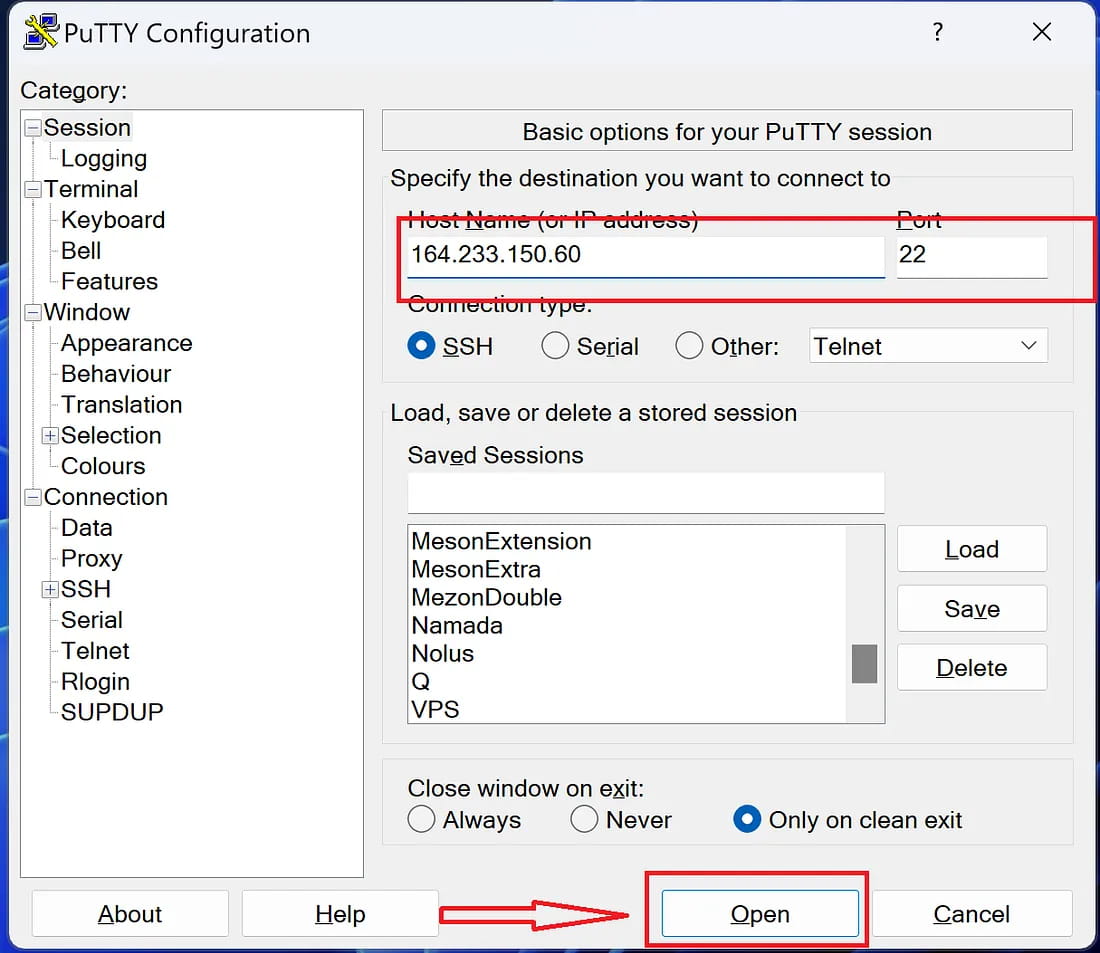
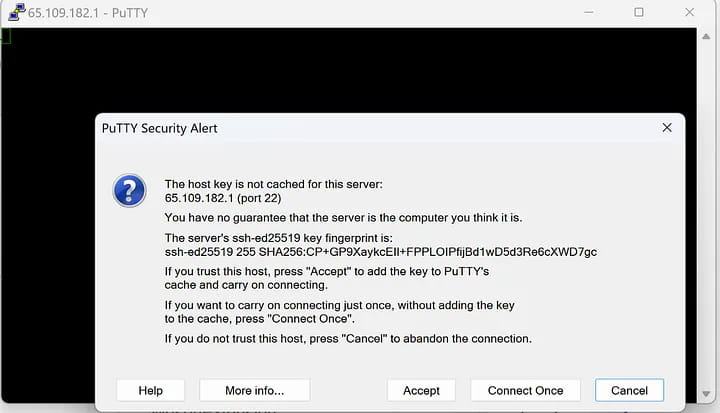
3. Klikněte na „Přijmout“ a zadejte uživatelské jméno a heslo cloudového serveru
POZNÁMKA: Chcete-li vložit jakýkoli příkaz, který jste zkopírovali, klikněte pravým tlačítkem myši na příkaz, který chcete vložit
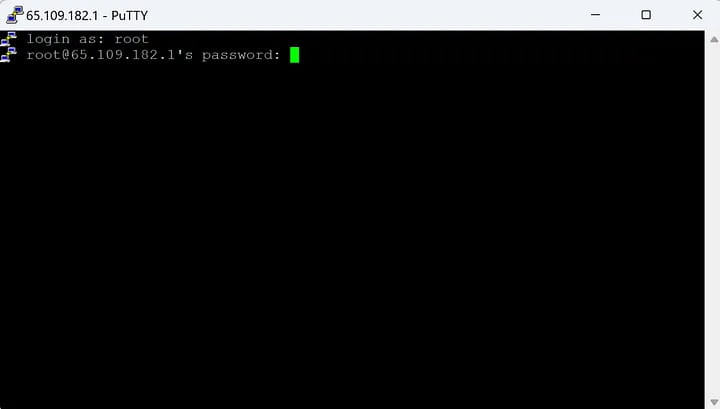
4. Zadejte heslo znovu a zadejte nové heslo.
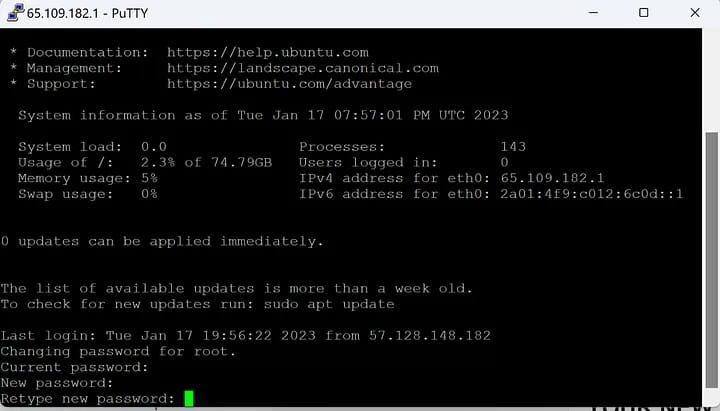
Výše jsou kroky pro kombinaci cloud server + SSH Všechny následující kroky se provádějí v nástroji SSH (začátečníkům se doporučuje používat Xshell nebo Finalshell).
3. Příprava
1. Aktualizace:
aktualizace sudo apt && upgrade sudo apt - y
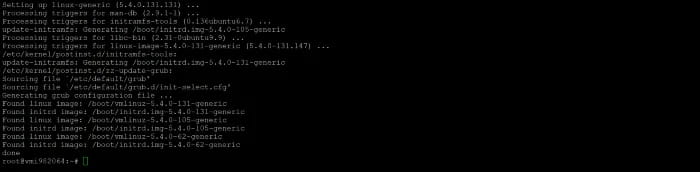
Tento příkaz použijte ke stažení dalších nástrojů
apt-get update \ && DEBIAN_FRONTEND=noninteractive TZ=Etc/UTC apt-get install -y --no-install-recommends \ tzdata \ git \ ca-certificates \ curl \ build-essential \ libssl-dev \ pkg-config \ libclang-dev \ cmake
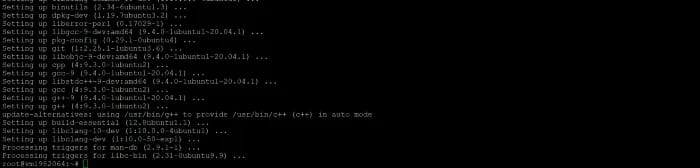
2. Nainstalujte RUST:
curl --proto '=https' --tlsv1.2 -sSf https://sh.rustup.rs | sh -s -- -y
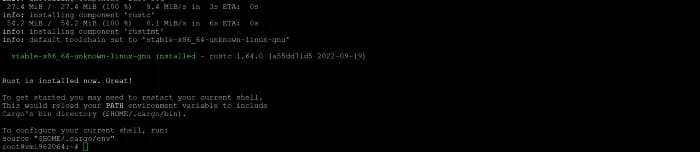
Pak
zdroj $HOME/.cargo/env

pokračovat
rustup aktualizace

instalační obrazovka apt-get

Poté zadejte Y a stiskněte Enter

4. Otevřete porty
1, kořen
cd $home

a použijte tento příkaz
apt install ufw -y ufw povolit ssh ufw povolit https ufw povolit http ufw povolit 9000 ufw povolit 9184 ufw povolit

Poté zadejte y a stiskněte Enter
5. Nainstalujte soubor Sui
cargo install --locked --git https://github.com/MystenLabs/sui.git --branch testnet sui
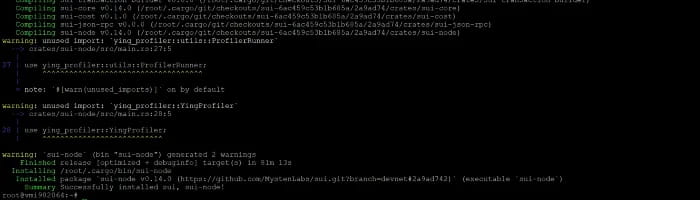
6. Integrované vývojové prostředí
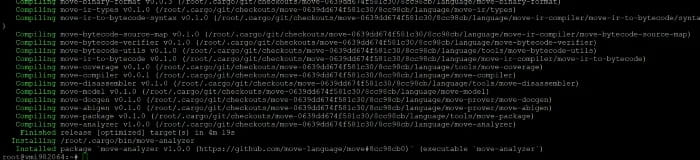
cargo install --git https://github.com/move-language/move move-analyzer --features "ad
7. Tokeny SUI
Vytvořit peněženku:
aktivní-adresa klienta sui

Napište Y a stiskněte Enter

https://fullnode.testnet.sui.io:443

testnet

Zadejte 0 a stiskněte Enter

Uložte všechny informace do poznámkového bloku (se soukromým klíčem uvnitř), jak je znázorněno níže:

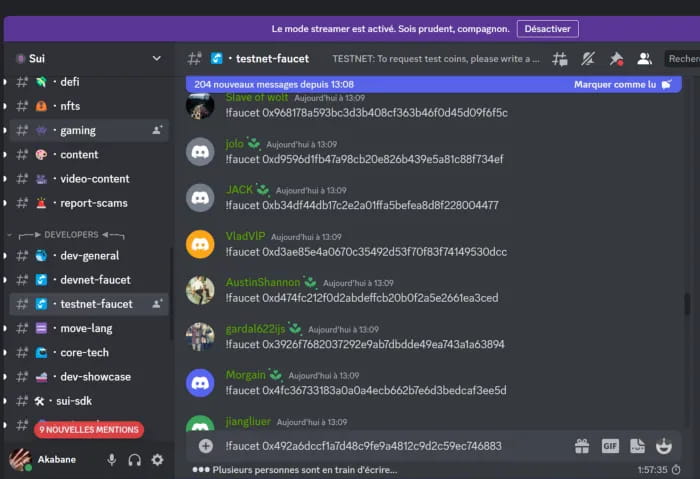
Zadejte oficiální kanál discord testnet-faucet a zadejte následující příkaz pro získání tokenů testnet:
!faucet xxxxxxxxxxxxxxxxxxxxxxxxxxxx
Změňte xxxxxxxxxxx na adresu vaší peněženky, například:
!faucet 0x3abfa9260eb6b82f8680fd0b6e5e724887899062
8. Stáhněte si zdrojový kód (volitelné)
git klon https://github.com/MystenLabs/sui.git --branch testnet

9. Konfigurace uzlu
cd sui

Nastavit úložiště Sui jako git remote:
git remote add upstream https://github.com/MystenLabs/sui

Synchronizujte svou vidlici:
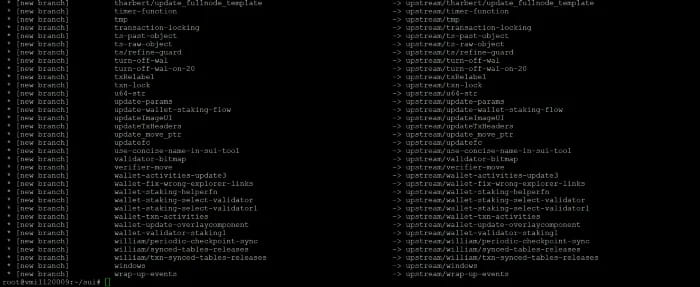
git fetch upstream
Vytvořte kopii šablony konfigurace fullnode:
cp crates/sui-config/data/fullnode-template.yaml fullnode.yaml
Kliknutím na tento odkaz nebo spuštěním následujícího v terminálu stáhnete nejnovější stav genesis devnet:
curl -fLJO https://github.com/MystenLabs/sui-genesis/raw/main/testnet/genesis.blob
10. Spusťte svůj fullnode
Přejděte do úložiště sui:
cdsui
Pak
obrazovka -S sui
nakonec
cargo run --release --bin sui-node ---config-path fullnode.yaml
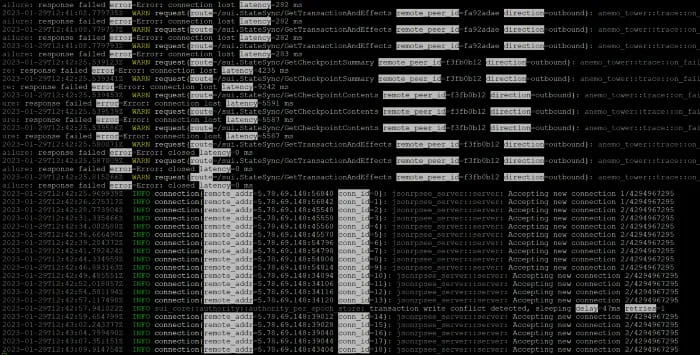
V tomto okamžiku byl spuštěn celý uzel.
Stisknutím kláves CTRL+A+D odpojíte obrazovku
Nyní můžete Xshell zavřít.
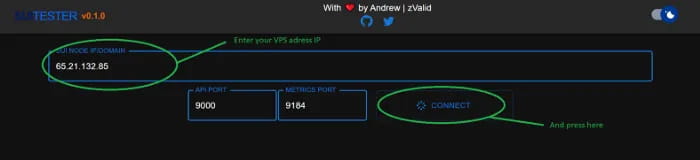
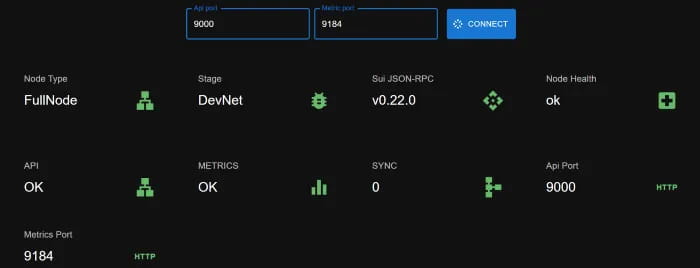
11. Zkontrolujte celý uzel
Klikněte zde
To je pro dnešek vše