


Úvod
Binance Chain Wallet je oficiální kryptoměnová peněženka Binance pro přístup k Binance Smart Chain, Binance Chain a Ethereum. Můžete jej použít k bezpečnému ukládání vašich kryptoměn a připojení k tisícům projektů na různých blockchainech.
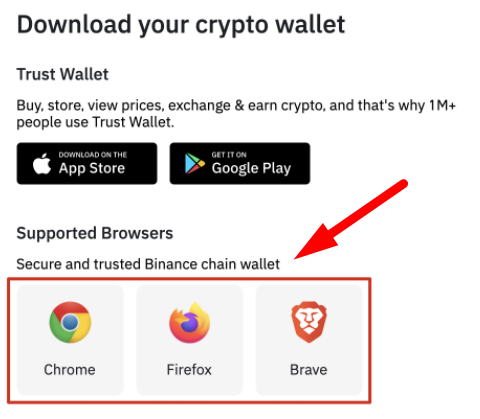
Ať už chcete vyměnit BNB za jiné tokeny, vytvořit NFT nebo se věnovat výnosovému hospodaření, s touto peněženkou jako rozšířením pro váš prohlížeč je vše snadné. V současné době Binance Chain Wallet podporuje Chrome, Firefox a Brave.
V čem je Binance Chain Wallet jedinečná?
Na první pohled vypadá Binance Chain Wallet jako jiné peněženky v podobě rozšíření prohlížeče. Existuje však několik funkcí, které odlišují peněženku Binance Chain Wallet od ostatních. Pokud již máte účet Binance, můžete jej snadno propojit s peněženkou pomocí Wallet Direct. Tato funkce vám ušetří kopírování a vkládání adres při přenosu digitálních aktiv mezi vaším účtem a peněženkou.
K registraci peněženky přes tKey můžete také použít svůj účet Gmail. Pokud ztratíte přístup ke své peněžence, můžete ji obnovit dvěma z následujících tří metod:
Přihlaste se ke svému účtu Gmail
Pomocí místního zařízení
S heslem k účtu vytvořeným během nastavení
Zabezpečení vašich soukromých klíčů je důležitou odpovědností, a proto může být používání tKey užitečné.
Díky těmto dvěma funkcím je použití Binance Chain Wallet extrémně snadné pro uživatele, kteří nejsou obeznámeni s kryptoměnovými peněženkami, a rychlý způsob, jak začít.
Nastavení peněženky Binance Chain
1. Stáhněte si Binance Chain Wallet z domovské stránky Binance Chain. Jednoduše vyberte prohlížeč, do kterého chcete rozšíření nainstalovat.
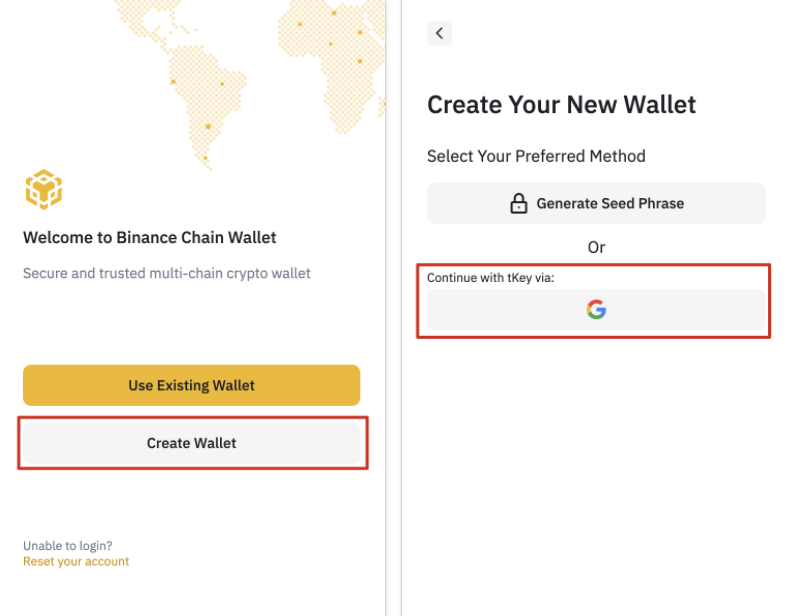
2. Po instalaci rozšíření se zobrazí registrační stránka. V tomto příkladu vytvoříme zcela novou peněženku s účtem Gmail.
Poznámka: Můžete také použít existující kryptoměnovou peněženku, pokud máte svou mnemotechnickou frázi nebo přihlašovací údaje tKey.
3. Klikněte na [Vytvořit peněženku] a poté vyberte [Pokračovat pomocí tKey přes: G].
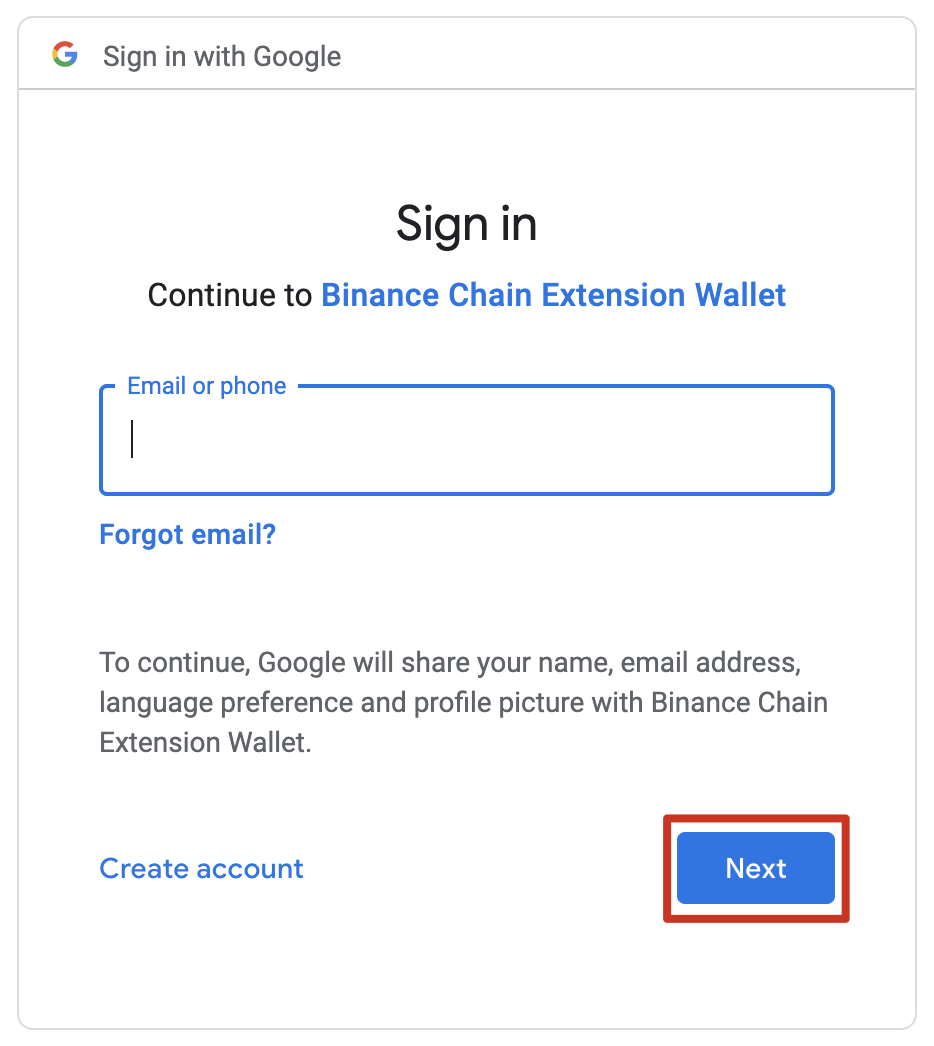
4. Zobrazí se vyskakovací okno s výzvou k přihlášení pomocí Gmailu. tKey a Binance Chain Wallet budou v případě potřeby používat váš účet Gmail jako způsob, jak vás v budoucnu ověřit.
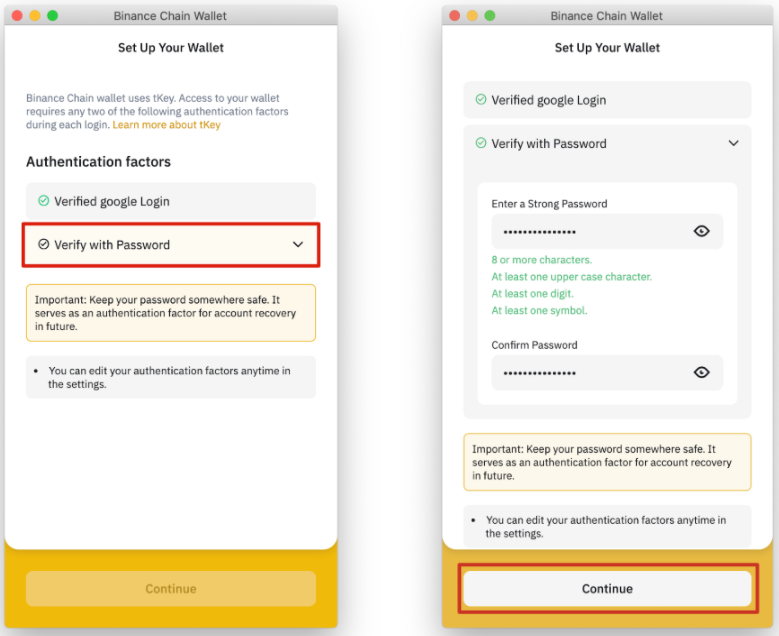
5. Dalším krokem je vytvoření hesla, které může sloužit jako druhá vrstva ochrany v případě ztráty soukromého klíče.
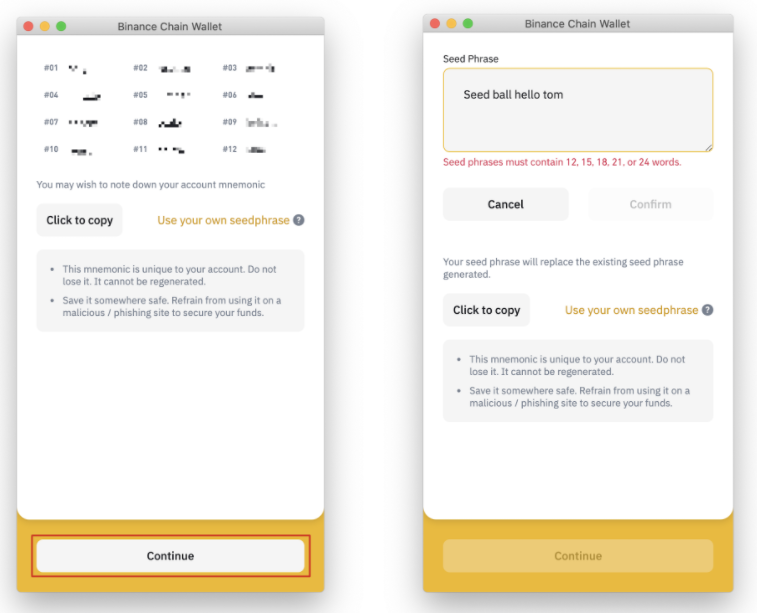
6. Nyní uvidíte mnemotechnickou frázi Binance Chain Wallet, kterou můžete použít k obnovení svého účtu. Máte také možnost vytvořit si vlastní mnemotechnickou frázi. Celkem musí věta obsahovat 12, 15, 18, 21 nebo 24 slov.
Nikdy byste neměli s nikým sdílet svou mnemotechnickou frázi. Považujte je za heslo nebo PIN k bankovnímu účtu. Pokud ji ztratíte, stále můžete přistupovat ke své Binance Chain Wallet pomocí své e-mailové adresy v kombinaci s heslem tKey.
7. Jakmile jste si jisti, že jste mnemotechnickou frázi bezpečně uložili, klepněte na tlačítko Pokračovat.
8. Úspěšně jste nastavili svou Binance Chain Wallet. Nyní jej můžete používat k odesílání a přijímání tokenů BSC, Binance Chain a Ethereum. Na těchto blockchainech můžete také komunikovat s DApps a inteligentními smlouvami.
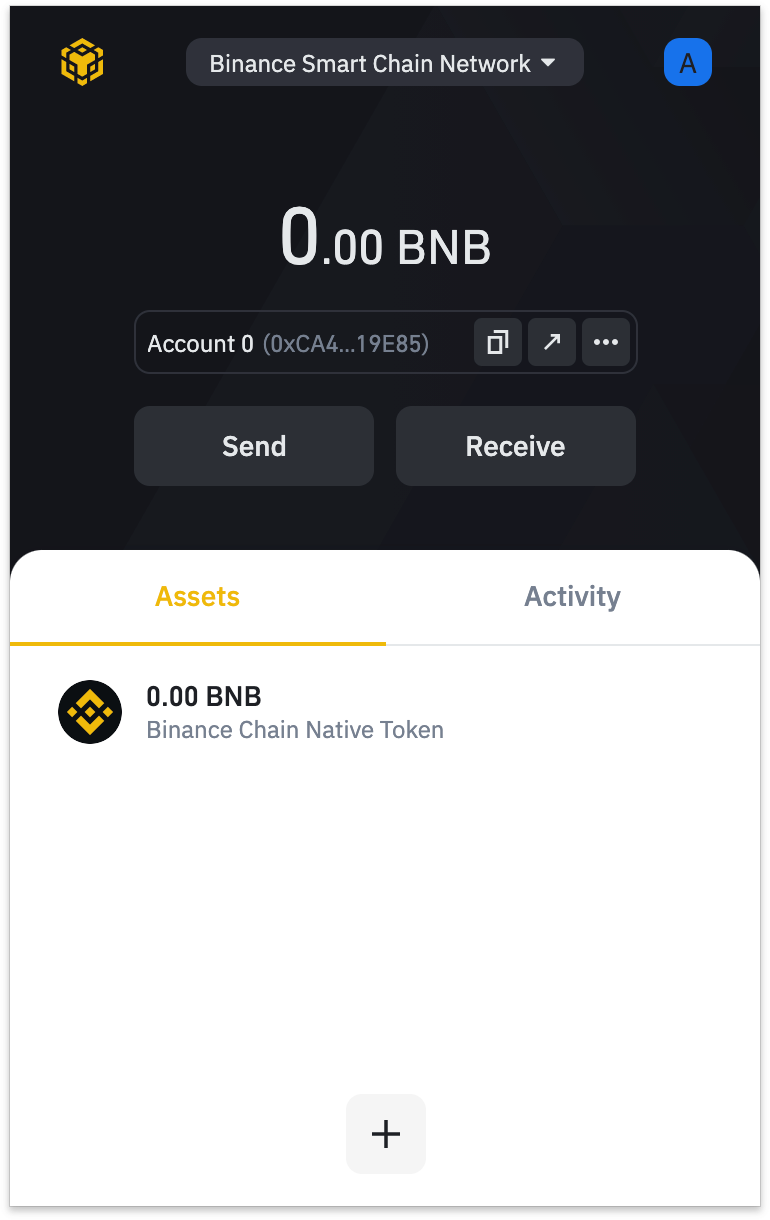
Vložte BNB pomocí Wallet Direct
Pokud chcete používat a komunikovat se sítí Binance Smart Chain, je nezbytné mít BNB ve své peněžence. Transakční poplatky v BNB můžete platit při převodech a interakci s chytrými smlouvami. Existují dva typy tokenů BNB: BEP-20 a BEP-2. Protože v tomto případě chceme komunikovat s BSC, musíme použít tokeny BNB BEP-20.
Pokud již máte BNB ve své peněžence Binance spot, můžete svůj účet propojit s vaší Binance Chain Wallet pomocí funkce [Wallet Direct].
1. Klikněte na ikonu v pravém horním rohu domovské stránky peněženky a poté klikněte na [Připojit k účtu Binance.com].
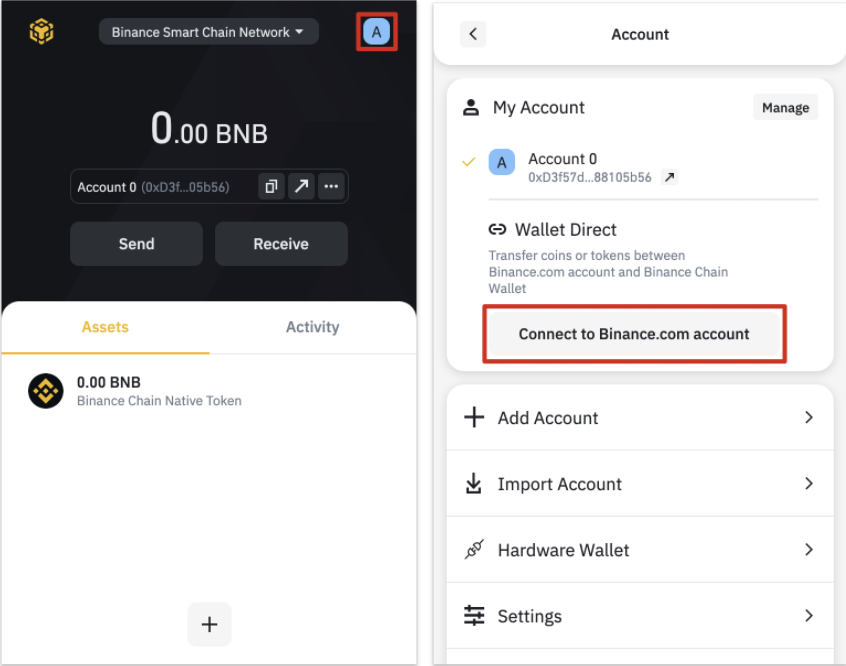
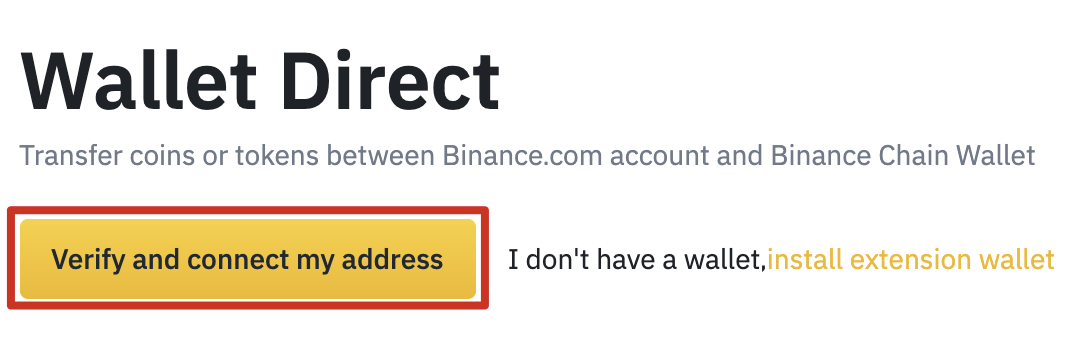
2. Přihlaste se ke svému účtu Binance a klikněte na [Ověřit a připojit moji adresu].
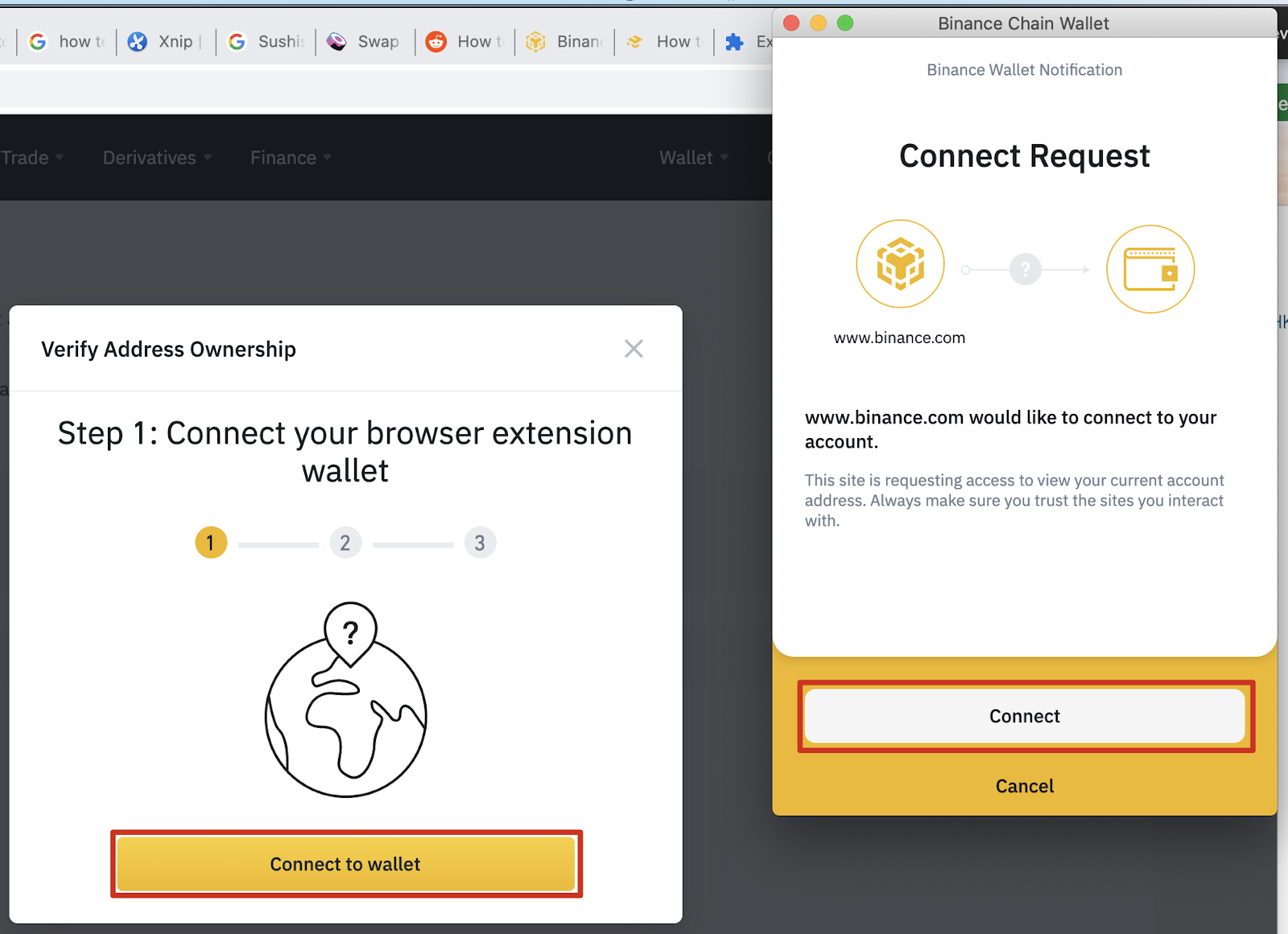
3. Nyní uvidíte vyskakovací okno s výzvou k [Připojit peněženku]. Kliknutím na něj se otevře Binance Chain Wallet, kde můžete kliknout na [Připojit].
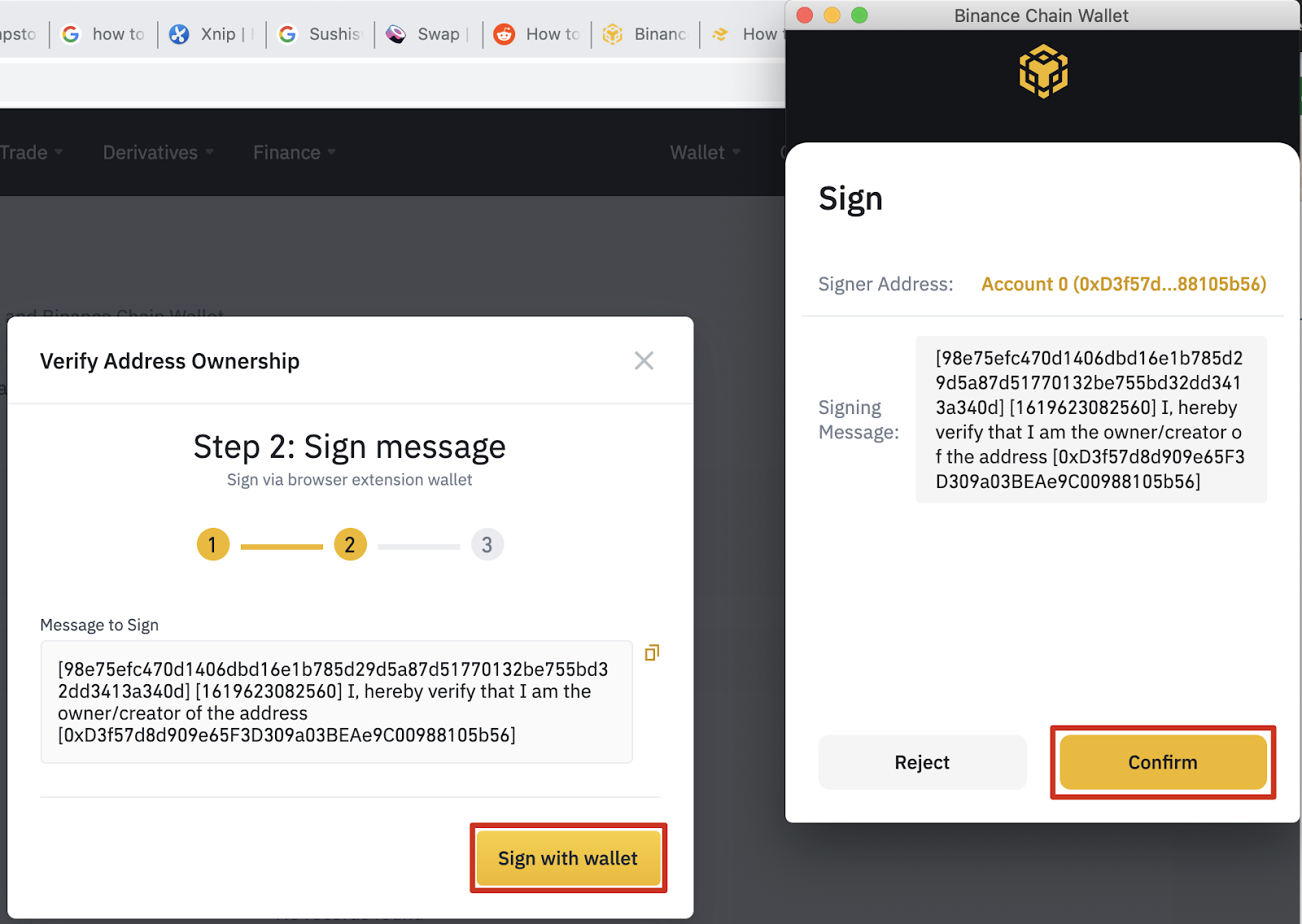
4. Dále budete muset své peněžence udělit oprávnění k podepsání zprávy od Binance. Tento krok ověří, že jste vlastníkem peněženky, a autorizuje ji k připojení.
5. Jakmile dokončíte předchozí kroky, budete muset projít procesem ověřování Binance jako konečným bezpečnostním opatřením. Pokud jste na svém účtu povolili 2FA, budete je muset použít také.
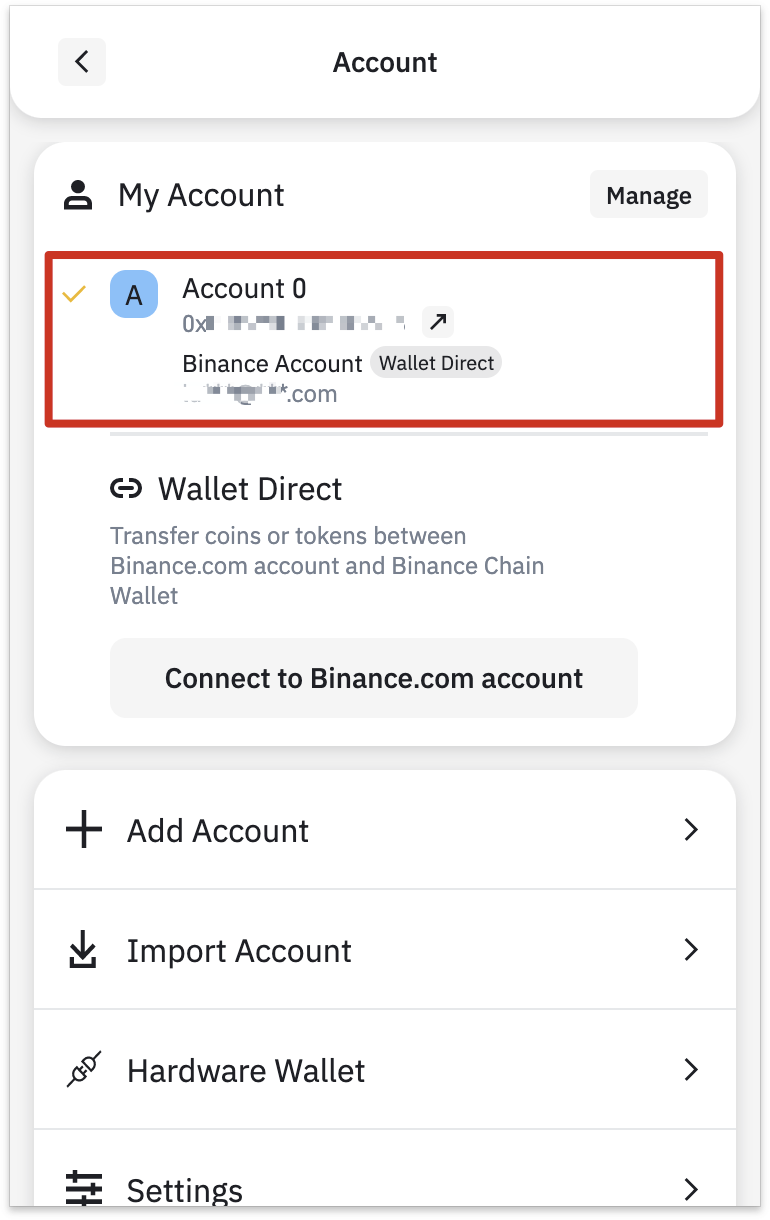
6. Po úspěšném ověření bude váš účet Binance propojen s vaší peněženkou. Můžete jej vidět v sekci „Účet“ vaší peněženky nebo na webové stránce Wallet Direct.
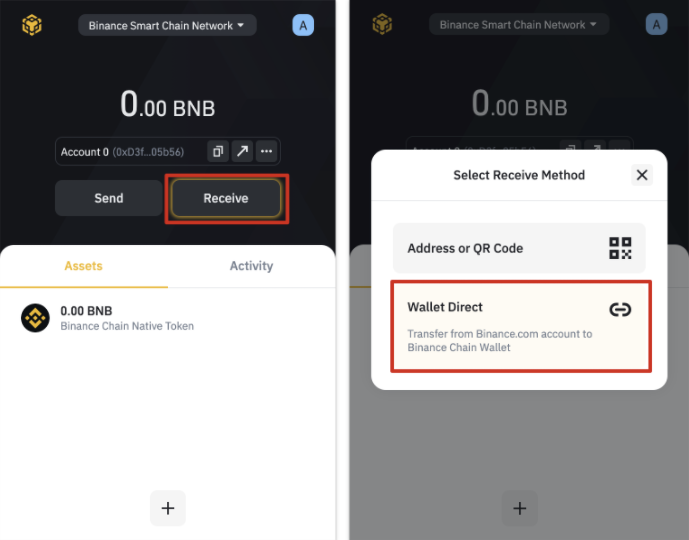
7. Chcete-li začít převádět peníze z vašeho účtu Binance, klikněte na tlačítko [Přijmout] a zvolte [Přímá peněženka].
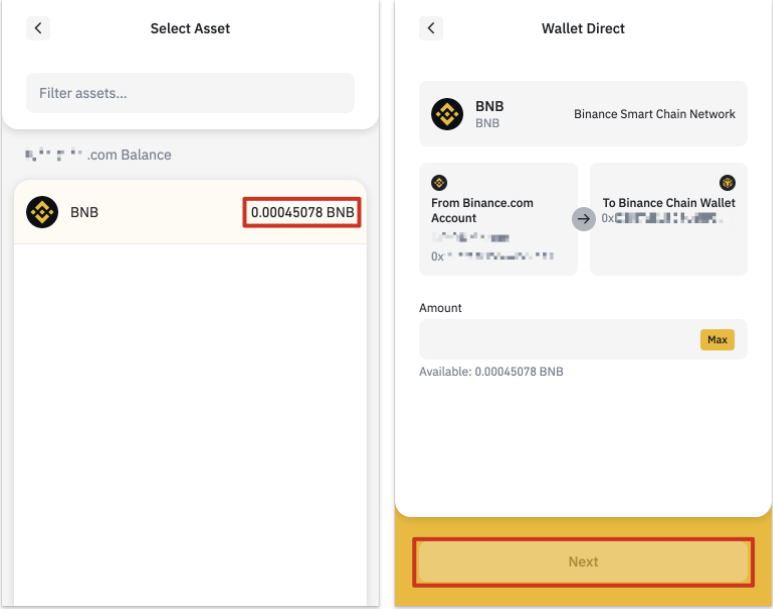
8. Nyní uvidíte zůstatek svého majetku, který lze převést.
Vklad z jiné peněženky
Vkládat můžete také přímo z jiné peněženky. V tomto příkladu převedeme BNB z naší peněženky účtu Binance do peněženky Binance Chain Wallet.
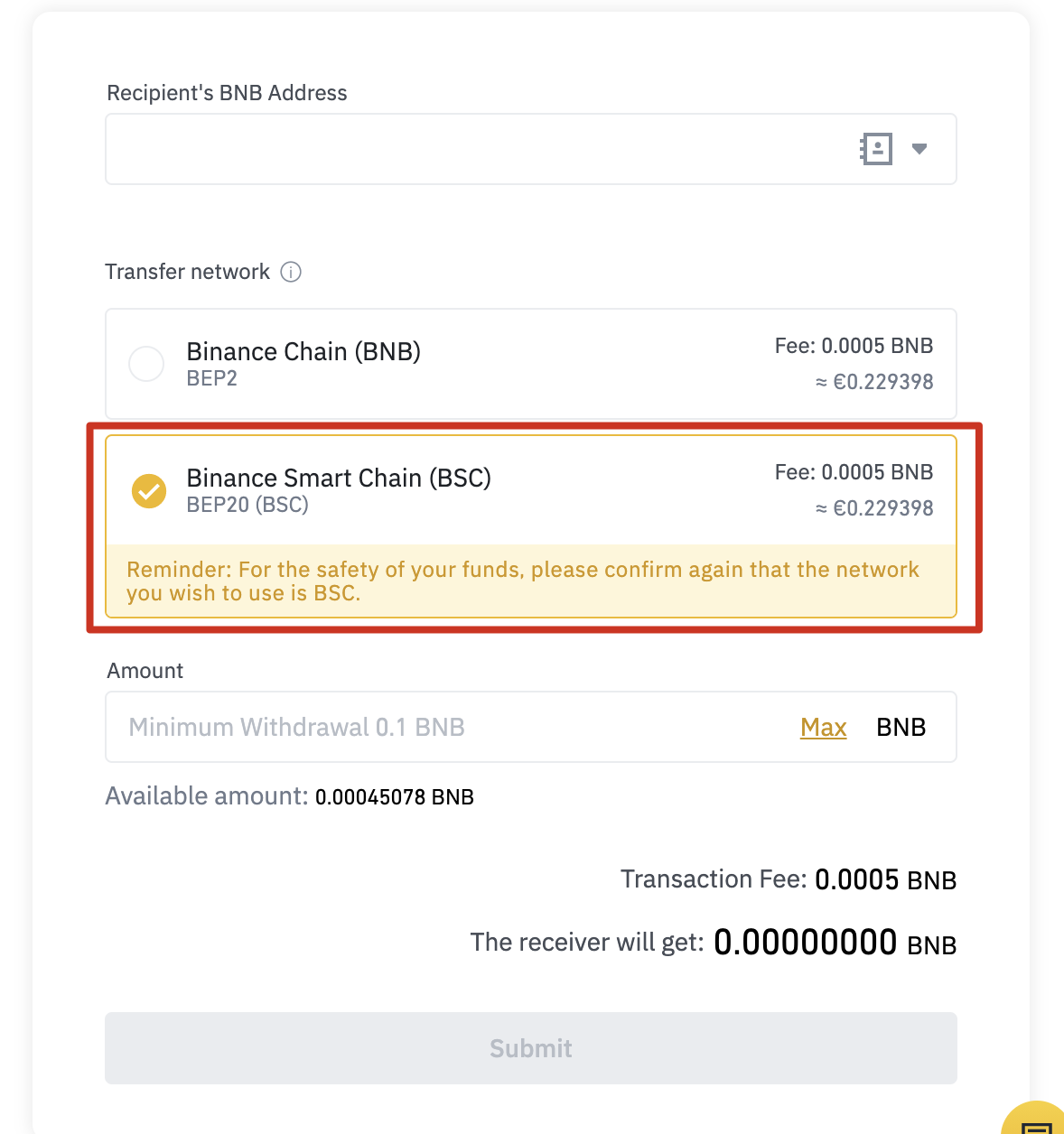
1. Přejděte na stránku výběru z účtu Binance a vyberte síť BEP-20 (BSC).
2. Na vaší Binance Chain Wallet klikněte na [Binance Chain Native Token] a poté klikněte na [Přijmout].
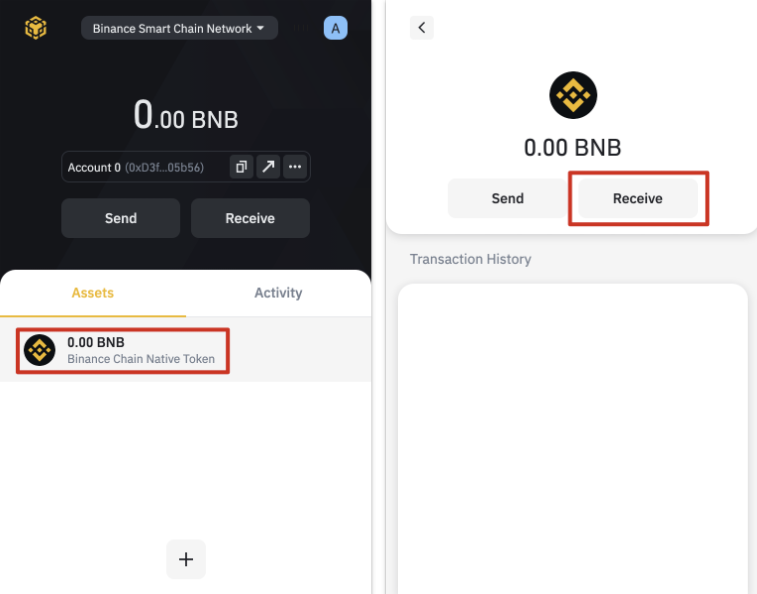
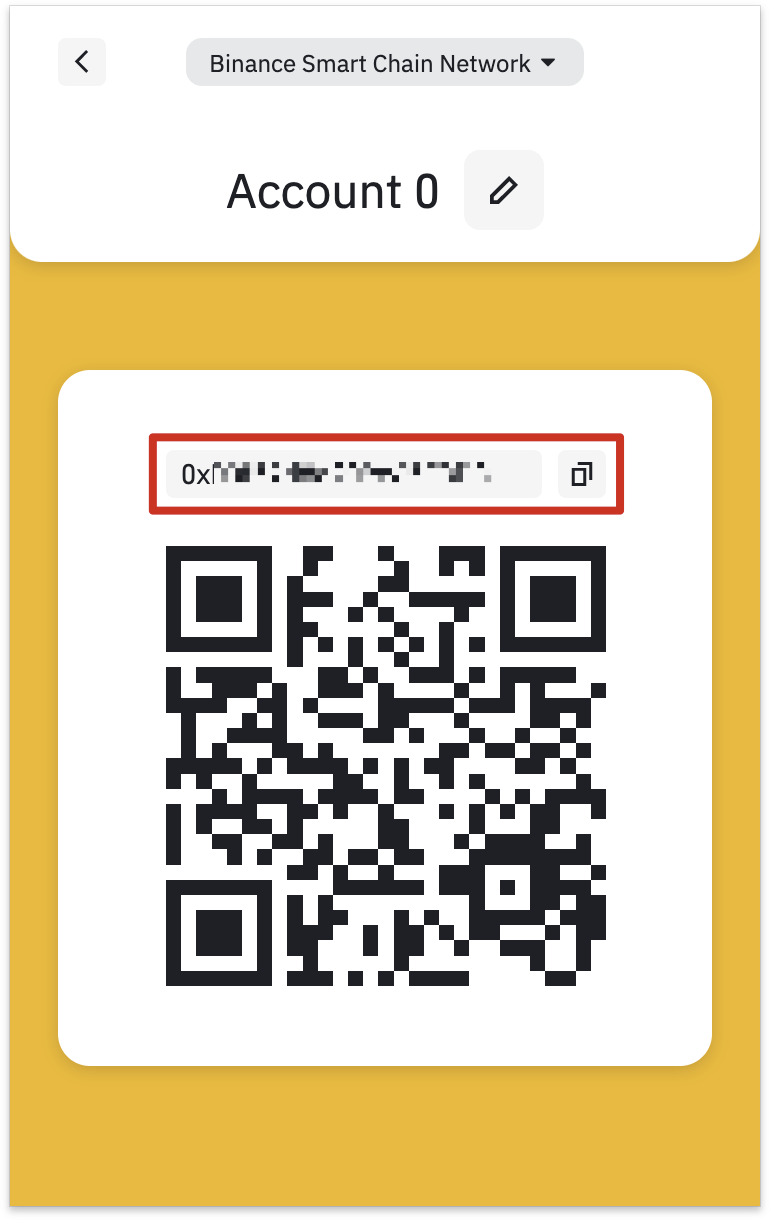
3. Nyní uvidíte QR kód, který můžete naskenovat, nebo adresu, kterou si zkopírujete do odesílající peněženky. Vezměte prosím na vědomí, že všechny adresy BEP-20 začínají 0x, zatímco adresy BEP-2 začínají bnb.
Přidávání nových tokenů do vašeho seznamu Binance Chain Wallet
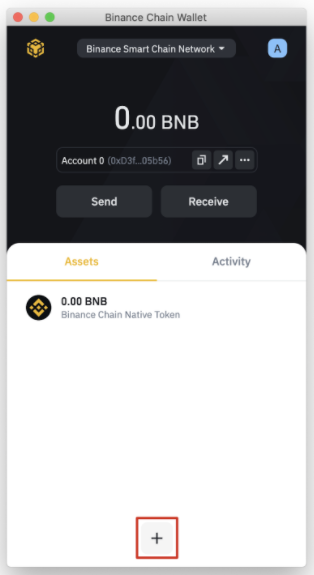
1. Po nastavení vaší peněženky Binance Chain Wallet uvidíte ve výchozím nastavení pouze zůstatek BNB. Další tokeny můžete přidat vyhledáním dostupného seznamu kliknutím na tlačítko [+].
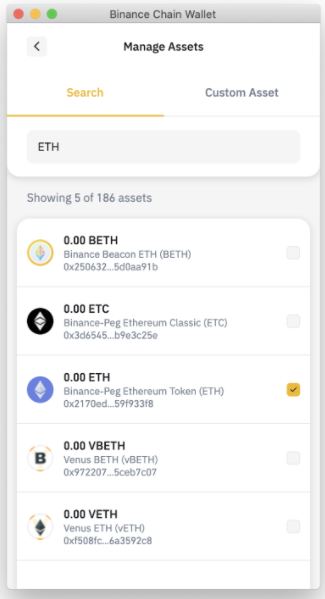
2. Najděte token, který chcete přidat, a klikněte na zaškrtávací políčko. V tomto příkladu jsme přidali token Binance spojený s hodnotou Ether. Vaše peněženka bude stále přijímat vklady tokenů, i když jste to nezaškrtli v seznamu. Tato akce vám jednoduše umožní zobrazit váš zůstatek.
Připojení Binance Chain Wallet k Binance Smart Chain
Je snadné komunikovat s Binance Smart Chain pomocí Binance Chain Wallet. Pouhými několika kliknutími můžete začít sázet, obchodovat a komunikovat s DApps. Podívejme se, jak komunikovat s PancakeSwap. Téměř všechny DApps budou mít stejné uživatelské rozhraní pro připojení k vaší peněžence.
1. Klikněte na tlačítko [Připojit] v pravém horním rohu obrazovky.

2. Vyberte [Binance Chain Wallet]. Vezměte prosím na vědomí, že ne všechny Dapp podporují používání Binance Chain Wallet.
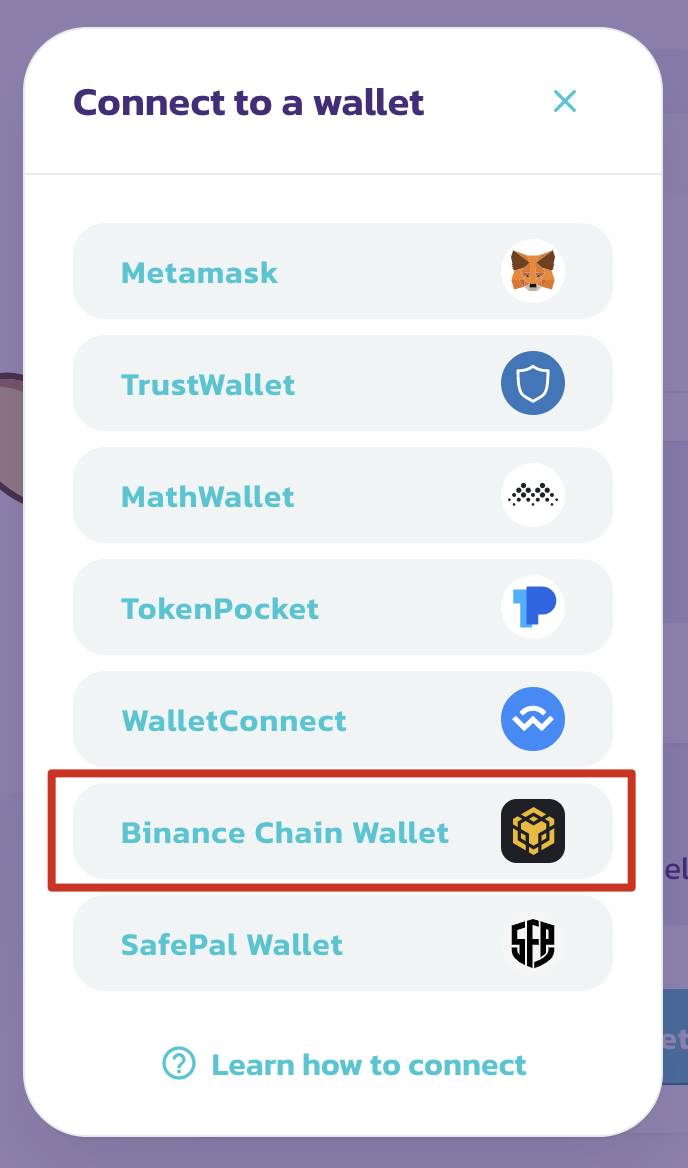
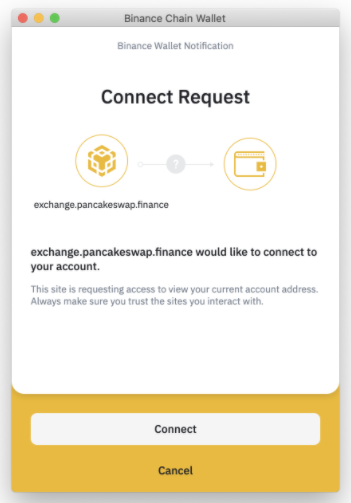
3. Objeví se vyskakovací okno s dotazem, zda se chcete připojit k Dapp. Pro potvrzení klikněte na tlačítko [Připojit].
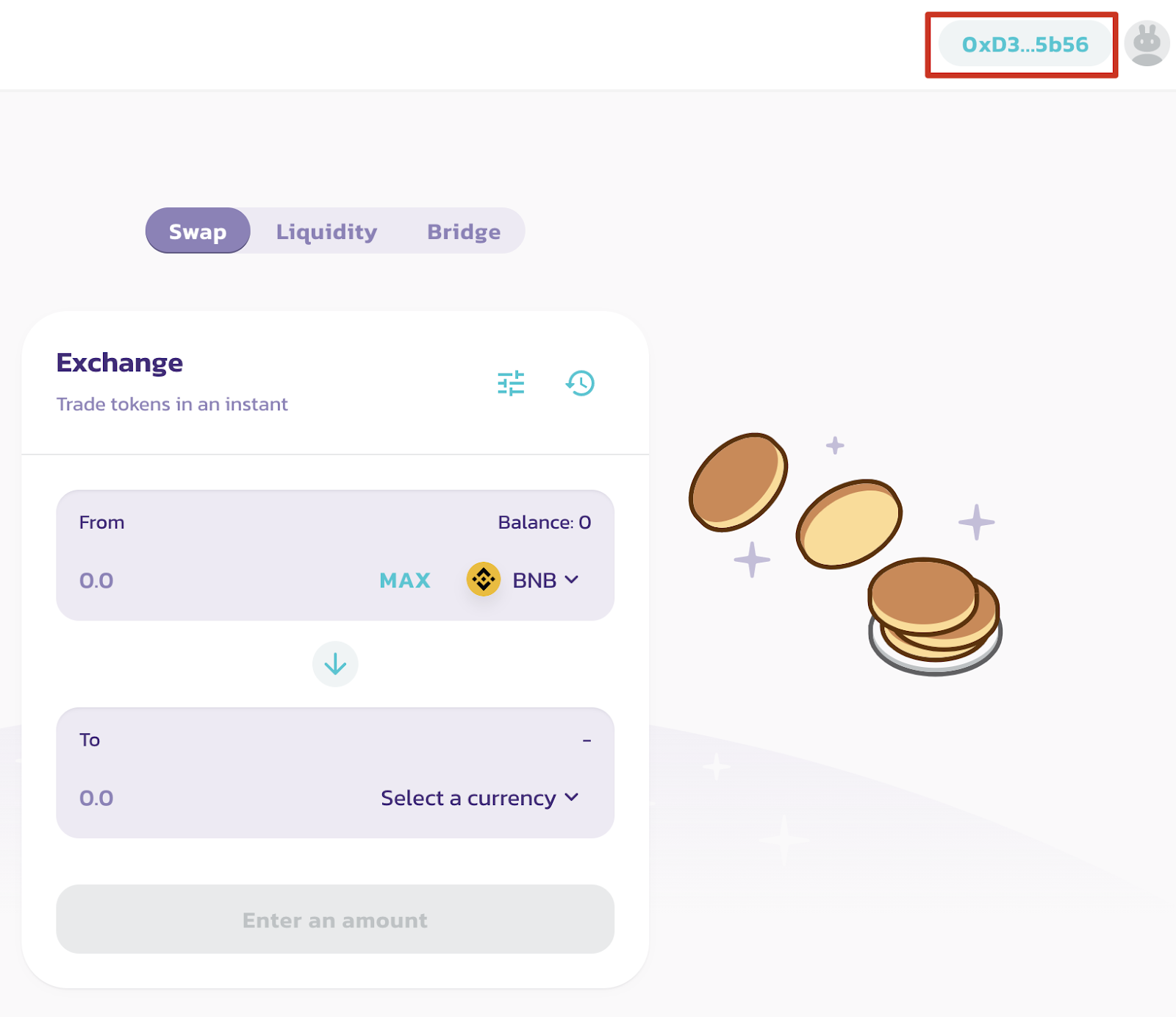
4. Adresa vaší peněženky by se nyní měla objevit v pravém horním rohu.
Na závěr
Binance Chain Wallet je skvělá volba, pokud jde o kryptopeněženku, zejména pro ty, kteří již mají účet na Binance. Při odesílání kryptoaktiv a používání adres je normální být trochu nervózní, a proto je použití funkce Wallet Connect zajímavé. Totéž platí pro soukromé klíče a mnemotechnické fráze. To je hlavní překážka pro všechny nové uživatele kryptoměn. Co nejjednodušší používání peněženek je proto vynikající způsob, jak usnadnit přístup ke kryptoměnám a DeFi.