

1. Co je Shardeum?
Shardeum je lineárně škálovatelná platforma inteligentních kontraktů založená na EVM, která zachovává skutečnou decentralizaci a silné zabezpečení prostřednictvím dynamického shardingu.
Shardeumova tokenová ekonomika:

Úředník přidělí 5 % kvóty na výsadek.
2. Co si musíte připravit?
1. Mobilní telefon
K dispozici jsou Apple i Android. Apple vyžaduje hongkongské nebo japonské ID. Android si musí stáhnout Google PLAY.
2, VPS
Minimální požadavky: 2 jádra, 4G RAM, 20G SSD, UBUNTU;
Pokud VPS, které jste si zakoupili, vyžaduje název domény, vyplňte: shareeum.chase.com
VPS se prodávají na mnoha místech, včetně Xinbao. Můžete použít i zahraniční, např.: PQ, Contabo, napište si „IP adresu“ a „heslo“
Samozřejmě můžete využít i letiště.
3. Nástroje SSH
Nováčci mohou používat Xshell, Finalshell a putty, ale tento článek je mobilní výukový program, takže nástroj použitý v tomto článku je: Termius
V „Play Store“ nebo „App Store“ vyhledejte „Termius: Terminal & SSH client“ a stáhněte si jej.

Pro tento tutoriál používám zařízení IOS, postup je stejný pro zařízení Android

Vytvořte si účet Termius

Když se poprvé přihlásíte, na obrazovce uvidíte něco takového.
Klikněte na "NOVÝ HOST"

Po vstupu na podstránku musíte pro připojení k VPS vyplnit pole podle vašeho VPS, jak je znázorněno na obrázku níže:
Alias: vaše přezdívka VPS;
Hostname: hostname, což je IP VPS, kterou jste si zakoupili;
Uživatelské jméno: musí být "root".
Heslo: Heslo VPS

Pro uložení klikněte na pravý horní roh.
Poté, jak je uvedeno níže, klikněte na vytvořený VPS:

Poté klikněte na "Pokračovat"

Tím se připojíte k VPS.

Dále stačí zkopírovat příkazové symboly řádek po řádku.
3. Nainstalujte uzly
Aktualizovat balíček
sudo apt update && apt upgrade - y
Mobilní telefony se liší od počítačů Počítače mohou k vkládání příkazových symbolů používat pravé tlačítko myši.
Stiskněte a podržte zelený kurzor pro zobrazení tlačítka pro vložení, vložte příkaz a nechte jej běžet, dokud se nezobrazí "root@on...:"

Pokud vidíte stránku níže, zadejte 1 2 3 4 5 6 a stiskněte Enter.

2.Nainstalujte curl
sudo apt-get install curl

3. Aktualizujte VPS
Zkopírujte níže uvedený kód a vložte jej dále
aktualizace sudo apt

Pamatujte, že poté, co uvidíte zelený kurzor, musíte při vkládání držet obrazovku, jak je znázorněno níže:

4. Nainstalujte docker
Zkopírujte níže uvedený kód a vložte jej, další krok
sudo apt install docker.io
Budete požádáni o zadání Y/N, zadejte y a stiskněte Enter

5. Zkontrolujte nainstalovanou verzi dockeru
Zkopírujte níže uvedený kód a proveďte další krok.
docker --verze
Pokud po zadání výše uvedeného kódu uvidíte něco takového (viz obrázek níže), pak není nic špatného

6. Zkopírujte úložiště GitHub
sudo curl -L "https://github.com/docker/compose/releases/download/1.29.2/docker-compose-$(uname -s)-$(uname -m)" -o /usr/local/ bin/docker-compose

7. Napište soubory dockeru
sudo chmod +x /usr/local/bin/docker-compose

8. Zkontrolujte verzi zkompilovaného souboru dockeru
Zkopírujte níže uvedený kód a vložte jej dále
docker-compose --verze
Pokud je vše v pořádku, zobrazí se něco jako:

9.Instalační soubory
Zkopírujte níže uvedený kód a vložte jej dále
curl -O https: / /gitlab.com/shardeum /validator/dashboard /-/raw /main/installer.sh && chmod +x installer.sh && ./installer.sh
Znovu se zeptá na volbu Y/N, zadejte Y a stiskněte Enter

Důležitá poznámka: Poté vás požádá o zadání hesla. Toto heslo je vaším heslem, než jej napíšete.
Po zadání stiskněte Enter

Po zadání hesla se vás to zeptá asi takto, nic nezadávejte, pouze stiskněte klávesu enter na vaší klávesnici.

Opět se vás zeptá, abyste zadali něco jako, nic nezadávejte, pouze stiskněte enter

Pak na obrazovce uvidíte něco takového, teď buďte trpěliví, bude to chvíli trvat. Nic nezadávejte.

Dokud neuvidíte následující:

10. Nyní přejděte do složky sharedeum
Zkopírujte níže uvedený kód a vložte jej dále.
cd .shardeum
Nedělá nic, přejde na další řádek, jak je uvedeno níže:

11. Zadejte soubor shellu
Zkopírujte níže uvedený kód a vložte jej dále.
./shell.sh
Nedělá nic jiného, než že přejde na další řádek, takže zkopírujte níže uvedený kód a vložte jej na další řádek.
12. Spusťte uzel
Operator-cli gui start
Zobrazí se následující obsah označující, že jste úspěšně nasadili uzel shardeum pomocí mobilního telefonu.

13. Otevřete ovládací panel uzlu
Musíte nahradit „localhost“ níže vaší VPS IP
https://localhost:8080/
Po výměně to vypadá takto:
https://45.87.153.36:8080/
Poté přejděte do libovolného prohlížeče v telefonu a vložte jej.
Po vložení adresy URL do prohlížeče se zobrazí něco takového, stiskněte "Další podrobnosti"
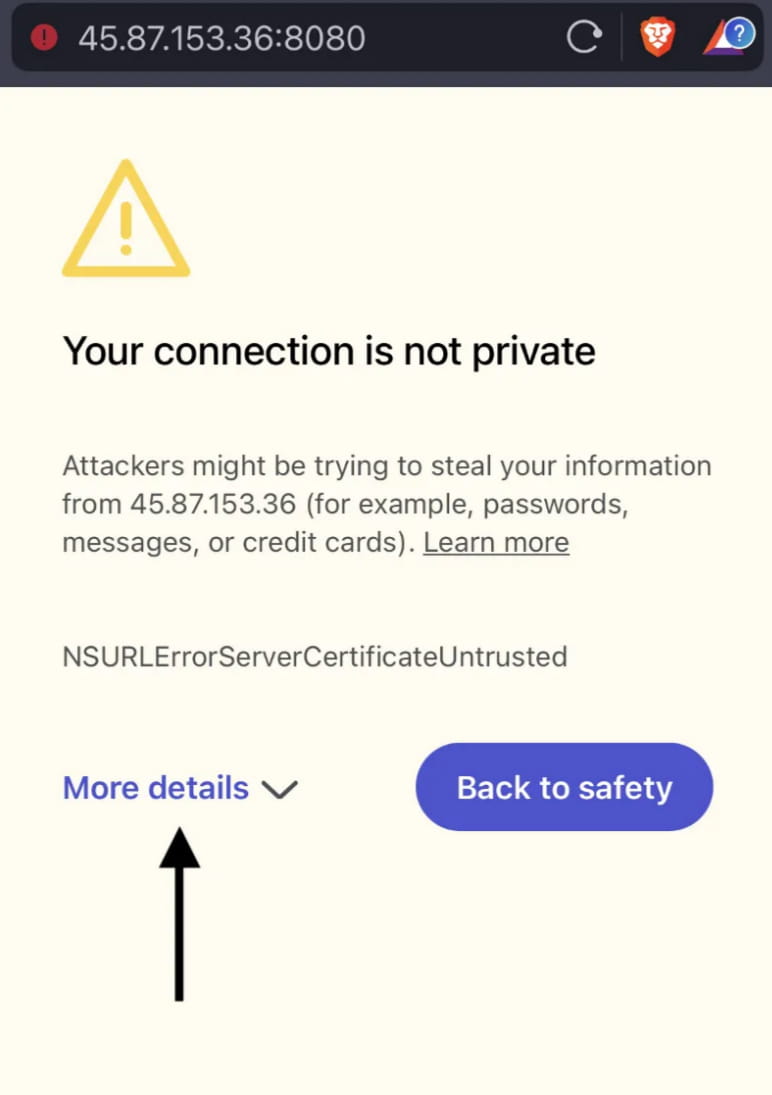
Jak je znázorněno na obrázku níže, pokračujte kliknutím.

Dále budete požádáni o zadání hesla, což je heslo souboru, o jehož zapsání jste byli požádáni výše.
Nyní sem vložte své heslo a stiskněte připojit;

Zobrazí se následující rozhraní označující, že jste vstoupili na řídicí panel uzlu.

Stiskněte "Údržba"

Uvidíte stránku jako je tato

Nyní musíte přidat Sphinx 1.X do peněženky Metamask.
Přejděte do peněženky Metamask:
Kliknutím na šipku přidáte síť

Stiskněte "Přidat síť"

Přejděte na „Vlastní síť“ a vyplňte všechny informace následovně:
Název sítě: Shardeum Sphinx 1.X
Nová adresa URL RPC: https: //sphinx.shardeum.org/
ID řetězu: 8082
Symbol: SHM
Blokovat URL Průzkumníka: https://explorer-sphinx.shardeum.org/
Po vyplnění všech údajů stiskněte "ADD"

Poté stiskněte „Rozumím“
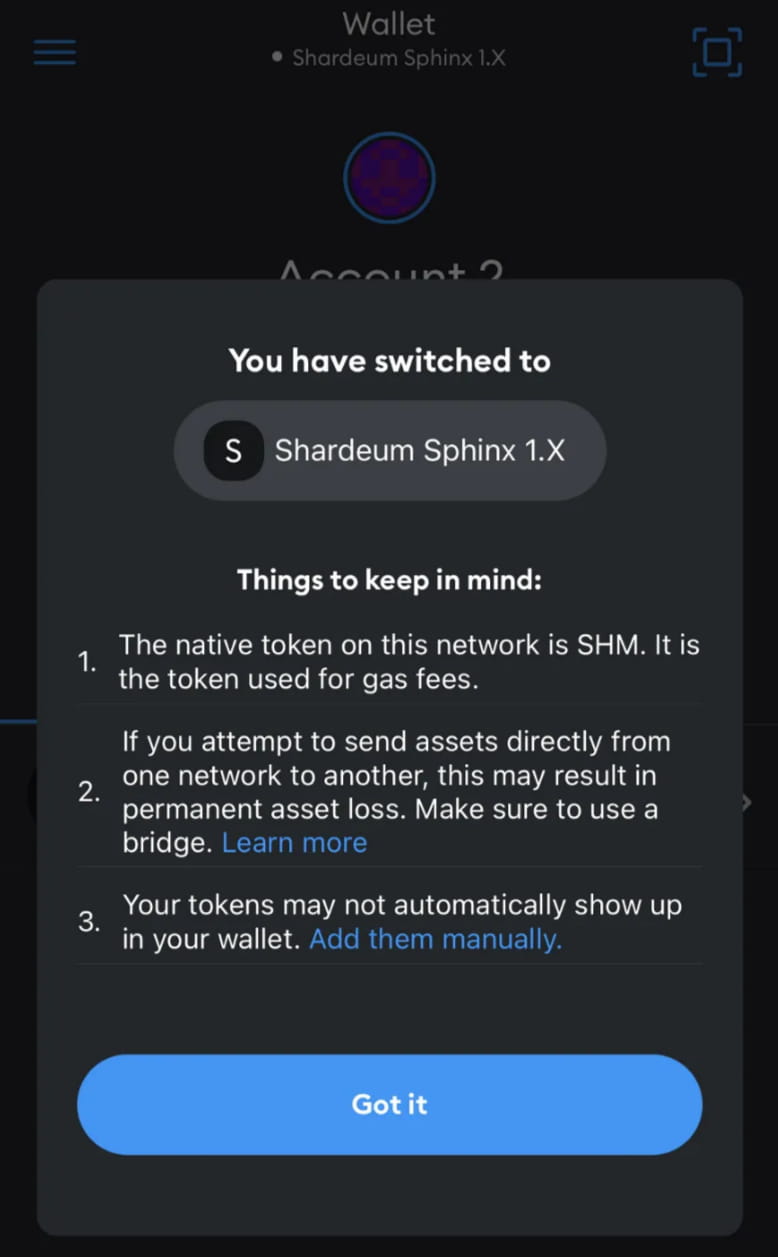
Po přidání sítě použijte tento odkaz pro připojení k Discordu, zadejte kanál #faucet-1, zadejte /faucet svou adresu a odešlete ji faucetovému robotovi.

Nyní chvíli počkejte a obdržíte 15 SHM
Jakmile obdržíte 15 SHM, jděte je vsadit
Přejděte do prohlížeče, otevřete řídicí panel, přejděte na „Údržba“

Kliknutím na „Připojit peněženku“ peněženku připojíte.

Vyberte si malou lišku:

Stiskněte "Připojit"

Poté se vraťte na webovou stránku a klikněte na „START UZEL“.
Po obdržení faucetu zadejte 11 SHM pro vsazení

Po potvrzení peněženky uvidíte toto:
Pokud je stav vašeho uzlu v pohotovostním režimu, pak váš uzel funguje dobře, protože umožňují pouze 150 validátorů spustit uzel současně, ale stav „pohotovostního režimu“ je také známý jako aktivní uzly a těchto 150 uzlů se čas od času mění a Vyberte si z alternativních uzlů.
Můžete také zobrazit počet žetonů, které jste vsadili.

Po dokončení výše uvedených kroků to znamená, že jste úspěšně spustili uzel sharedeum.
To je pro dnešek vše Pro více informací věnujte pozornost: Dongle