

1. Úvod do projektu
Shardeum je lineárně škálovatelná platforma inteligentních kontraktů založená na EVM, která nabízí nízké poplatky za plyn při zachování skutečné decentralizace a silného zabezpečení prostřednictvím dynamického shardingu.

Investice: Za projektem stojí Nischal Shetty, spoluzakladatel indické kryptoměnové burzy WazirX. Nedávno Shetty získal až 30 milionů dolarů pro svůj blockchainový startup Shardeum a požádal o anonymitu, přičemž zdroje dodaly, že kolo bude hodnotit Shardeum až na 200 milionů dolarů.
Fondy: Spartan Group, Struck Crypto, Big Brain Holdings a Cogitent Ventures.
Odměna: Nebylo to oficiálně oznámeno, ale úředníci uvedli, že na ekosystém a výsadky bude použito 25,4 milionů SHM.
2. Existuje nějaký výsadek pro těžbu uzlů?
Shardeum nedávno vydalo prohlášení:

To znamená, že těžba uzlů vydělá Betanet SHM, ale ty nebudou mít žádnou hodnotu. Úředníci však budou sledovat adresy, které pomohly během testovacího období Betanet. I když ještě nebylo rozhodnuto o odměnách pro mainnet pro uživatele Betanetu, oznámíme, zda a kdy o tom bude rozhodnuto v pravý čas.
Jinými slovy, znamená to výsadek.
3. Před tutoriálem
Dnes tedy představíme hlavně kurz těžby uzlů Shardeum Konkrétní kroky jsou následující:
Těžit můžete dvěma způsoby:
1. Těžba na vlastním počítači, minimální konfigurace je následující:
CPU: 4vCore
Paměť: 8 GB
SDD: 60 GB
Operační systém: Ubuntu 20.04
2. Cloudový hostitel + těžba nástrojů SSH
Tato metoda vyžaduje, abyste si pronajali VPS nebo letiště jako hostitele cloudu. Přepněte hostitele cloudu na systém Ubuntu.
Nástroj SSH: Novým uživatelům se doporučuje používat Xshell nebo Finalshell.
4. Jak se připojit k VPS
MacOs: Pokud používáte tento operační systém, stačí do svého zařízení připojit SSH;
Windows: Pokud jste Win, existuje mnoho nástrojů, které můžete použít, jako je putty, MobaXterm a Xshell
1. Stáhněte si aplikaci (tento tutoriál používá jako příklad putty. Novým uživatelům se doporučuje používat Xshell nebo Finalshell)
2. Zkopírujte odkaz IP cloudového serveru

3. Klikněte na „Přijmout“ a zadejte uživatelské jméno a heslo cloudového serveru
POZNÁMKA: Chcete-li vložit jakýkoli příkaz, který jste zkopírovali, klikněte pravým tlačítkem myši na příkaz, který chcete vložit


4. Zadejte heslo znovu a zadejte nové heslo.

Výše jsou kroky pro kombinaci cloud server + SSH Všechny níže uvedené kroky se provádějí v nástroji SSH (začátečníkům se doporučuje používat Xshell nebo Finalshell).
5. Příprava před těžbou
Nezapomeňte jej vyplnit podle obrázku, někdy se může stát, že zapomenu na rootování serveru.
1. Aktualizujte a upgradujte server
Než začnete, musíte aktualizovat a upgradovat server, zkopírovat následující příkazový řádek do nástroje SSH a stisknout Enter (začátečníkům se doporučuje používat Xshell nebo Finalshell)
sudo apt update && apt upgrade -y

2. Nainstalujte Docker
Zde nainstalujeme uzel Shardeum přes docker (můžete použít i jiné metody, pokud je uzel nainstalován), zadejte do Xshell následující příkaz:
sudo apt-get install ca-certificates curl gnupg lsb-release

Přidejte oficiální klíč GPG Docker:
sudo mkdir -p /etc/apt/keyrings curl -fsSL https://download.docker.com/linux/ubuntu/gpg | sudo gpg --dearmor -o /etc/apt/keyrings/docker.gpg

K nastavení úložiště použijte následující příkaz:
echo \ "deb [arch=$(dpkg --print-architecture) sign-by=/etc/apt/keyrings/docker.gpg] https://download.docker.com/linux/ubuntu \ $(lsb_release -cs ) stabilní" | sudo tee /etc/apt/sources.list.d/docker.list > /dev/null

Před aktualizací indexu zkuste udělit přístup pro čtení k souboru veřejného klíče Docker:
sudo chmod a+r /etc/apt/keyrings/docker.gpg aktualizace sudo apt-get

Chcete-li nainstalovat nejnovější verzi, spusťte:
sudo apt-get install docker-ce docker-ce-cli containerd.io docker-compose-plugin
Když se příkazový řádek zeptá, zadejte Y a stiskněte ENTER

Instalace docker compose:
sudo apt install docker-compose
Po zobrazení výzvy zadejte Y a stiskněte ENTER

Chcete-li ověřit, zda je instalace enginu Docker úspěšná, můžete spustit hello-world:
sudo docker spustit hello-world

Zkontrolujte verzi pro psaní dockeru:
docker-compose -v
6. Nainstalujte uzly
1. Stáhněte a nainstalujte
Stáhněte si uzel a nainstalujte jej pomocí následujícího příkazu:
curl -O https://gitlab.com/shardeum/validator/dashboard/-/raw/main/installer.sh && chmod +x installer.sh && ./installer.sh

Po návratu do příkazového řádku zadejte y pro nastavení webového řídicího panelu:
Chcete provozovat webový Dashboard? (y/n): y
Nastavit přístupové heslo:
Nastavte heslo pro přístup k Dashboardu:
Přidejte vlastní port relace pro webový řídicí panel nebo stisknutím klávesy Enter vyberte port 8080.
Zadejte port (1025-65536) pro přístup k webovému řídicímu panelu (výchozí 8080):8080
Přidat vlastní cestu nebo nainstalovat do root: (stiskněte ENTER)
Jaký základní adresář by měl uzel používat (výchozí je ~/.shardeum):
Počkejte na dokončení instalace.

2. Nakonfigurujte firewall
Pokud vyberete výchozí port, musíte otevřít 8080 a další porty, jako je https, http, ssh, 443.
Zadejte tedy:
ufw povolit ssh ufw povolit 8080 ufw povolit https ufw povolit http ufw povolit 443 povolit ufw
Po zobrazení výzvy na příkazovém řádku zadejte y a stiskněte ENTER

9. Běžící uzly
1. Přesuňte se do adresáře
Přejděte do skrytého adresáře Shardeum:
cd .shardeum

2. Spusťte skript
Spusťte CLI spuštěním následujícího skriptu shellu:
./shell.sh

3. Spusťte rozhraní
Operator-cli gui start

4. Palubní deska
Otevřete prohlížeč a zadejte svou adresu místo vaší IP podle příkladu níže.
https://:8080
Například do prohlížeče zadám svůj IP+8080 port: https://10.20.30.40:8080

Zadejte heslo, které jste nastavili v předchozím kroku, a klikněte na Připojit


5. Spusťte Validator
Vstupte na stránku „Údržba“ a klikněte na tlačítko „Spustit uzel“ v bílém poli v levém horním rohu.

Obnovte stránku a zobrazte parametry ověření času, uvidíte, že se to pohybuje.

6. Monitorování
Přejděte na stránku Výkon a zde si prohlédněte výkon hardwaru vašeho uzlu.
Na stránce uvidíte, že uzel žere RAM, takže potřebujete méně než 4 GB RAM.

Chcete-li získat další podrobnosti o stavu uzlu, spusťte v CLI následující příkaz:
stav operátora-cli

seznam pm2

10. Připojte peněženku
Připravte si peněženku MetaMask
1. Připojte peněženku k Betanet
Použijte níže uvedený odkaz
https://docs.shardeum.org/Network/Endpoints#connect-wallet

2. Získejte faucet
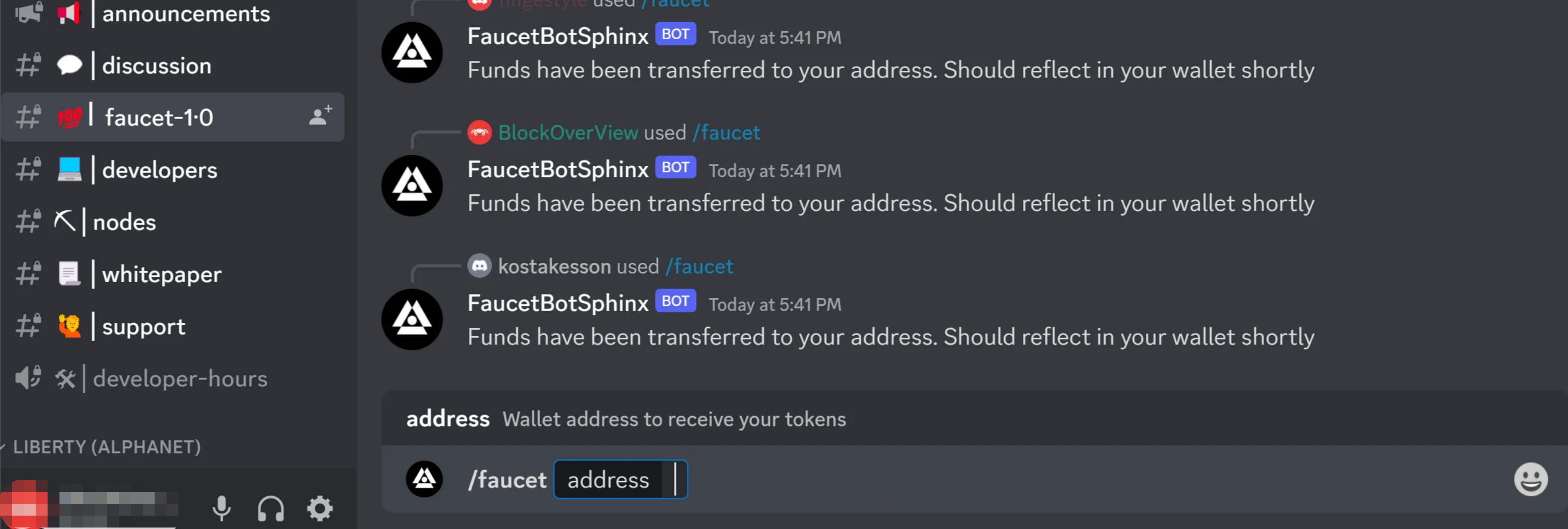
Použijte níže uvedený odkaz a postupujte podle Discordovy metody, abyste požádali o faucet.
Zadejte „/faucet [adresa sfingy]“ pro nárokování testovací sítě SHM v síti Sphinx 1.0 #Příklad /adresa faucetu 0x0000000
Faucet Discord
3. Slib SHM
Vraťte se na stránku „Údržba“ a připojte svou peněženku:

Na obrázku výše jsem pro staking použil 10 tokenů SHM;
Po vyplnění všech polí klikněte na tlačítko "Stake";
Peněženka je potvrzena a tokenová hypotéka SHM je dokončena.

Kdykoli váš uzel těží tokeny, můžete se řídit výše uvedenými operacemi a zaručit tokeny, není jisté, zda dojde k výsadkům, ale podle oficiálních rad je pravděpodobnost těžby uzlů pro získání výsadků mnohem vyšší než u jiných interakcí.
To je pro dnešek vše. Pro více informací věnujte prosím pozornost: