


Dne 7. prosince 2023, ve 12 hodin, byl spěch na nákup autorizace uzlu XAI (ve formě NFT) hitem v tomto odvětví, za 6 dní se prodalo 6 000 ETH a neustále roste. S rostoucí cenou, pokud stále plánujete zakoupit licenci uzlu, použijte při zadávání slevového kódu velké 'BA', abyste si mohli užít slevu 5% Mnoho uživatelů této malé slevě nevěnuje pozornost.

V článku "Porozumění a spouštění uzlů Xai pro získání tokenů XAI" je zmíněna metoda použití cloudového serveru (VPS) ke spouštění uzlů pomocí příkazového řádku Ubuntu. Později měla komunita dotazy ohledně toho, kterého poskytovatele cloudového serveru si vybrat a jak nastavit server Ubuntu, takže vznikl tento návod.
Pokud se projekt Xai vyvine dobře, tento uzel poběží dál, takže stabilita uzlu a kontrola nákladů cloudového serveru stojí za zmínku. Konkurence pro cloudové servery je nelítostná, takže si můžete vybrat svého oblíbeného poskytovatele služeb. Doporučuji otevřít server v Evropě.
V tomto příkladu bereme jako příklad Vultr Tento poskytovatel cloudových služeb existuje více než deset let a jeho servery jsou relativně stabilní. Navíc se účtuje po hodině, takže je při testování flexibilnější, podporuje Alipay a platby kryptoměnami. Ale vultr je dražší.
1. Zaregistrujte si účet
https://www.vultr.com/

2. Po přihlášení přidejte nějaké peníze. Pro ty pod 10 KEY si myslím, že stačí 6 amerických dolarů měsíčně, takže pokud testujete 10 dní, stačí účtovat 2 dolary.

3. Spusťte server a zvolte "Deploy New Server" pro vstup do rozhraní pro výběr parametrů.

4. Zde je příklad otevření serveru v Paříži. Vyberte Cloud Compute, vyberte AMD a vyberte Paříž.

5. Poté nakonfigurujte parametry serveru. Vyberte verzi Ubuntu 20.04LTS, vyberte 6 $ měsíčně, vypněte automatické zálohování, nevybírejte ipv6 a vyberte nasazení.

6. Počkejte asi 2-3 minuty, než bude server připraven. Klikněte dovnitř a uvidíte IP adresu, uživatelské jméno je root a heslo.

7. Pokud se chcete přihlásit, doporučuje se používat BitVise, který je zdarma.
https://www.bitvise.com/download-area
Stáhněte, nainstalujte a spusťte, není co říct. Nezáleží na tom, jaký SSH software používáte, nevím, jak používat počítače Apple, ve skutečnosti je Apple založen na Unixu příkazový řádek přímo podporuje ssh Neřeknu více.

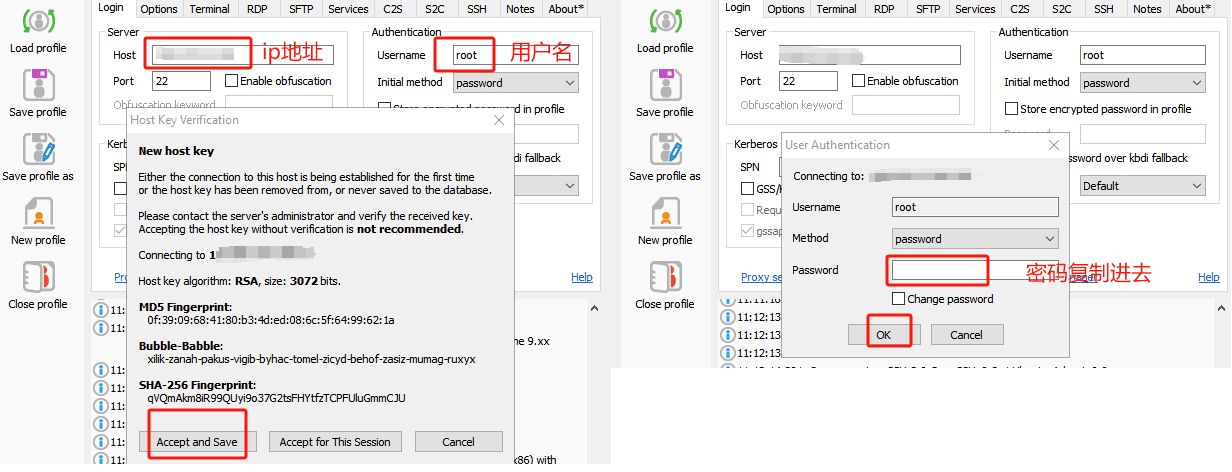
Poté zadejte IP adresu vašeho Ubuntu serveru, kde je uživatelské jméno root, klikněte na přihlášení, poté klikněte na přijmout a uložit a poté se objeví okno, ve kterém zadáte heslo.
Po úspěšném připojení klikněte na novou konzolu terminálu, jak je znázorněno níže.

Pak prosím pokračujte podle návodu, věřím, že uzel bude moci běžet!
Shrnout:
Je to velmi jednoduché. Vyberte si poskytovatele cloudových hostingových služeb, na kterého jste zvyklí. Pozor na to, abyste nepoužívali soukromý klíč peněženky B. Věnujte pozornost včasné aktualizaci klienta CLI.
Klient bude čím dál pohodlnější a příkazový řádek CLI je jen způsob, jak ulevit všem od úzkosti Cloud se samozřejmě nemusí starat o elektřinu ani o síť a je zapnutý 24 hodin denně, což má. určité výhody.
