İmtina: MiCA tələblərinə uyğun olaraq icazəsiz stabil koinlərə Avropa İqtisadi Zonası istifadəçiləri üçün müəyyən məhdudiyyətlər tətbiq edilir. Ətraflı məlumat üçün buraya klikləyin.
Qeyd: hazırda Ticarətçi Portalı yalnız Binance veb-saytında əlçatandır. Sayta daxil olmaq üçün Chrome brauzerinin ən son versiyasından istifadə edin.
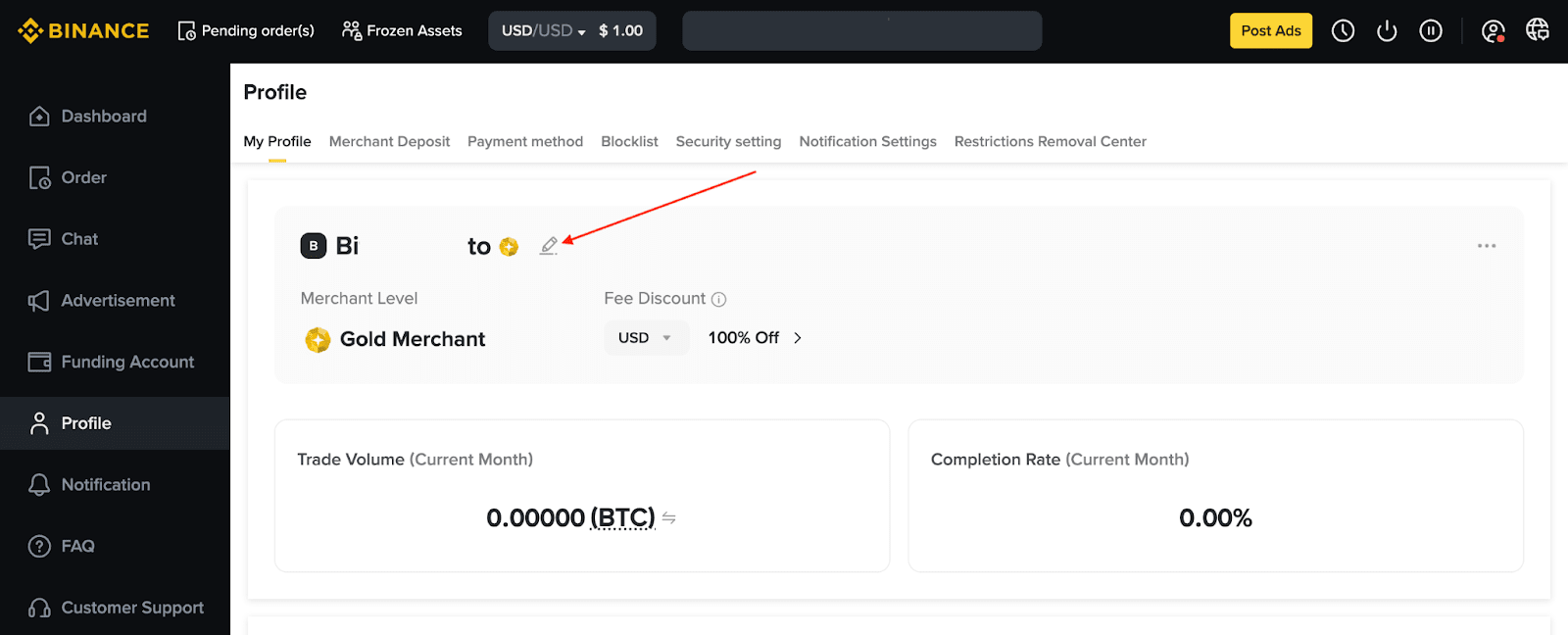
Ləqəbinizi (alias) [Profil] bölməsində dəyişə bilərsiniz. Cari ləqəbinizi redaktə etmək üçün yanındakı [Redaktə et] düyməsinə klikləyin. O, yalnız 180 gündən bir dəyişdirilə bilər.
Qeyd: ləqəbinizi (alias) peşəkar şəkildə təyin edin və əsl adınızdan istifadə etməyin. Ləqəbin təhqiramiz və ya qeyri-münasib olduğunu aşkar etdiyimiz halda, ticarətçinin reklamlarını bağlamaq və ya ticarətçini kənarlaşdırmaq hüququnu özümüzdə saxlayırıq.
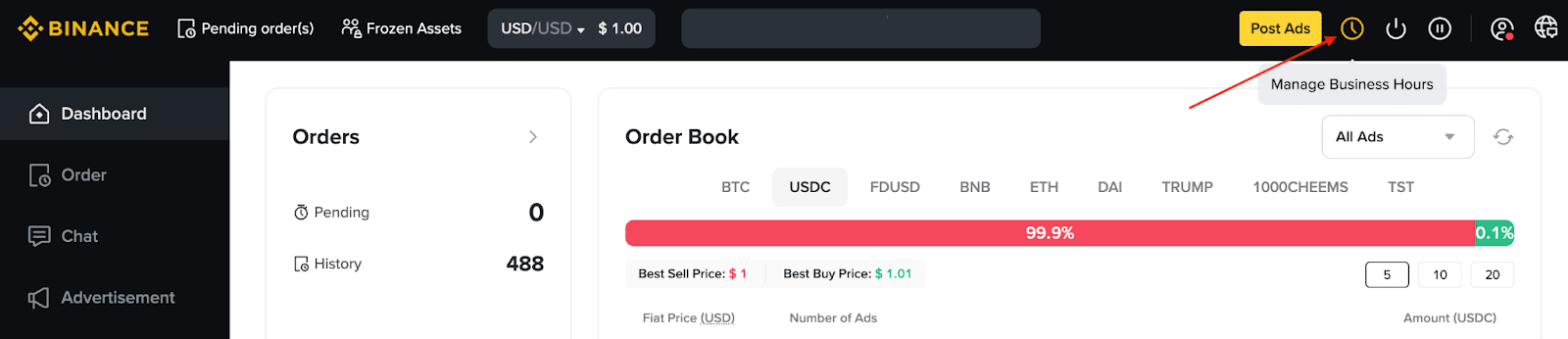
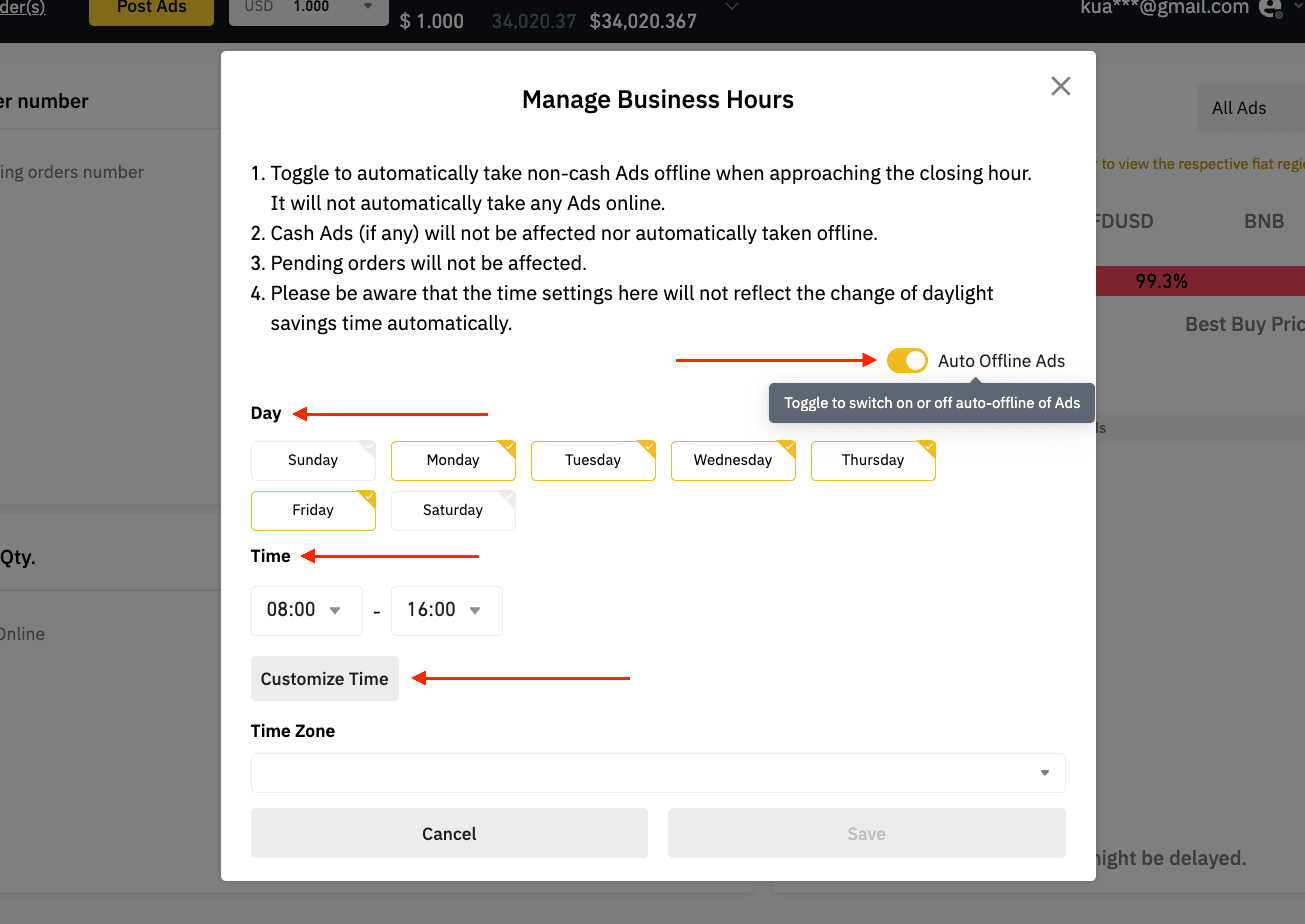
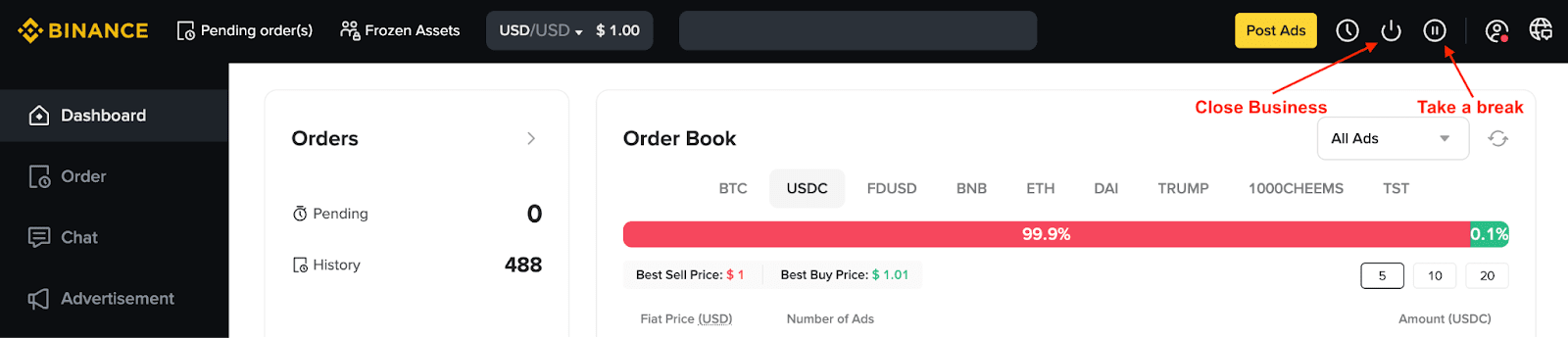
Nəzərə alın ki:
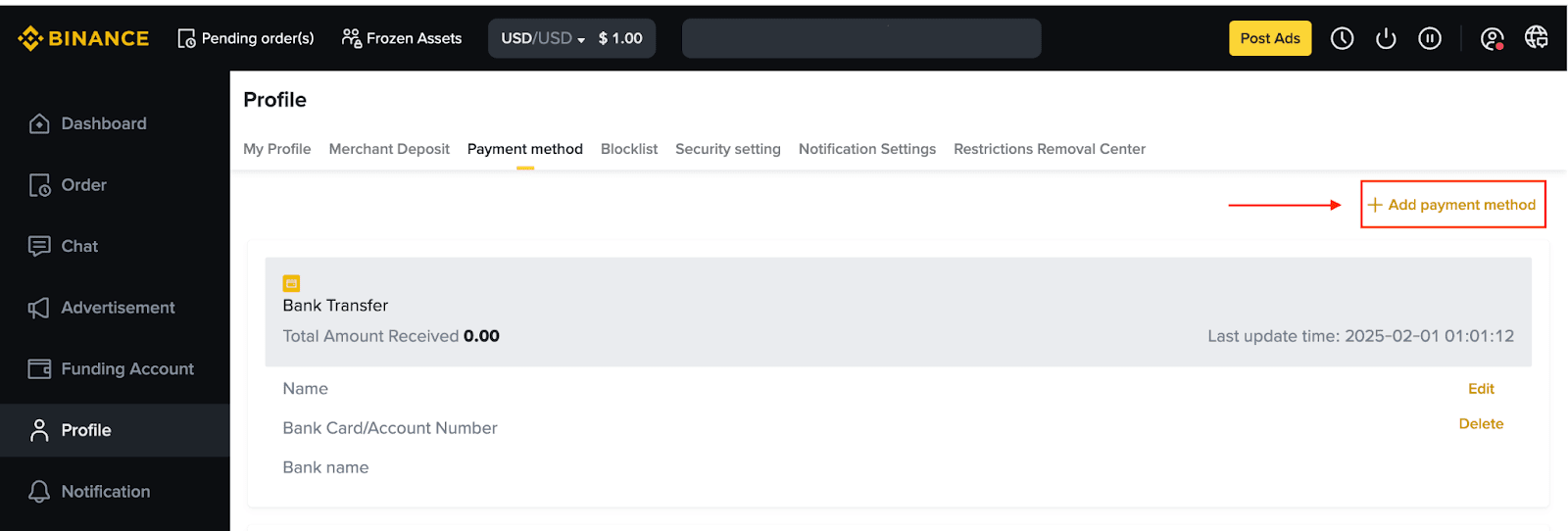
1. [Profil] – [Ödəniş metodu] bölməsinə keçin. Sağ yuxarı küncdə [Ödəniş metodu əlavə edin] üzərinə klikləyin və üstünlük verdiyiniz ödəniş metodunu seçin.
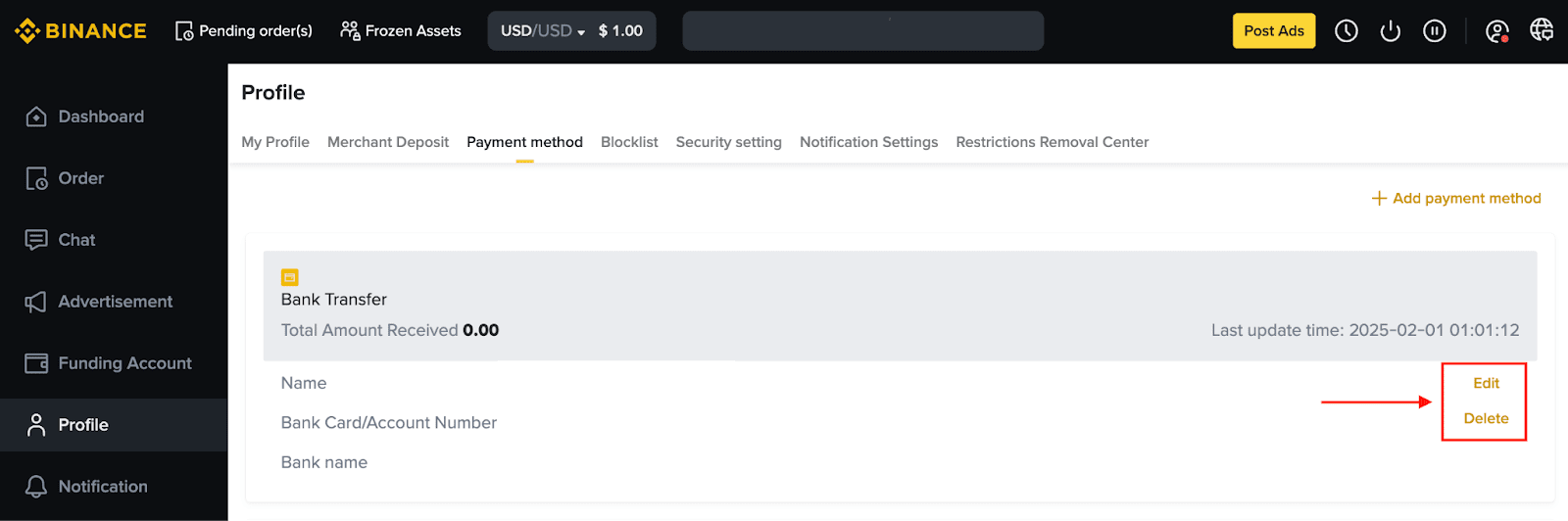
2) Təlimatlar əsasında məlumatları daxil edin. [Ödəniş metodu] bölməsində ödəniş məlumatlarını redaktə edə və ya silə bilərsiniz.
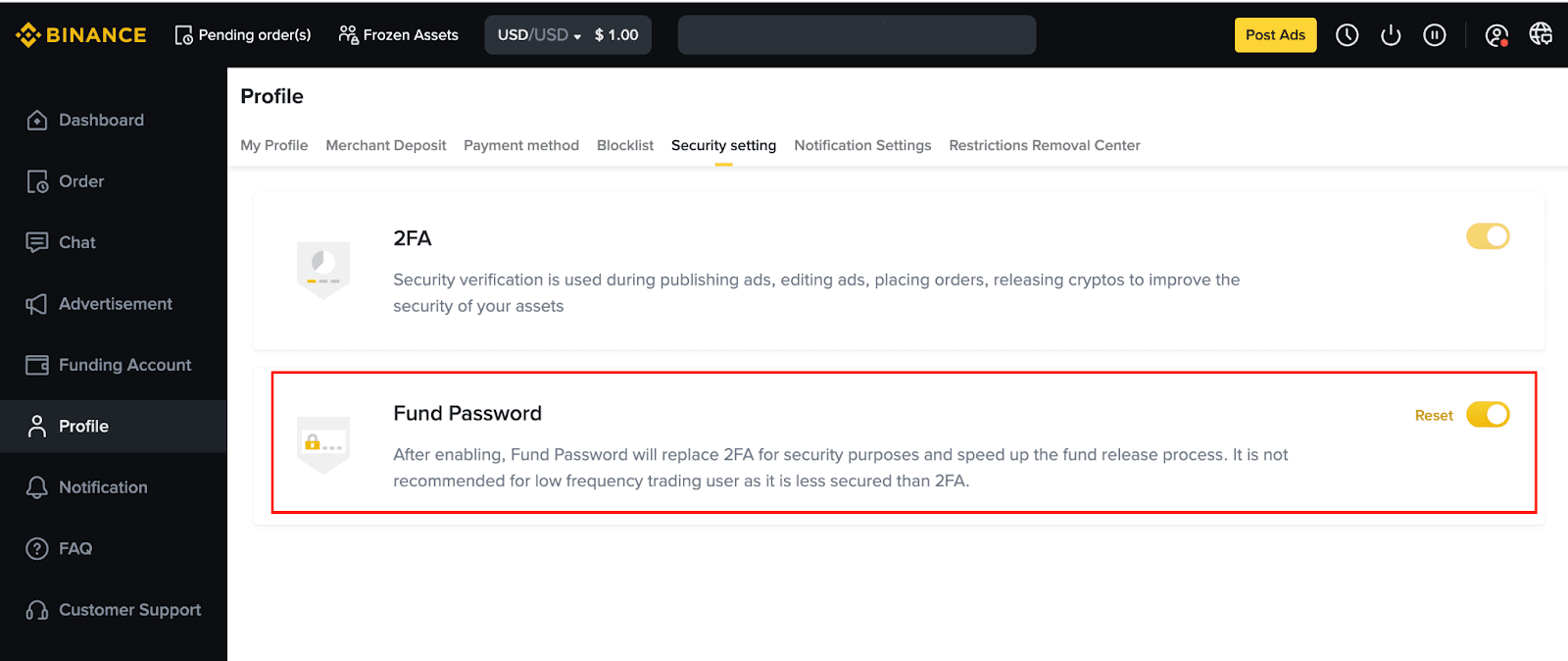
[Profil] – [Təhlükəsizlik parametrləri] bölməsinə keçin və [Vəsaitlərin parolu] seçiminin yanındakı düyməni aktivləşdirin.
1. İstifadəçini bloklamaq üçün onun profil səhifəsinə gedin və [Blokla] seçin.
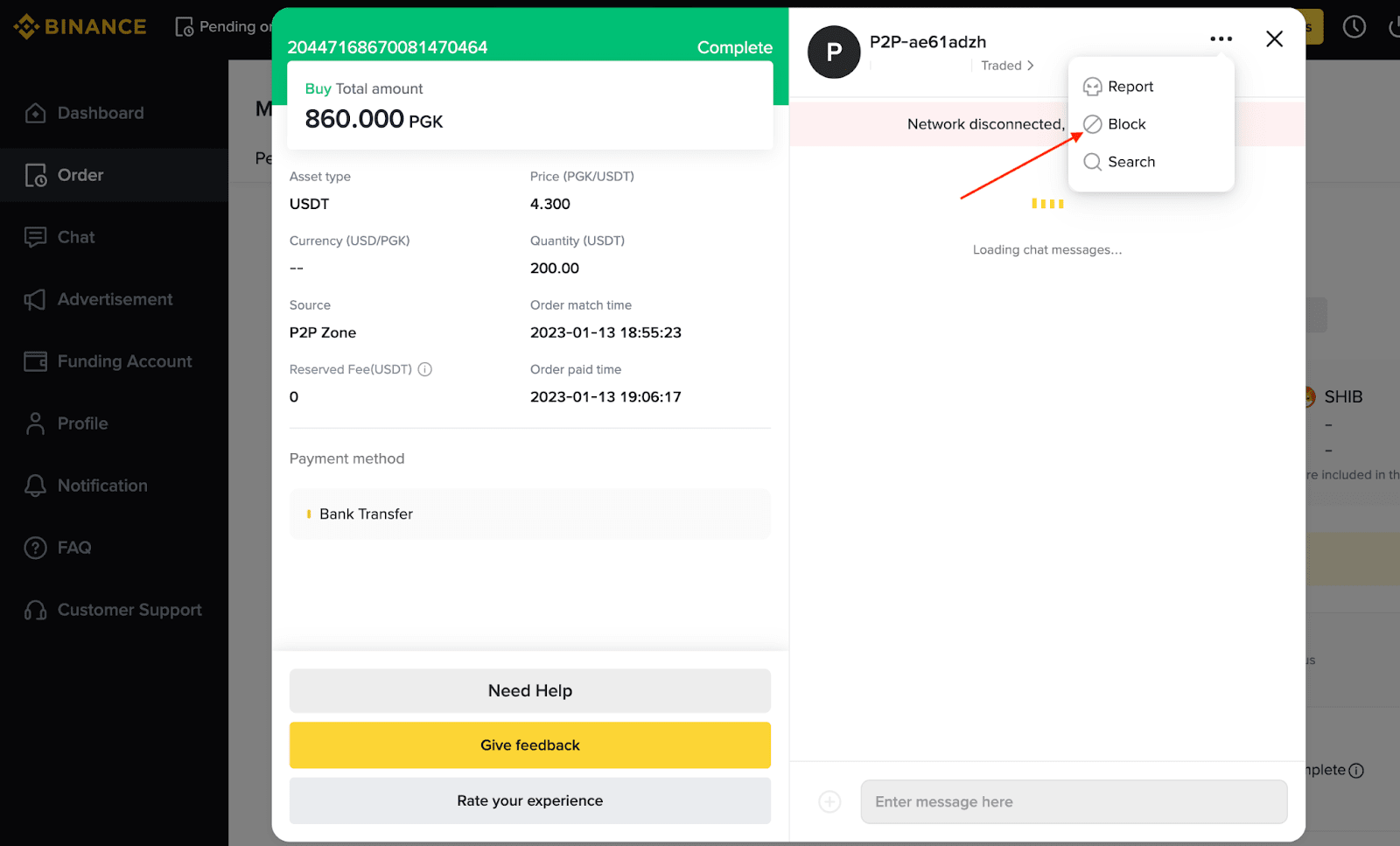
2. İstifadəçinin məlumatlarını əks etdirən açılan pəncərə görünəcək. İstifadəçini bloklama səbəbini seçin və təsdiqləmək üçün [Blokla] üzərinə klikləyin.
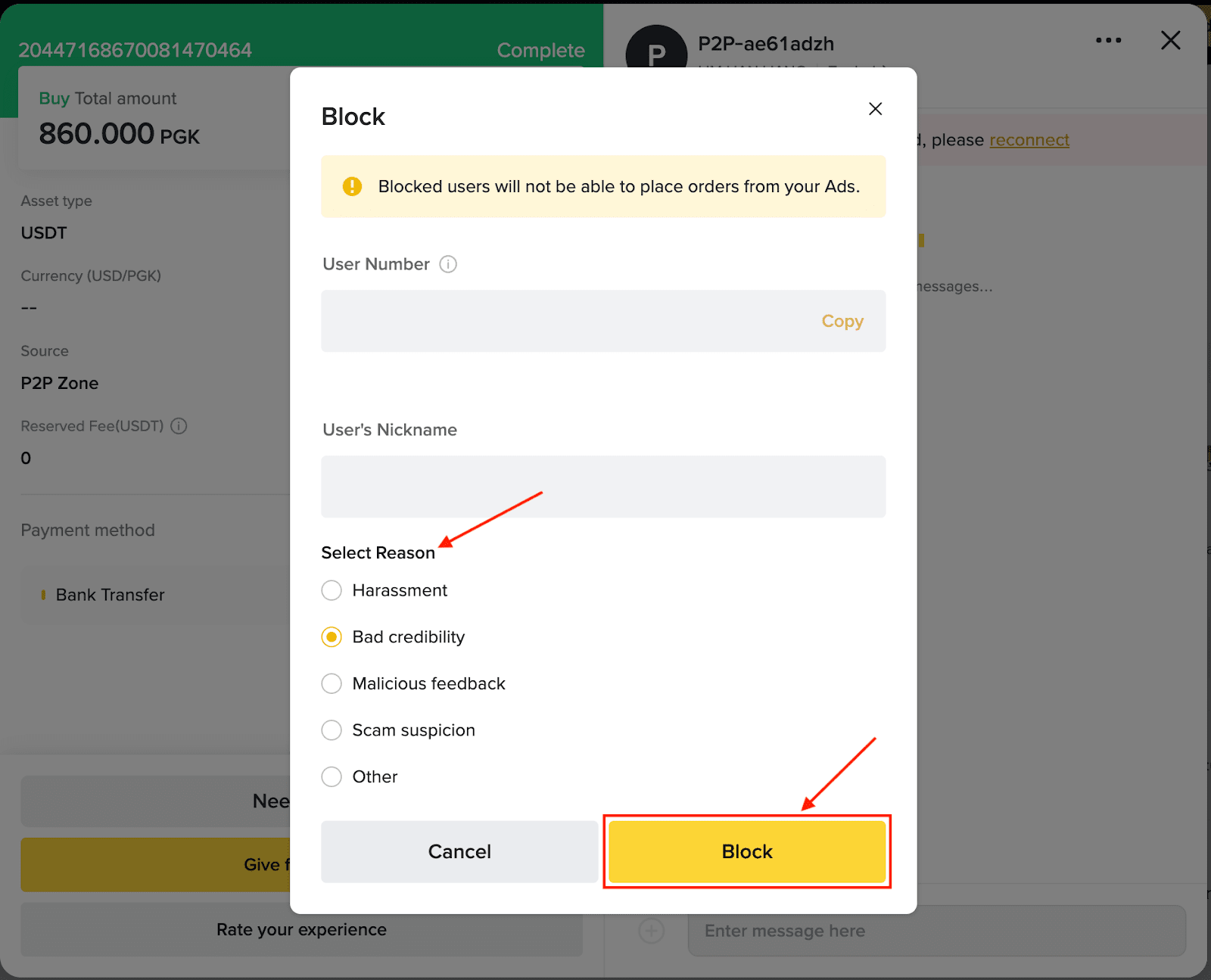
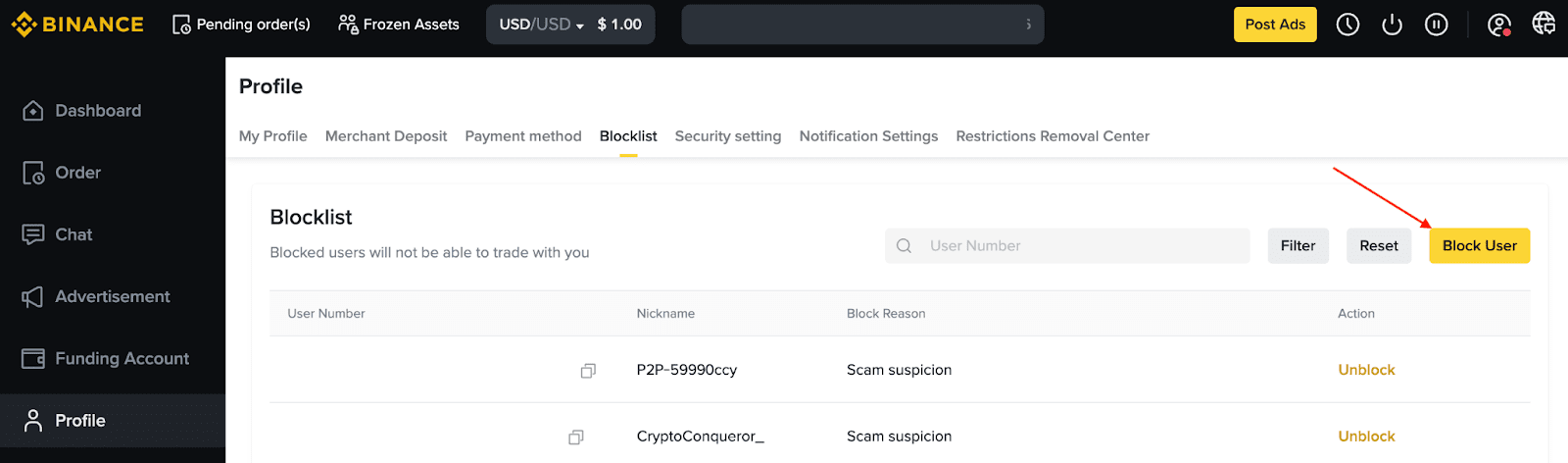
3. Alternativ olaraq istifadəçiləri [Profil] – [Bloklama siyahısı] bölməsində də bloklaya bilərsiniz. [İstifadəçini blokla] üzərinə klikləyin və müvafiq istifadəçi nömrəsini daxil edin.
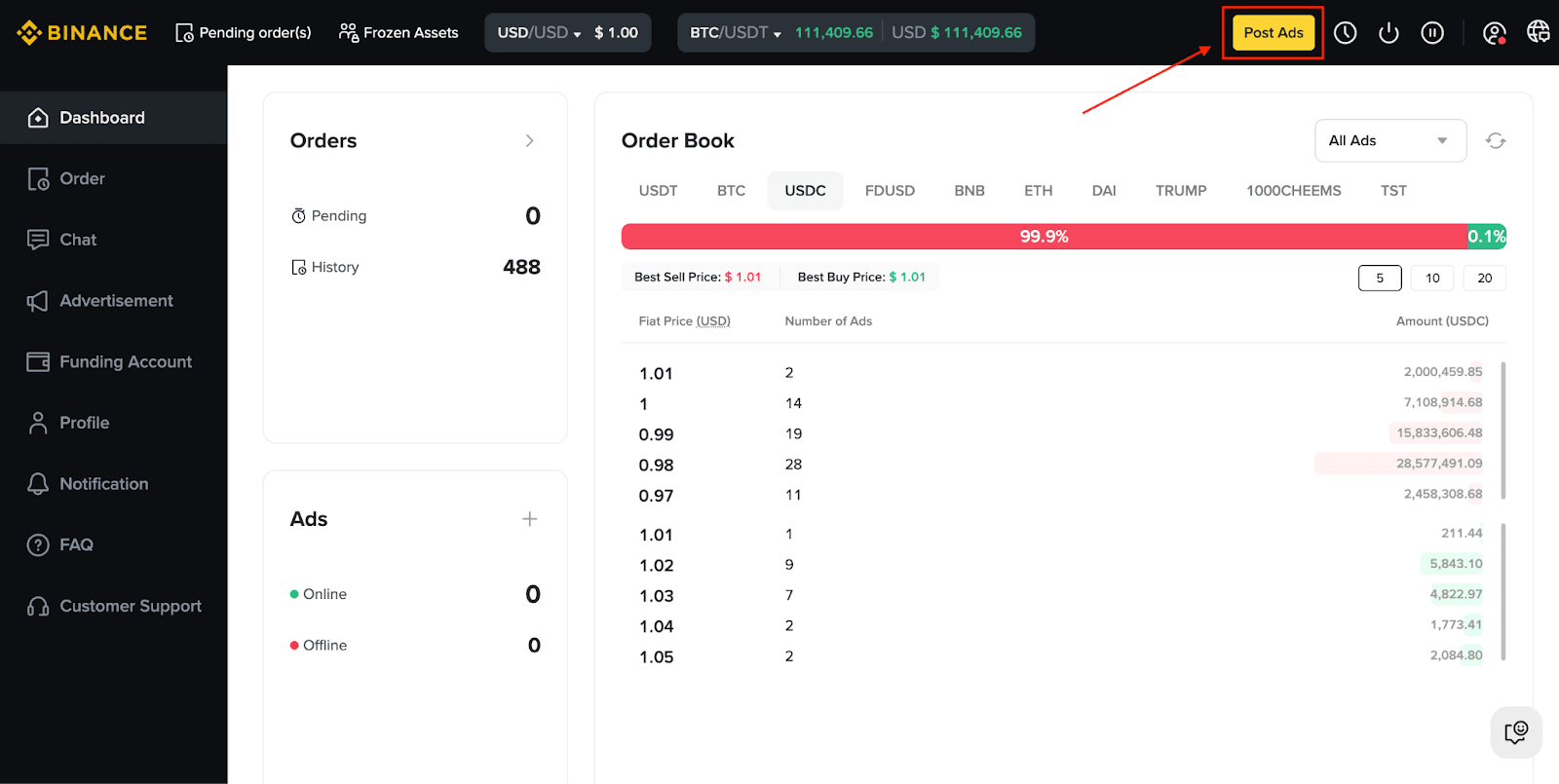
1. Yeni reklam yaratmaq üçün [Reklam paylaş] üzərinə klikləyin.
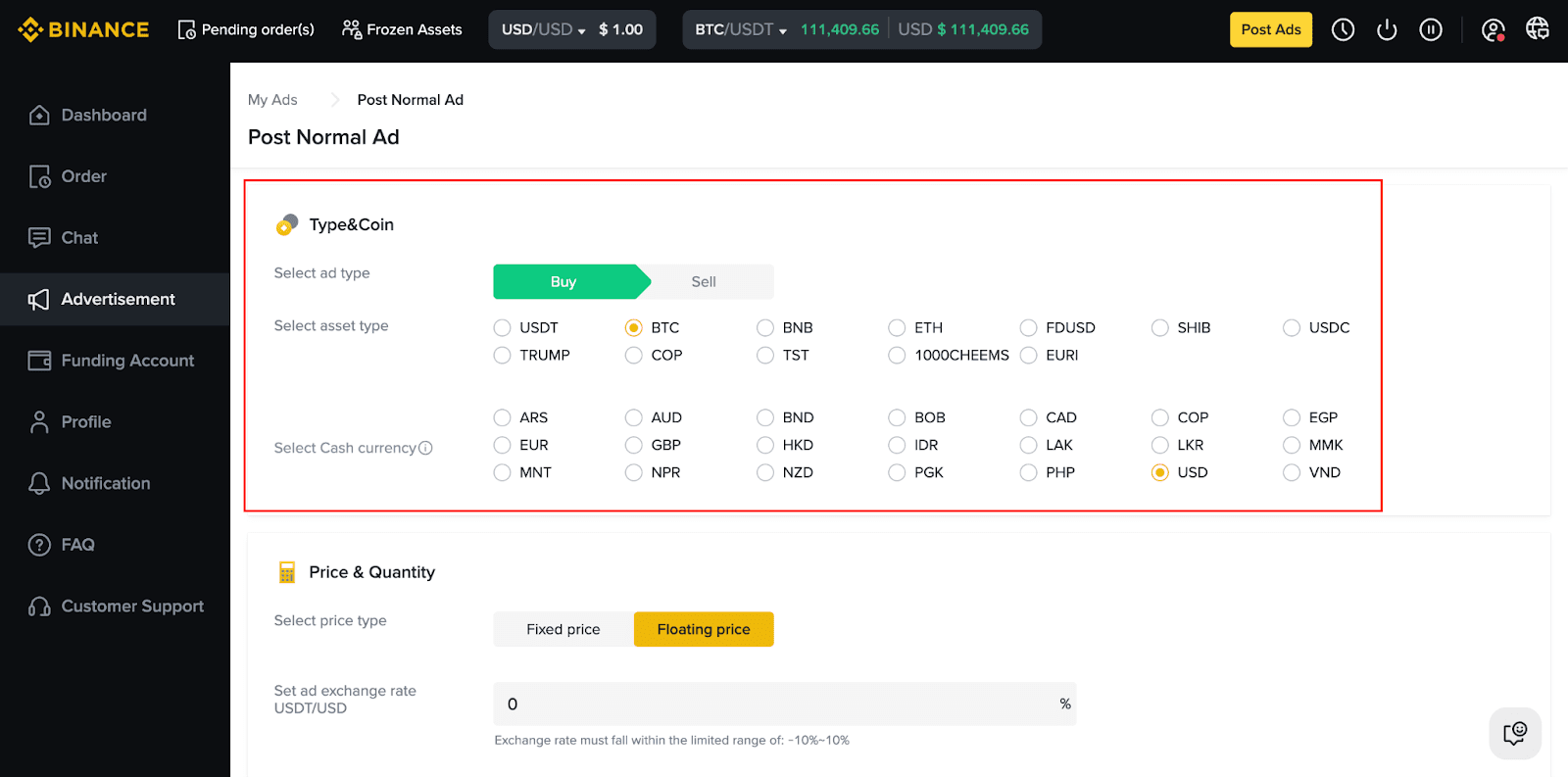
2. Reklam növünü [Alış] və ya [Satış] olaraq təyin edin və ticarət etmək istədiyiniz aktiv növünü, eləcə də fiat valyutasını seçin.
3. Qiymət növünü seçin.
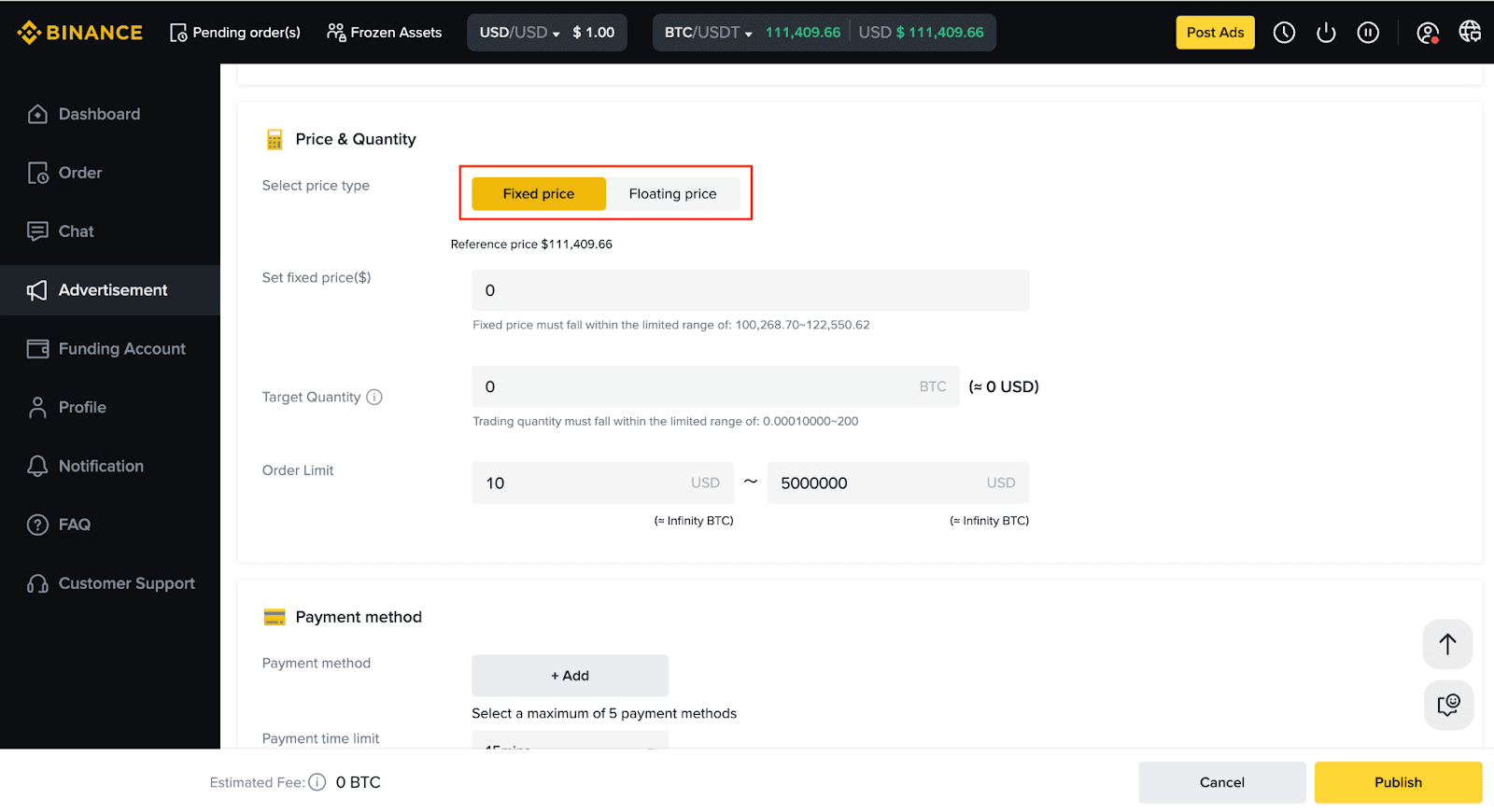
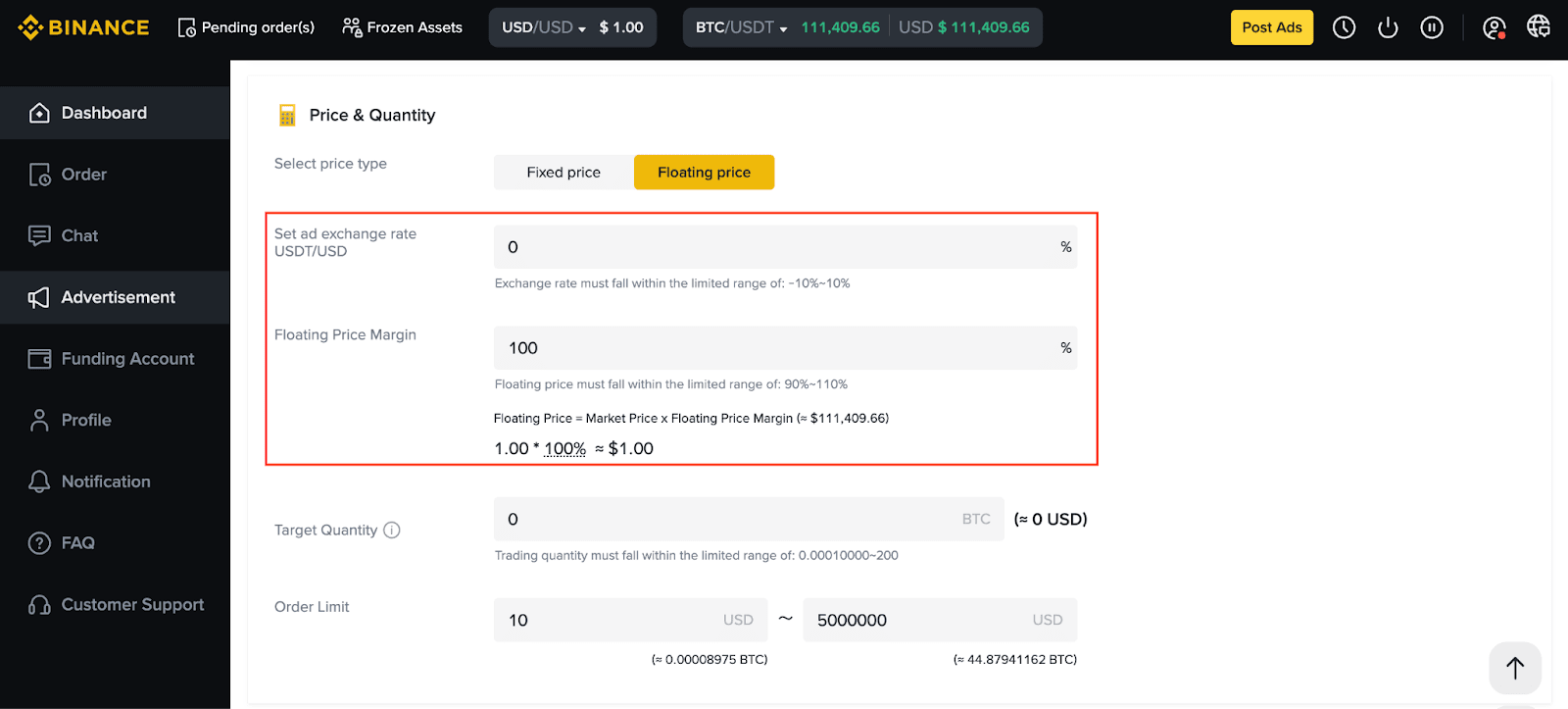
Qeyd: yekun ticarət qiyməti təyin etdiyiniz qeyri-stabil və ya sabit məzənnə əsasında hesablanacaq.
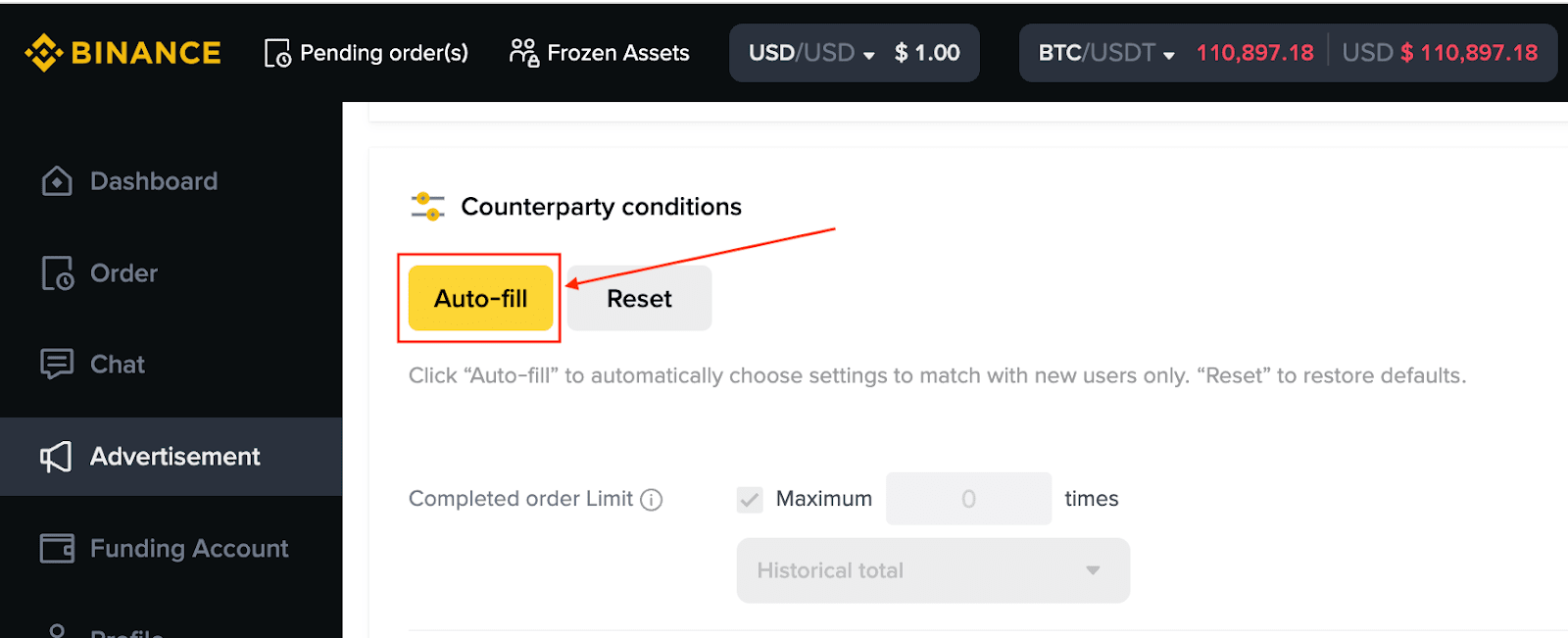
4. "Yalnız yeni istifadəçi parametri" filtri ilə treydinqi aktivləşdirmək üçün [Avtomatik doldurma] üzərinə klikləyərək əlaqəli parametrləri avtomatik doldurun və sonra reklamınızı yayımlamaqla davam edin.
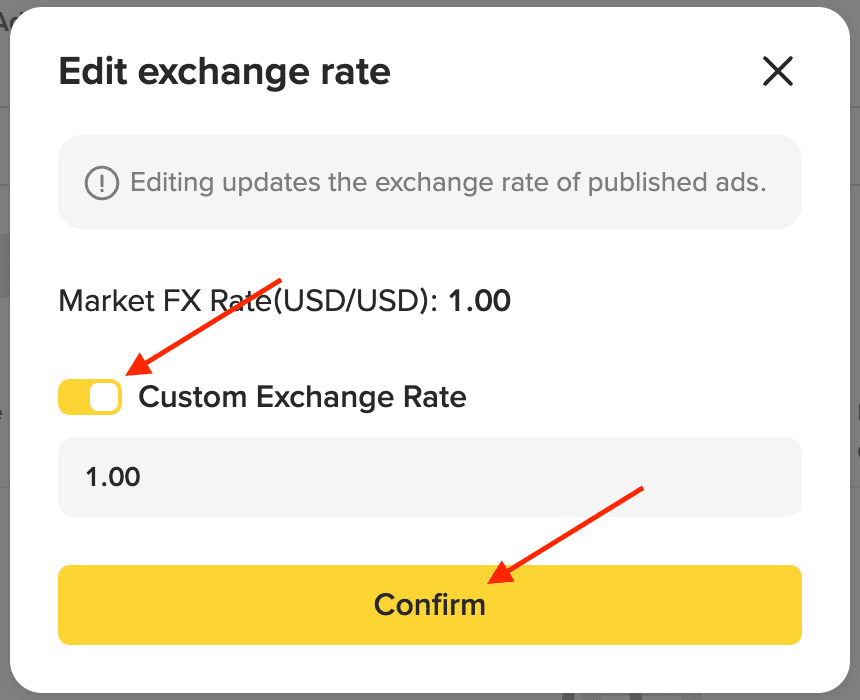
Cari məzənnəni necə fərdiləşdirmək olar?
[Reklamlarım] bölməsində mübadilə məzənnənizi fərdiləşdirə bilərsiniz. Bu, bazar məzənnəsini əvəz edəcək.
Bazar məzənnəsindən istifadə etmək istədiyiniz halda, fərdi məzənnəni ləğv etmək üçün [Fərdi məzənnə] düyməsini deaktiv edin və [Təsdiqlə] üzərinə klikləyin.
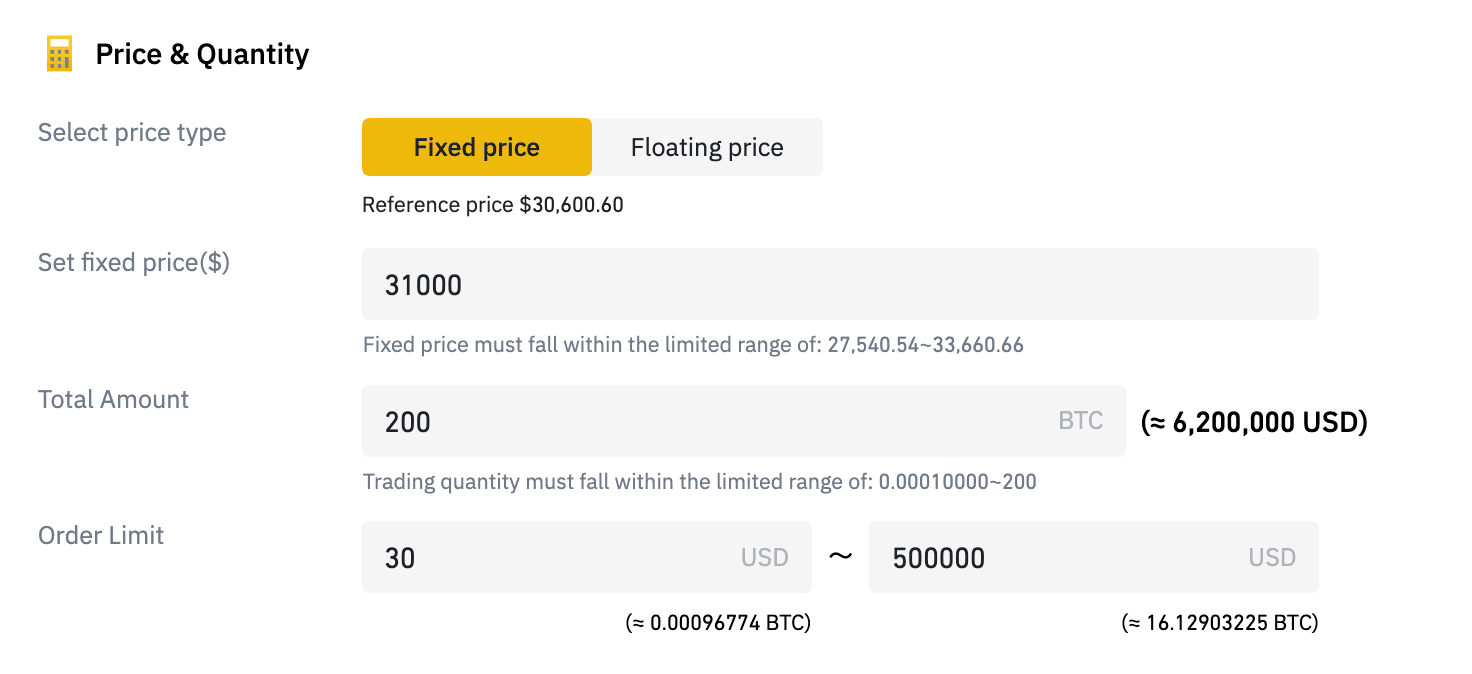
1. Kriptovalyuta ilə ümumi treydinq miqdarını və fiat ilə aşağı və/və ya yuxarı sifariş limitini daxil edin. Sifariş limitləri haqqında daha ətraflı məlumat əldə etmək üçün buraya klikləyin.
2. İstifadəçilərin reklamlarınıza cavab vermək imkanlarını məhdudlaşdırmaq üçün hədlər təyin edə bilərsiniz. Sadəcə istifadəçi tələbi variantlarını seçərək bu limitləri fərdiləşdirin. Tələblərə cavab verməyən istifadəçilər yayımladığınız reklamlar üzrə sifariş yerləşdirə bilməyəcəklər.

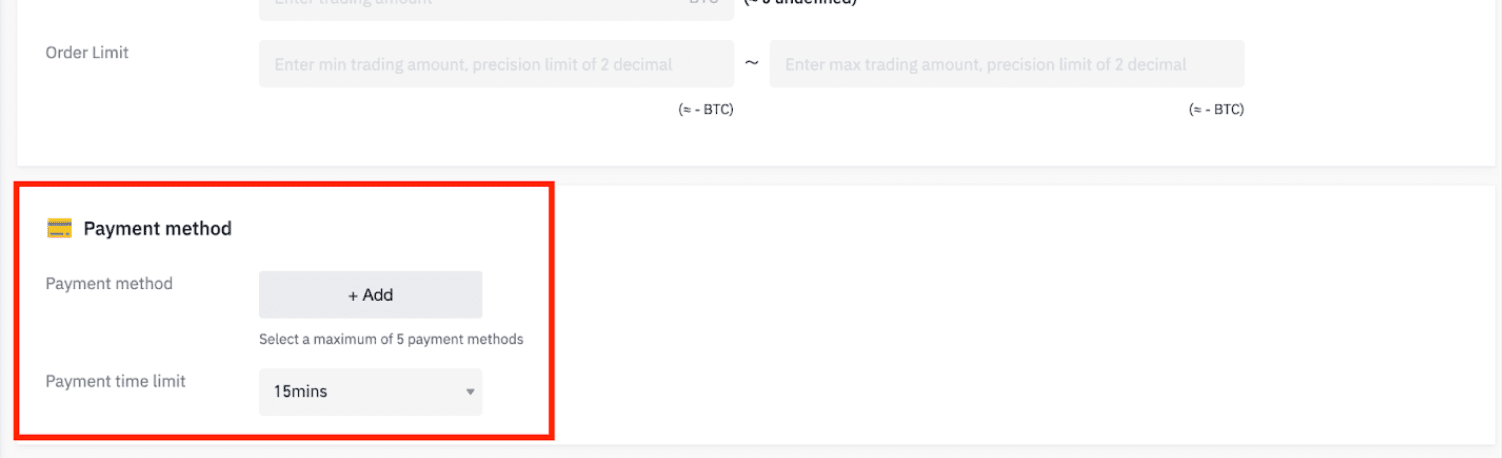
3. Ən azı bir ödəniş metodu seçin.
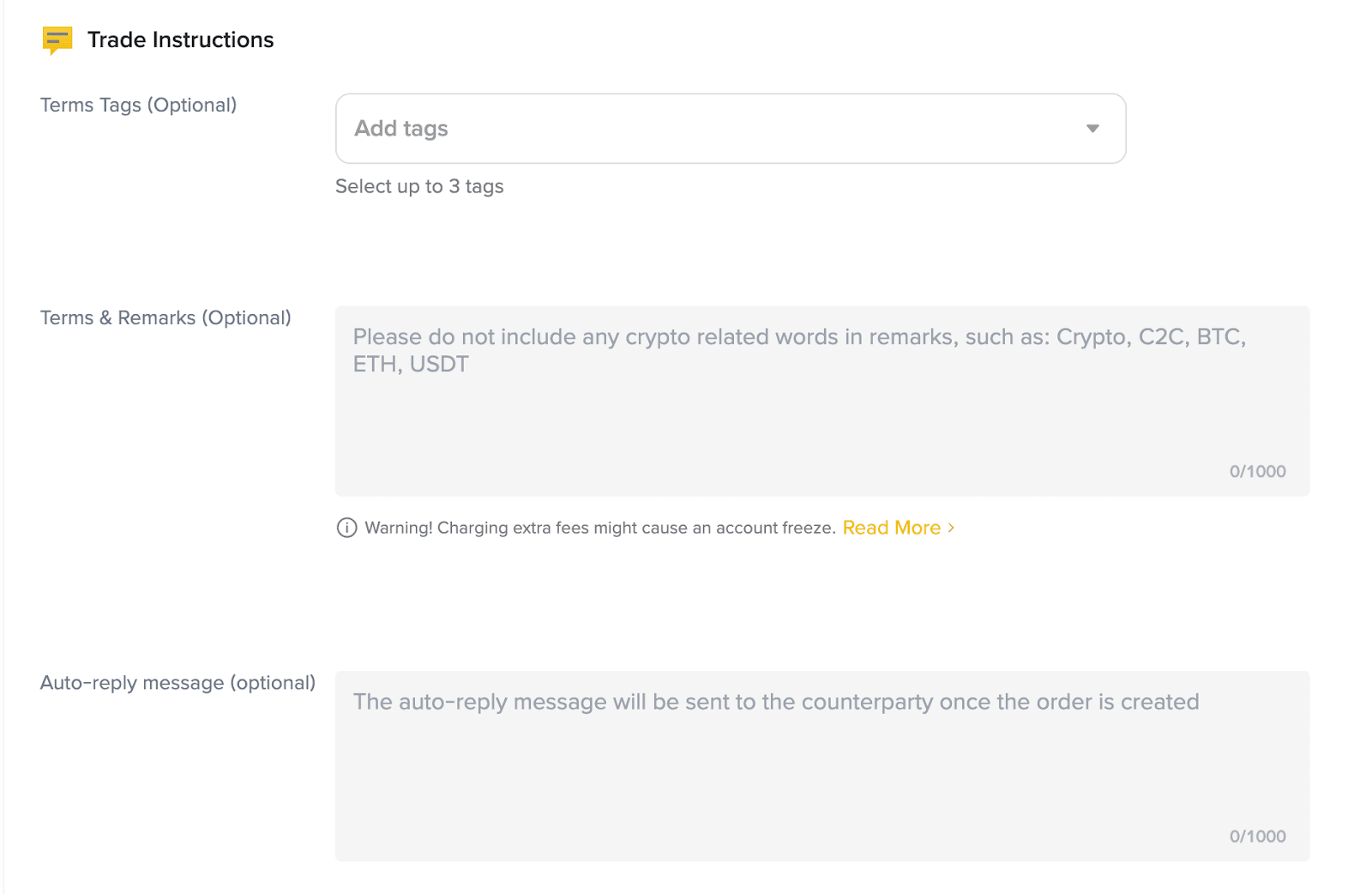
4. Qarşı tərəf üçün qeydlər də əlavə edə bilərsiniz və bu qeydlər reklamınız üzrə [Şərtlər] bölməsində göstəriləcək. Maksimum 1000 söz daxil edə bilərsiniz.
Avtomatik cavab mesajı istifadəçi sifariş verdikdən sonra söhbət vasitəsilə avtomatik olaraq qarşı tərəfə göndərilən məlumatlardır.
5. [Yayımla] üzərinə kliklədikdən sonra reklam məlumatlarını təsdiqləyin. Reklamı indi yayımlaya və ya sonra manual yerləşdirə bilərsiniz. [Yayımlamağı təsdiqlə] üzərinə klikləyin.
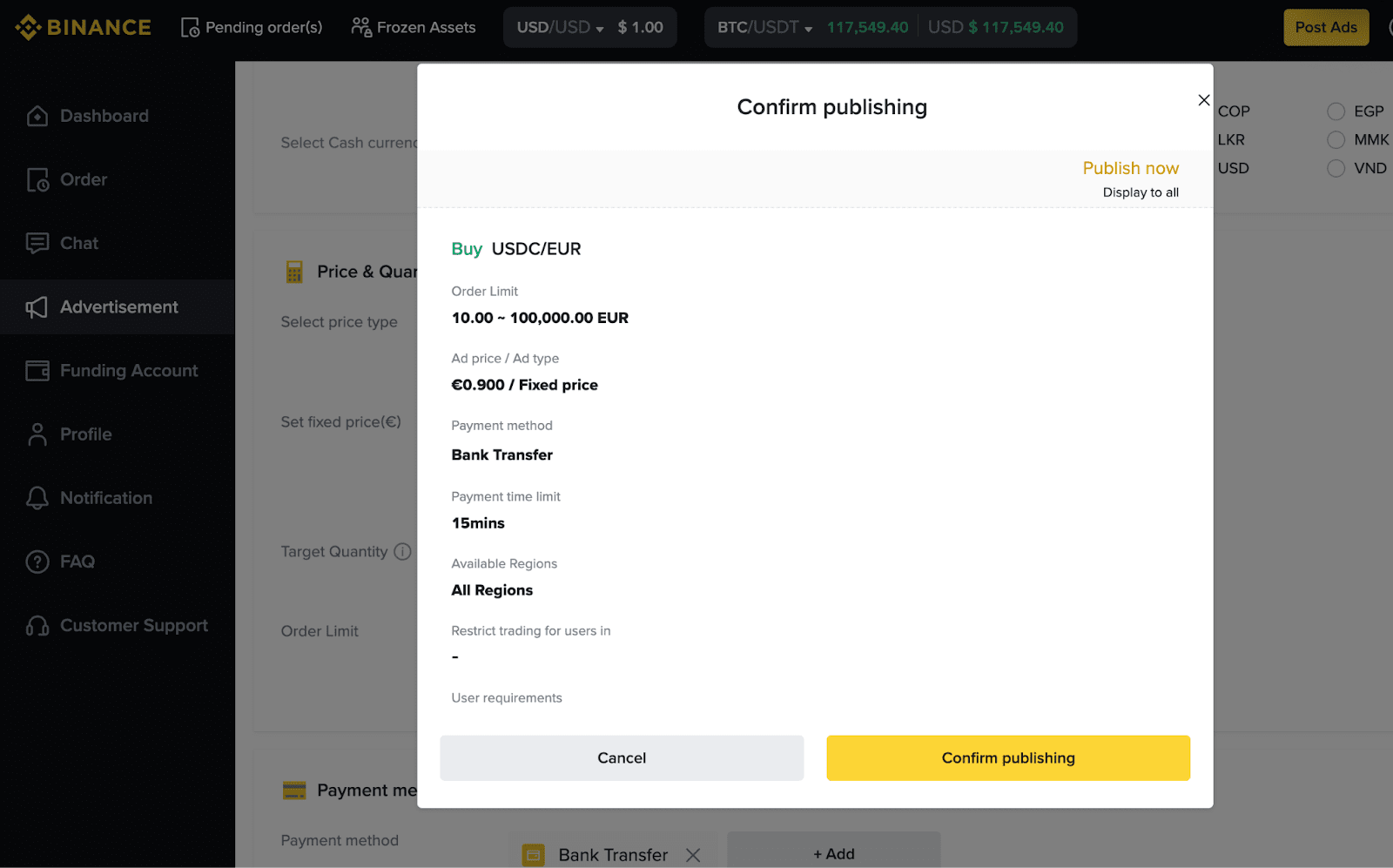
6. Reklamı yayımladıqdan sonra sistem reklamla əlaqəli kriptoaktivləri donduracaq. Onların dondurulması reklam bağlandıqdan sonra ləğv olunacaq.
1. [Reklamlar] bölməsinə keçin və reklamın yanındakı [Redaktə et] düyməsinə klikləyin. Reklamın qiymət, vaxt limiti, ticarət limiti və s. kimi əsas məlumatlarını sürətli şəkildə redaktə edə bilərsiniz.
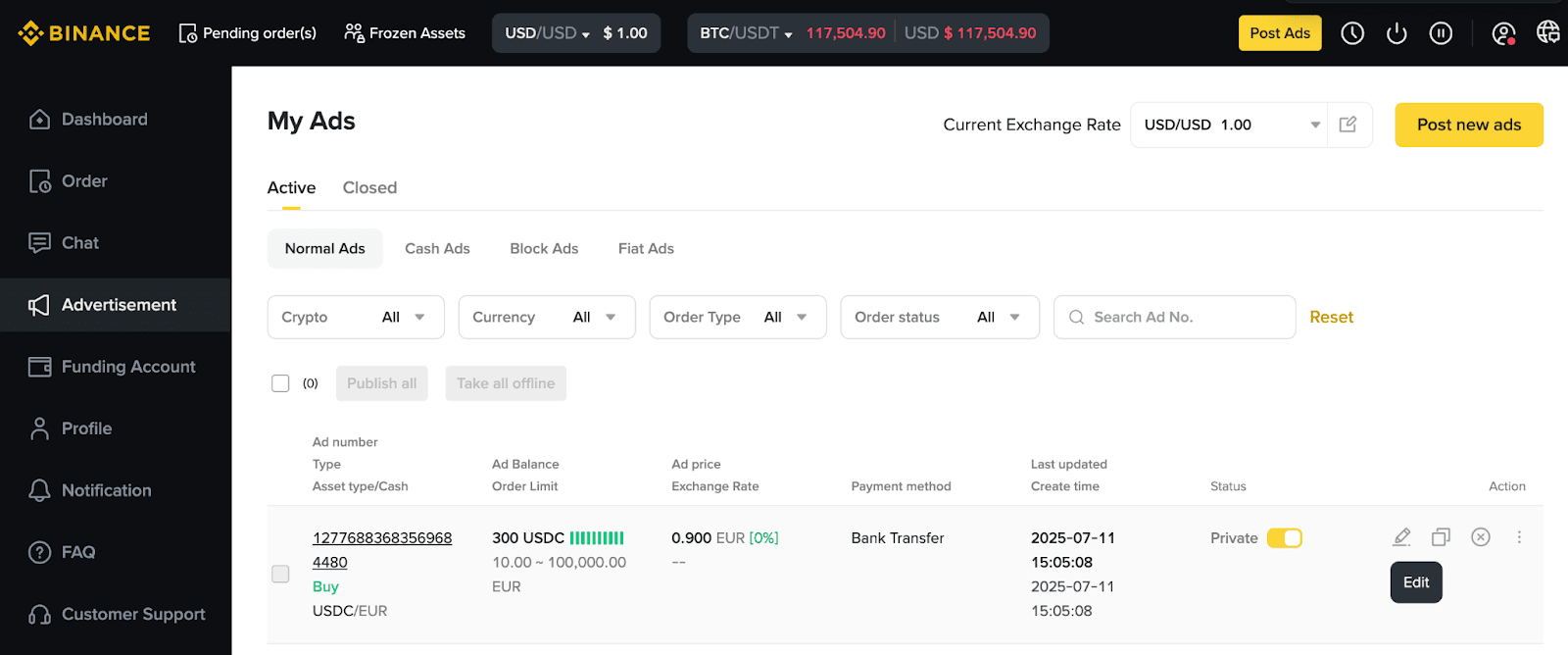
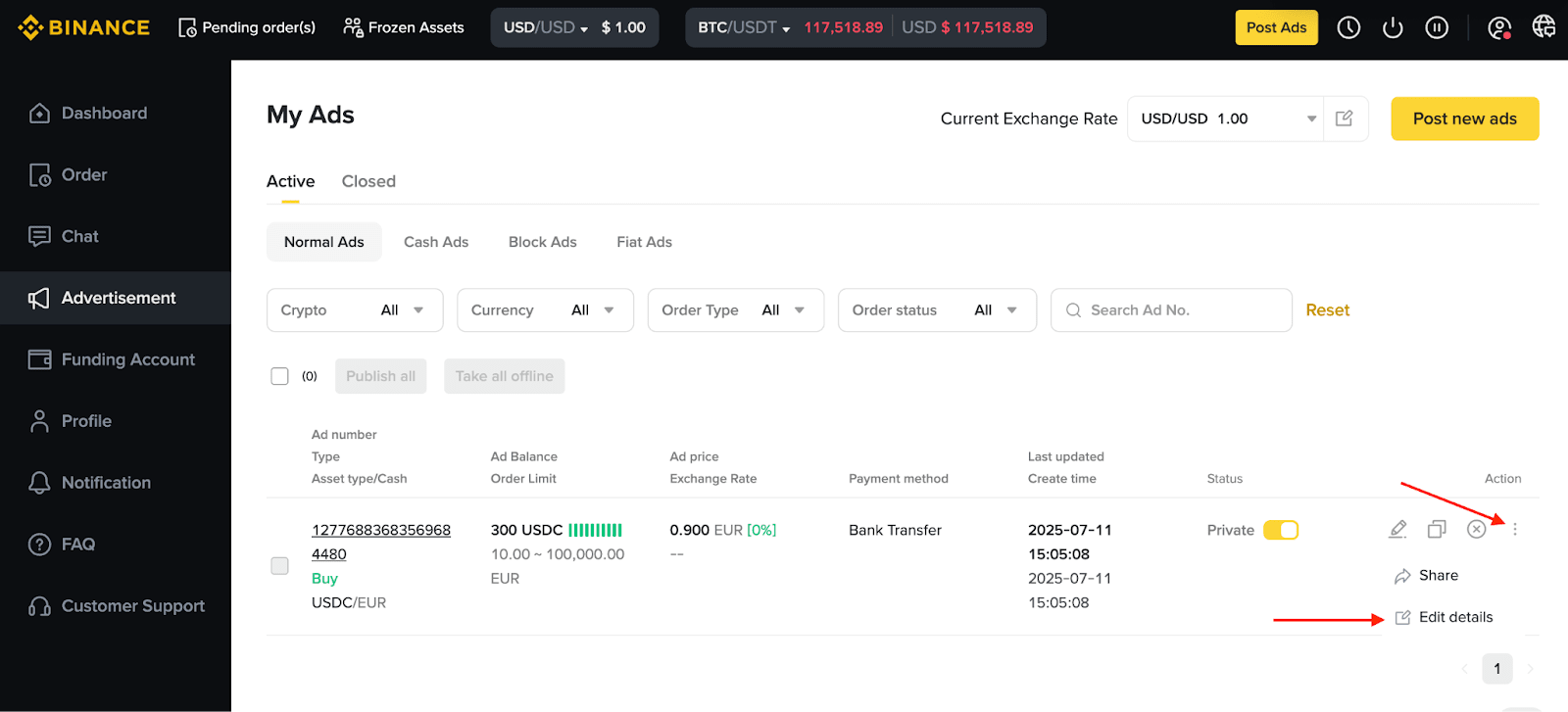
2. Reklamın məlumatlarını tam redaktə etmək üçün [Təfərrüatları redaktə et] düyməsinə klikləyin.
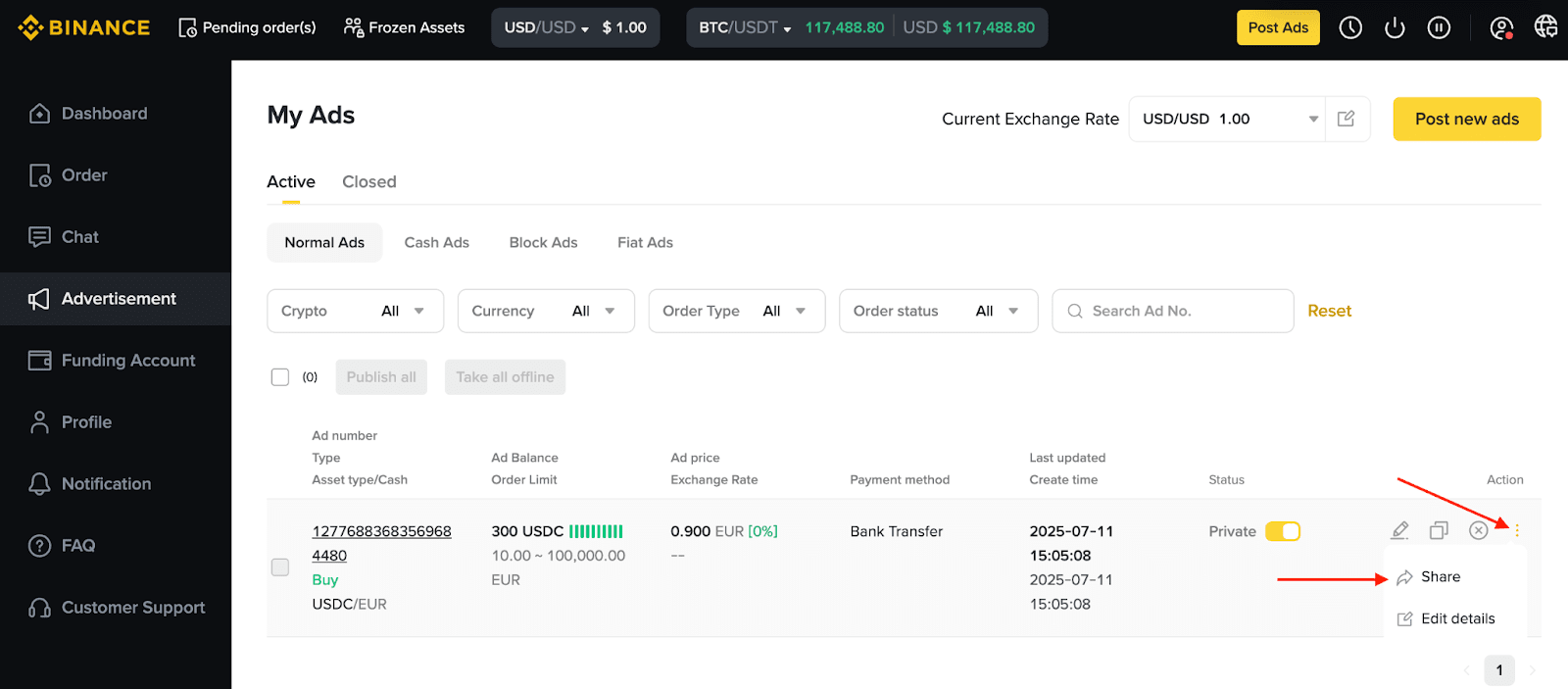
[Reklamlar] bölməsinə keçin və [Paylaş] üzərinə klikləyin.
Daha ətraflı məlumat üçün P2P reklamlarımı necə paylaşa bilərəm? bölməsinə nəzər salın.
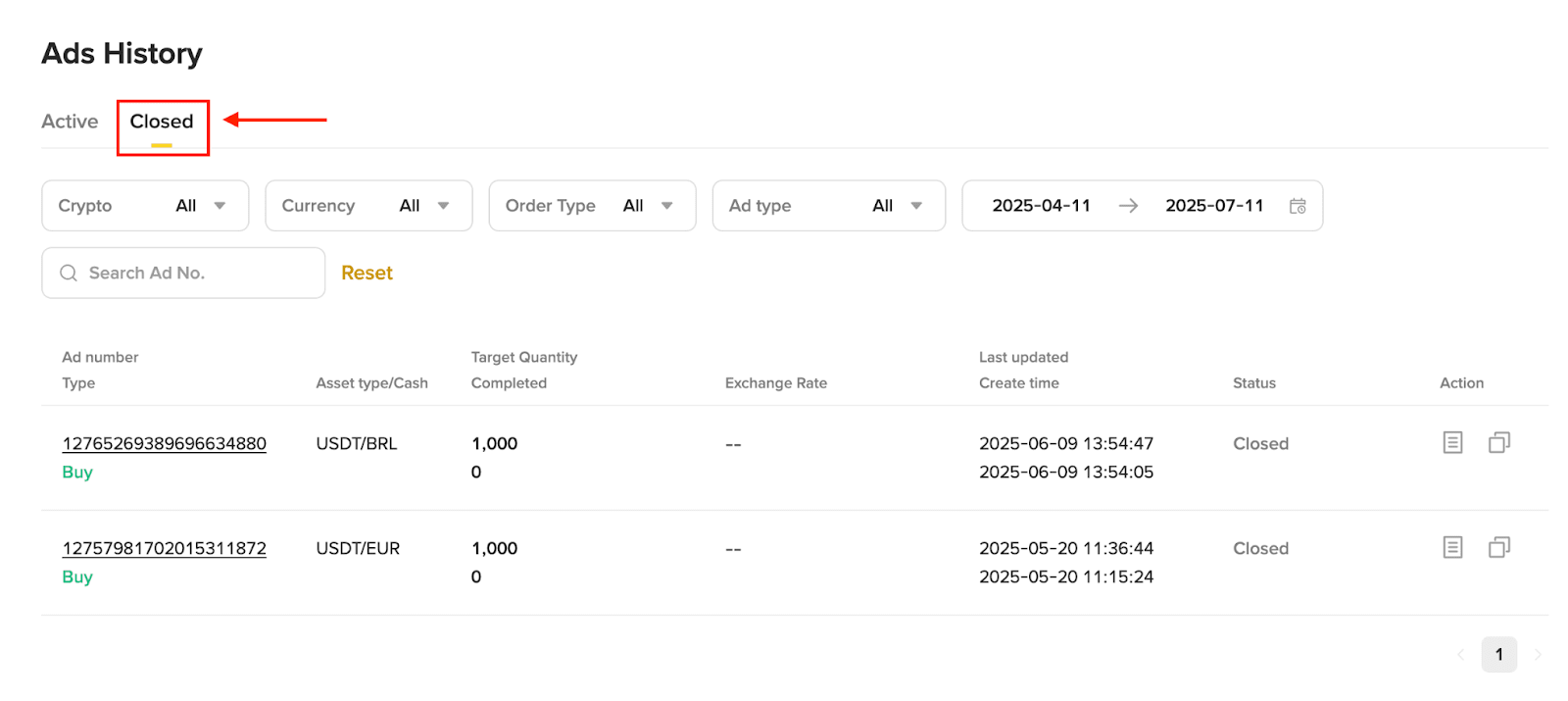
[Reklam] – [Bağlanmış] bölməsinə keçin. Reklamlarınızı yaradılma tarixinə görə filtrləyə bilərsiniz.
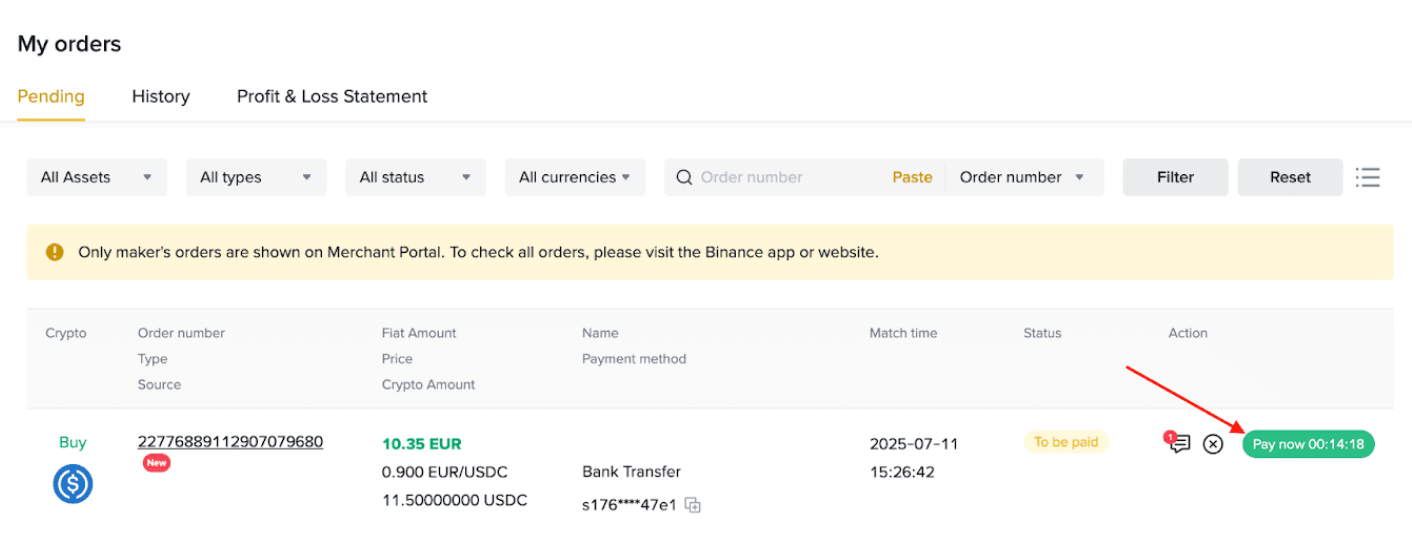
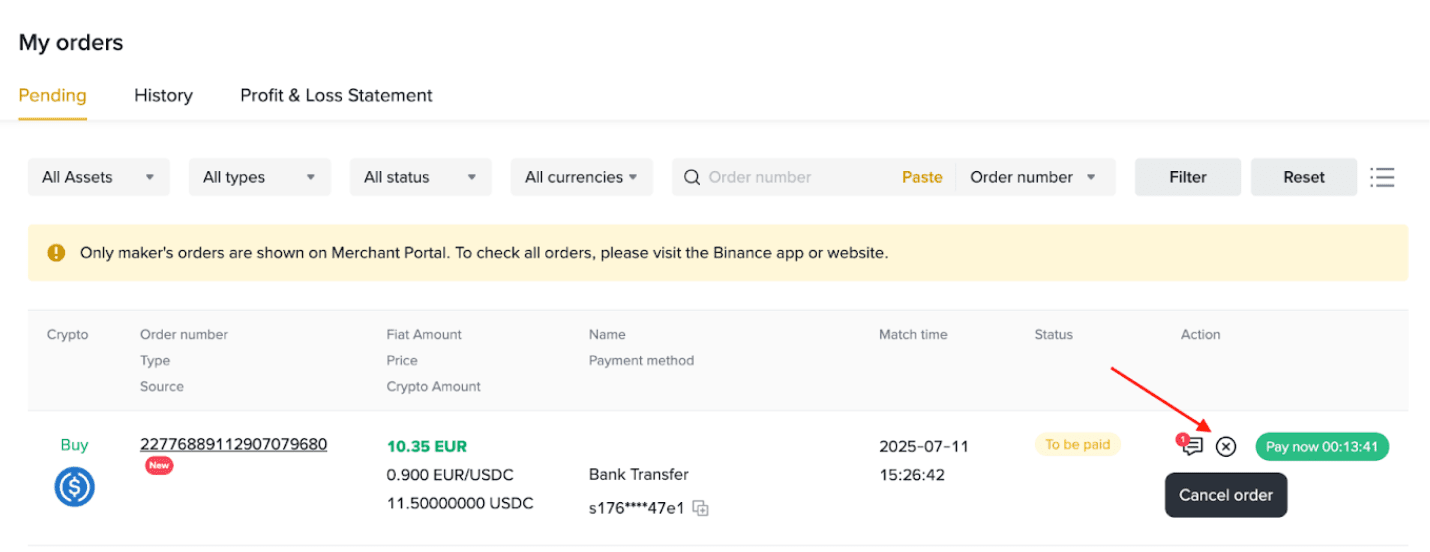
1. İstifadəçi reklamınıza cavab verdikdə [Sifarişlərim] bölməsindəki [Gözləmədə] tabının yanında nömrə görəcəksiniz. Bildiriş də alacaqsınız.
Alış sifarişləri:
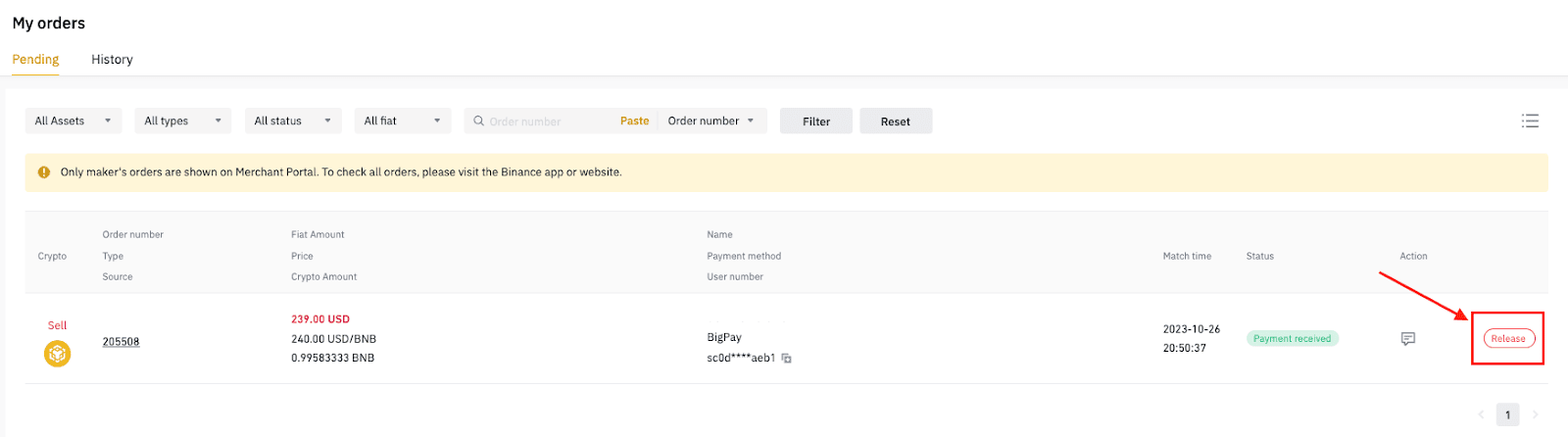
Satış sifarişləri:
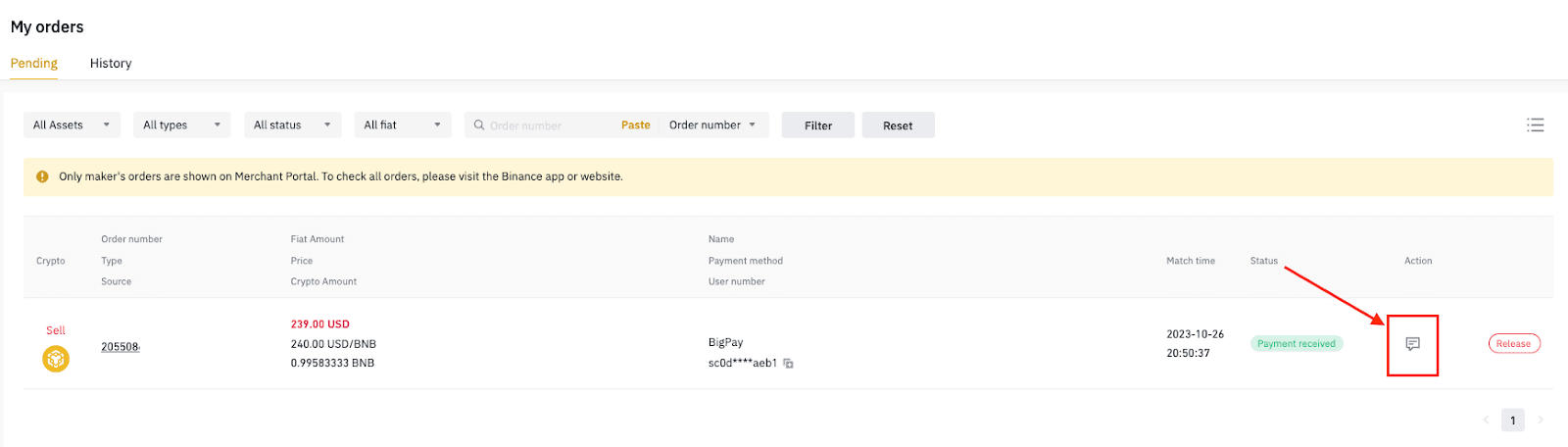
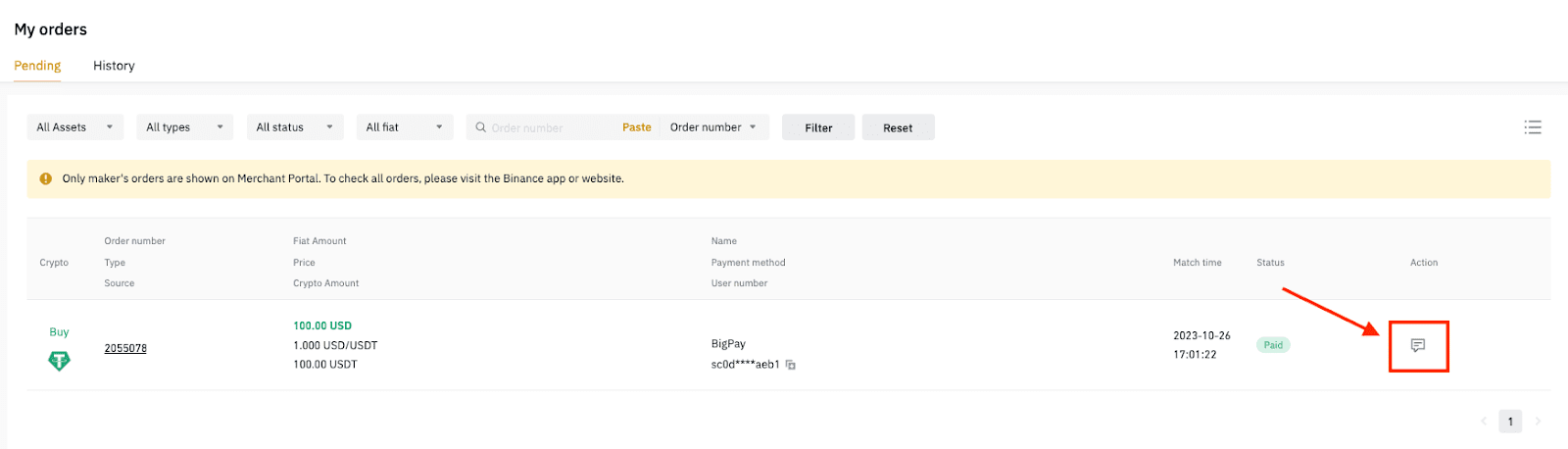
2. İstifadəçi ilə söhbət etmək üçün [Söhbət] ikonuna klikləyin.
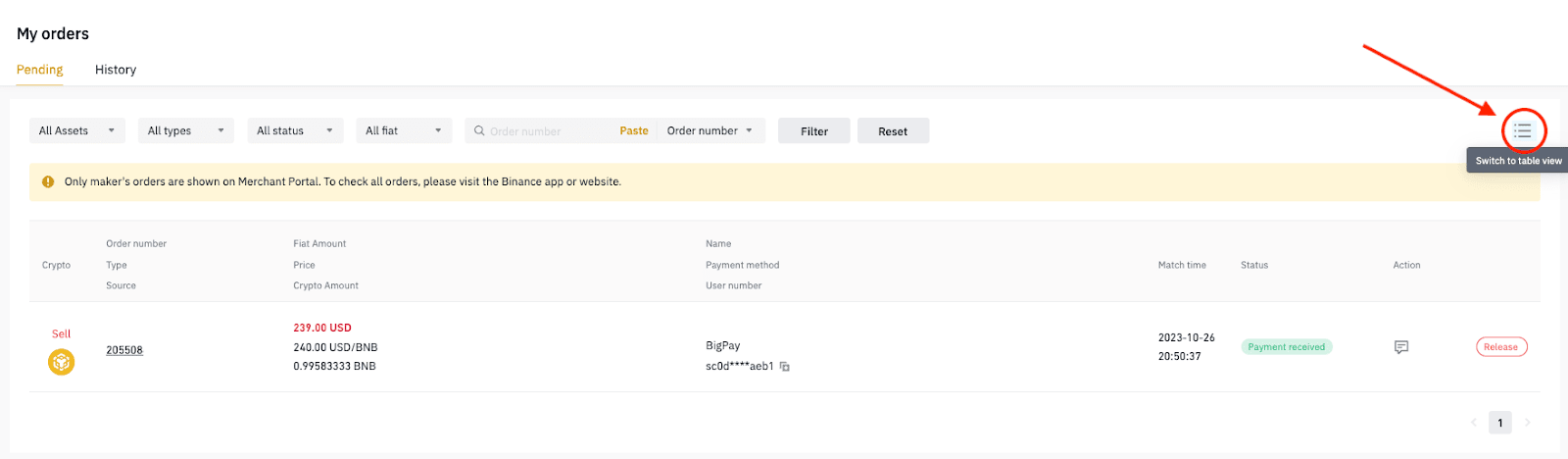
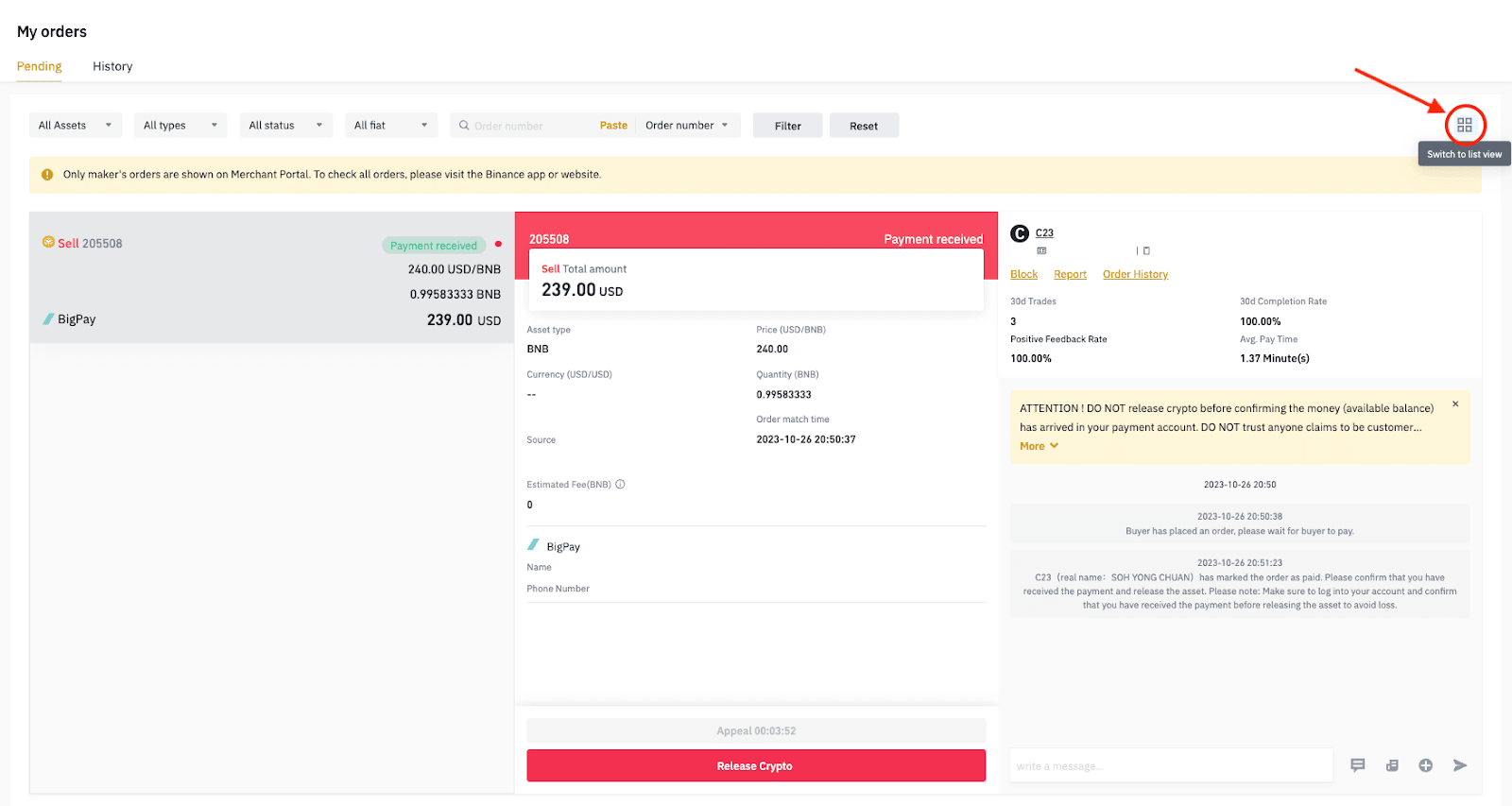
3. Sifarişlərə cədvəl və ya siyahı görünüşündə baxmaq üçün sağdakı ikona klikləyin.
Siyahı görünüşü
Cədvəl görünüşü
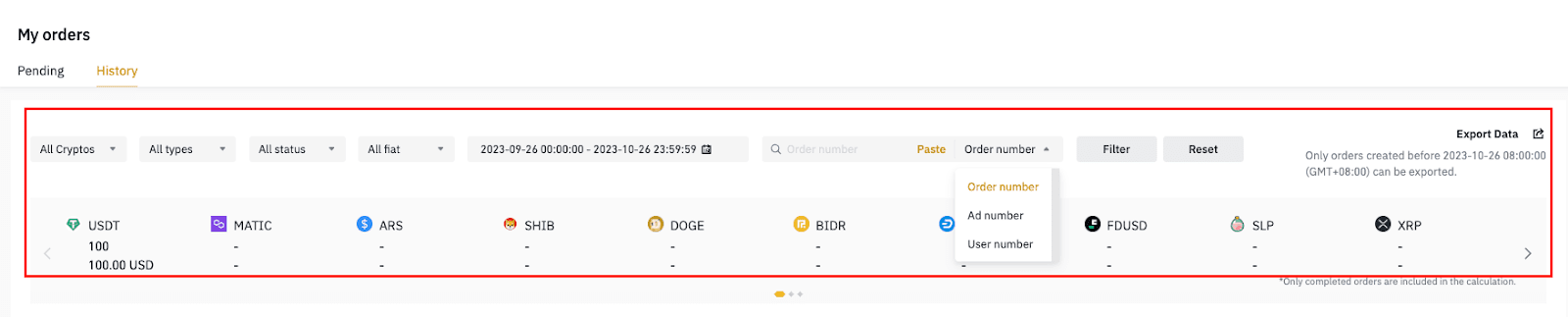
4. Sifariş tamamlandıqdan sonra [Gözləmədə] bölməsindən [Tarixçə] bölməsinə keçiriləcək.
Keçmiş sifarişlərimi necə görə bilərəm?
1. Əvvəlki sifarişlərinizə baxmaq üçün [Sifariş] – [Tarixçə] üzərinə klikləyin. Kriptovaluta, sifariş növləri, sifarişin statusu və tarixə görə filtrləyə bilərsiniz.
Qeyd: P2P Ticarətçi Portalında saat qurşağı UTC+8 olaraq təyin edilib. Axtardığınız sifarişi görə bilmirsinizsə, filtr üçün fərqli vaxt intervalı seçməli ola bilərsiniz.
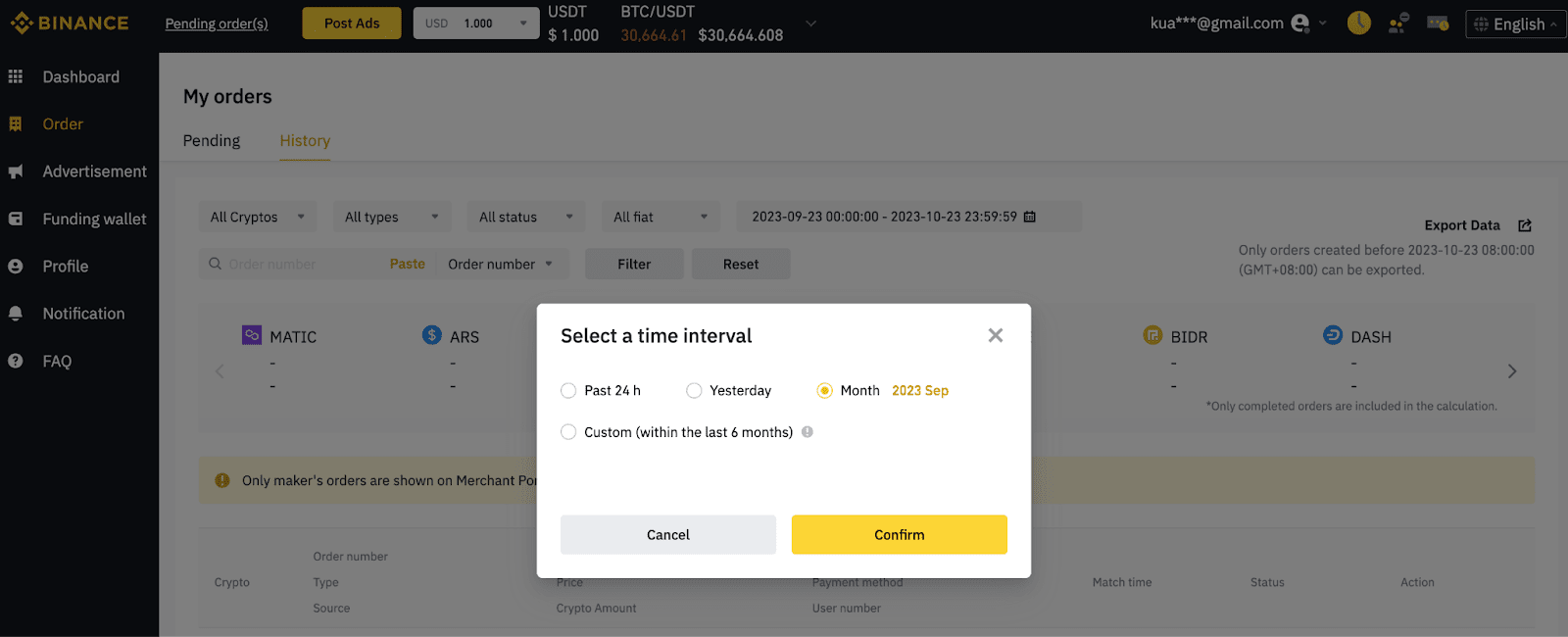
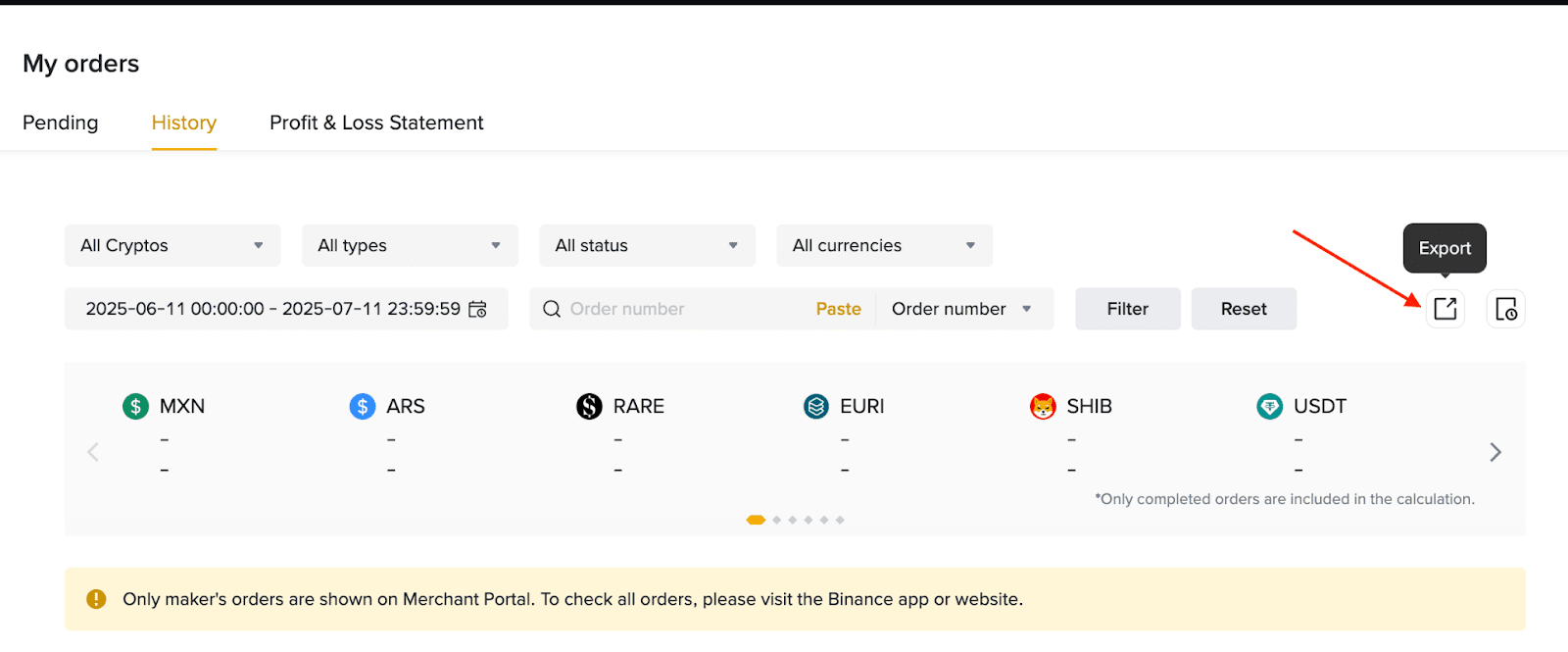
2. Sifariş tarixçəsi [İxrac et] üzərinə klikləməklə CSV faylına ixrac edilə bilər.
Apellyasiya müraciəti təqdim etməzdən əvvəl qarşı tərəflə əlaqə saxlayaraq problemi həll etməyə çalışmağınızı tövsiyə edirik.
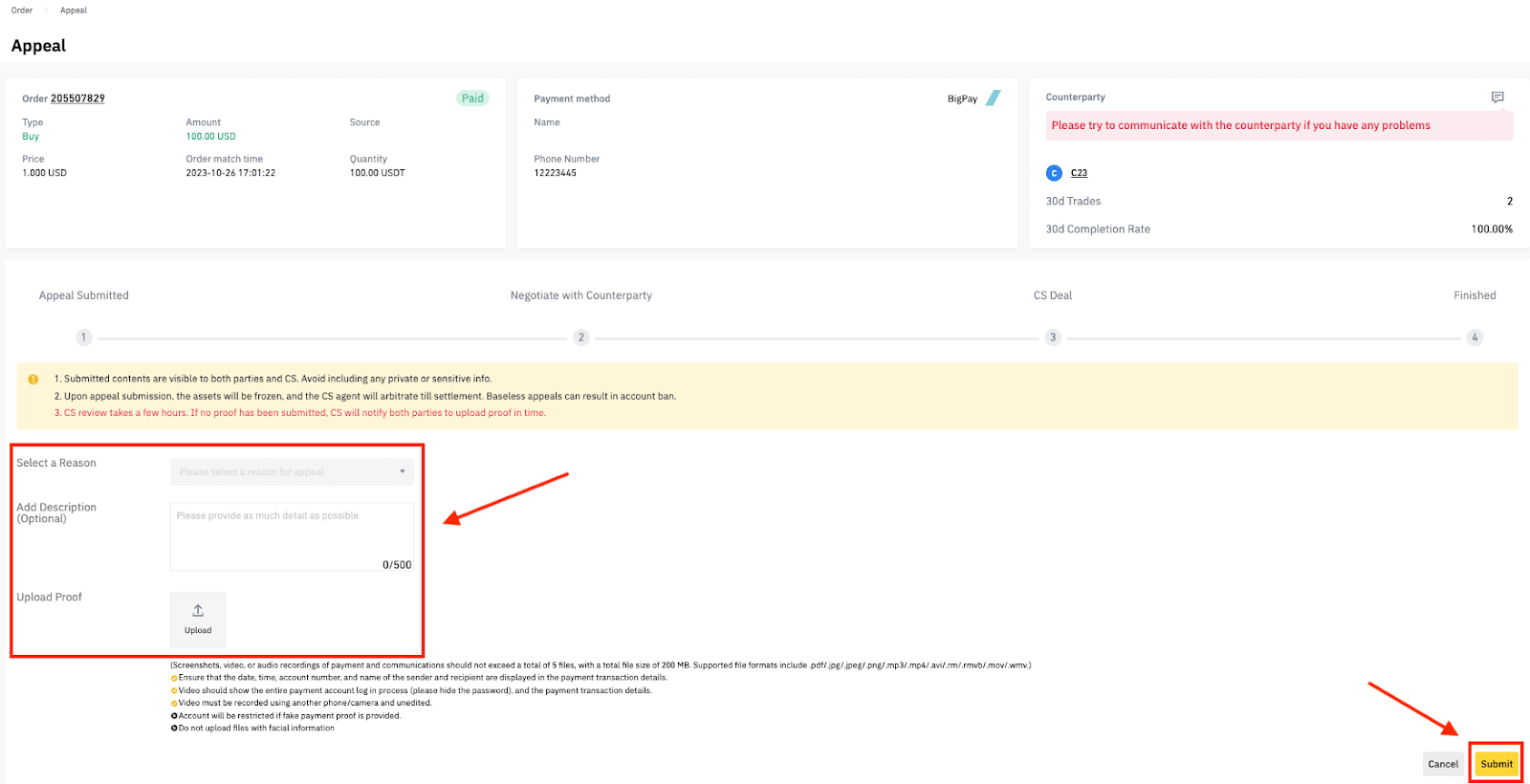
1. [Sifariş] – [Gözləmədə] – [Söhbət] bölməsinə keçin, sonra sifariş məlumatlarının altındakı [Apellyasiya] üzərinə klikləyin.
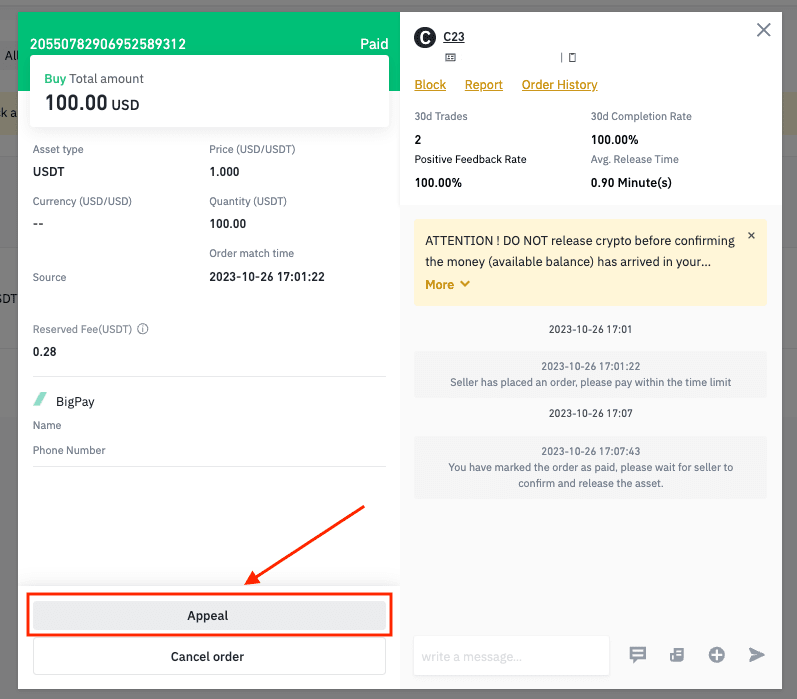
2. Apellyasiyanın səbəbini seçin. Problemi qısa şəkildə təsvir edin.
Məsələn, satıcıya ödəniş etdiyiniz halda, kriptovalyutanı buraxmayıb.
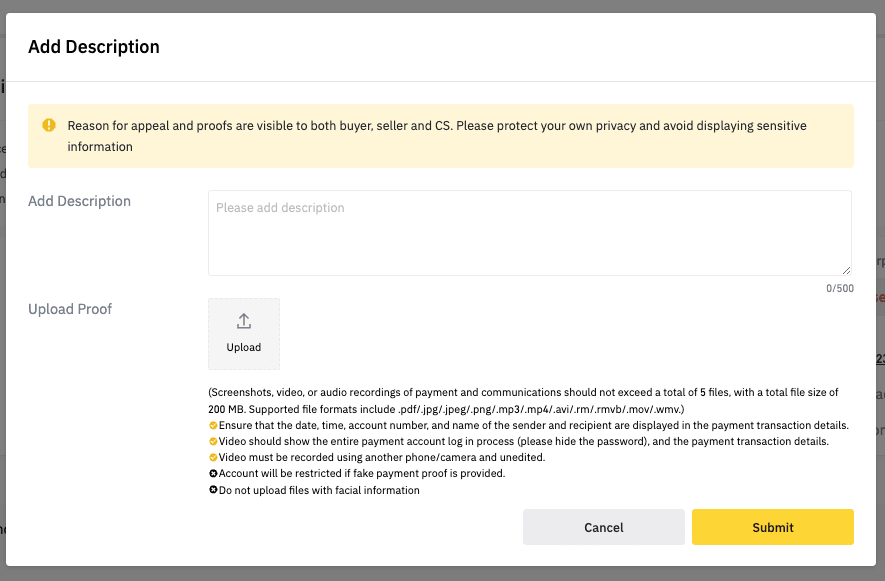
Daha sonra uyğun ekran görüntülərini və sənədləri yükləyin.
Qeyd: sənədləri yükləməzdən əvvəl bütün həssas məlumatları bulanıqlaşdırın.
Apellyasiya müraciətini təqdim etmək üçün [Təsdiqlə] üzərinə klikləyin.
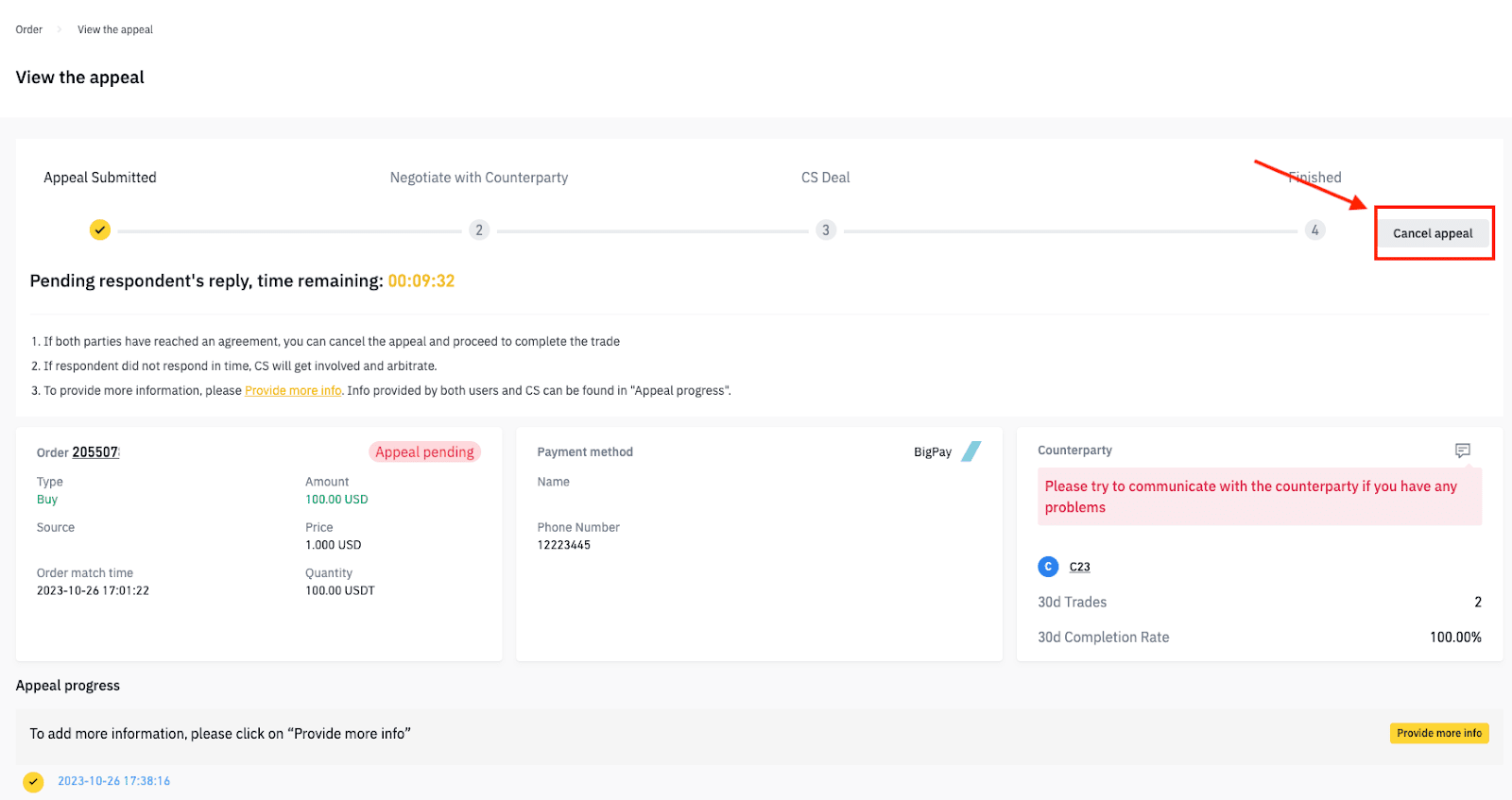
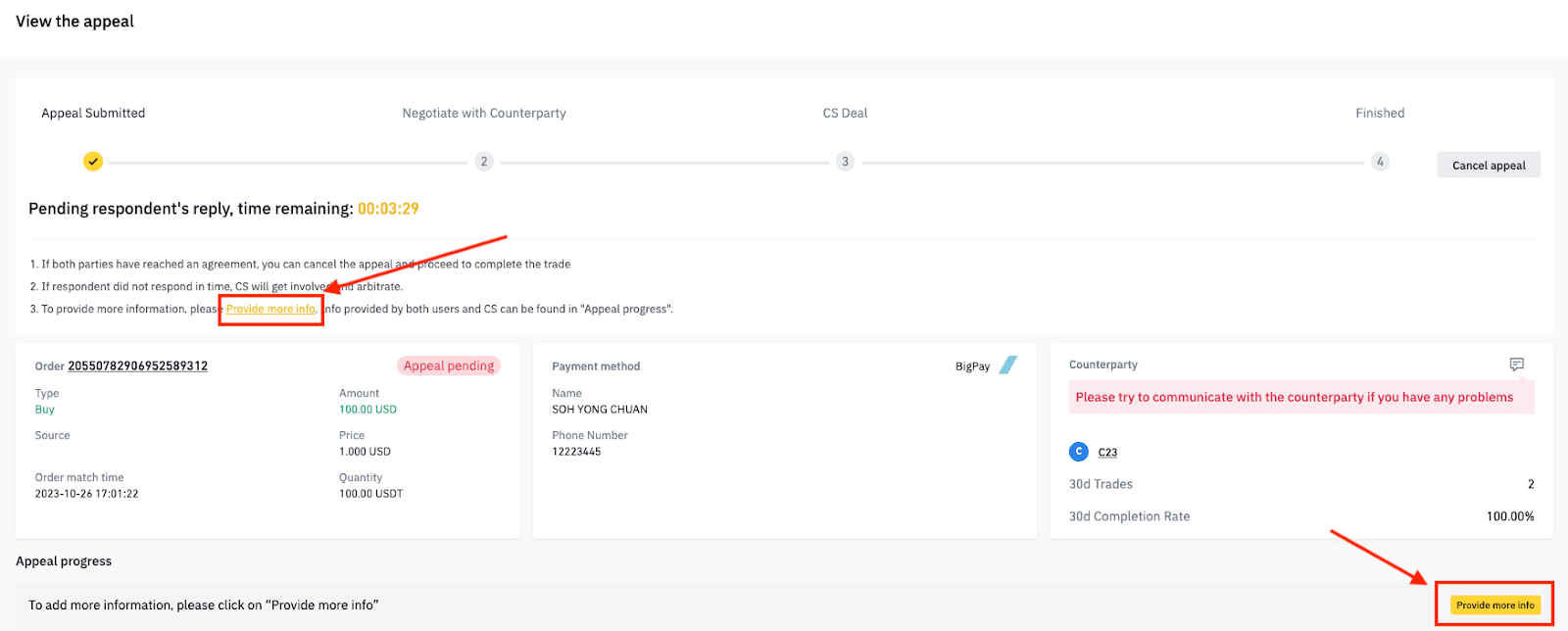
3. Qarşı tərəf sizə cavab verdiyi və problem apellyasiya müraciəti təqdim edildikdən sonra həll olunduğu halda. Apellyasiyanı ləğv etmək üçün [Apellyasiyanı ləğv et] üzərinə klikləyin.
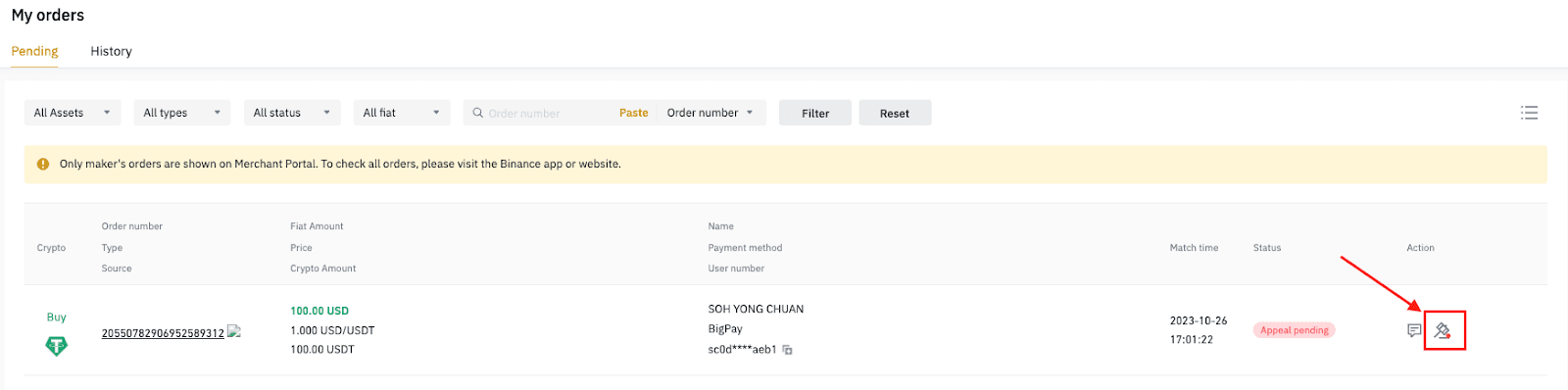
4. Apellyasiya müraciətiniz Müştəri dəstəyi komandası tərəfindən nəzərdən keçiriləcək. Apellyasiya üzrə irəliləyişi yoxlamaq üçün [Gözləmədə] seçin.
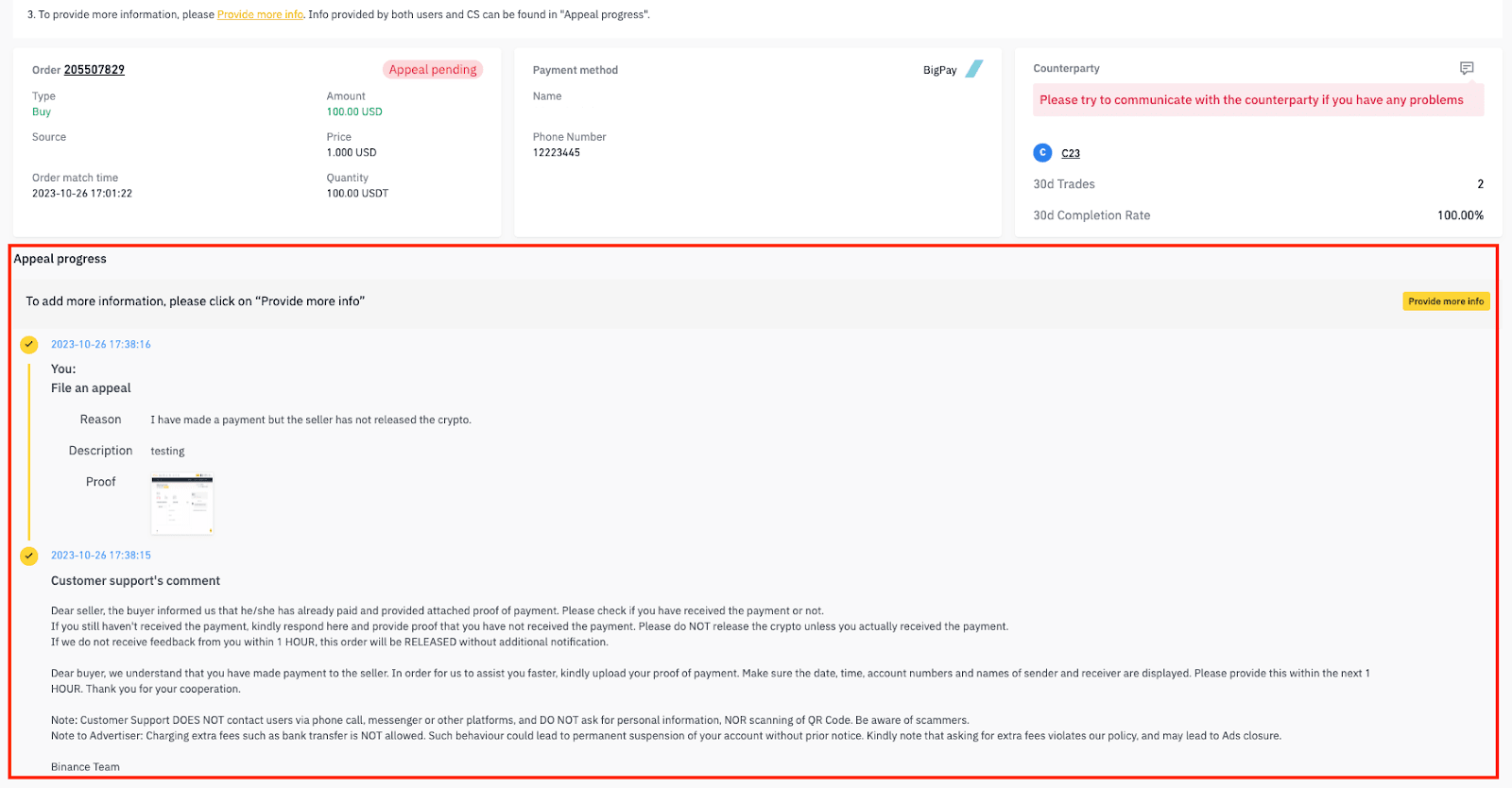
5. Sifariş barədə daha çox məlumat təqdim etməyinizi istəyə bilərik. Yeni sənədlər təqdim etmək və ya şərhlər əlavə etmək üçün [Ətraflı məlumat] üzərinə klikləyin.
Sifarişi tamamladıqdan sonra qarşı tərəfə müsbət və ya mənfi rəy bildirə bilərsiniz. Digər istifadəçilər ticarət tərəfdaşlarını seçərkən şərhinizdən istinad kimi istifadə edə bilərlər. P2P şərh funksiyası haqqında əlavə məlumat üçün bu Tez-tez verilən suallar səhifəsinə daxil olun.
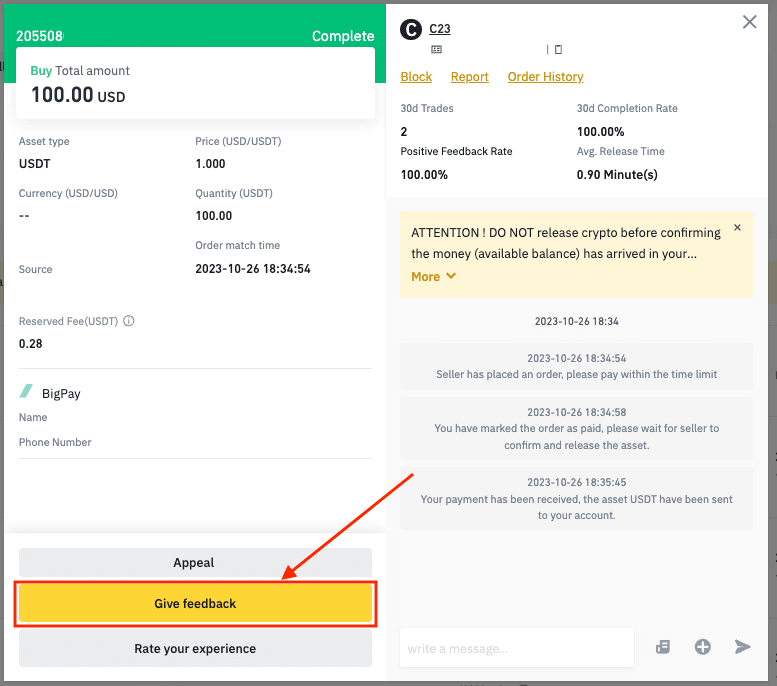
1. Sifarişin təfərrüatları səhifəsində [Rəy bildirin] üzərinə klikləyin.
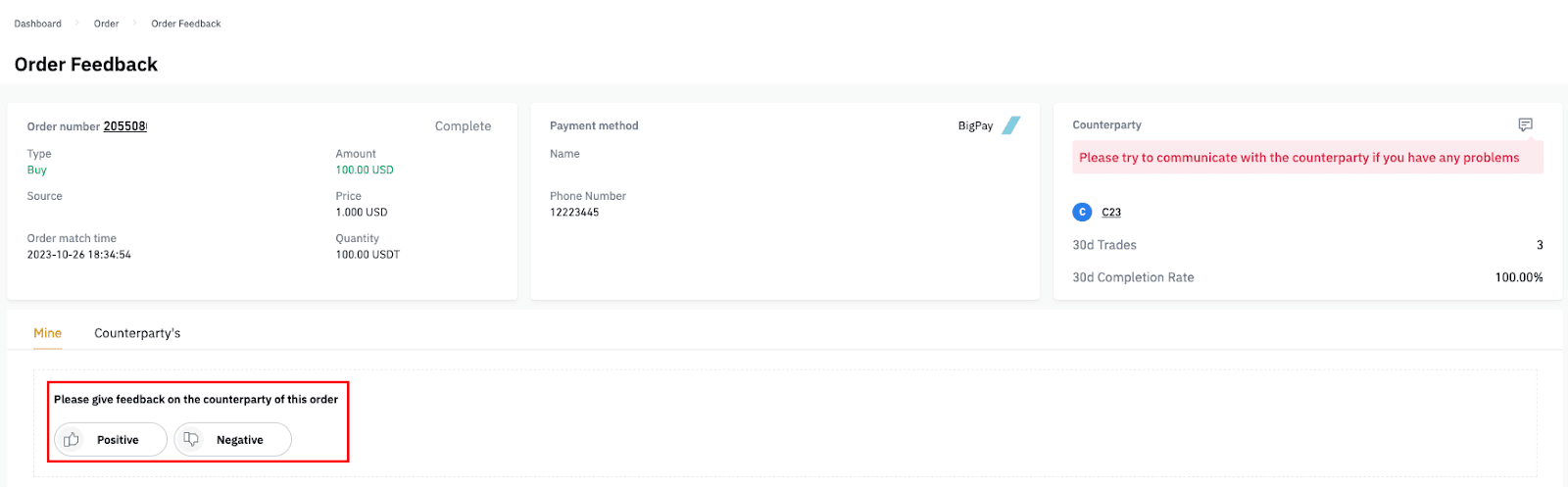
2. Treydinq təcrübəsinə əsasən "Müsbət" və ya "Mənfi" seçə bilərsiniz.
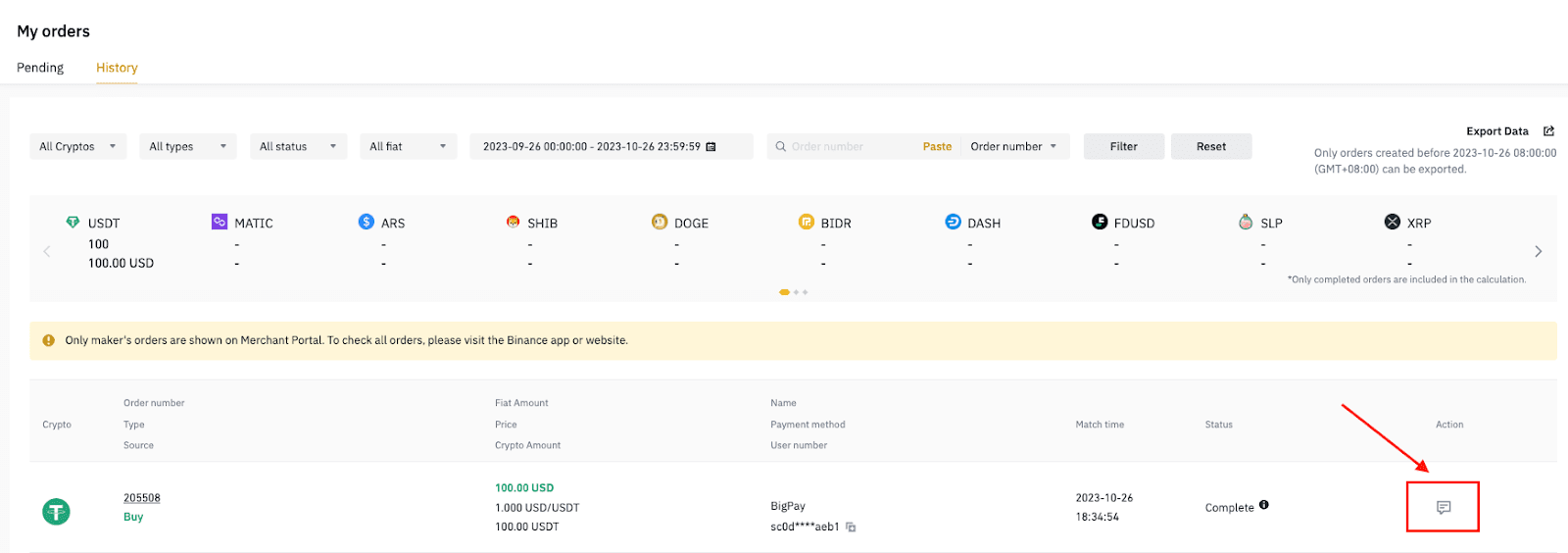
3. Əlavə etdiyiniz rəyə baxmaq üçün [Sifarişlərim] – [Tarixçə] bölməsinə keçin. [Söhbət] ikonuna klikləyin.
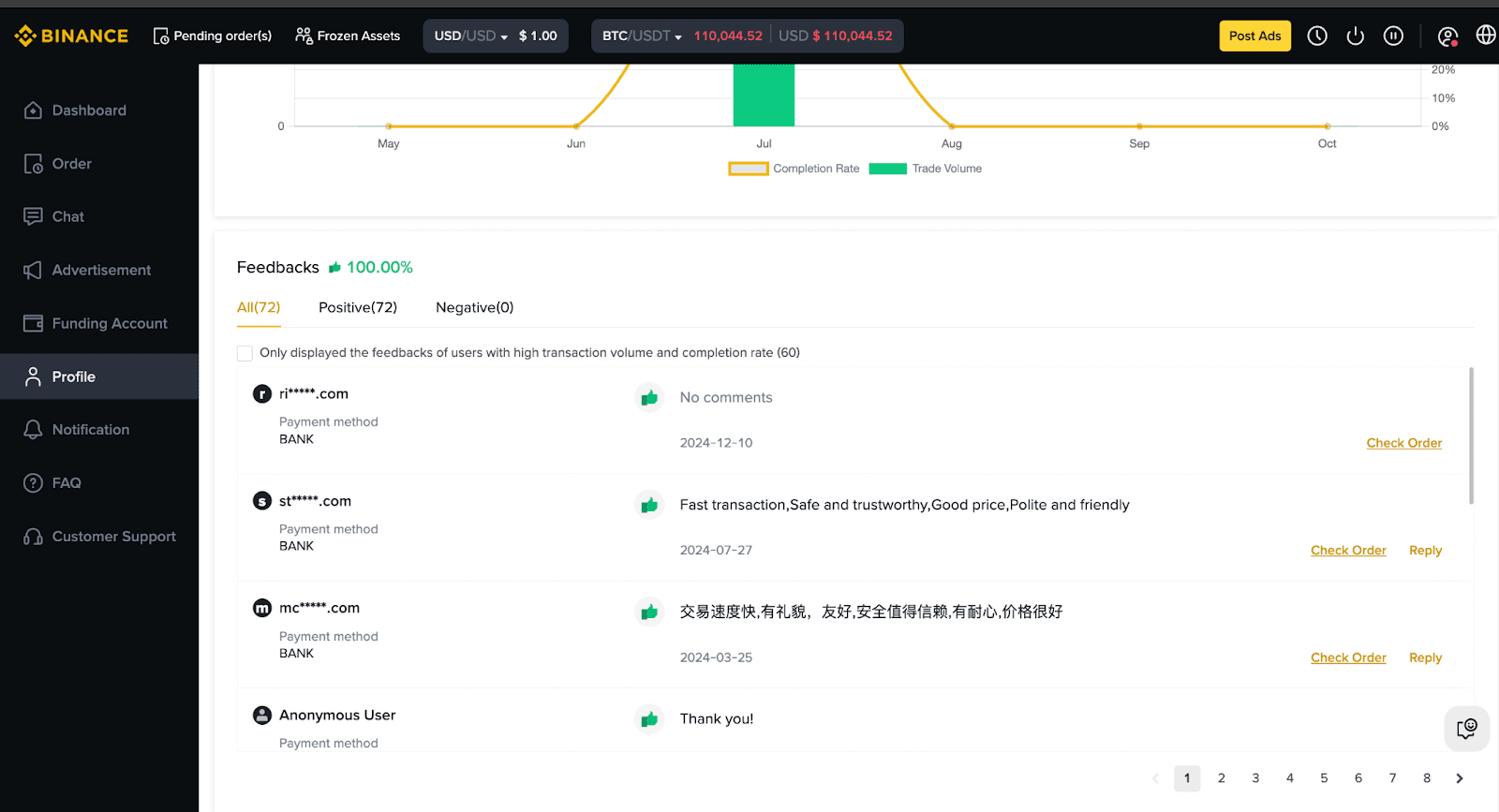
4. Başqalarının sizin üçün əlavə etdiyi rəyləri görmək üçün [Profil] – [Profilim] bölməsinə keçin. [Rəylər] bölməsinə sürüşdürün.
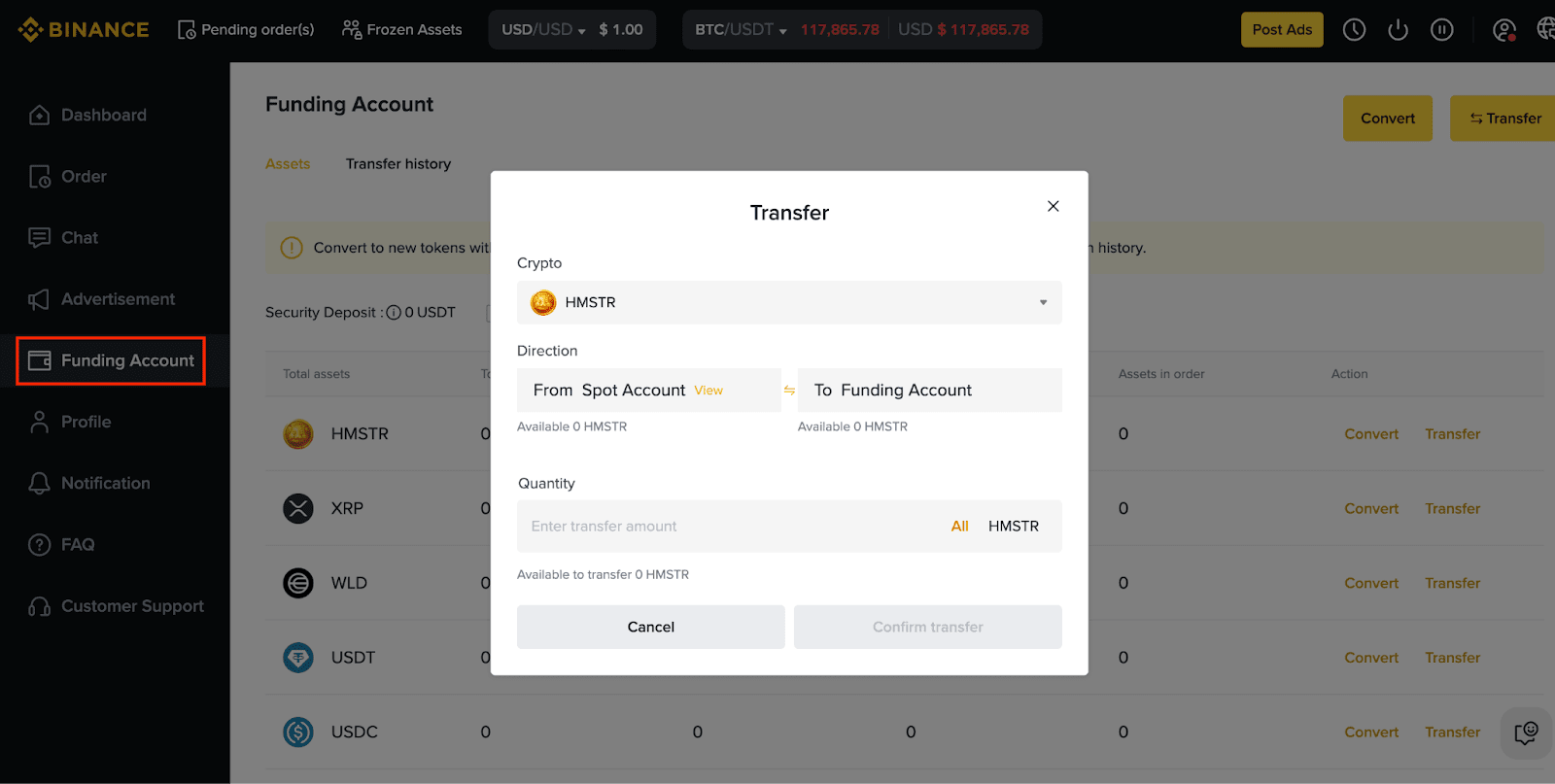
1. [Maliyyələşdirmə hesabı] bölməsinə keçin və [Transfer] üzərinə klikləyin. Transfer etmək üçün hesabları seçin və məbləğ daxil edin. [Transferi təsdiqlə] üzərinə klikləyin.
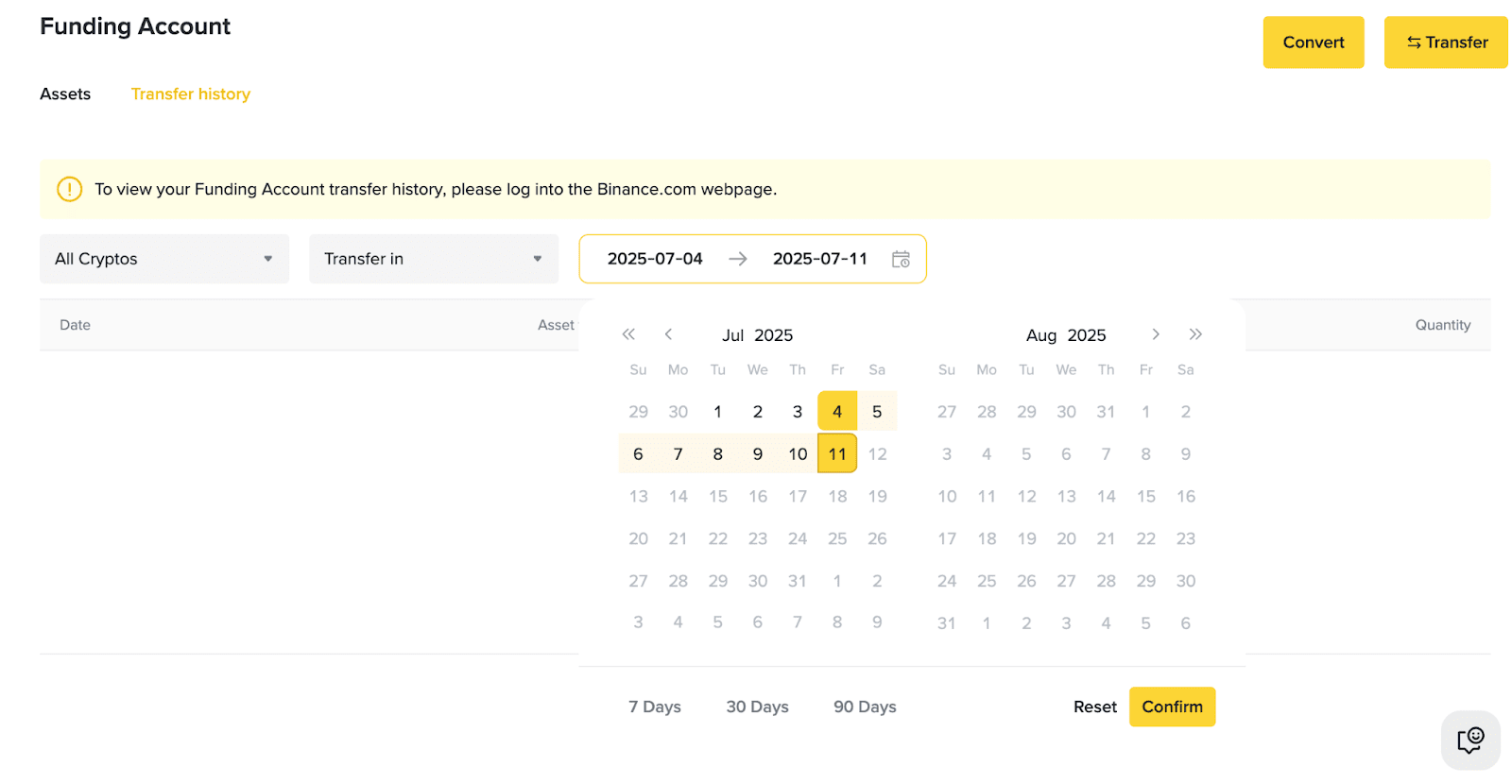
2. [Transfer tarixçəsi] bölməsində kriptovalyuta, sifariş növü və tarixə görə filtrləyərək transfer tarixçəsinə baxa bilərsiniz.
[Sifariş] – [Tarixçə] bölməsinə keçin. Seçdiyiniz sifariş üçün [Endir] seçin. Tamamlanmış sifarişlərinizin qəbzlərini endirə bilərsiniz.
Qeyd:
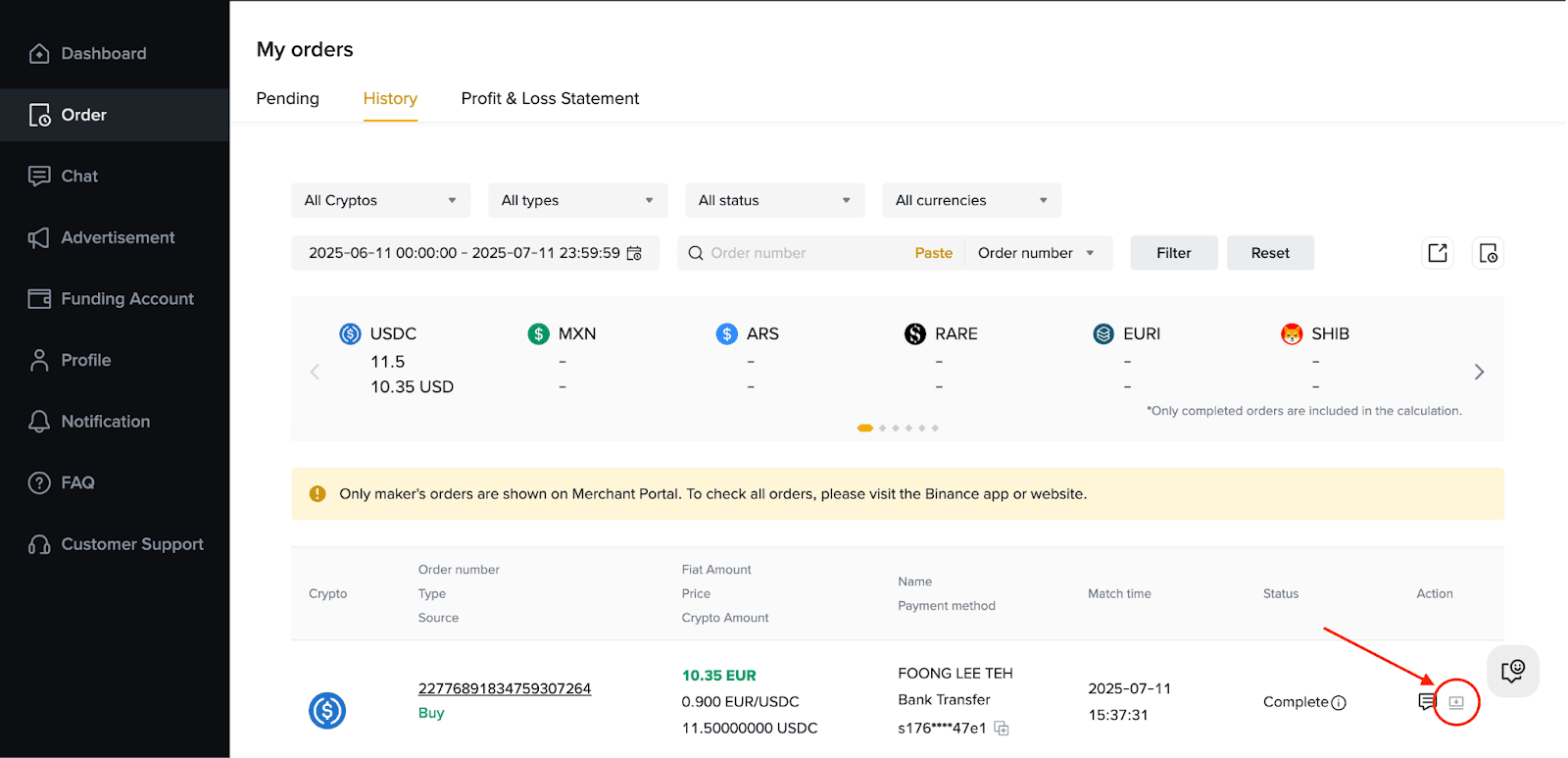
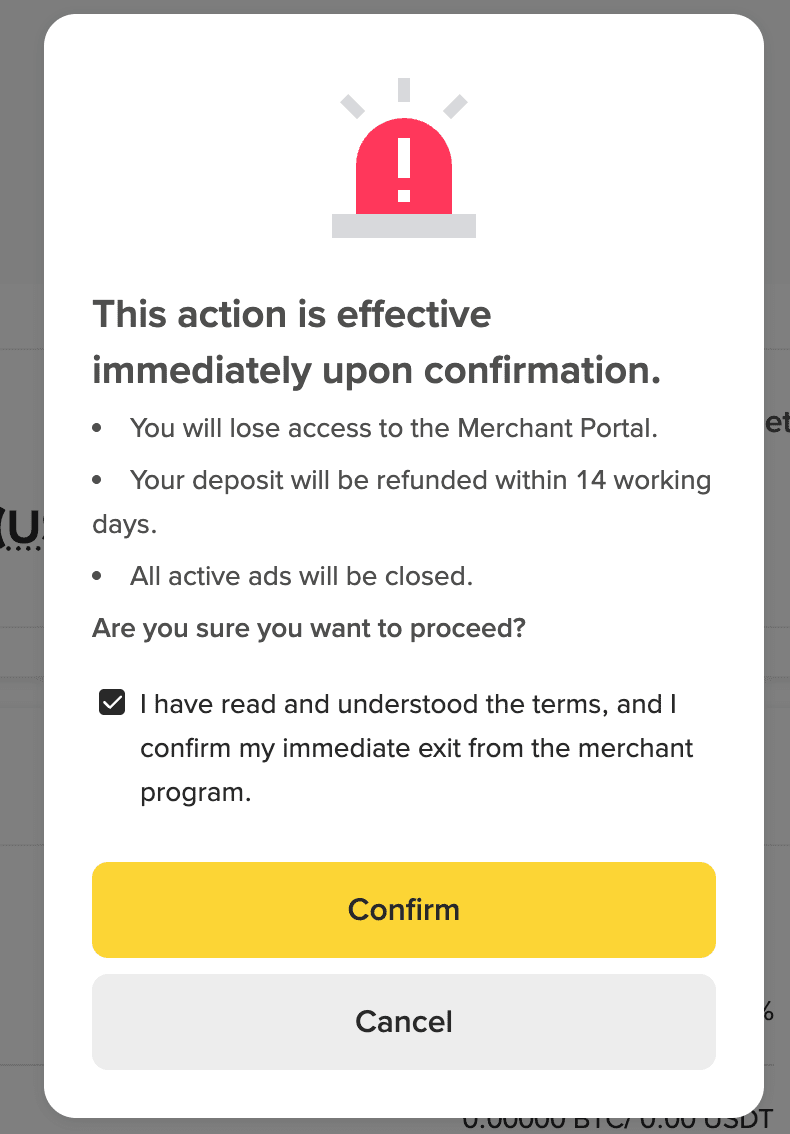
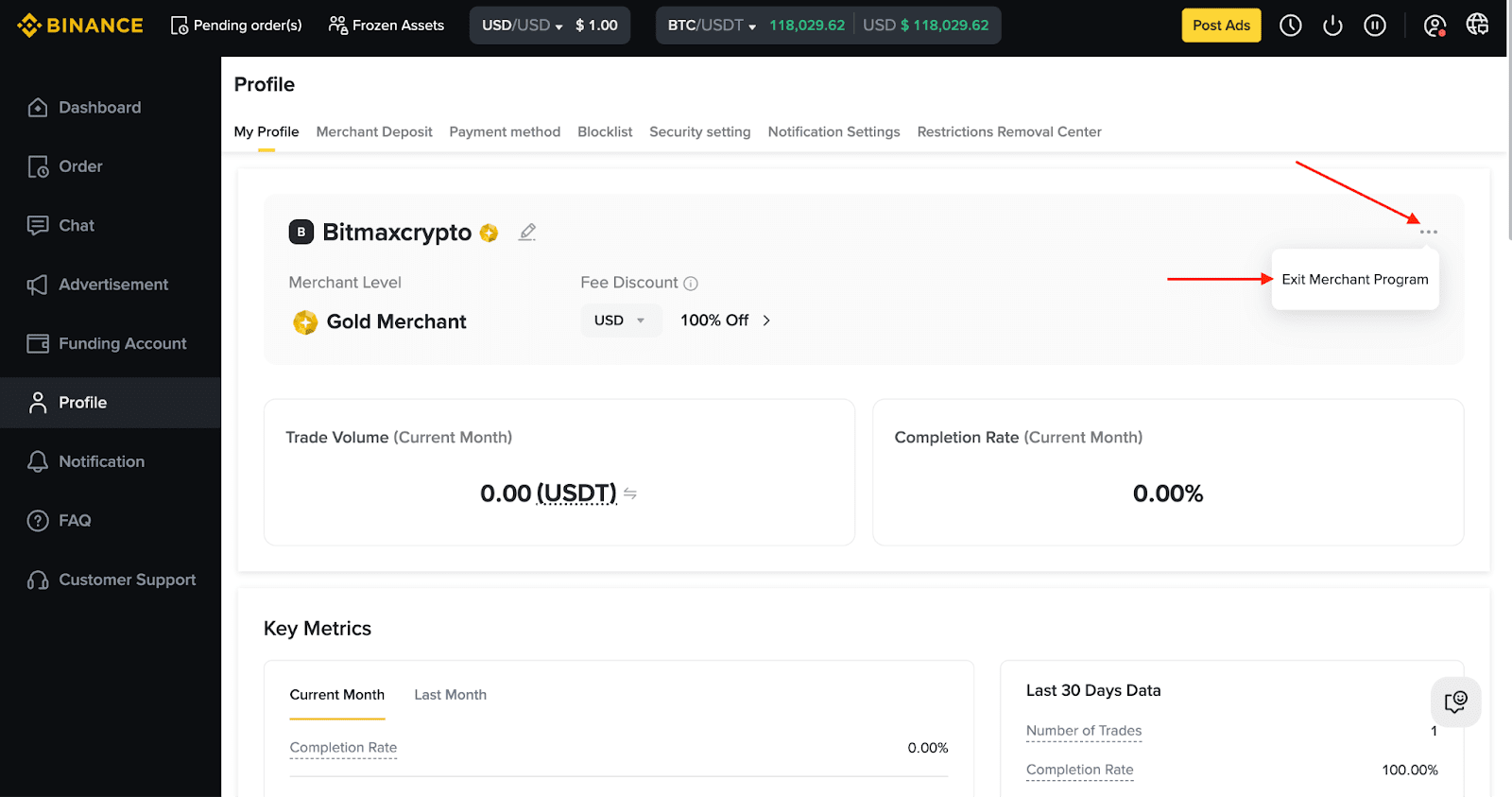
Artıq P2P ticarətçisi olmaq istəmədiyiniz halda, [Profil] - [...] - [Ticarətçi proqramından çıx] seçərək çıxış sorğusu göndərə bilərsiniz.
Çıxmaq istəmə səbəbinizi aydın şəkildə qeyd edin.
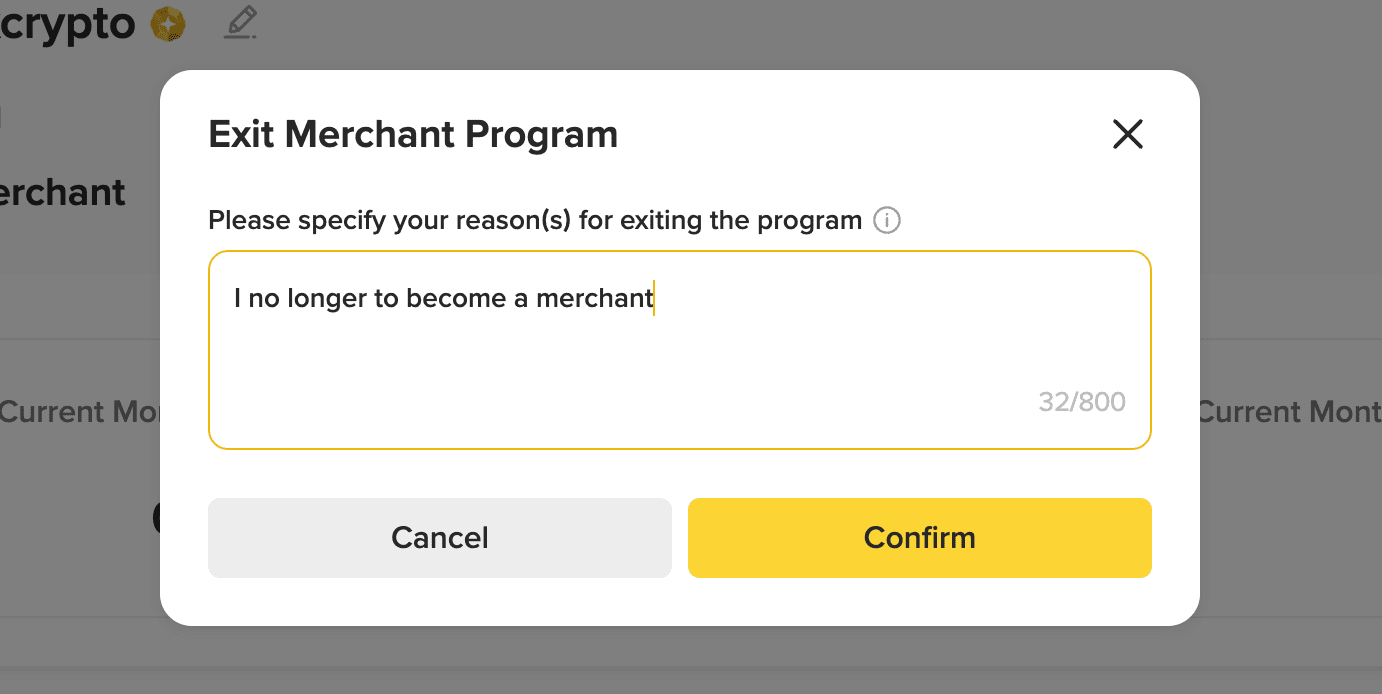
Çıxış sorğusunu təsdiqləməzdən əvvəl şərtləri və imtinaları diqqətlə oxuyun. Təqdim edildikdən sonra ticarətçi girişiniz dərhal ləğv ediləcək.