
Binance Testnet предоставляет полный интерфейс для торговли фьючерсами. Этот интерфейс разделен на следующие блоки:
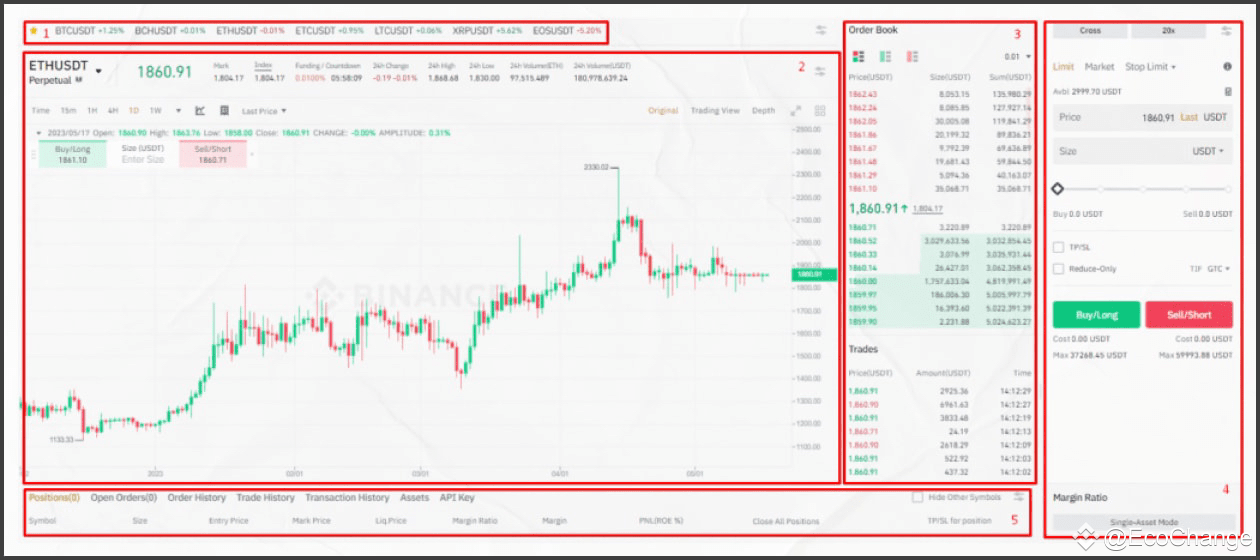
Торговые пары: отображает все торговые пары для которых можно открыть фьючерсные контракты. Можно переключиться между типом фьючерсного контракта (Coin-M или USD-M), чтобы увидеть все доступные пары — для этого нужно нажать на тикер текущей пары в левом верхнем углу ценового графика.
Информация о стоимости:включает ценовой график, а также исторические и статистические данные для выбранного рынка. При работе с графиком можно использовать технические индикаторы, а также настраивать способ отображения цен, сравнивать с другими чартами и т.д.
Ордер-бук (стакан): тут в режиме реального времени обновляются ордера на покупку и продажу выбранного актива. Эти данные необходимы для отслеживания глубины рынка и более точного прогнозирования цены.
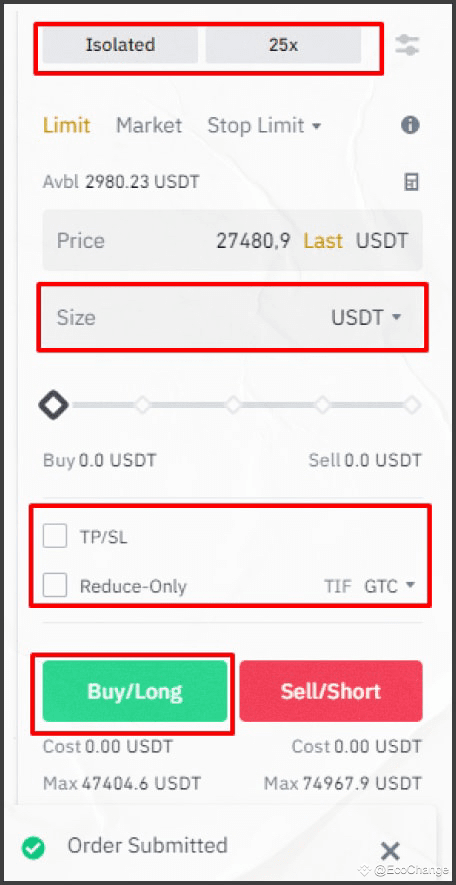
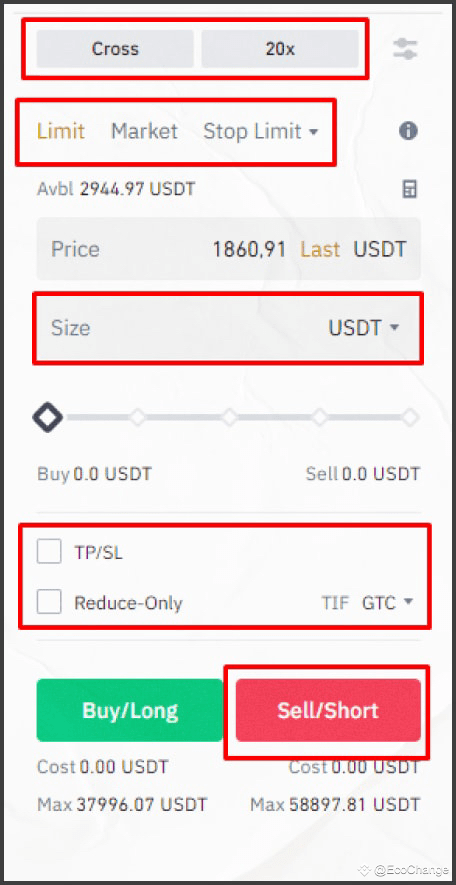
Окно открытия ордера: в нем можно открыть позицию, настроив ее ключевые параметры: тип ордера, тип маржи, кредитное плечо, уровни стоп-лосс и тейк-профит, а также сумму покупки, номинированную в выбранном активе или USDT. Если вам непонятны эти параметры, рекомендуем начать изучение с нашего цикла статей по трейдингу.
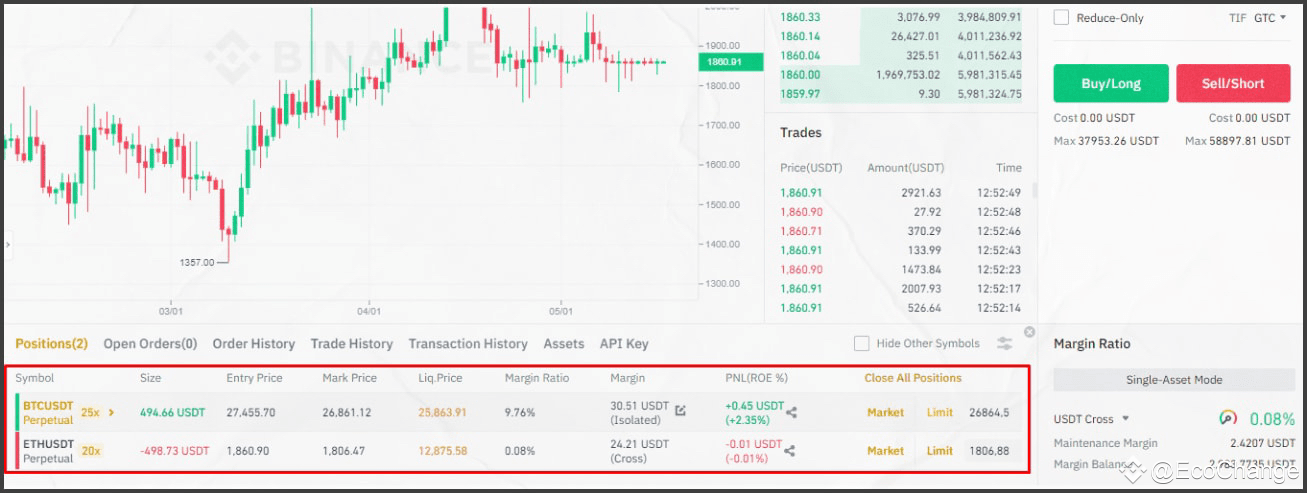
Поле для отслеживания и управления позициями: отображает уже открытые позиции с данными по нереализованным убыткам/доходности, а также марже и маржинальной ставке. Тут же можно закрыть позицию или настроить ее автоматическое закрытие.
Примечание: торговый интерфейс Binance полностью настраиваемый, пользователь может перемещать основные блоки по своему усмотрению, закрывать ненужные окна или менять внешний вид некоторых полей. Воспользуйтесь этим, чтобы создать для себя оптимальную рабочую среду и контролировать визуальный и информационный шум во время торговли.
Теперь переходим непосредственно к использованию площадки: откроем шорт и лонг позиции. Для этого в окне открытия ордера выставляем основные параметры, о которых упоминалось выше. Сначала откроем лонг позицию для BTCUSDT, а потом шорт для ETH|USDT:
Чтобы закрыть эти позиции, переходим в зону управления под основным ценовым графиком и закрываем по отдельности (кнопка Market) или же все сразу при помощи кнопки Close all positions. Также можно настроить ценовые лимиты для автоматического закрытия каждой позиции, воспользовавшись функцией Limit (уровень закрытия вводим в поле рядом):
Ну и следующая важная функция — Кран. Окно крана находится рядом с полем управления позициями и позволяет запросить больше тестовых токенов, если деньги на демо счете закончились:
В соответствии с правилами Binance Testnet, пользователь может затребовать тестовые токены, если текущий баланс демосчета ниже 1000 USDT. Запросить можно все криптовалюты, доступные для фьючерсной торговли, но их оценка не может превышать 1000 USDT. Кроме того, между запросами должно пройти не менее 72-х часов.

