



مقدمة
Binance Chain Wallet هي محفظة Binance الرسمية للعملات المشفرة، وتُستخدم للوصول إلى Binance Smart Chain وBinance Chain وEthereum. يمكنك استخدامه لتخزين عملاتك المشفرة بشكل آمن والاتصال بآلاف المشاريع على سلاسل الكتل المختلفة.
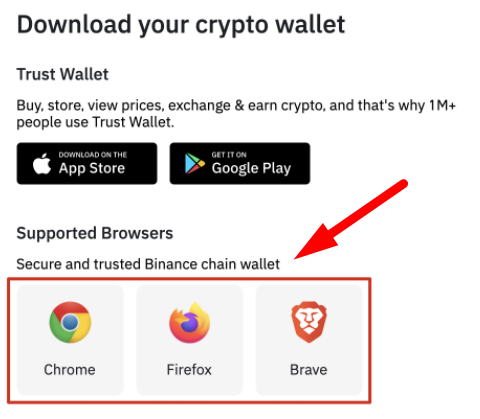
يمكنك استبدال BNB برموز أخرى، أو إنشاء NFTs أو القيام بزراعة العائدات. كل شيء بطريقة عملية وسهلة مع ملحق محفظة المتصفح. تدعم Binance Chain Wallet حاليًا متصفح Chrome وFirefox وBrave.
ما الذي يجعل Binance Chain Wallet فريدة من نوعها؟
للوهلة الأولى، تبدو Binance Chain Wallet مثل محافظ امتداد المتصفح الأخرى. ومع ذلك، توجد بعض الميزات التي تميز Binance Chain Wallet عن غيرها. إذا كنت تمتلك حسابًا بالفعل على Binance، فيمكنك ربطه بسهولة بمحفظتك باستخدام Wallet Direct. هذه الميزة تلغي الحاجة إلى نسخ العناوين ولصقها عند تحويل الأصول الرقمية بين المحفظتين.
يمكنك أيضًا استخدام حساب Gmail للتسجيل في المحفظة عبر tKey. إذا فقدت الوصول إلى محفظتك، يمكنك استعادته باستخدام طريقتين من الطرق الثلاث التالية:
عبر تسجيل الدخول إلى Gmail الخاص بك
باستخدام جهازك المحلي
باستخدام كلمة المرور لحسابك التي تم إنشاؤها أثناء الإعداد
إن الحفاظ على مفاتيحك الخاصة آمنة مسؤولية كبيرة، لذا قد يكون استخدام tKey فكرة جيدة.
تسهل هاتان الميزتان كثيرًا استخدام Binance Chain Wallet، خاصةً لمن لا يكون على دراية كبيرة بمحافظ العملات المشفرة.
إعداد Binance Chain Wallet
1. قم بتنزيل Binance Chain Wallet من صفحة Binance Chain الرئيسية. ما عليك سوى اختيار المتصفح الذي تريد تثبيت الامتداد عليه.
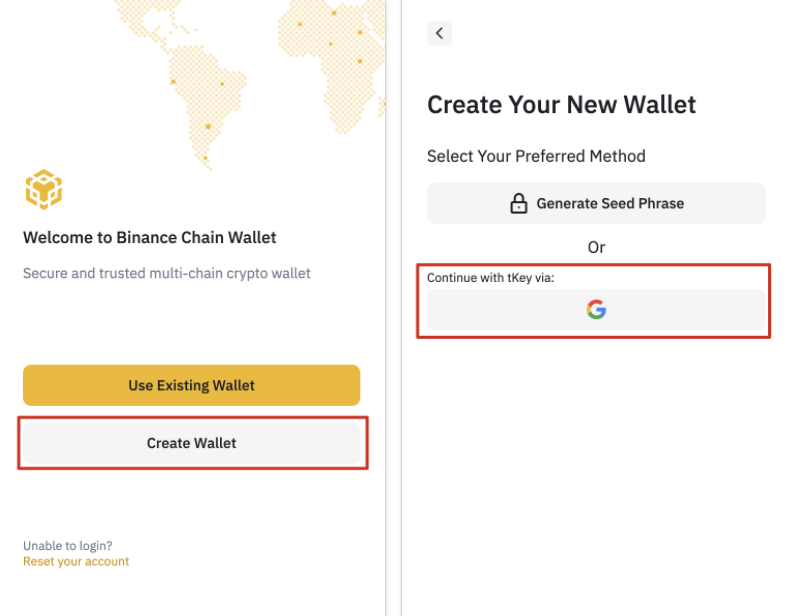
2. بعد تثبيت الامتداد، سترى صفحة التسجيل. في هذا المثال، سننشئ محفظة جديدة باستخدام حساب Gmail.
ملاحظة: يمكنك أيضًا استخدام محفظة تشفير موجودة إذا كان لديك عبارة البذور (seed phrase) أو بيانات تسجيل الدخول الخاصة بـ tKey.
3. انقر على [إنشاء محفظة] ثم اختر [متابعة باستخدام tKey عبر: G].
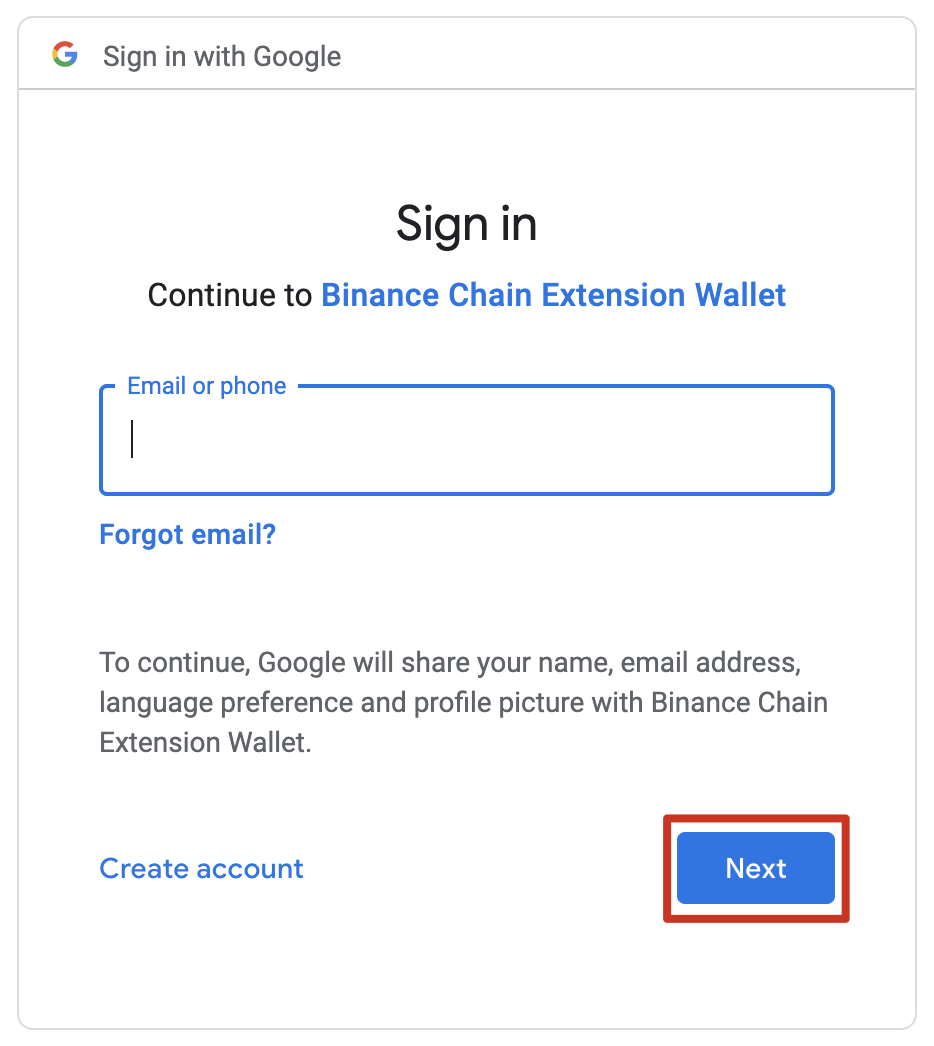
4. ستظهر نافذة تطلب منك تسجيل الدخول باستخدام Gmail. إذا لزم الأمر، فسيستخدم كل من tKey وBinance Chain Wallet حساب Gmail الخاص بك كوسيلة للتحقق من هويتك في المستقبل.
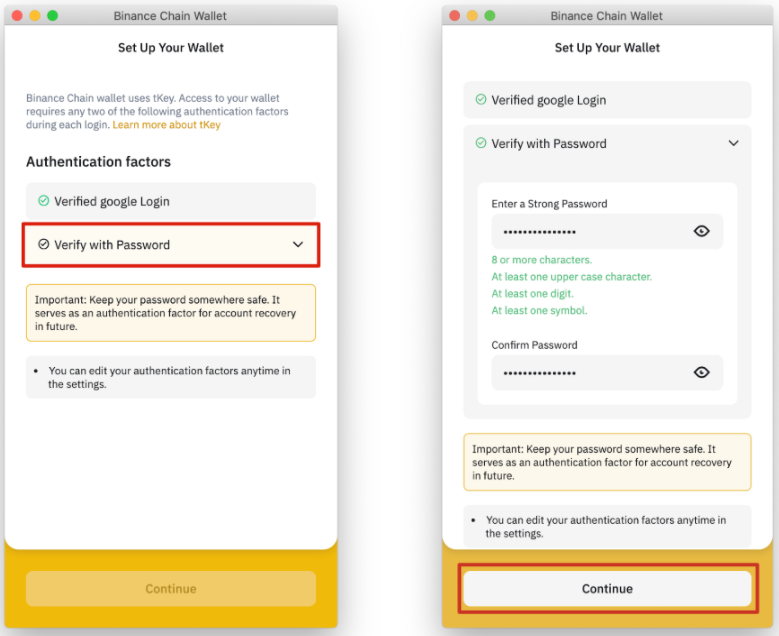
5. الخطوة التالية هي إنشاء كلمة مرور يمكن أن تعمل كطبقة حماية ثانية في حال فقدت مفتاحك الخاص.
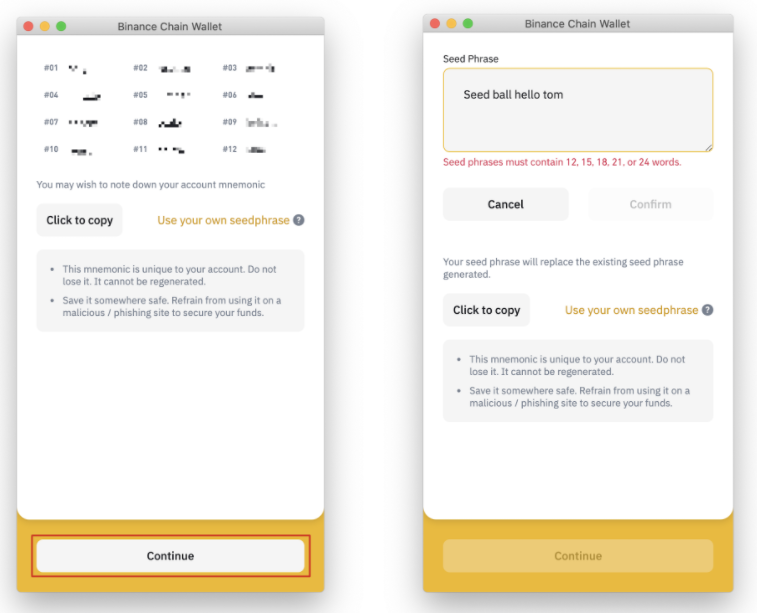
6. الآن سترى عبارة البذور (seed phrase) الخاصة بمحفظة Binance Chain Wallet، والتي يمكن استخدامها لاستعادة حسابك. لديك أيضًا خيار إنشاء عبارة البذور الخاصة بك. يجب أن يحتوي نص الكلمات على إجمالي 12 أو 15 أو 18 أو 21 أو 24 كلمة.
لا تشارك عبارة بذورك (seed phrase) مع أي شخص أبدًا. تعامل معها كما لو كانت كلمة مرور أو رقم PIN لحسابك البنكي. إذا فقدتها، فسيظل بإمكانك الوصول إلى محفظة Binance Chain Wallet الخاصة بك باستخدام عنوان بريدك الإلكتروني، إلى جانب كلمة مرور tKey.
7. عندما تكون متأكدًا من أنك قمت بتخزين عبارة البذور بأمان، انقر على متابعة.
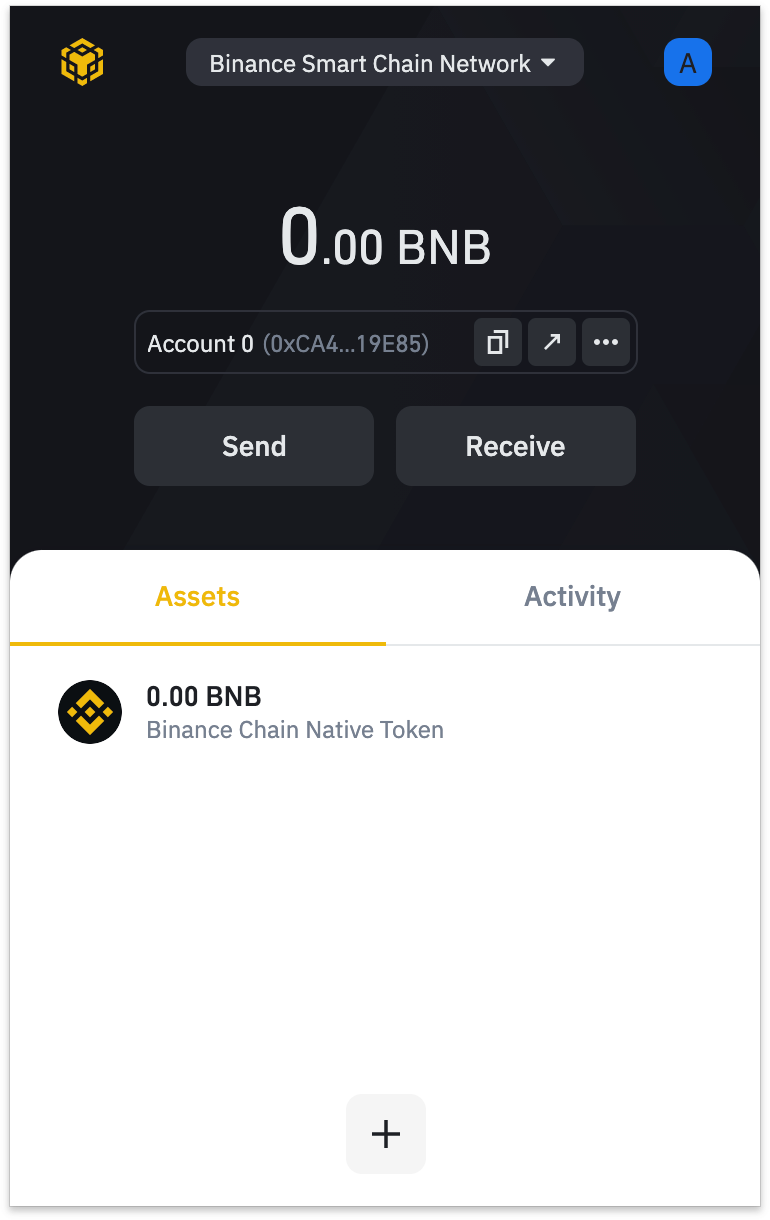
8. لقد قمت بإعداد محفظة Binance Chain Wallet بنجاح. والآن يمكنك استخدامها لإرسال واستقبال الرموز المميزة (tokens) على BSC وBinance Chain وEthereum. كما يمكنك التفاعل مع DApps والعقود الذكية لهذه السلاسل.
إيداع BNB عبر Wallet Direct
إذا كنت تنوي استخدام شبكة Binance Smart Chain والتفاعل معها، فمن الضروري أن يكون لديك رصيد من BNB في محفظتك. يمكنك دفع رسوم المعاملات باستخدام BNB عند إجراء التحويلات والتفاعل مع العقود الذكية. توجد نوعان من رموز BNB: BEP-20 وBEP-2. في هذه الحالة، نريد التفاعل مع BSC، لذلك يتعين علينا استخدام رموز BNB BEP-20.
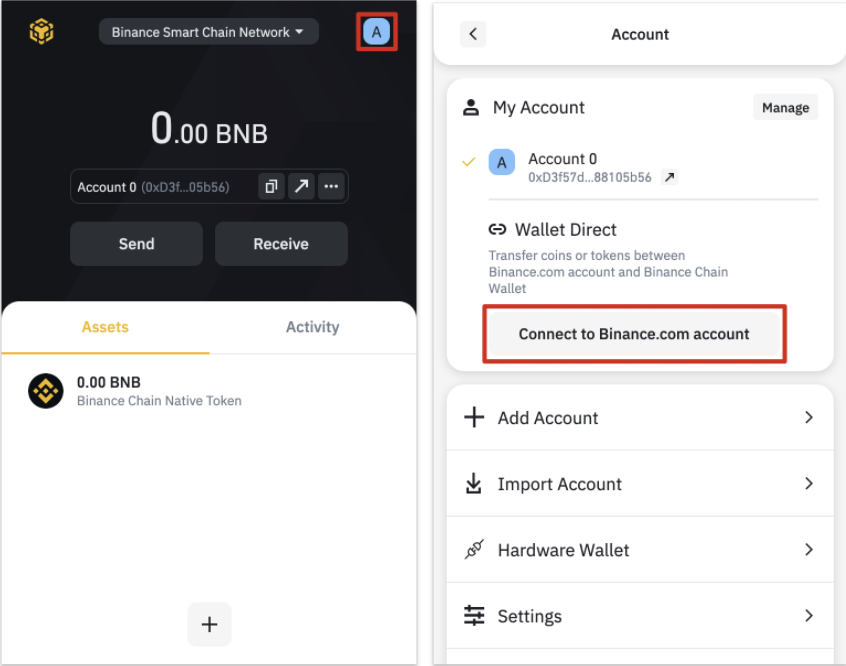
إذا كان لديك بالفعل أي رصيد من BNB في محفظتك الفورية Spot في Binance، يمكنك ربط حسابك بمحفظة Binance Chain Wallet باستخدام ميزة [Wallet Direct].
1. انقر على الأيقونة في الزاوية العلوية اليمنى من صفحة محفظتك الرئيسية. ثم انقر على [توصيل إلى Binance.com]
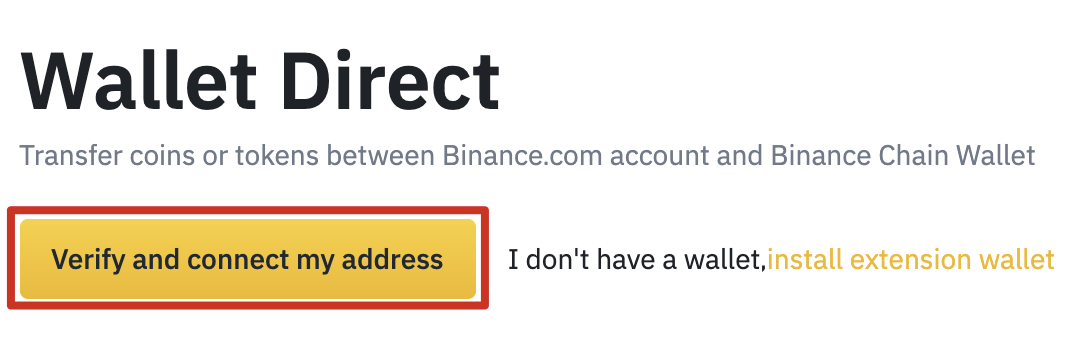
2. سجّل الدخول إلى حساب Binance الخاص بك وانقر على [التحقق وربط عنواني].
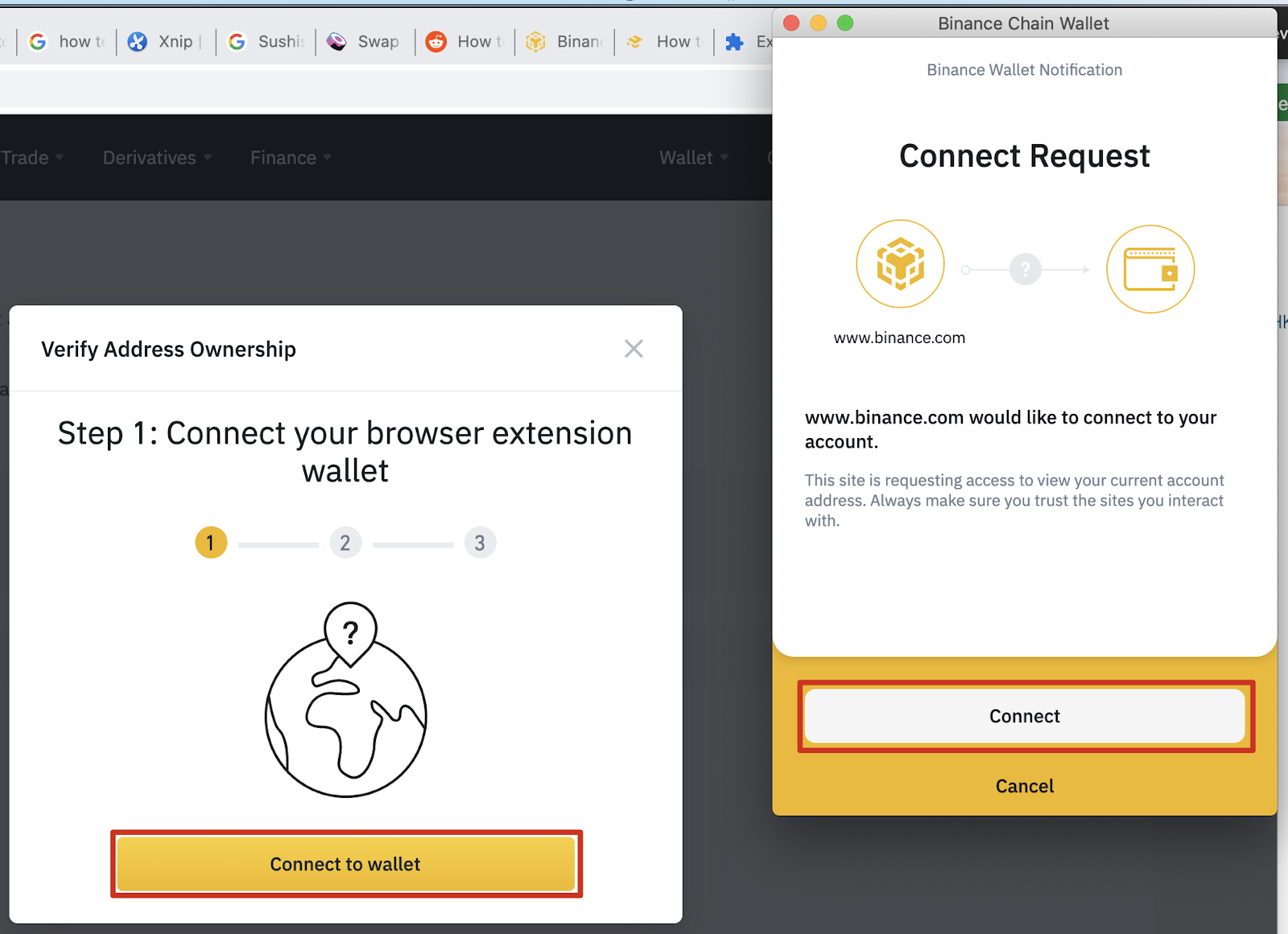
3. ستظهر نافذة تطلب منك الاتصال. انقر على [الاتصال بالمحفظة]. عند فتح Binance Chain Wallet، يمكنك النقر على [Connect].
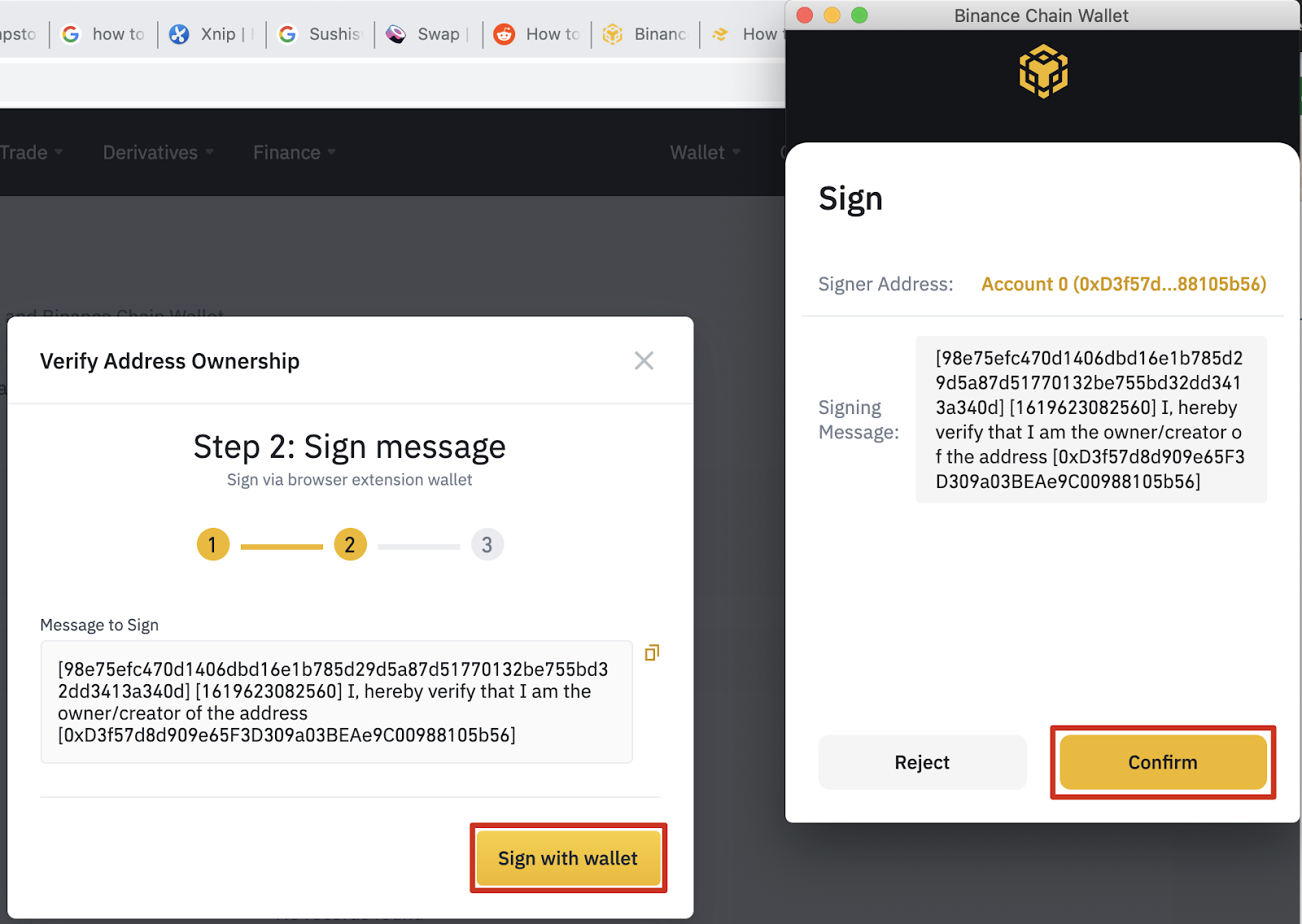
4. بعد ذلك، ستحتاج إلى منح محفظتك إذنًا لتوقيع رسالة Binance. تتحقق هذه الخطوة مما إذا كنت مالك المحفظة وتسمح لها بالاتصال.
5. بعد إكمال الخطوات السابقة، سيتعين عليك المرور بعملية مصادقة Binance كطبقة أخيرة من الأمان. إذا كانت حسابك يحتوي على 2FA، فستحتاج أيضًا إلى استخدامه.
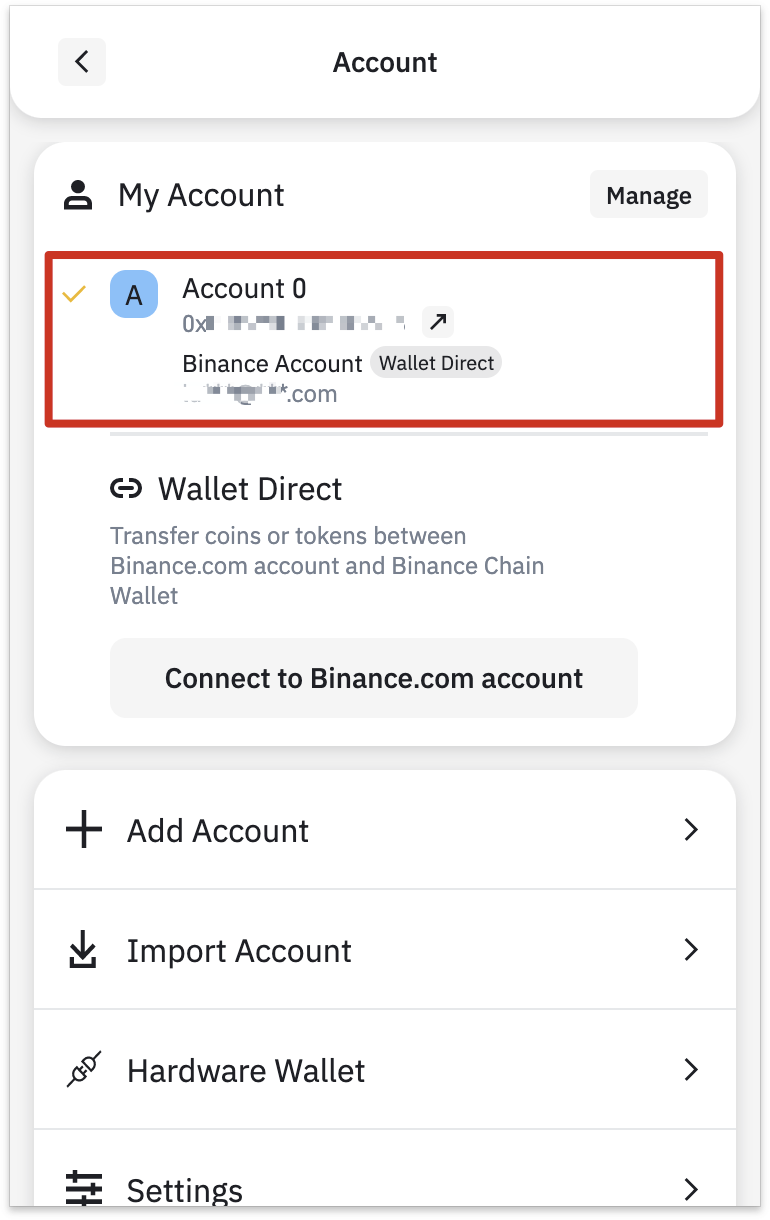
6. بعد نجاح عملية التحقق، سيتم ربط حساب Binance الخاص بك بمحفظتك. يمكنك مراجعة العملية في قسم الحساب داخل محفظتك أو في صفحة Wallet Direct.
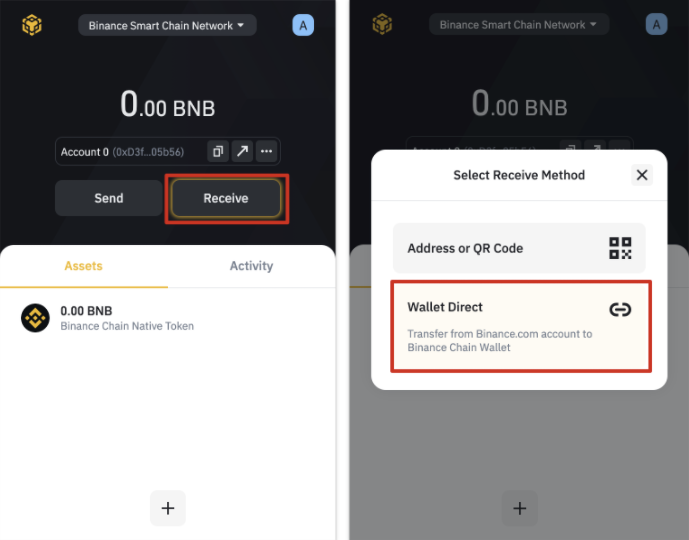
7. لنقل الأموال من حساب Binance الخاص بك، انقر على زر [استلام] واختر [Wallet Direct].
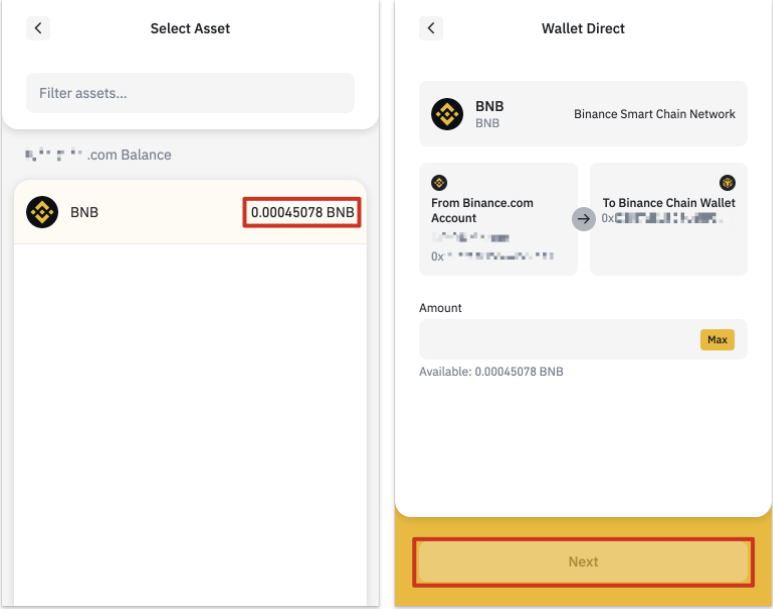
8. سترى رصيد أصولك المتاحة للتحويل.
الإيداع من محفظة أخرى
يمكنك أيضًا إجراء الإيداع مباشرةً من محفظة أخرى. في هذا المثال، سنقوم بتحويل BNB من محفظة حساب Binance الخاصة بنا إلى محفظة Binance Chain Wallet.
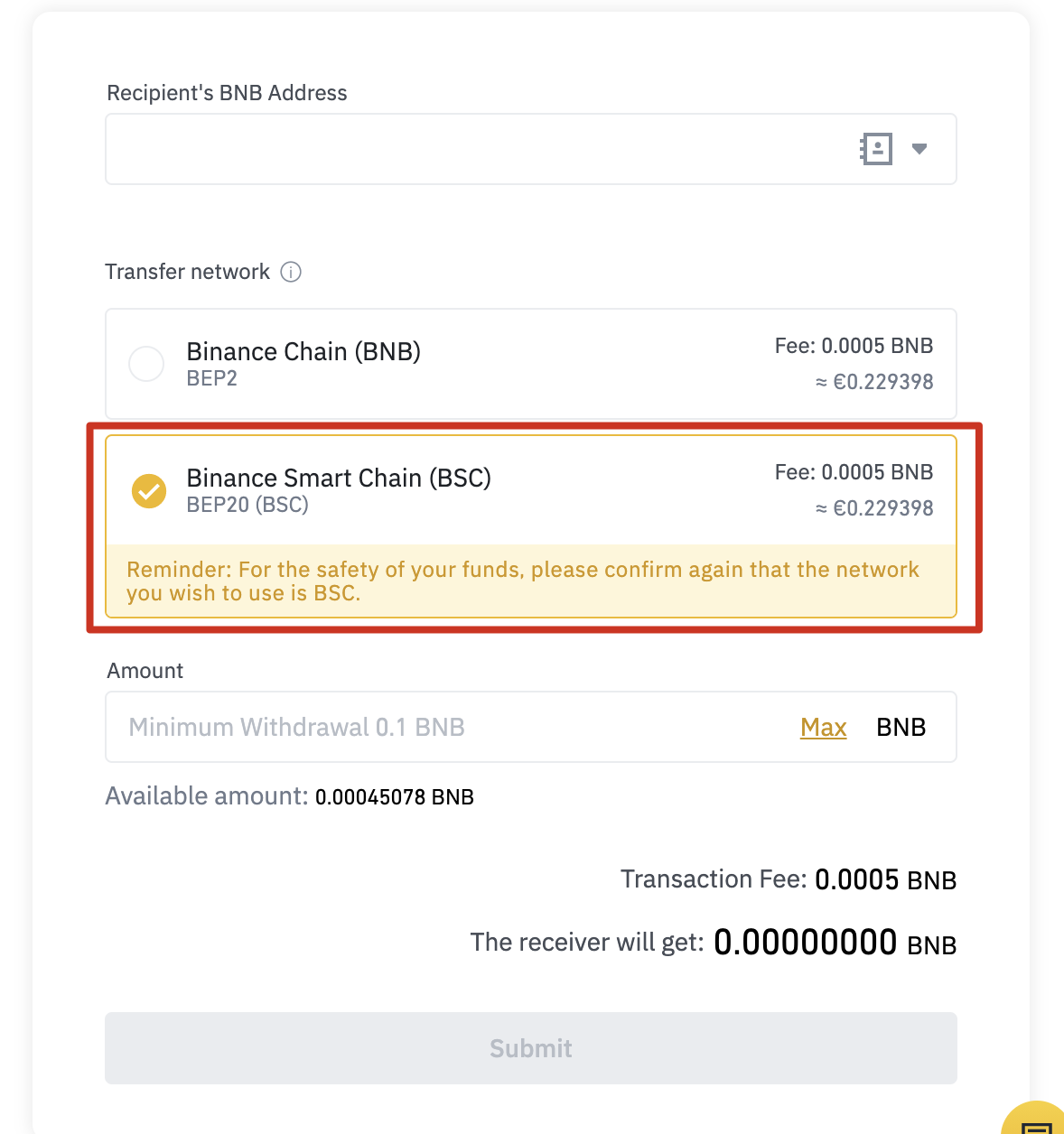
1. انتقل إلى صفحة الأرصدة الخاصة بحساب Binance الخاص بك وحدد شبكة BEP-20 (BSC).
2. في Binance Chain Wallet، انقر على [الرمز الأصلي لـ Binance Chain] ثم انقر على [استلام].
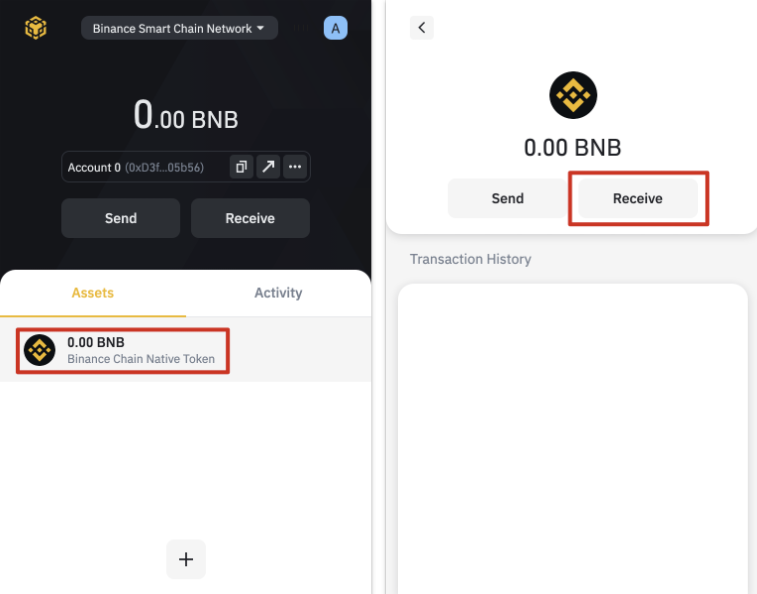
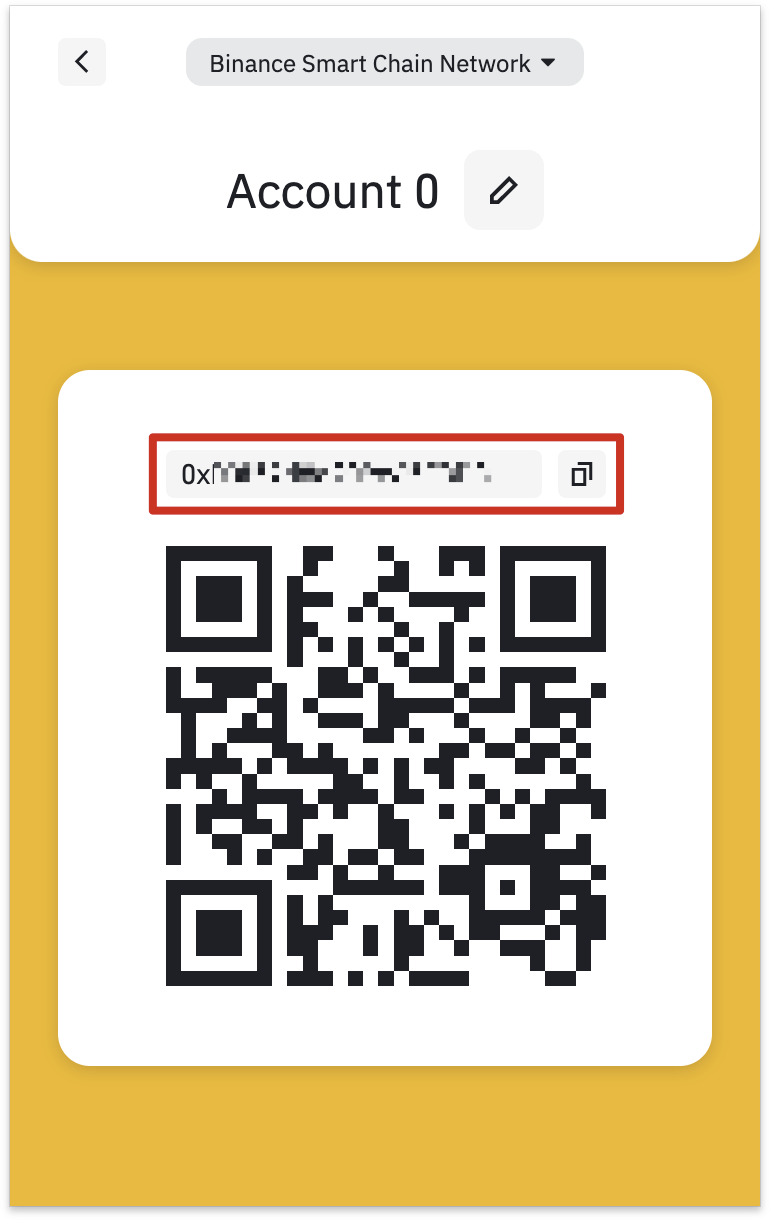
3. ستلاحظ ظهور رمز QR يمكنك مسحه ضوئيًا، أو عنوانًا لنسخه إلى محفظة الإرسال الخاصة بك. لاحظ أن جميع عناوين BEP-20 تبدأ بـ 0x، بينما تبدأ عناوين BEP-2 بـ bnb.
إضافة رموز جديدة إلى قائمة Binance Chain Wallet
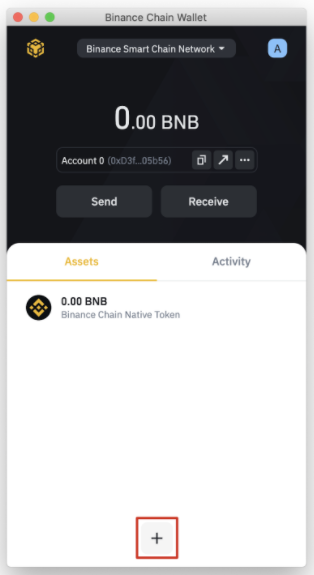
1. بشكل افتراضي، بعد إعداد Binance Chain Wallet، سترى فقط رصيد BNB الخاص بك. عند النقر على زر [+]، يمكنك إضافة المزيد من العملات من خلال البحث في القائمة المتاحة.
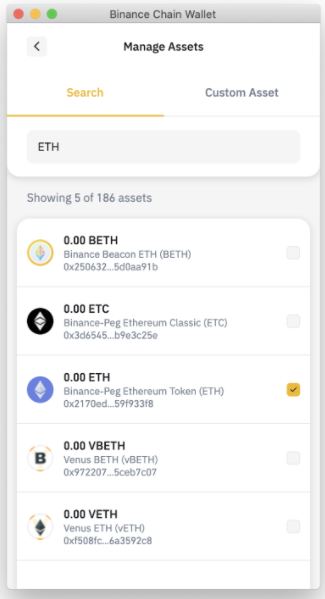
2. ابحث عن الرمز الذي تريد إضافته وانقر على مربع الاختيار. في هذا المثال، نضيف Binance-Peg Ether. ستظل محفظتك تقبل إيداعات من رموز أخرى حتى لو لم تقم بإضافتها إلى قائمتك. عند تحديد رمز ما، تجعل رصيدك مرئيًا فقط.
ربط Binance Chain Wallet بـ Binance Smart Chain
من السهل التفاعل مع Binance Smart Chain باستخدام محفظة Binance Chain Wallet. وبضعة نقرات فقط، يمكنك البدء في الـ staking وتبديل الرموز (token swap) والتفاعل مع DApps. دعنا نرى كيفية الاتصال بـ PancakeSwap. سيحتوي معظم DApps على نفس واجهة الاتصال بمحفظتك.
1. انقر على [Connect] في الزاوية العلوية اليمنى من الشاشة.

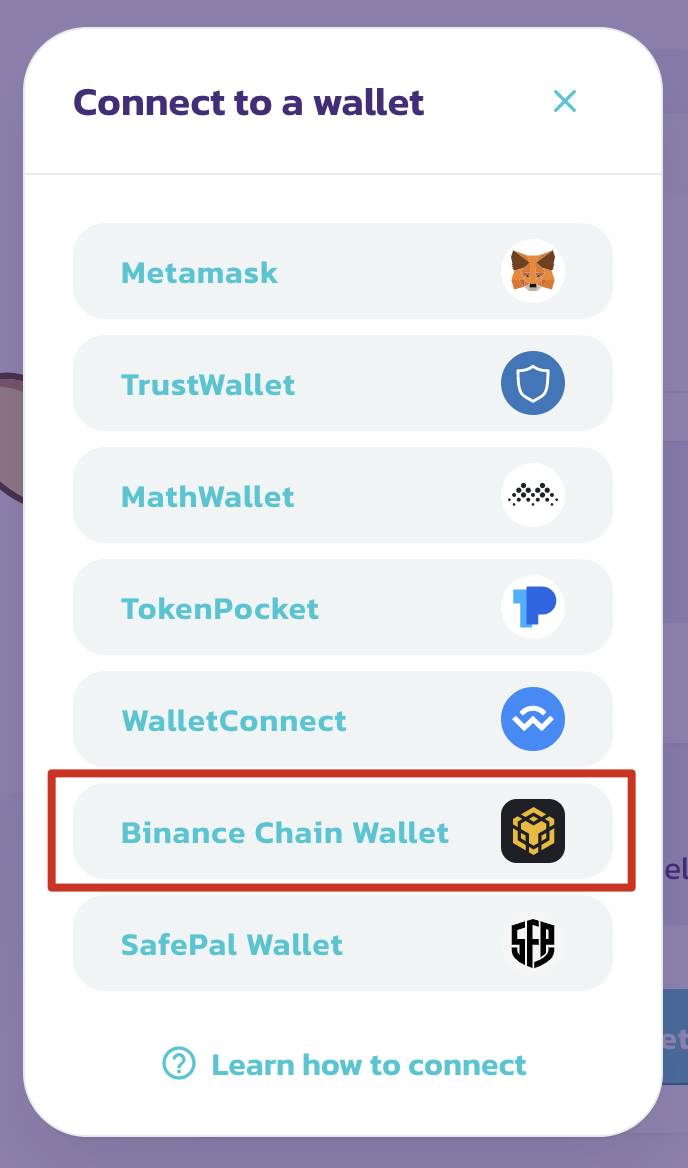
2. اختر [Binance Chain Wallet]. لاحظ أن ليست كل الـ DApp تدعم استخدام Binance Chain Wallet.
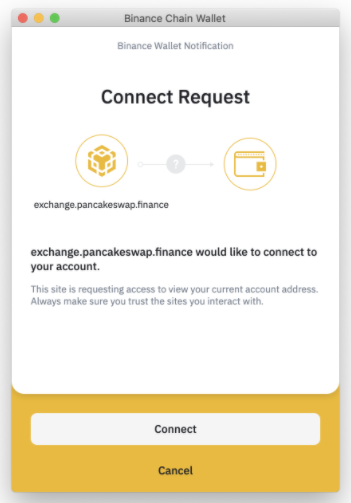
3. ستظهر نافذة تسألك عما إذا كنت تريد الاتصال بـ DApp. انقر على [Conectar] للتأكيد.
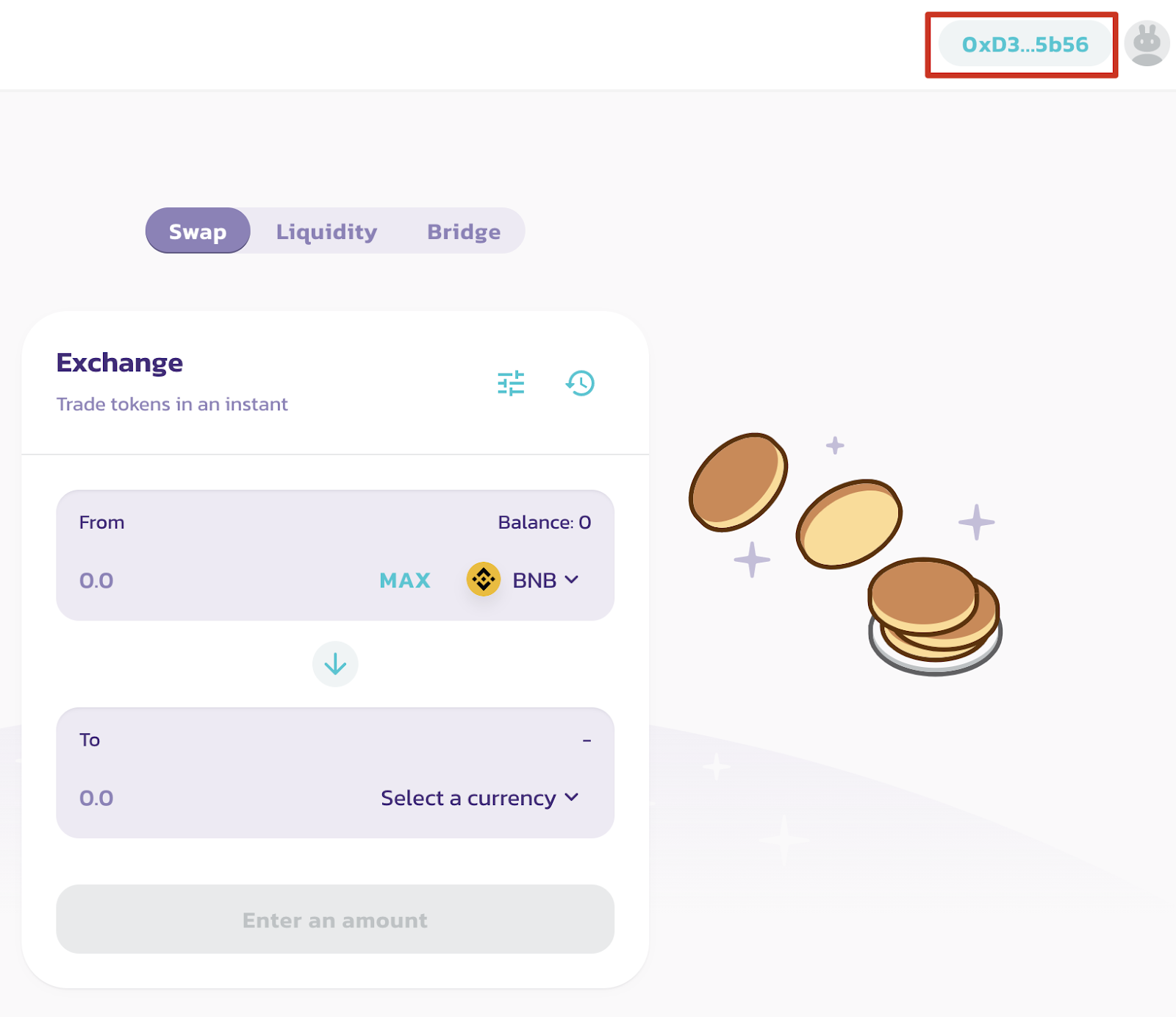
4. يجب أن يظهر عنوان محفظتك الآن في الزاوية العلوية اليمنى.
اعتبارات ختامية
تُعد Binance Chain Wallet خيارًا ممتازًا لمحفظة التشفير، خصوصًا لمن لديه حساب بالفعل على Binance. من الطبيعي أن تشعر ببعض التوتر عند إرسال أصول رقمية والتعامل مع العناوين، لذا يُعد الاستفادة من ميزات Wallet Connect فكرة جيدة. وينطبق الأمر نفسه على المفاتيح الخاصة وعبارات البذور (seed phrases). إنها عائق كبير لأي مستخدم جديد في عالم التشفير. لذلك، فإن تسهيل استخدام المحافظ بشكل متزايد يعد طريقة رائعة لربط عالم التشفير بقطاع DeFi.