


هل تريد النشر على Binance Square دون الحاجة إلى فتح التطبيق أو النقر يدويًا لكل منشور؟ لدى Binance Square OpenAPI رسميًا، مع مجموعة أدوات square-post على Binance Skills Hub. ستشرح هذه المقالة من الصفر، بحيث يمكن حتى لمن لا يعرف البرمجة أن يتبع الخطوات. تم اختبار إعدادات النظام وحفظ المفتاح والنشر لنص المنشور عمليًا قبل كتابة هذا الدليل.
📌 ماذا يمكن لهذه الأداة أن تفعل؟
✅ نشر منشور نصي، وإيموجي، وسطر جديد
✅ اكتب $BTC و $ETH وسيصبحان تلقائيًا وسوم عملة (tag coin) بقيمة
✅ كتابة #hashtag يتم التعرف عليها تلقائيًا
✅ نشر مع حد أقصى 4 صور
✅ نشر مقال طويل مع عنوان وصورة غلاف
✅ نشر فيديو (يتطلب تثبيت ffmpeg إضافيًا)
✅ رجّع رابط المنشور فورًا بعد النشر
❌ لم تنجح: عنصر مخطط chart، وسمات Bullish/Bearish، أو عرض اقتباس لمنشور آخر، مؤقت/جدولة، حفظ كمسودة، تعديل، حذف، إعجاب، تعليق. هذه الأمور يجب أن تتم يدويًا داخل التطبيق أو عبر الويب.
🧰 الخطوة 0 — التحضير
• جهاز كمبيوتر يعمل بنظام Windows أو macOS أو Linux
• Node.js الإصدار 22 أو أحدث، التحميل من nodejs.org
• حساب Binance Square
افتح الطرفية (على Windows استخدم PowerShell) واكتب الأمر التالي للتحقق من Node.js:
node -v
يكفي الإصدار v22 أو أحدث.
📥 الخطوة 1 — تثبيت أداة SQUARE-POST
npx skills add https://github.com/binance/binance-skills-hub/tree/main/skills/binance/square-post
سيطلب منك المثبّت اختيار وكيل AI ومكان التثبيت. إذا أردت التثبيت بدون أسئلة متكررة، أضف في نهاية الأمر:
-a claude-code -y --copy
(--copy يساعد على تجنب خطأ symlink الشائع في Windows.)
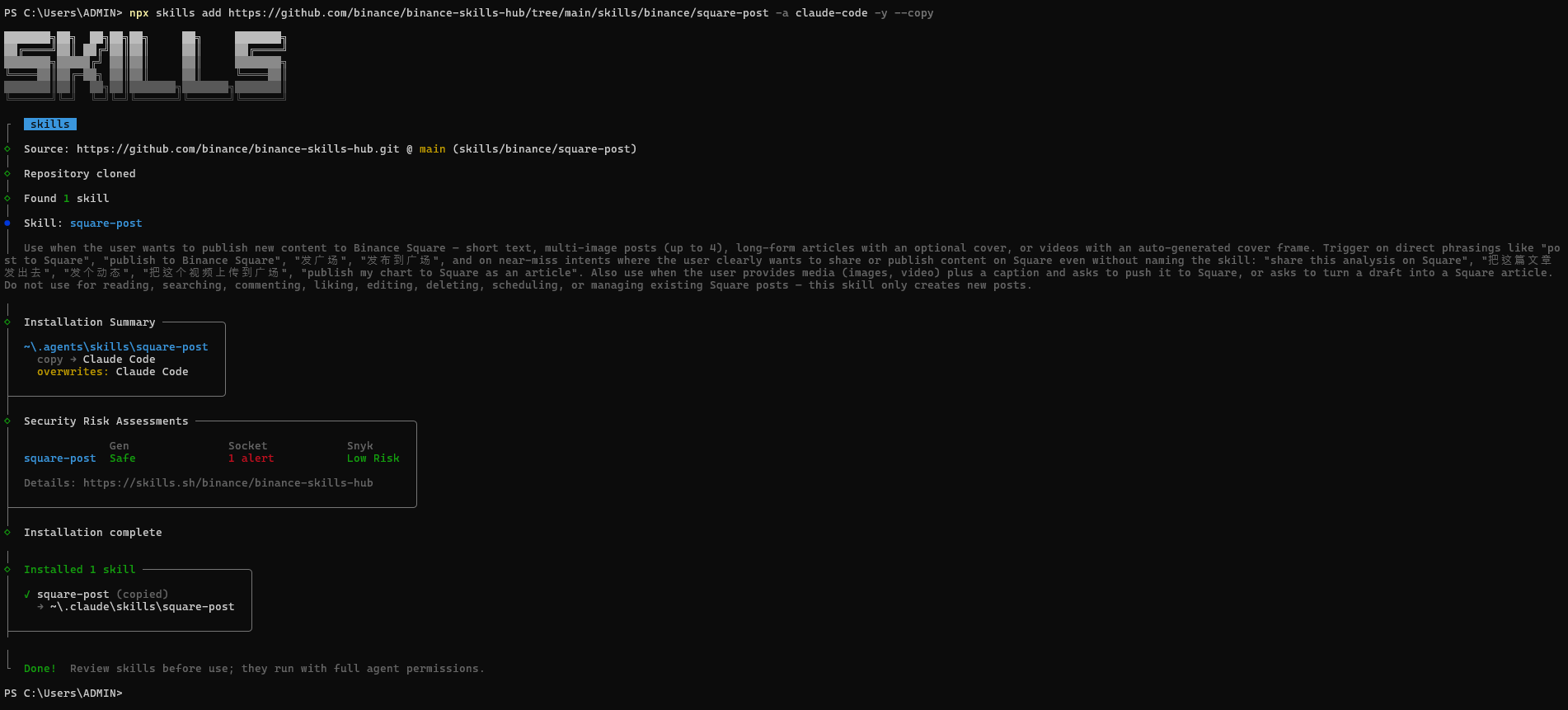
قبل التثبيت، يقوم مثبت الأداة بتقييم أمان الأداة تلقائيًا. بعد التثبيت، سيتم طباعة مسار مجلد الأداة في النهاية، وغالبًا يكون بالشكل .claude\skills\square-post. انتقل إلى هذا المجلد:
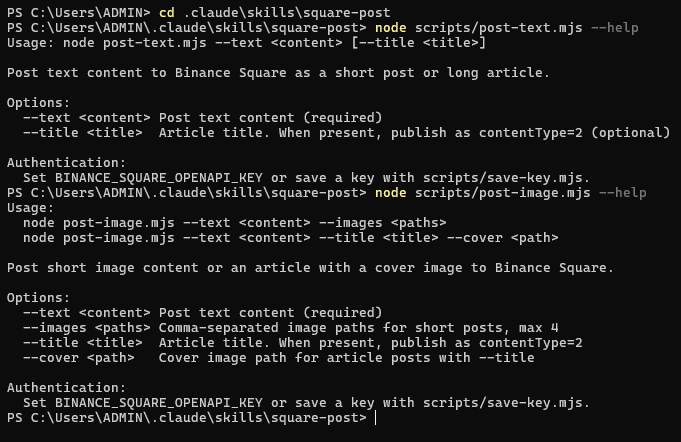
cd .claude\skills\square-post
جرّب الاطلاع على تعليمات كل أمر:
node scripts/post-text.mjs --help
node scripts/post-image.mjs --help
🔑 الخطوة 2 — إنشاء API KEY
ادخل إلى Square Creator Center وأنشئ OpenAPI key:
https://www.binance.com/square/creator-center/home

⚠️ هذا المفتاح لديه صلاحية النشر نيابةً عنك. اعتبره مثل كلمة مرور: لا ترسله لأي شخص، لا تلتقط له لقطة شاشة، ولا تلصقه في كود ثم تنشره على الإنترنت.
💾 الخطوة 3 — احفظ المفتاح مرة واحدة فقط واستخدمه دائمًا
على Windows (PowerShell)، شغّل 3 أسطر بالتتابع:
$env:BINANCE_SQUARE_OPENAPI_KEY = 'الصق-المفتاح-هنا'; node scripts/save-key.mjs Remove-Item Env:BINANCE_SQUARE_OPENAPI_KEY

macOS / Linux:
BINANCE_SQUARE_OPENAPI_KEY='الصق-المفتاح-هنا'; node scripts/save-key.mjs
عندما ترى السطر «Saved Square OpenAPI key abc12...xyz9» فهذا كل شيء. المفتاح يتم حفظه في مجلد .config/binance-square داخل مجلد المستخدم لديك، ولا تحتاج إدخاله مرة أخرى لاحقًا.
الأداة عمدًا لا تسمح بتمرير المفتاح عبر باراميتر --key، حتى لا يتم حفظ المفتاح في سجل أوامر النظام. التصميم مدروس جدًا 👍
⚠️ الخطوة 4 — أكثر الأخطاء التي يقع فيها المبتدئون
ضع دائمًا محتوى المنشور داخل علامات اقتباس مفردة '...'.
إذا استخدمت علامات الاقتباس المزدوجة، فسيعتبر الطرفية $BTC اسم متغير ويمسحه:
• علامات الاقتباس المزدوجة → الناتج في المنشور: Hello
• علامات اقتباس مفردة 'Hello $BTC' → نتيجة المنشور: Hello $BTC
لقد جرّبت ذلك فعلًا على PowerShell. على سبيل المثال الأصلي في المستند يستخدم علامات اقتباس مزدوجة، لذلك سيقع كثيرون في هذه المشكلة.
✍️ الخطوة 5 — نشر نصّ الحروف
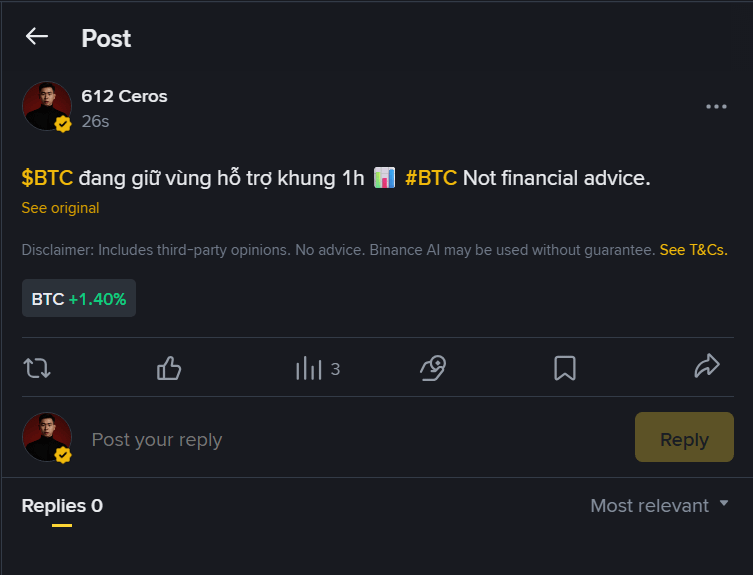
node scripts/post-text.mjs --text '$BTC đang giữ vùng hỗ trợ khung 1h 📊 #BTC Not financial advice.'
سيظهر النجاح:
تم!
ID: 36788...
الرابط: https://app.binance.com/...
افتح الرابط وسترى المنشور. أصبح $BTC وسم عملة، و #BTC أصبح هاشتاغ.

🖼 الخطوة 6 — نشر منشور مع صورة
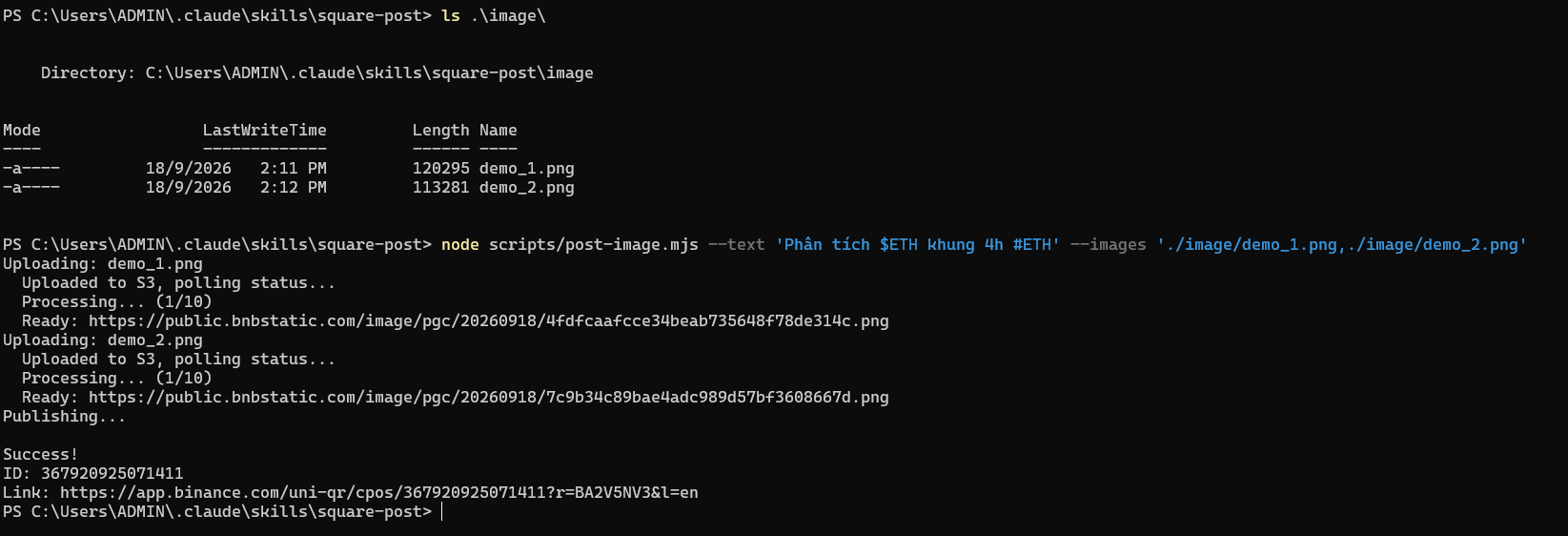
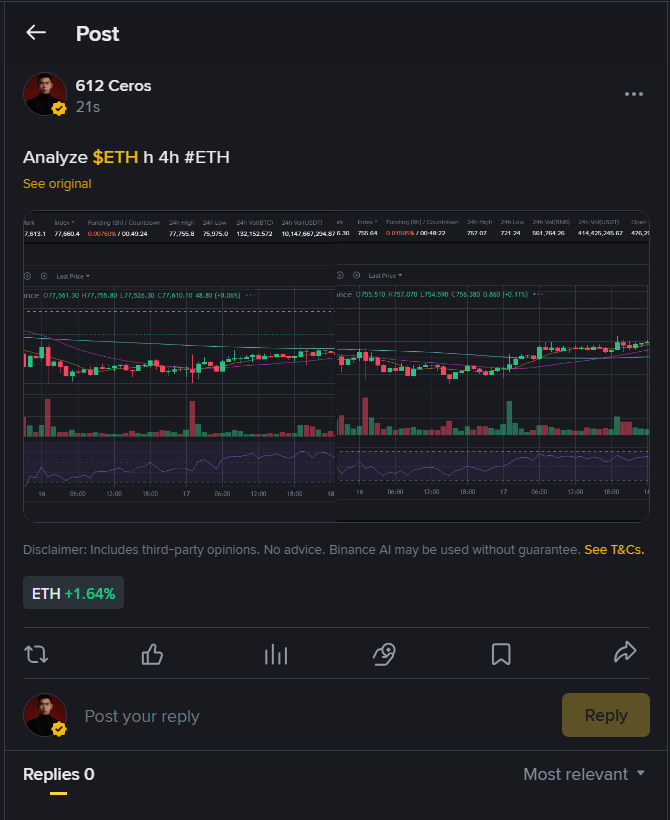
node scripts/post-image.mjs --text 'تحليل $ETH على إطار 4 ساعات #ETH' --images './chart1.png,./chart2.png'
• بحد أقصى 4 صور، والفواصل بين الصور تكون بفاصلة منقوطة (,)
• الأداة ترفع كل صورة تلقائيًا. انتظر حتى يعالج Binance الصور ثم قم بالنشر.
📰 الخطوة 7 — مقال طويل مع عنوان
لا توجد صورة:
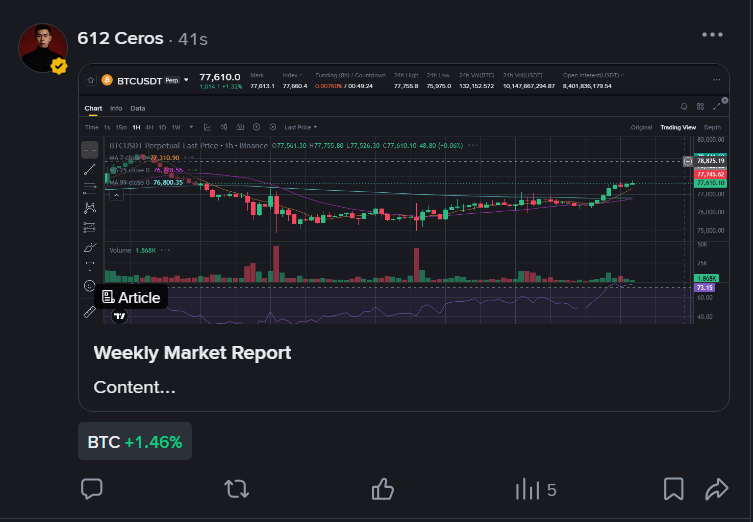
node scripts/post-text.mjs --title 'تقرير سوق الأسبوع' --text 'محتوى المقال الطويل...'
يوجد صورة غلاف:
node scripts/post-image.mjs --title 'تقرير سوق الأسبوع' --text 'محتوى...' --cover './cover.png'
المقال الطويل يقبل صورة غلاف واحدة فقط. استخدم خيار --cover وليس --images.

🎬 الخطوة 8 — نشر فيديو (اختياري)
تحتاج تثبيت ffmpeg أولًا. وإذا لم تكن تعرف مدة الفيديو فستحتاج أيضًا إلى ffprobe.
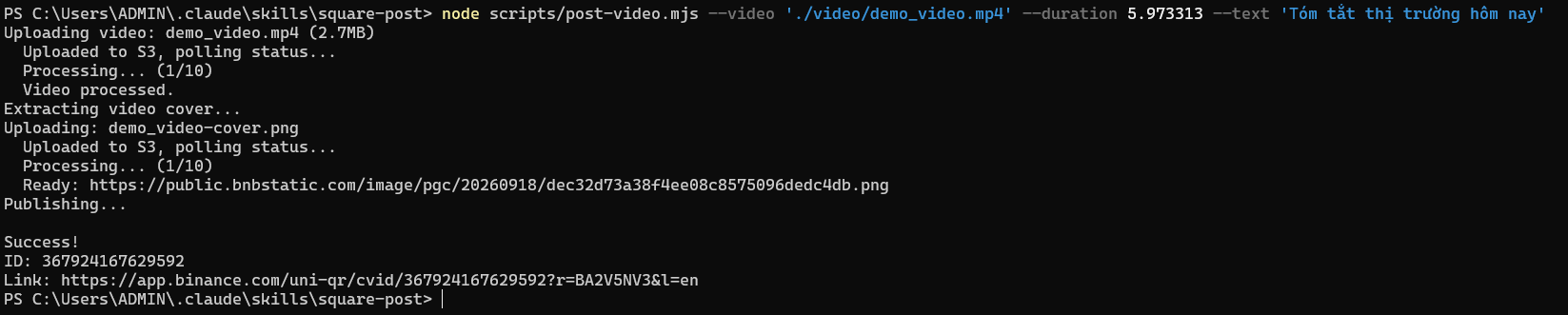
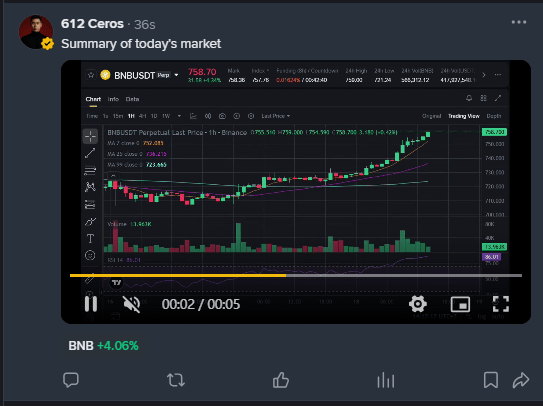
node scripts/post-video.mjs --video './video.mp4' --duration 7.5 --text 'ملخص سوق اليوم'
الأداة تقوم تلقائيًا بقص أول إطار لتكون صورة الغلاف.
🤖 الخطوة 9 — اجعل وكيل الذكاء الاصطناعي ينشر (AI AGENT)
إذا كنت تستخدم Claude Code أو OpenClaw، فلا تحتاج إلى حفظ أي أوامر—فقط قل شيئًا مثل:
النشر في Binance Square: 'نظرة سريعة $SOL على إطار 1 ساعة #SOL' مع صورة chart.png
سيختار الوكيل تلقائيًا الأمر الصحيح ويرجع رابط المنشور. وفقًا لإرشادات الأداة، يجب على الوكيل إبقاء المحتوى الذي تكتبه كما هو، دون إضافة وسوم أو تغيير صياغة الجمل من تلقاء نفسه.
🚦 القيود والأخطاء الشائعة
الحدود: 100 منشور يوميًا، و400 عملية رفع صور يوميًا.
• 220003 — المفتاح غير موجود، تحقّق من المفتاح مرة أخرى
• 220004 — انتهت صلاحية المفتاح، أنشئ مفتاحًا جديدًا
• 220009 — تجاوزت أكثر من 100 منشور في اليوم
• 220014 — تجاوزت أكثر من 400 عملية رفع في اليوم
• 220011 — المحتوى فارغ
• 20002 / 20022 — المحتوى يتضمن كلمات/جوانب حساسة
• 20013 — المحتوى طويل جدًا
• 30008 — الحساب أو الجهاز مقيد حاليًا من النشر
💡 ترى «Success!» لكن يظهر «ID: unavailable» يعني أن المنشور تمّت إعادته/نشره بالفعل، لكن لم يتمكن من جلب رقم/كود المنشور. لا تشغّل الأمر مرة أخرى حتى لا يتم النشر المكرر.
🛡 للاستخدام الصحيح حتى لا يتم حظرك
• 100 منشور يوميًا حد تقني، وليس رقمًا ثابتًا يجب الالتزام به للزيادة. النشر الكثيف جدًا قد يُنظر إليه كسبام.
• يجب أن يظل المحتوى مطابقًا لقواعد مجتمع Binance Square. المنشور عن التداول يجب أن يذكر بوضوح أنه ليس نصيحة استثمارية.
• إذا انكشف المفتاح بالخطأ، أنشئ مفتاحًا جديدًا فورًا واحذف ملف المفتاح القديم.
• اقرأ ملف SKILL.md بالكامل قبل الاستخدام، لأن الأداة تعمل بصلاحيات وكيل AI agent.
📚 المصدر الرسمي: github.com/binance/binance-skills-hub (مجلد skills/binance/square-post)
إذا علقت في أي خطوة، اترك تعليقًا وسأجيبك 👇
#BinanceSquare #SquareOpenAPI #CryptoTools
المحتوى للتوجيه الفني، وليس نصيحة استثمارية.