- مجاني
- واجهة باللغة الصينية
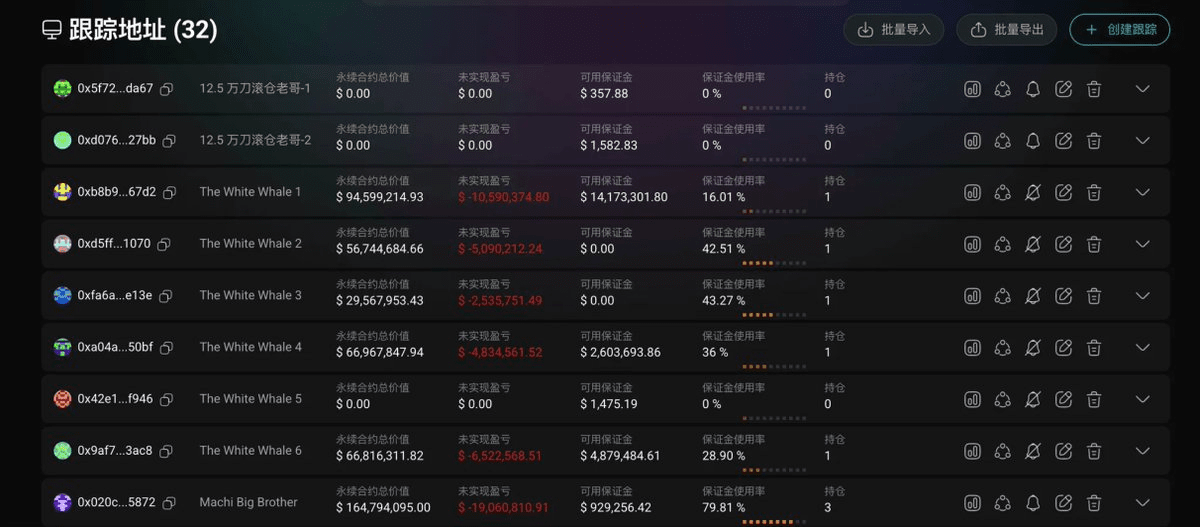
- يدعم المعاينة متعددة العناوين للمراكز
- تحديثات البيانات أسرع من Hyperdash
هناك 100 أداة لبيانات HL لتتبع عنوان حوتٍ عملاق. لكن بصراحة، لم أجد إلا هذه الأداة واحدة التي يمكنها أن تقوم بعمل جيد في ميزة "تتبع مجموعة العناوين". فيما يلي دليل الاستخدام التفصيلي: https://hyperbot.network/?ic=6792001762🧵👇
1/ مقدمة الأداة
لقد جربت Hyperbot لمدة قرابة ثلاثة أشهر. في الأصل كنت أبحث عن أداة مراقبة رائعة لـ Hyperliquid، لكني اكتشفت بالصدفة أن ميزات تتبع عِدّة عناوين وتحليل الأرباح والخسائر كانت رائعة للغاية
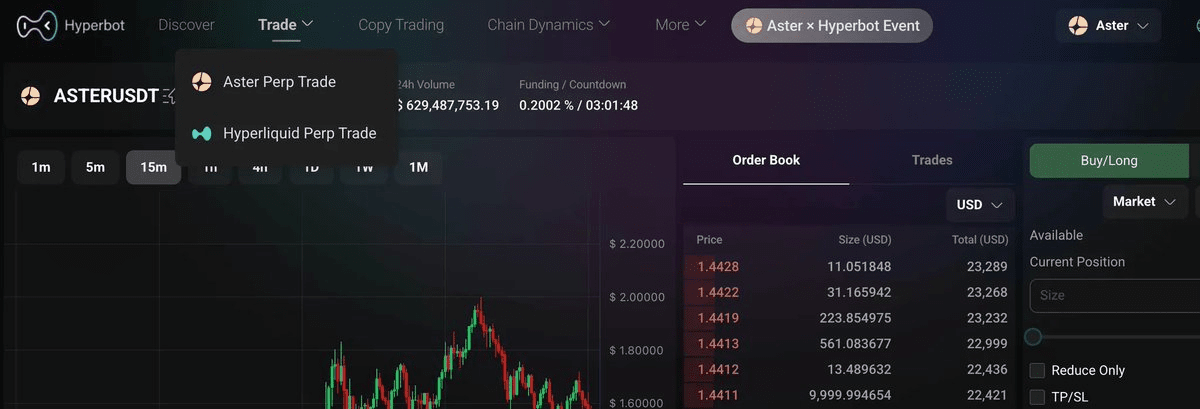
في الواقع، خلال الأشهر القليلة الماضية، قاموا بتطويره إلى مدخل شامل يعمل بالذكاء الاصطناعي لـ Perp DEX. بالإضافة إلى ميزات التحليل، فهو يدعم النسخ/المتابعة (mirror follow) وإجراء صفقات عبر تجميع عدة Perp DEX، مثل Aster وHyperliquid (وهو حاليًا أيضًا المدخل الرسمي الوحيد لـ Aster). وخططه المستقبلية تشمل التوسع ليغطي أكثر من 20 DEX
بوابة الدخول 👉 https://hyperbot.network/?ic=6792001762
2/ ابحث عن الأموال الذكية أو حدد عناوين التشغيل
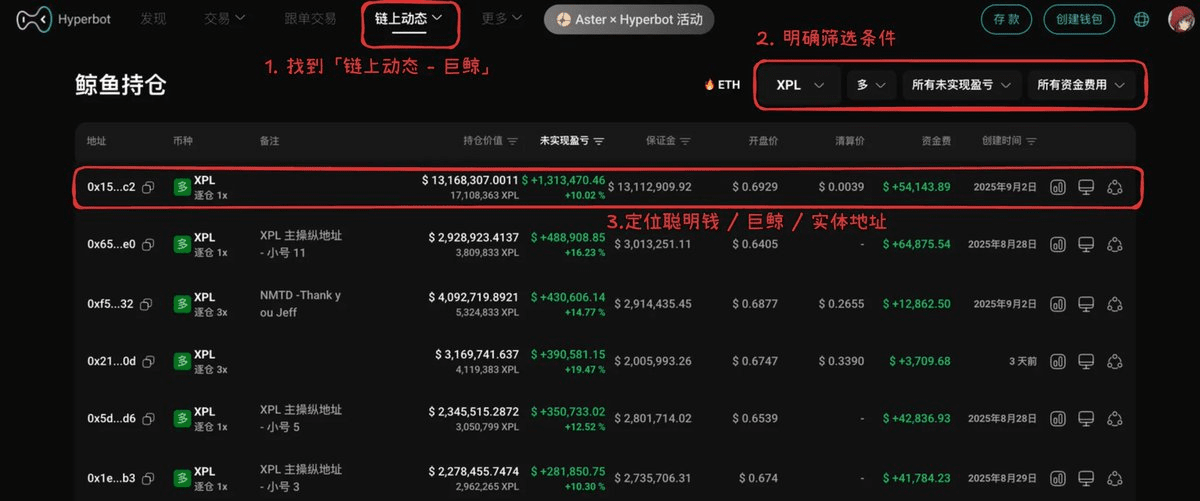
1️⃣ في شريط التنقل، ابحث عن «نشاطات السلسلة - الحيتان - مراكز الحيتان»
2️⃣ اختر العملات الرمزية الرائجة التي تريد متابعتها، وهنا سأستخدم $XPL كمثال
3️⃣ بمجرد تحديد اتجاه فتح الصفقة / نوع الربح غير المحقق، ستتمكن من رؤية مراكز الحيتان
على سبيل المثال: العنوان 0x152…fa7c2 هو Hyperliquid XPL الذي لم يحقق ربحًا فعليًا بأكبر قدر حاليًا؛ الربح العائم 1.313 مليون دولار، بدأت فتح المركز اعتبارًا من 09.02، وسعر فتح المركز هو 0.6929 دولار. هذه المعلومات واضحة جدًا؛ وفي السابق حددت من خلال هذه الميزة عنوان التشغيل الخاص بحدث تحوط/صيد XPL 👉 https://x.com/ai_9684xtpa/status/1960528529785020784
3/ تتبّع مجموعة عناوين بشكل جماعي
هذه هي إحدى أكثر ميزات Hyperbot التي أحبها وأعتبرها «بدون بديل»: أحيانًا يقوم صانع السوق/الأموال الذكية/الكيانات بتوزيع الأموال على عدة عناوين لتجنب ملاحظة حجم المركز بشكل مبالغ فيه؛ وعندها إذا كنت تراجع كل عنوان على حدة فسيستغرق وقتًا وجهدًا كبيرين، كما تزداد احتمالية الوقوع في أخطاء أو نسيان شيء. فيما يلي أفضل ممارساتي👇
1️⃣ أولًا تحتاج إلى الاستعانة بأدوات مثل Arkham / Debank للعثور على ارتباطات الأموال بين العناوين
2️⃣ بعد تحديد مجموعة عناوين مرتبطة، ابحث في شريط التنقل عن «نشاطات السلسلة - التتبع والمراقبة»
3️⃣ اختر «إنشاء مراقبة»، أدخل العنوان وأضف ملاحظة، ثم فعّل إشعارات TG حسب الحاجة
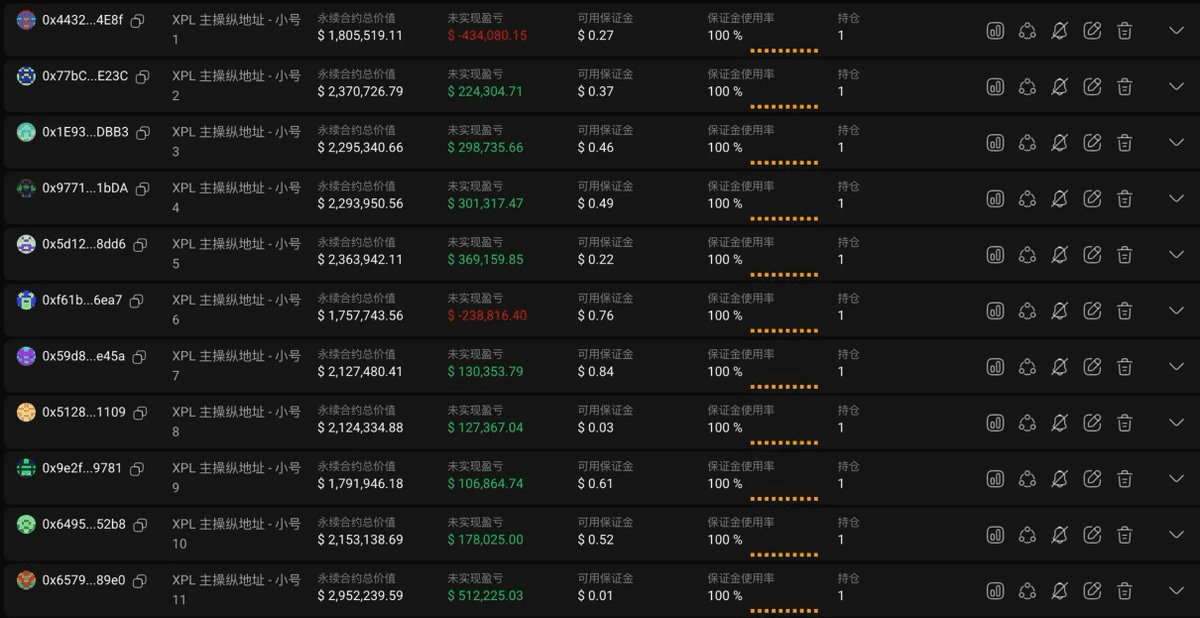
بعد الانتهاء من الإعداد، يمكنك رؤية التأثير كما في الشكل: حالة مراكز عناوين التشغيل لـ 11 XPL / الربح والخسارة / معدل استخدام الهامش—كل شيء واضح للوهلة الأولى (لكن عند إضافة العناوين انتبه للترتيب، لأنه حاليًا لا يدعم تعديل الترتيب، وإذا أمكن إضافة هذه الميزة فسيكون أفضل)