


PRISM Live Studio هو تطبيق موبايل متعدد الاستخدامات مصمم لمنشئي المحتوى، مما يتيح لك البث المباشر، تسجيل الفيديوهات، التقاط الصور، وتحرير المحتوى أثناء التنقل. متاح لكل من Android و iOS، وي支持 البث المتعدد إلى منصات مثل YouTube و Twitch و Facebook و Binance Square والمزيد. مع ميزات مثل التأثيرات، والطبقات، وإزالة الخلفية، ودمج الدردشة، فهو مثالي للاعبين، ومدوني الفيديو، والمذيعين المباشرين. هذا الدليل يوجهك خلال الإعداد والاستخدام، مستمدًا من الموارد الرسمية ونصائح عملية.
الخطوة 1: التثبيت والإعداد الأولي
حمّل التطبيق: انتقل إلى Google Play Store (Android) أو App Store (iOS) وابحث عن "PRISM Live Studio." قم بالتنزيل والتثبيت.
التسجيل أو تسجيل الدخول: افتح التطبيق وسجّل الدخول باستخدام البريد الإلكتروني أو حسابات وسائل التواصل الاجتماعي
منح الأذونات: اسمح بالوصول إلى الكاميرا والميكروفون والتخزين والإشعارات. لمشاركة الشاشة (Screencast)، اسمح للتطبيق بالظهور فوق التطبيقات الأخرى والتقاط لقطات الشاشة عند الطلب.
جهّز جهازك: ثبّت هاتفك باستخدام حامل ثلاثي للحصول على لقطات ثابتة. استخدم إضاءة خارجية مثل حلقات الإضاءة لتحسين الجودة. اضبط هاتفك على وضع عدم الإزعاج لتجنب المقاطعات أثناء البث.
هذه لقطة شاشة لعملية إعداد الاتصال في التطبيق:
الخطوة 2: فهم الواجهة الرئيسية
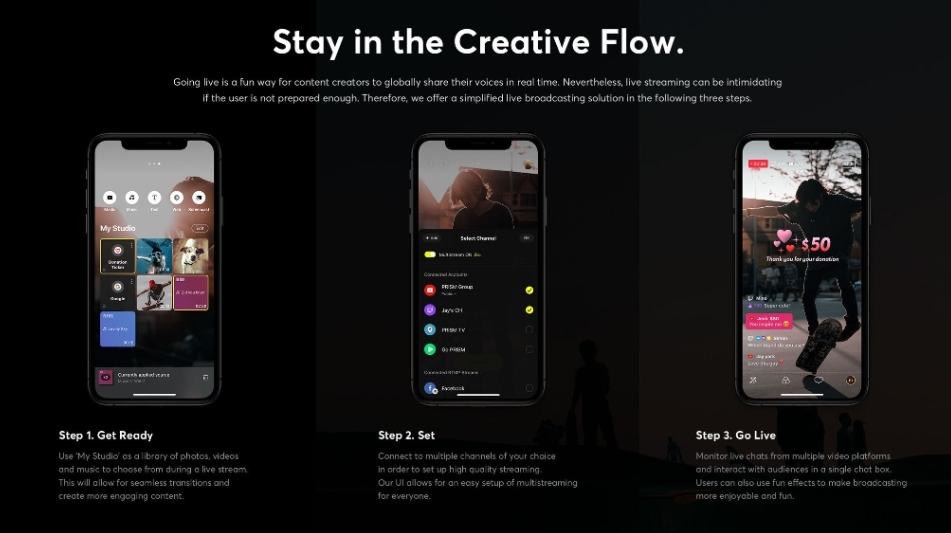
عند تشغيل التطبيق، ستظهر لك شريط تنقل سفلي بأربعة أوضاع: CONNECT وLIVE وVIDEO وPHOTO. اسحب إلى اليسار للوصول إلى My Studio لإدارة المصادر، أو إلى اليمين لوضع الفيديو فقط (يخفي الدردشة ونوافذ التحضير).
الشريط العلوي: يتضمن الإعدادات (أيقونة الترس)، ومحدد الدقة، وزر إنهاء البث.
منطقة المعاينة: تعرض بث الكاميرا أو الشاشة.
الأدوات السفلية: عصا سحرية للتأثيرات، وإعداد المقدمة، والمزيد.
My Studio: اسحب من اليمين إلى اليسار لإضافة الوسائط، والموسيقى، والنص، وصفحات الويب، أو عناصر دردشة.
اطّلع على نظرة عامة على الشاشة الرئيسية للتطبيق وتدفق الإعداد:
الخطوة 3: استكشاف الأوضاع
وضع CONNECT: استخدمه لربط كاميرا هاتفك المحمول بإصدار سطح المكتب من PRISM Live Studio عبر رمز QR. تأكد من أن كلا الجهازين على نفس شبكة Wi‑Fi. امسح رمز QR من تطبيق سطح المكتب للمزامنة.
وضع LIVE: للبث المباشر في الوقت الفعلي. اختر الكاميرا أو الشاشة، وأضف تأثيرات، وابدأ البث.
وضع VIDEO: سجّل مقاطع فيديو مع تعديلات مثل الفلاتر والموسيقى. احفظها في المعرض بعد التسجيل.
وضع PHOTO: التقط صورًا مع تأثيرات وأقنعة لإجراء تعديلات سريعة.
للتبديل بين الأوضاع، اضغط الأزرار في الأسفل. للبثوث المباشرة، اضغط "Ready" لإعداد التفاصيل مثل العنوان والوصف والمنصات.
الخطوة 4: إعداد منصات البث والترميز
ربط المنصات: في وضع LIVE، اضغط "Ready." اختر منصة (مثل YouTube أو Twitch) وسجّل الدخول. للبث المتعدد، فعّل حتى 6 قنوات في "My Channel." تشمل المنصات المدعومة YouTube وFacebook وTwitch وBAND وNAVER TV وSOOP وRTMP مخصص.
بالنسبة إلى Binance Square، يرجى اختيار Custom RTMP
إعداد RTMP مخصص: اختر "Custom RTMP"، وأدخل عنوان البث والمفتاح من لوحة تحكم منصتك (مثلًا: انتقل إلى Binance Square ثم اختر Live ثم اختر Pc Broadcasting حيث ستضيف عنوانًا مصغرًا للبث، ثم انقر OK، وبعد ذلك سترى رمز المفتاح حيث عليك نسخ الرابط والمفتاح ولصقهما).
ضبط إعدادات الترميز: اضغط زر الدقة. فعّل معدل البت التكيفي للشبكات غير المستقرة، واضبط الدقة (حتى 1080p)، ومعدل البت (يوصى بـ 4-6Mbps لـ 1080p)، ومعدل الإطارات (30fps مثالي)، وفاصل الإطار المفتاحي (1-2 ثانية). لا يمكن إجراء التغييرات أثناء البث.
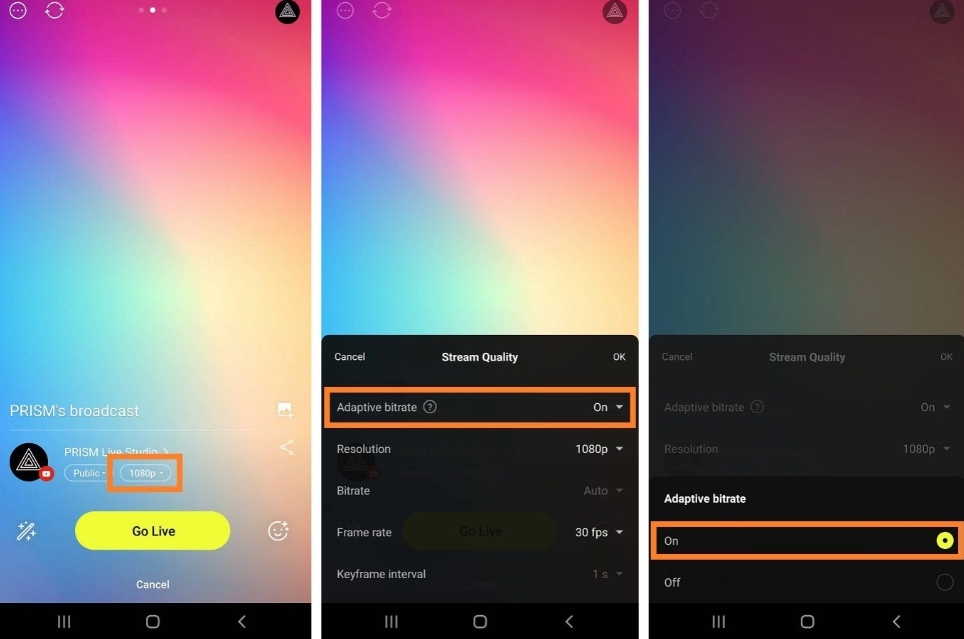
شاهد إعدادات جودة البث هذه أثناء العمل:
الخطوة 5: إضافة التأثيرات والطبقات والمصادر
التأثيرات: اضغط على أيقونة العصا السحرية. طبّق فلاتر الألوان، وأقنعة تتبع الوجه، والخلفيات، والمشاعر (القصص)، والرسومات، أو ملصقات Giphy. احفظ المفضلة للوصول السريع.
الطبقات والعناصر: اسحب إلى My Studio. أضف وسائط من معرضك، أو موسيقى (مقاطع PRISM أو مكتبتك)، أو قوالب نصية، أو مصادر ويب. للطبقات المخصصة (مثلًا من overlays.uno)، انسخ رابط الإخراج، ثم اضغط "Widget" > "Web"، والصق الرابط، ثم احفظ. غيّر الحجم وموضعه في المعاينة.
عنصر الدردشة: أضف صندوق دردشة للتفاعل مع المشاهدين. خصص الألوان والخطوط وطريقة العرض (عرض المشاهد أو البث).
فيديو المقدمة: اضغط على أيقونة المقدمة، واختر الوسائط من My Studio، واضبط الحجم والمدة.
تُظهر هذه الصورة تكامل الطبقات المتراكبة:
الخطوة 6: بدء البث المباشر وإدارة البثوث
بدء البث: في وضع LIVE، اضبط الإعدادات ثم اضغط "Go Live." سيبدأ عدّ تنازلي لمدة 3 ثوانٍ. لمشاركة الشاشة، امنح الأذونات وانتقل إلى لعبتك أو تطبيقك.
أثناء البث: راقب الدردشة، واضبط مستوى الصوت، واستخدم عناصر التحكم. بدّل الكاميرا (الأمامية فقط) عبر "رؤية المزيد." شارك روابط البث على وسائل التواصل الاجتماعي.
إنهاء البث: اضغط على "End" (أعلى اليمين). سيظهر شريط تقدم؛ أكّد الإيقاف. تحقّق من المنصات للتأكيد، إذ قد يتأخر RTMP.
حفظ التسجيلات: فعّل "Save video after streaming" في الإعدادات لبثوث الكاميرا أو VTuber.
الخطوة 7: الميزات المتقدمة
وضع VTuber: استخدم صورًا رمزية مع تعابير تتفاعل مع الميكروفون. قم بإعداده في التأثيرات أو My Studio.
قوائم تشغيل الموسيقى: أضف مقاطع لتشغيلها أثناء البث؛ يوفر PRISM خيارات مجانية.
الأجهزة الخارجية: وصّل ميكروفونات USB/3.5 مم (لا يتم دعم Bluetooth). لا يوجد دعم مباشر لكاميرات الويب حتى الآن.
إزالة العلامة المائية: اشترك في PRISM Plus عبر الإعدادات.
الخطوة 8: استكشاف المشكلات الشائعة وإصلاحها
أخطاء الشبكة: بدّل إلى Wi‑Fi أو بيانات الهاتف؛ أعد تسجيل الدخول إلى المنصات.
تعطل التطبيق: حدّث التطبيق، أو حرّر مساحة، أو أعد تثبيته. بالنسبة إلى iOS، أعد تشغيل الجهاز قسرًا قبل إعادة التثبيت.
حظر الدردشة: اضغط مطولًا على التعليقات للإبلاغ عن المستخدمين أو حظرهم.
باتباع هذه الخطوات، ستكون جاهزًا لإنشاء بثوث احترافية من جهازك المحمول. جرّب الميزات لاكتشاف أسلوبك، واختبر الإعدادات دائمًا قبل بدء البث المباشر.