


في الآونة الأخيرة، تلقى العديد من الأصدقاء أجهزة Solana Seeker من الجيل الثاني، لكنهم لا يعرفون كيفية التفعيل، لذا تم إعداد هذا الدليل لتقديم المساعدة للأخوة. على الرغم من أن هذا الهاتف تم إنتاجه في البلاد، إلا أنه لم يتم طرحه رسميًا في البر الرئيسي للصين، وبالتالي فهو يعتبر نموذجًا دوليًا. عند الاستخدام الأول، لن يكون من الممكن إكمال التفعيل فقط عن طريق إدخال بطاقة SIM محلية أو الاتصال بشبكة Wi-Fi، بل يجب الاتصال بشبكة خارجية بطريقة معينة للدخول إلى النظام. لذلك، فإن جوهر عملية التفعيل بالكامل هو كيفية توصيل الهاتف بالبيانات الخارجية.
أ. تفعيل هواتف هونغ كونغ أو ماكاو
الهواتف التي أستلمها بالنيابة عنكم يتم تفعيلها مباشرة في هونغ كونغ، ويكفي فقط الاتصال بشبكة الواي فاي في هونغ كونغ وتسجيل الدخول إلى حساب Google للتفعيل. هذه إجراءات معتادة، لذا لن أطيل. إذا حصلت على الجهاز في البر الرئيسي وواجهت صعوبة في التفعيل، يمكنك أيضًا الذهاب إلى معبر فوتيان أو معبر هوانغقانغ في شنتشن، ثم ركوب محطة مترو واحدة إلى هونغ كونغ للتفعيل، وهو أمر مريح جدًا.
ثانيًا، التفعيل داخل البر الرئيسي عبر هاتف iPhone
1️⃣جهّز بيئة WiFi خارجية، ويمكن استخدام هاتف iPhone للاتصال بالـ WIFI أولًا.
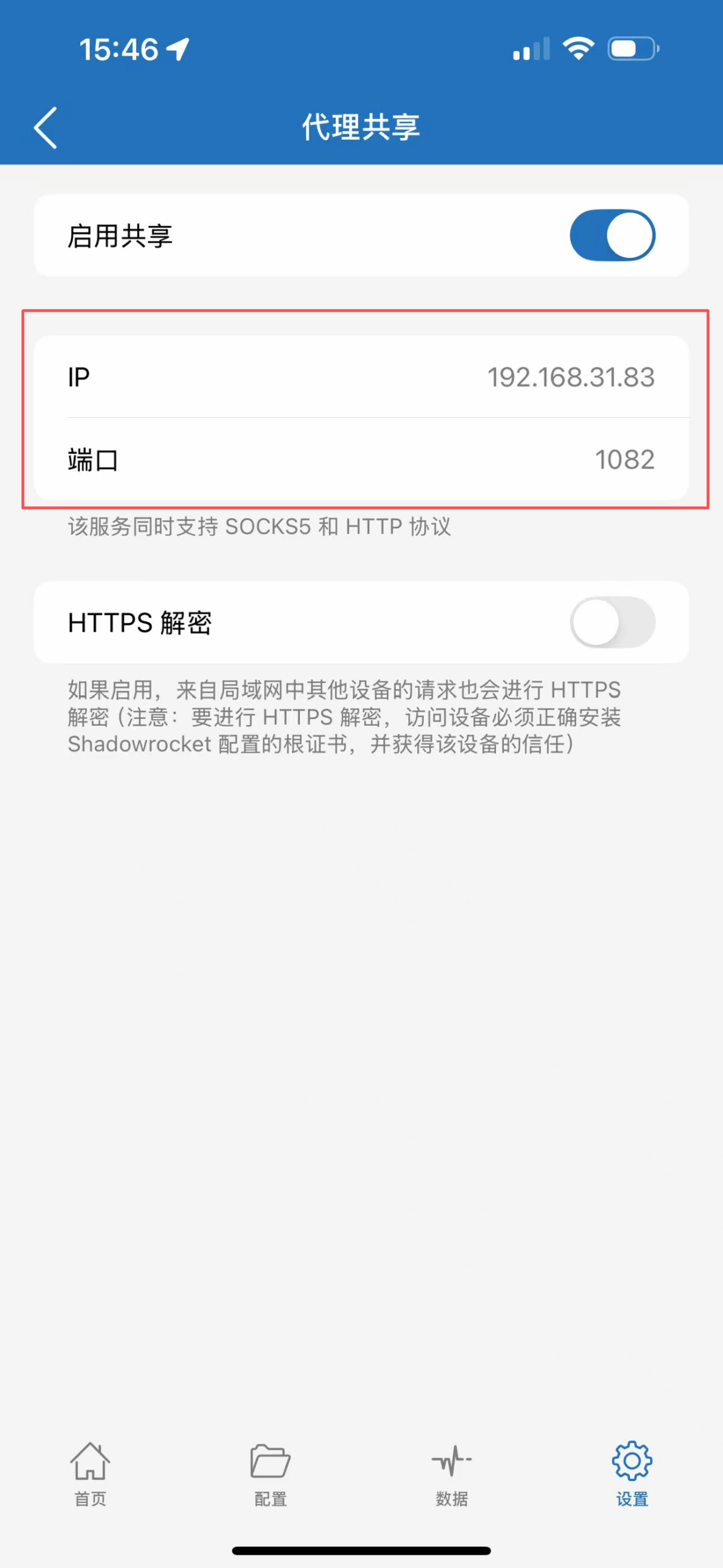
2️⃣افتح Shadowrocket على iPhone وقم بتفعيل البروكسي، والطريقة هي: اضغط أسفل اليمين على الإعدادات → البروكسي → مشاركة البروكسي. راقب عنوان IP والمنفذ الظاهرين في الصفحة التالية
3️⃣تكوين هاتف SeeKer
افتح الهاتف، وادخل إلى إعدادات WiFi، ثم اختر نفس شبكة WiFi التي يتصل بها هاتف iPhone الخاص بك
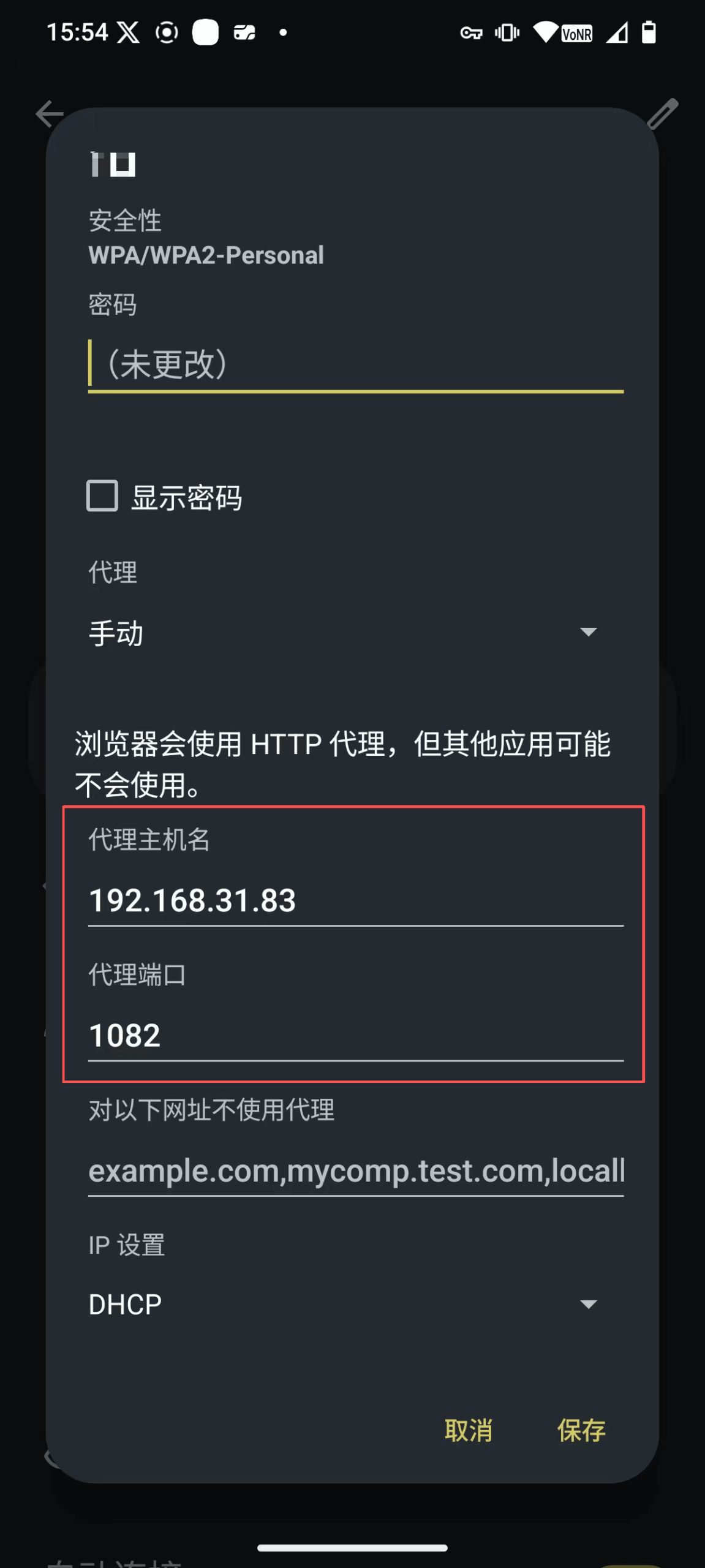
أدخل كلمة المرور → افتح "الخيارات المتقدمة" → افتح "البروكسي" واختر: "يدوي"، ثم املأ المعلومات التالية
اسم مضيف البروكسي، املأ عنوان IP الخاص بمشاركة بروكسي الآيفون المذكور أعلاه
منفذ البروكسي، املأ المنفذ من مشاركة بروكسي الآيفون المذكورة أعلاه
وبهذه الطريقة يمكنك الاتصال بالإنترنت الخارجي عبر بروكسي هاتف iPhone لإكمال التفعيل.
ثالثًا، التفعيل داخل البر الرئيسي عبر هاتف أندرويد
1️⃣هنا نستخدم Clash كمثال للمشاركة، وإذا أردت معرفة إعدادات البرامج الأخرى يمكنك مشاهدة فيديو الخبير على YouTube: https://youtu.be/3AtLXkwlxp8?si=8gYPnC5qFpnsrf9V
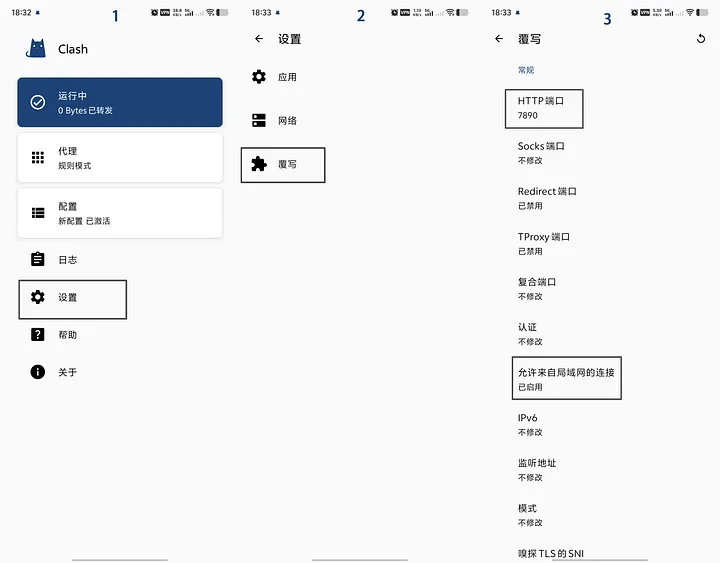
في إعدادات Clash، يجب تفعيل "السماح بالاتصالات من الشبكة المحلية"، واضبط منفذ HTTP على "7890". بعد التفعيل، ارجع إلى الصفحة الرئيسية للبرنامج. إذا كان الـ VPN يعمل بالفعل، فأوقفه أولًا ثم أعد تشغيله. أثناء التشغيل، تحقق مرة أخرى مما إذا كان الجهاز قادرًا على الوصول إلى الإنترنت؛
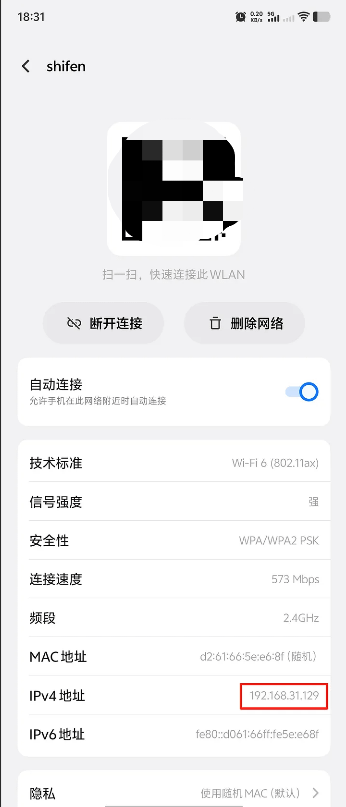
2️⃣اذهب إلى مركز إعدادات Wi‑Fi، وتحقق من عنوان IP المحلي للجهاز على شبكة Wi‑Fi، وسجّله؛ ستحتاجه عند توصيل هاتف Seeker بالـ Wi‑Fi؛
3️⃣شغّل هاتف Seeker، وأجرِ إعداد الشبكة، ثم اتصل بنفس شبكة Wi‑Fi التي يتصل بها الهاتف الرئيسي. وهنا انتبه إلى أنه بعد إدخال كلمة المرور، لا تضغط مباشرة على اتصال، بل يجب الضغط على "الخيارات المتقدمة" لإضافة البروكسي؛
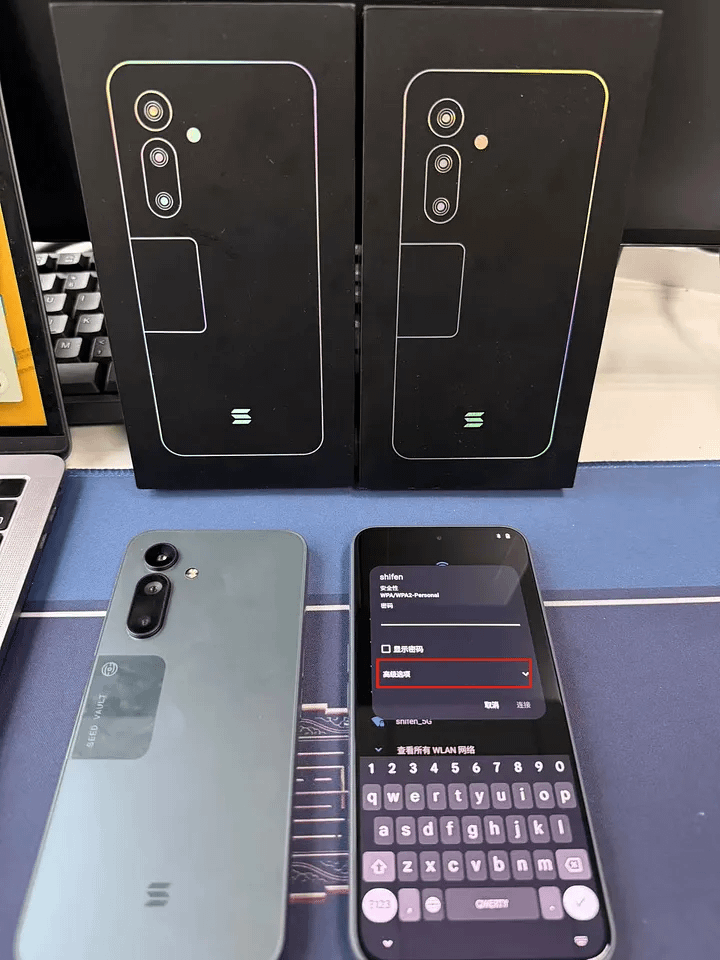
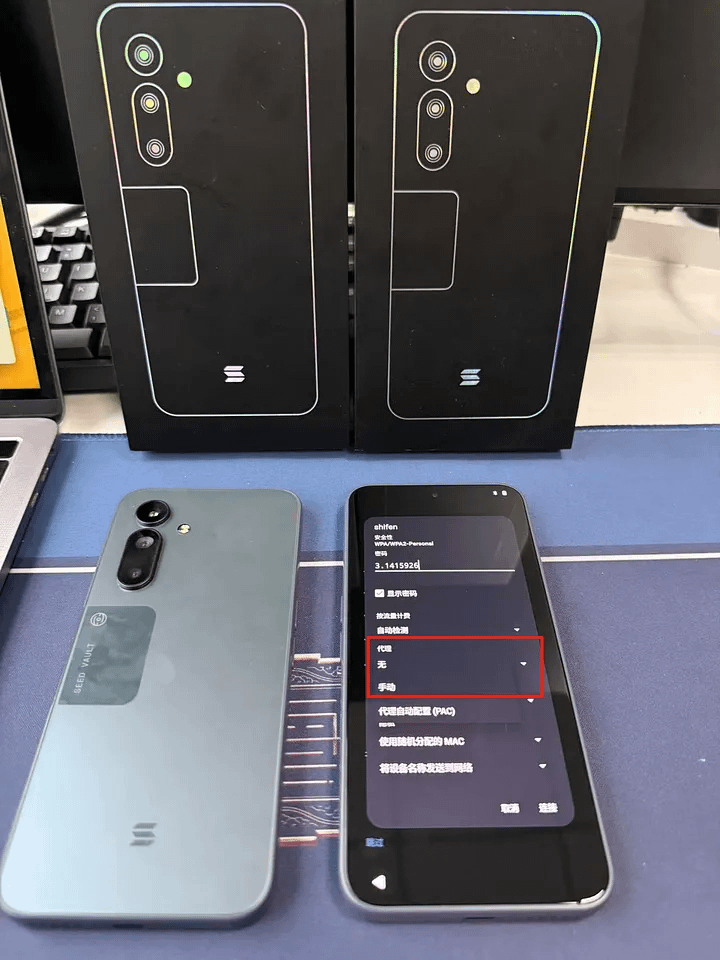
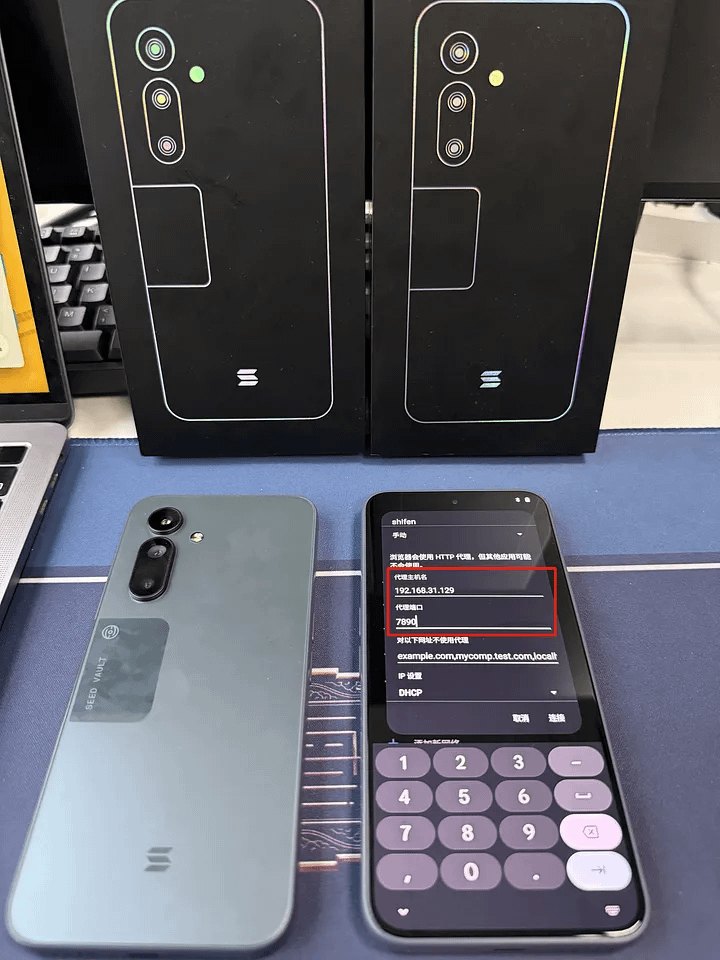
4️⃣اتبع الخطوات بالترتيب للتفعيل. ما يمكن تخطيه أثناء العملية يمكنك تخطيه كله؛ ولتسريع تفعيل الجهاز، يُنصح في الخطوة الأولى بنسخ و التطبيق والبيانات باختيار عدم النسخ؛ وسجّل الدخول إلى حساب Google فقط بعد دخول النظام؛
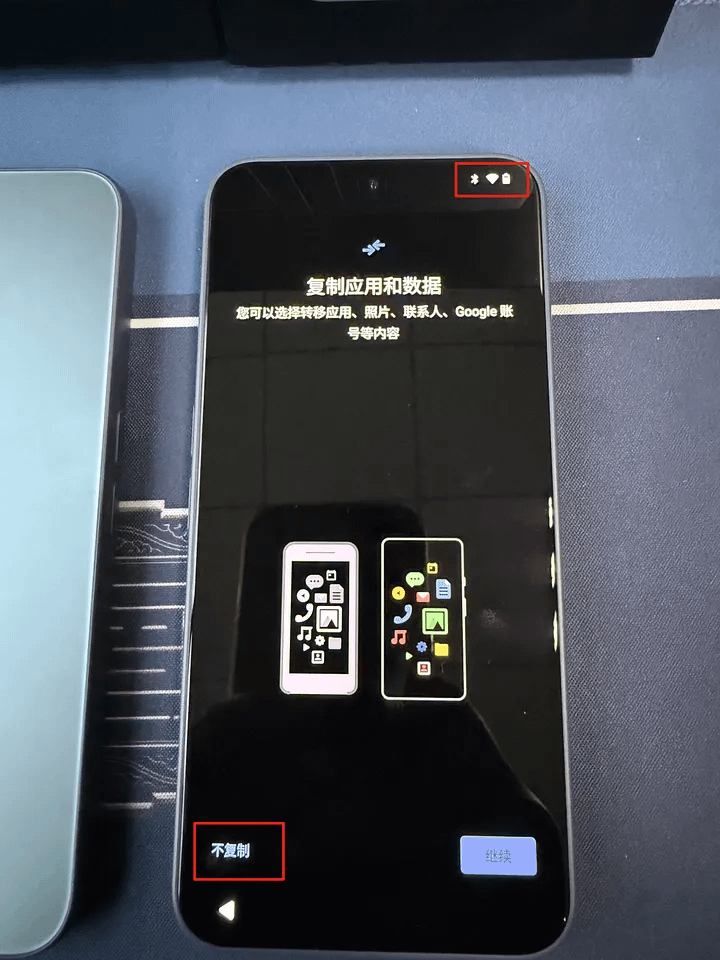
5️⃣بعد الاتصال بالـ Wi‑Fi والاتصال بالـ VPN قد يحتاج الأمر بعض الوقت. عند ظهور رسالة فشل التفعيل لأول مرة، يمكنك التحقق من حالة شبكة الـ Wi‑Fi، وهل توجد علامة تعجب أم لا؛ وإذا اختفت علامة التعجب فهذا يعني أن الاتصال بشبكة الـ VPN المشتركة قد تم بنجاح؛
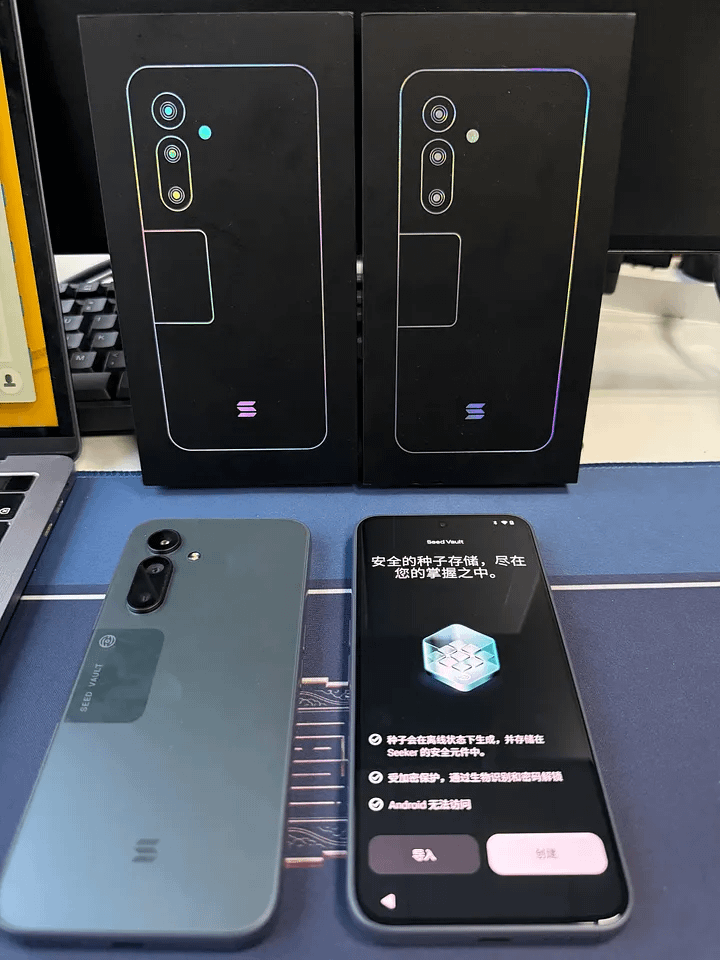
6️⃣إذا ظهرت رسالة تطلب تحديث البرنامج، فماذا أفعل لتنزيل التحديث؟
يمكنك المحاولة: امسح البيانات واستعد الإعدادات الأصلية، ثم أعد المحاولة من جديد؛
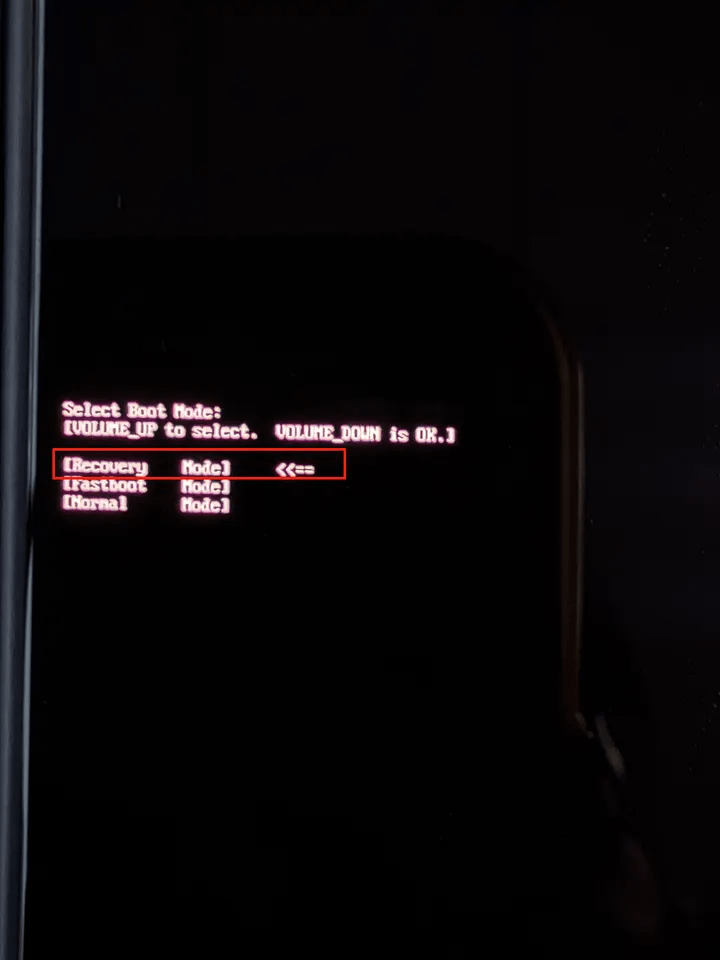
بعد إيقاف التشغيل، اضغط مع الاستمرار على 【رفع الصوت+】 و【زر الطاقة】 في الوقت نفسه.
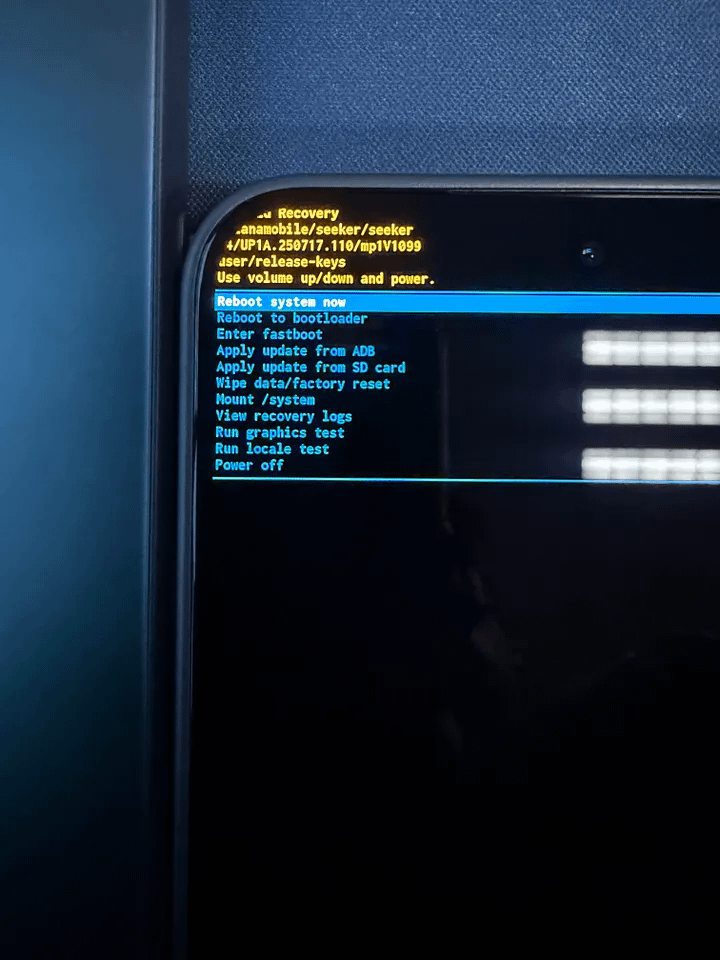
استخدم 【زر رفع الصوت+】 لتحريك المؤشر إلى 【Recovery】، ثم اضغط 【خفض الصوت-】 للدخول.
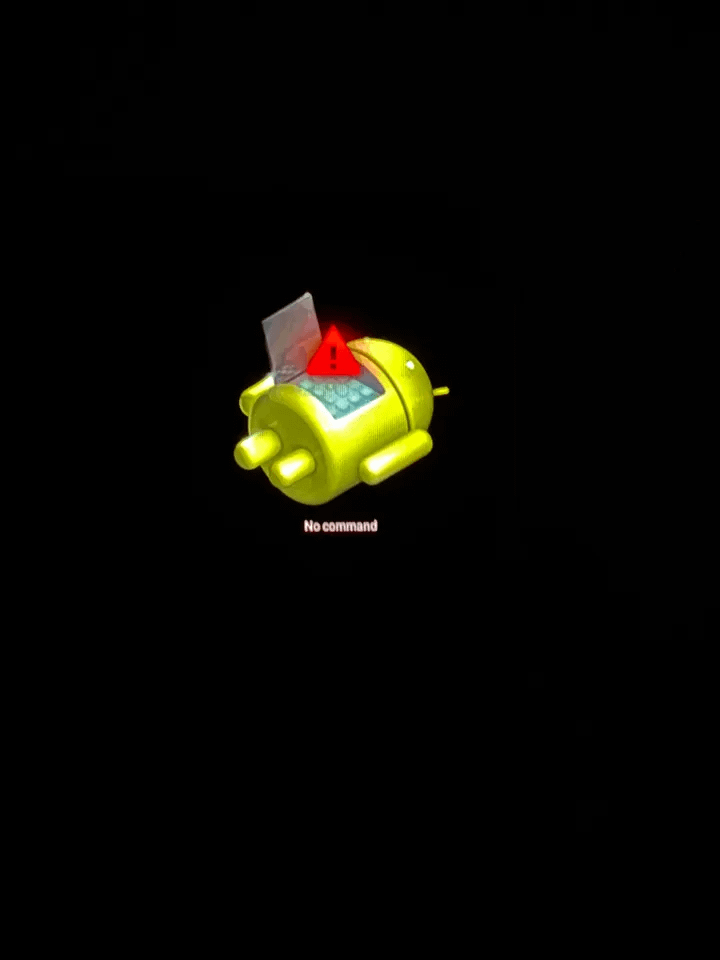
إذا ظهرت رسالة «no command»، فاضغط مطولًا أولًا على 【زر الطاقة】 دون إفلاته، ثم اضغط مع الاستمرار على 【رفع الصوت+】 للدخول إلى وضع الاسترداد. اختر 【wipe data/factory reset】، ثم أكد باستخدام 【زر الطاقة】.
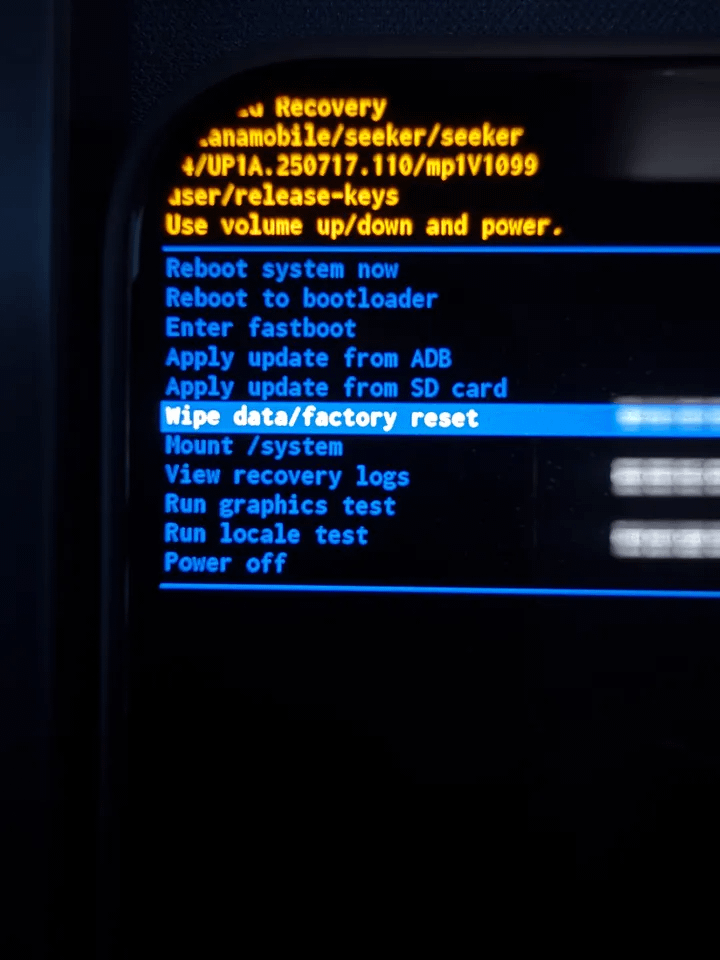
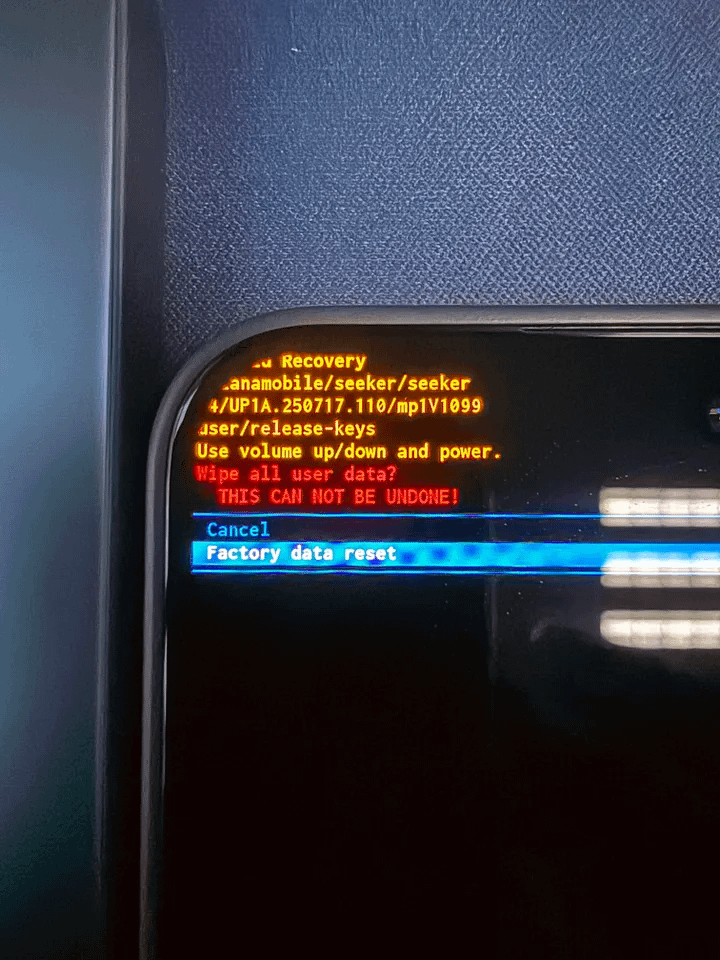
بعد نجاح مسح البيانات، اختر إعادة التشغيل فقط؛
فشل مشاركة VPN من الهاتف إلى الشبكة المحلية يكون في الغالب بسبب بطء شبكة عقدة البروكسي، ويمكنك تجربة عقدة بروكسي أسرع. بعد الدخول الناجح إلى النظام، اتبع أولًا الإرشادات على الشاشة لإكمال الإعداد الأولي، وسيُطلب منك إعداد محفظة البذرة. انتبه هنا جيدًا: عند إنشاء المحفظة، يجب تدوين عبارة الاسترداد بشكل منفصل، ويُنصح بكتابتها يدويًا على الورق مباشرة. لأن هناك حالات نادرة جدًا قد تؤدي إلى اختفاء محفظة البذرة بشكل غير متوقع، وإذا لم يكن لديك نسخة احتياطية فقد لا تتمكن من استعادة الأصول الموجودة في المحفظة مرة أخرى.
بعد اكتمال جميع الإعدادات، يُنصح بالذهاب سريعًا إلى متجر Google Play لتنزيل أداة تجاوز الحجب التي تستخدمها عادةً وإكمال إعدادها، وبعد ذلك يمكن استخدام هذه الأداة يوميًا للوصول إلى الإنترنت الخارجي (الطريقة المستخدمة أثناء التفعيل كانت مؤقتة فقط). وتجدر الإشارة إلى أنه بعد التفعيل يمكن لـ Seeker استخدام شريحة الهاتف المحلية بشكل طبيعي.
جميع الشروحات أعلاه تم تجميعها من الإنترنت للرجوع إليها من قبل الإخوة، ولن أكرر اختراع العجلة.