


شاركت Zilliqa مؤخرًا برنامجًا تعليميًا لمساعدة مجتمع Zilliqa على الانتقال من منصة المراهنة القديمة إلى منصة المراهنة الجديدة. وبينما نجح العديد من المستخدمين في المراهنة، تلقينا تعليقات من مستخدمي Ledger يطلبون مزيدًا من التوضيح، لا سيما فيما يتعلق بربط أجهزة Ledger الخاصة بهم بـ Metamask وZilPay.
لتسهيل هذه العملية على الجميع، أعددنا هذا الدليل التكميلي لمستخدمي Ledger. هذا هو الجزء الأول من سلسلتنا التعليمية، حيث سنرشدك خلال عملية ربط جهاز Ledger الخاص بك بـ Metamask. في الجزء الثاني، سنتناول كيفية ربط جهاز Ledger بـ ZilPay.
ربط Ledger مع Metamask
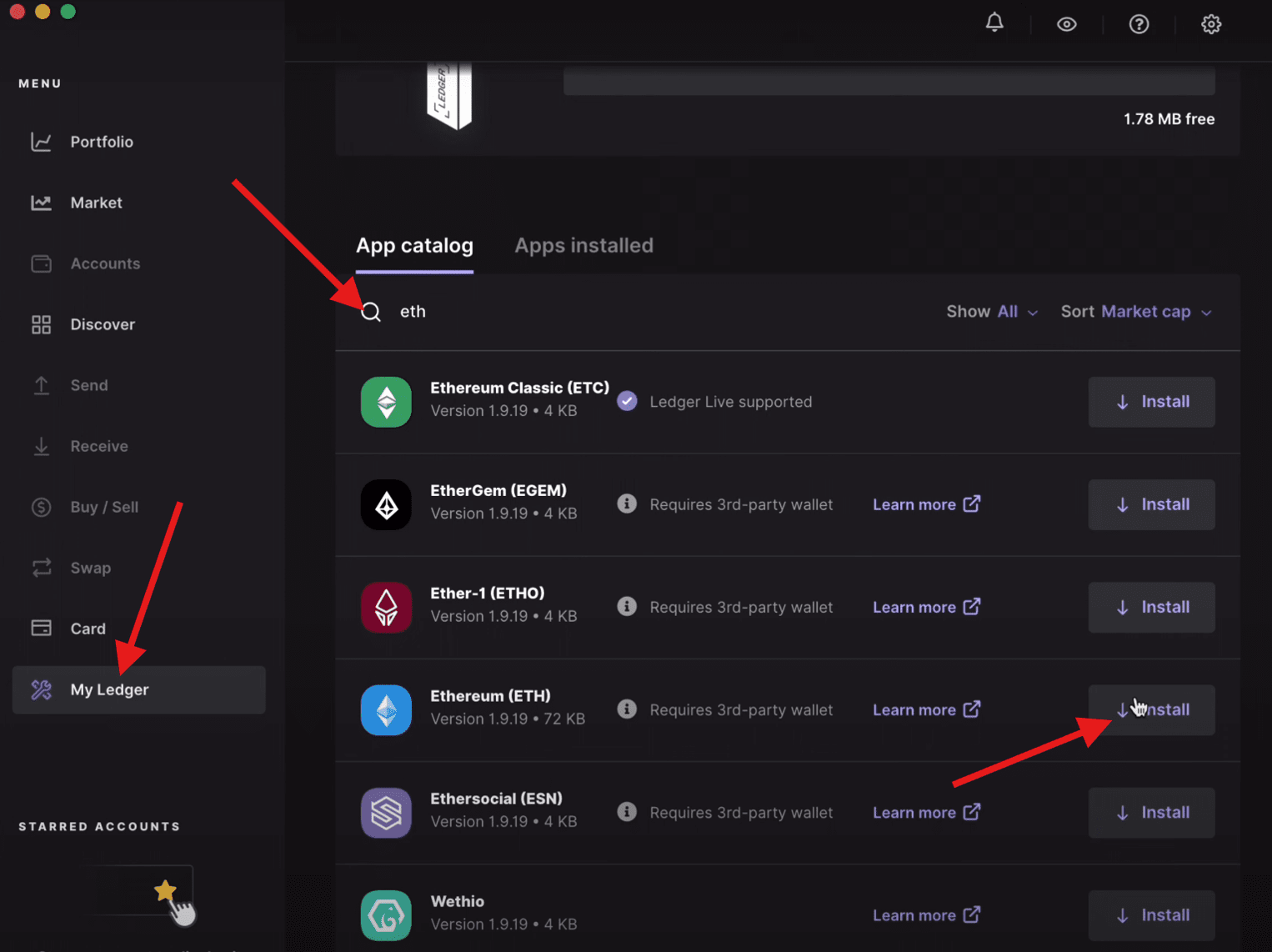
مهم: قبل أن تبدأ، تأكد من تثبيت تطبيق Ethereum على جهاز Ledger الخاص بك باستخدام تطبيق Ledger Live. افتح Ledger Live، وانتقل إلى "My Ledger"، وابحث عن "Ethereum"، وقم بتثبيته.
اتبع هذه الخطوات لإعداد Metamask وربط جهاز Ledger الخاص بك:
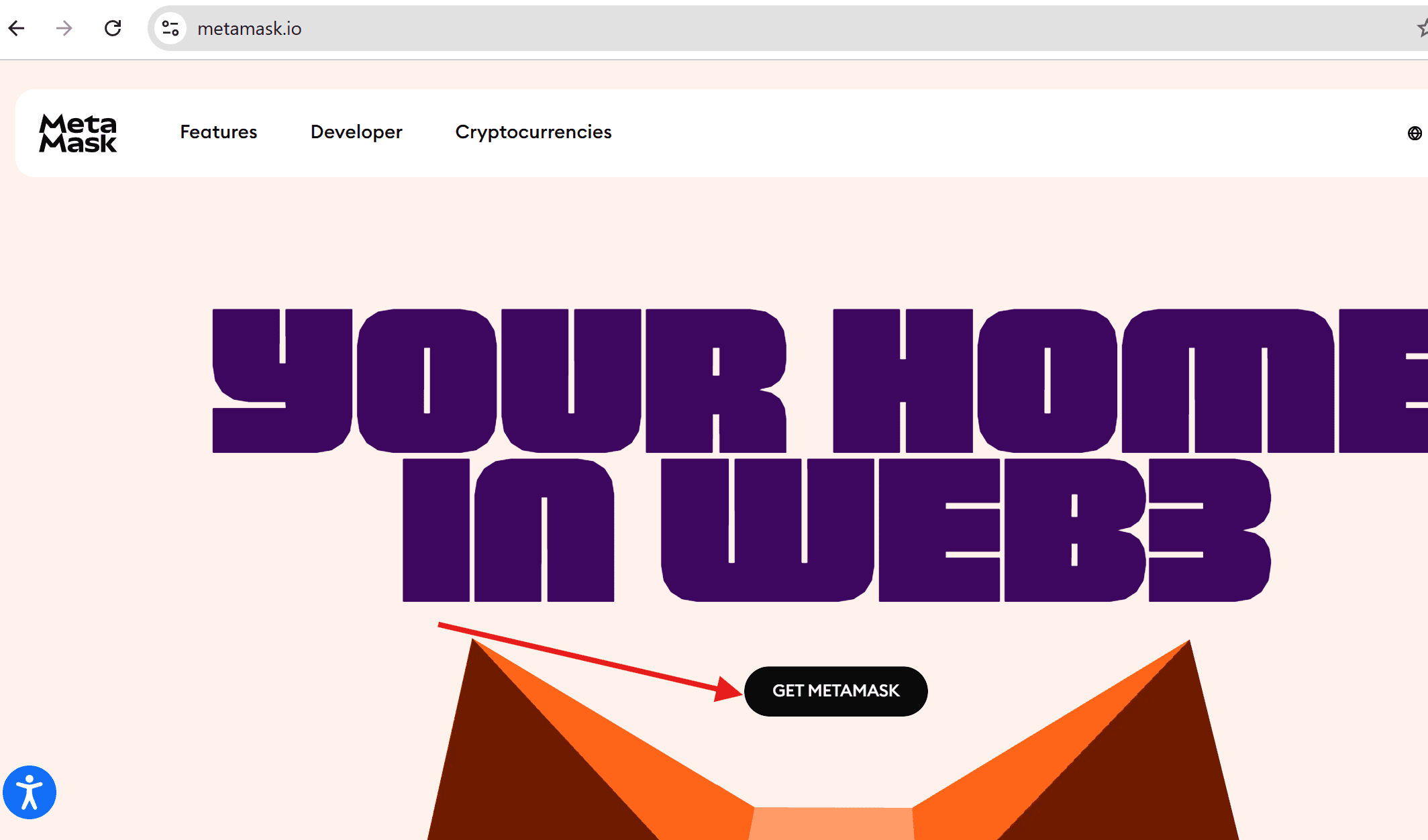
قم بزيارة https://metamask.io ثم اضغط “Get Metamask”.
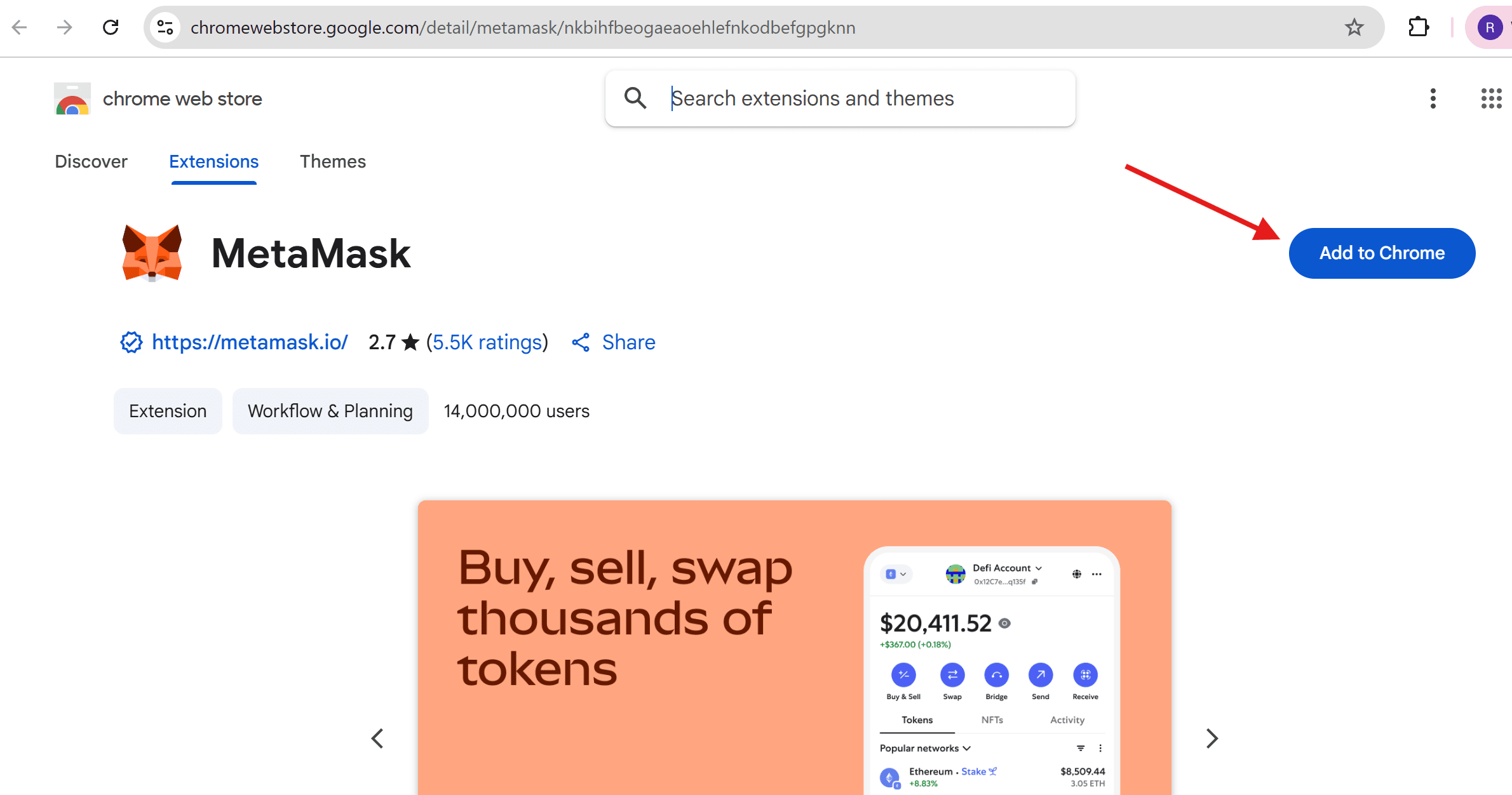
اضغط “Add to Chrome”.
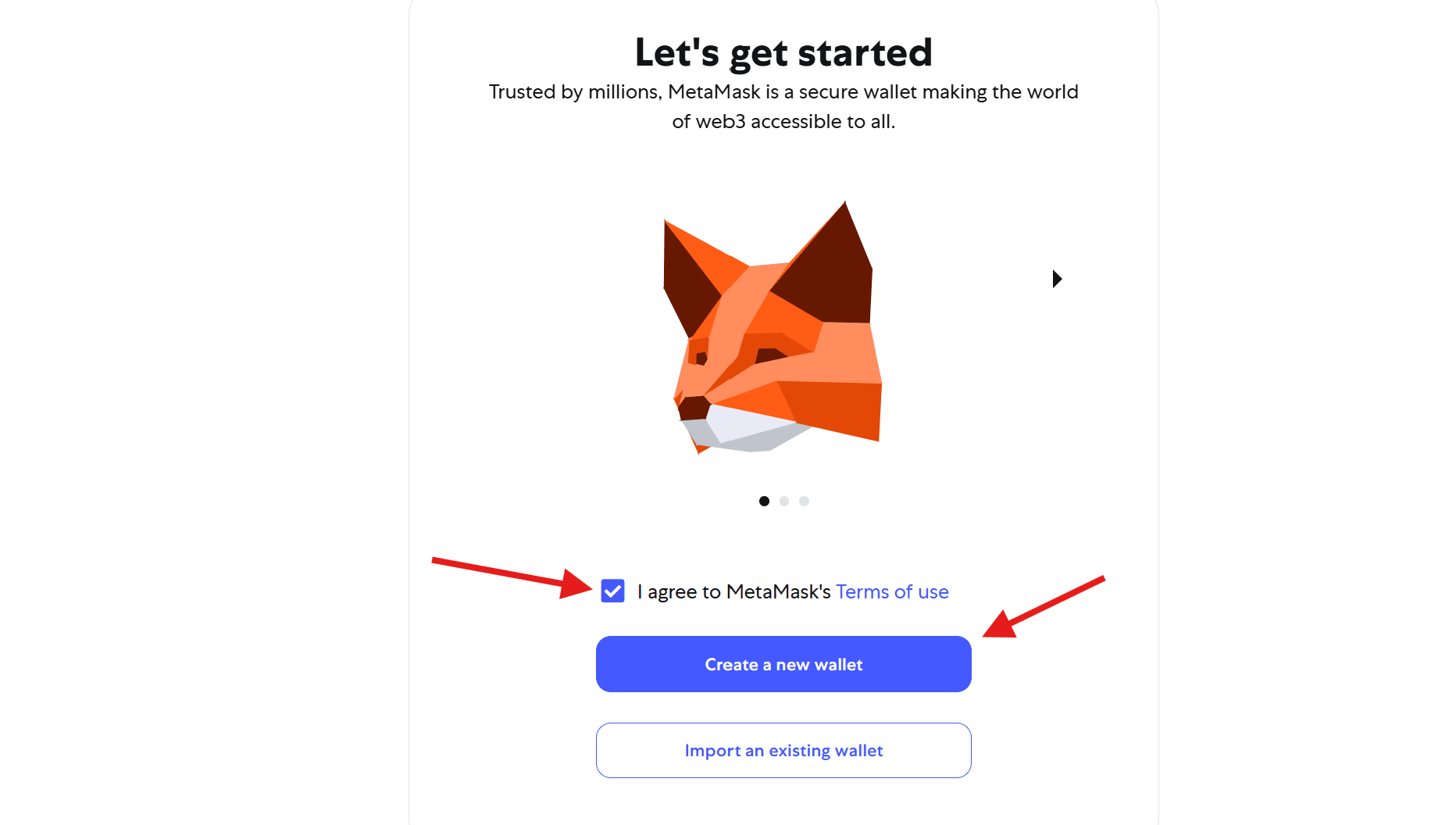
وافق على الشروط والأحكام، ثم اضغط “إنشاء محفظة جديدة”.
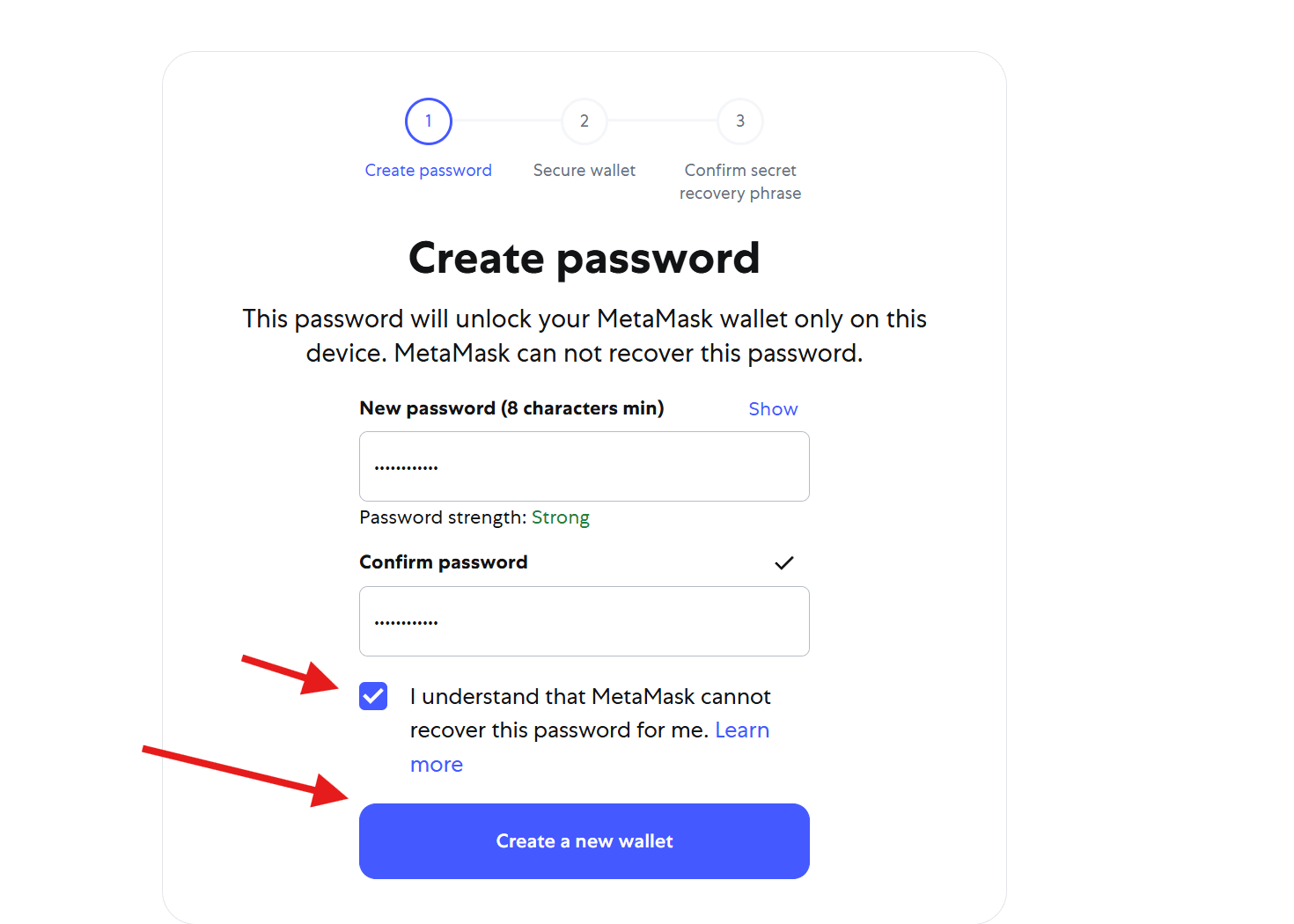
قم بتعيين كلمة المرور وأكد ذلك بالضغط على “إنشاء محفظة جديدة” مرة أخرى.
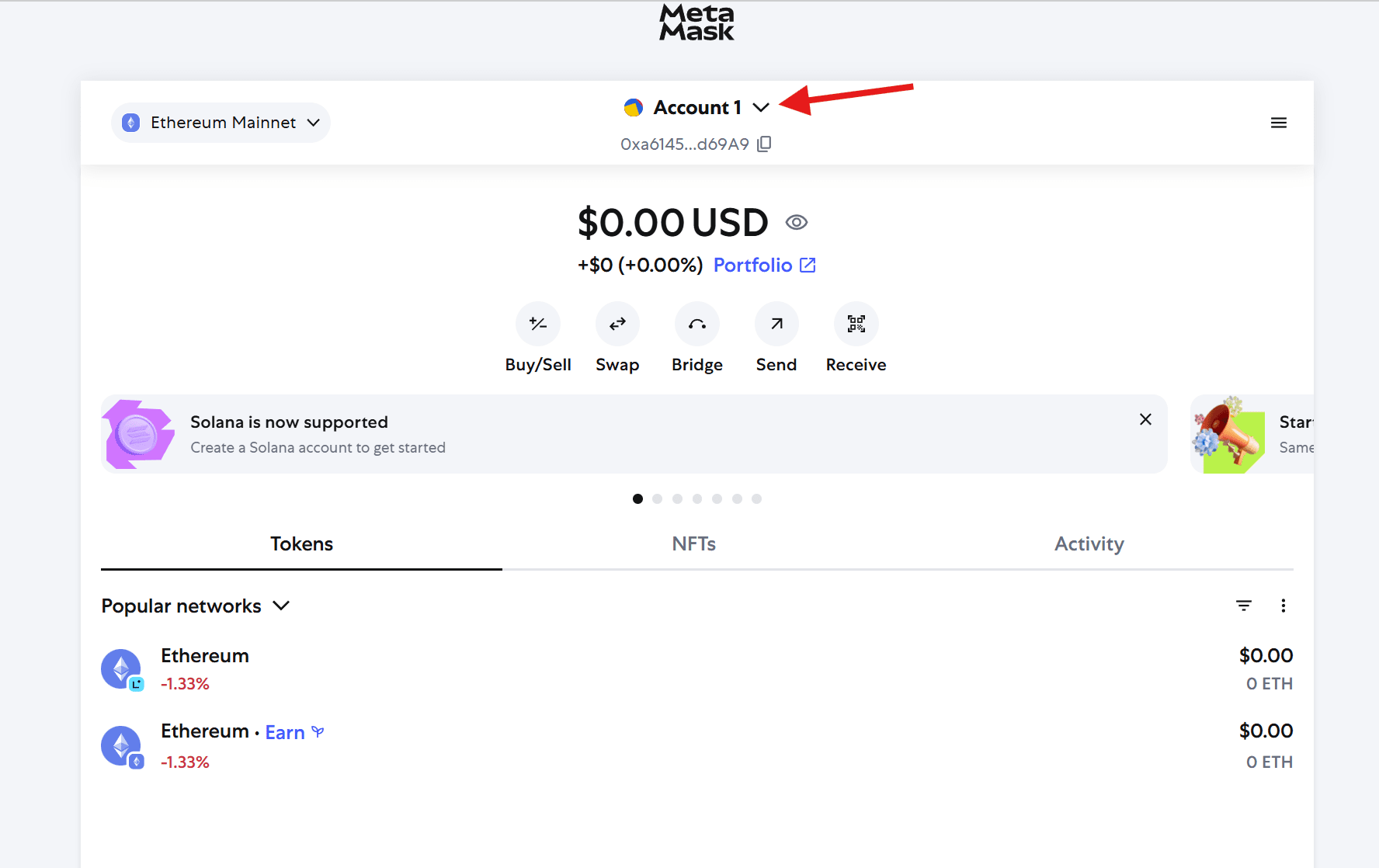
تم الآن إنشاء محفظة Metamask الخاصة بك. اضغط على القائمة المنسدلة أعلى عنوان المحفظة.
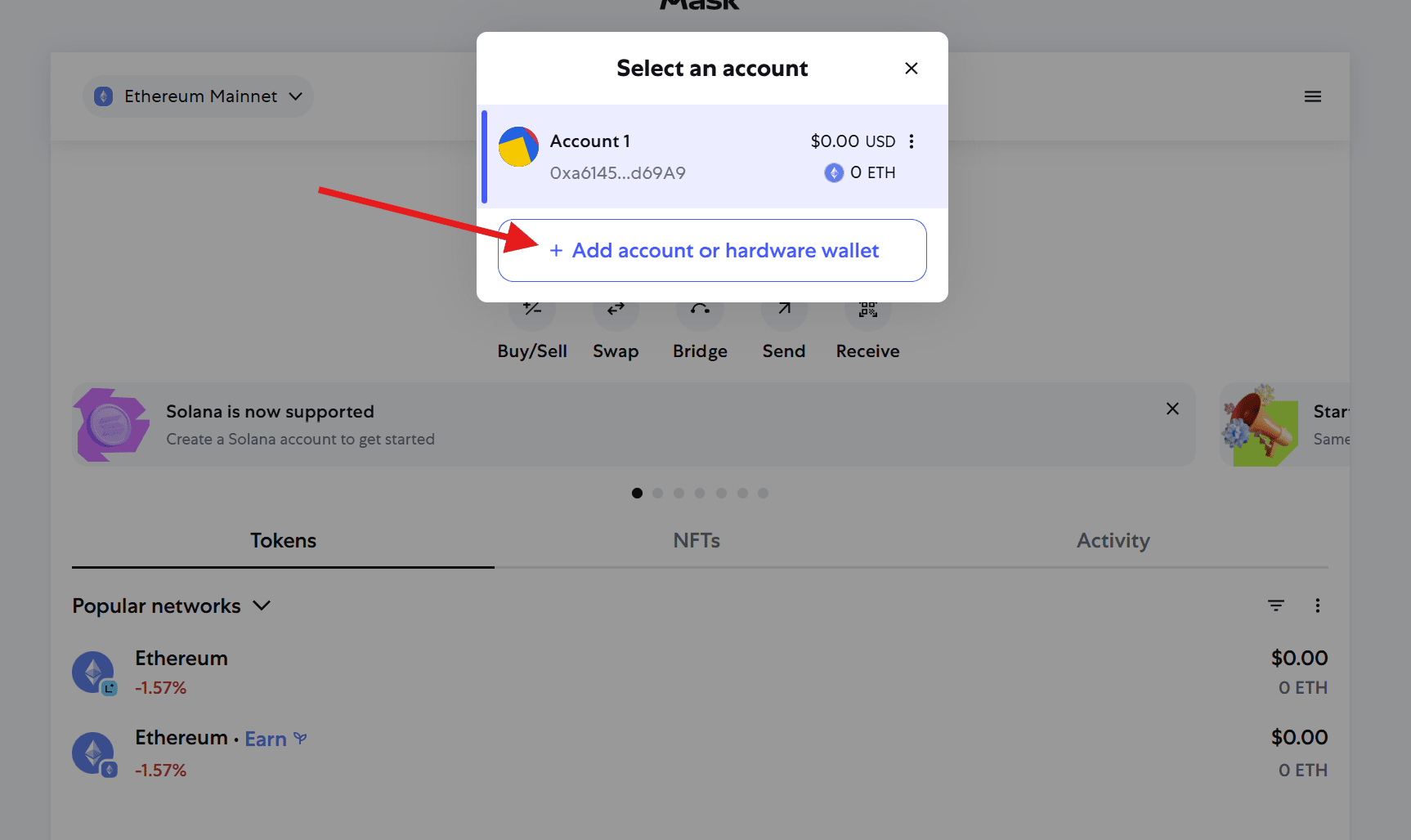
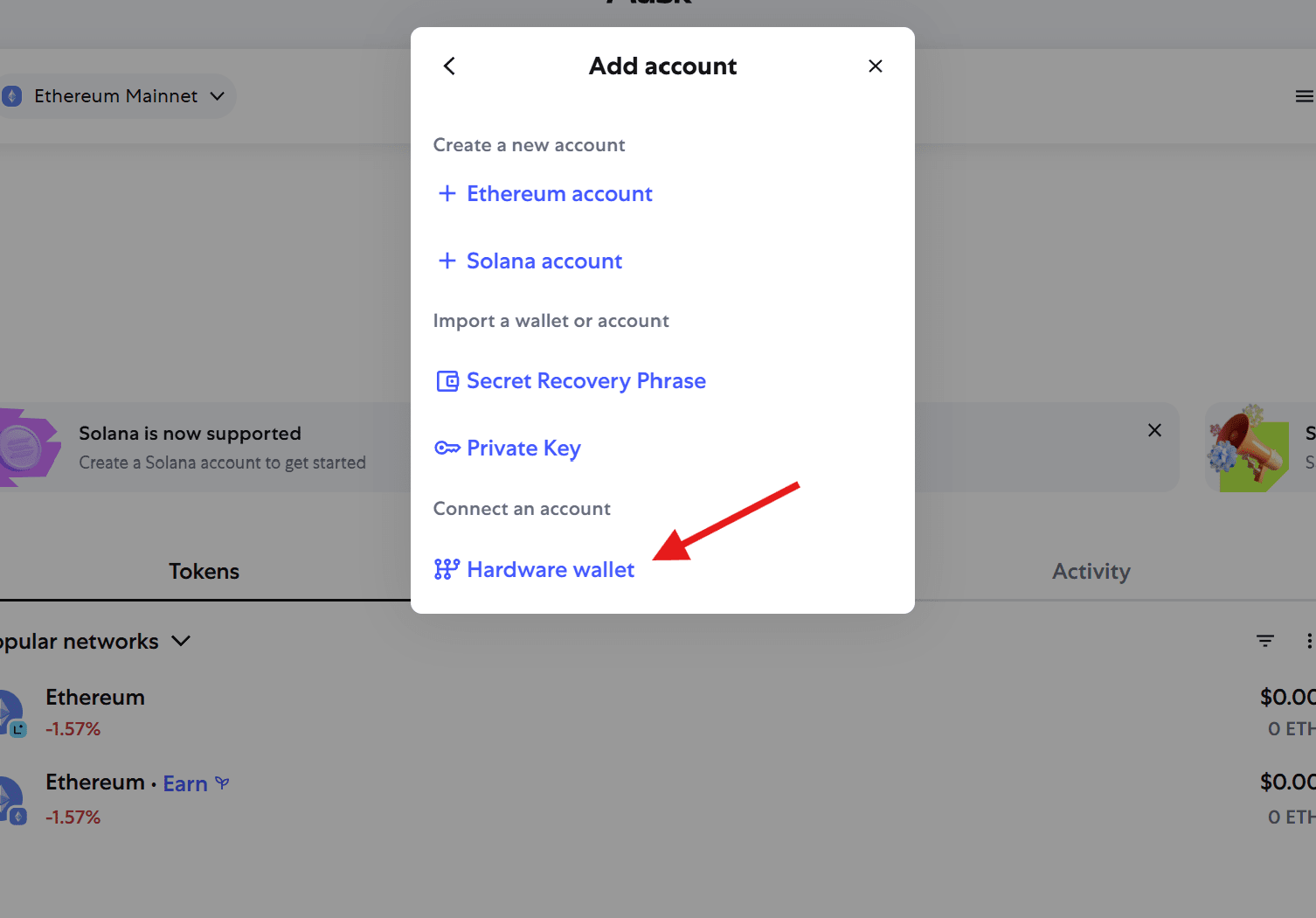
اختر “Add account or hardware wallet”، ثم اختر “Hardware wallet”.
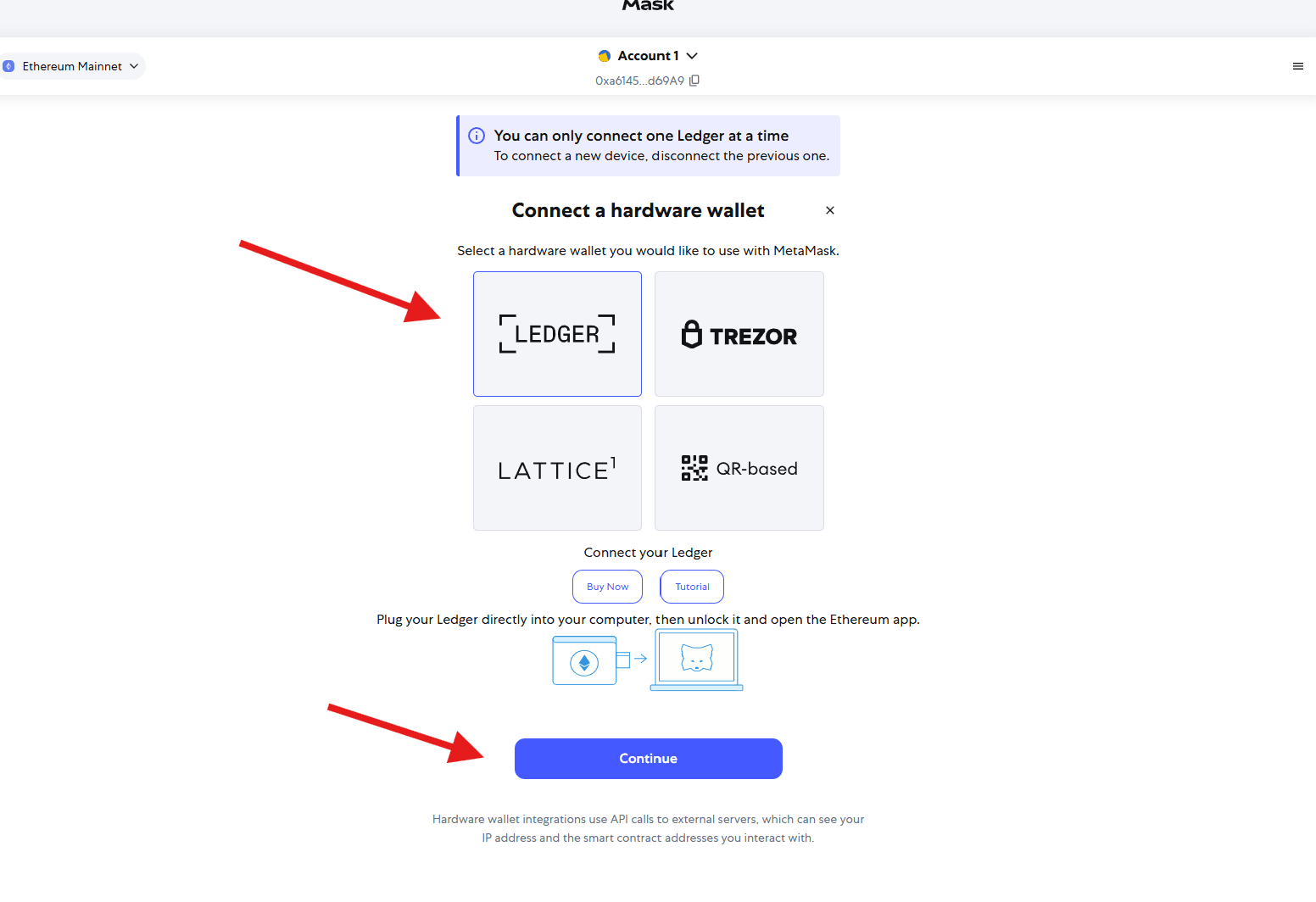
في الشاشة التالية، اختر “Ledger” ثم اضغط “Continue”.
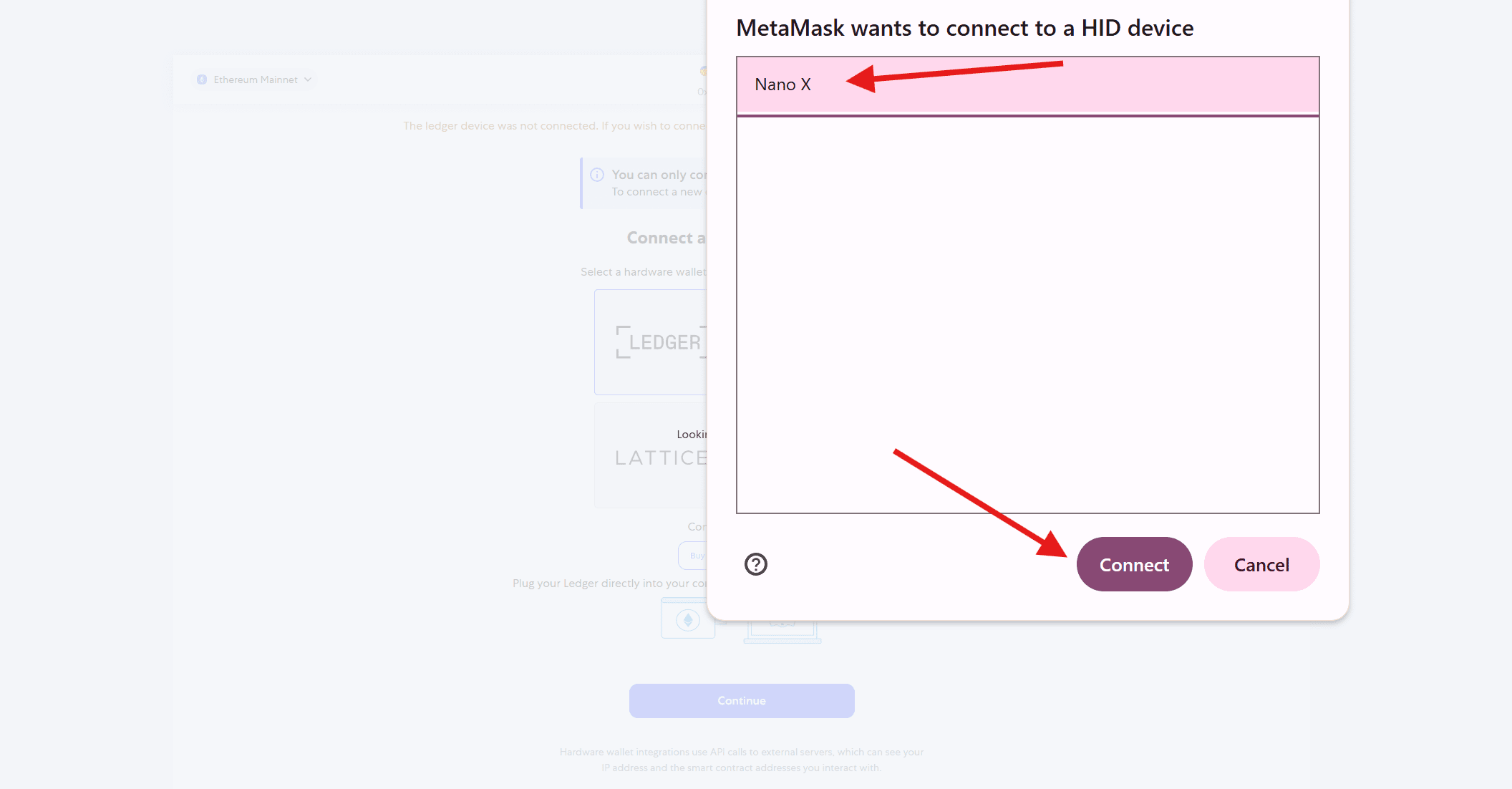
اضغط على اسم الجهاز وأكد ذلك بالنقر على “Connect” مرة أخرى.
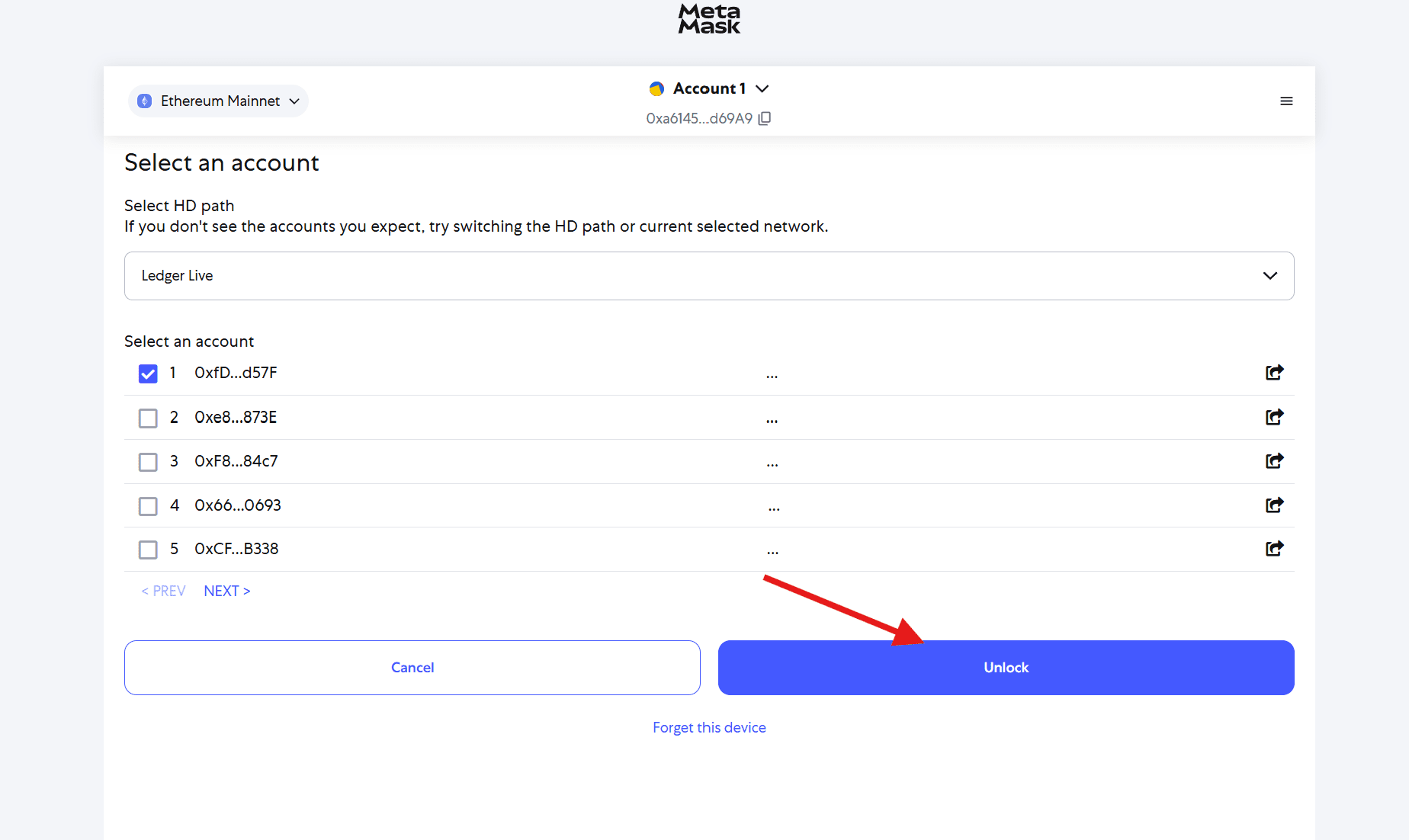
اختر العنوان الذي ترغب في استخدامه من جهاز Ledger الخاص بك ثم اضغط على “Unlock”.
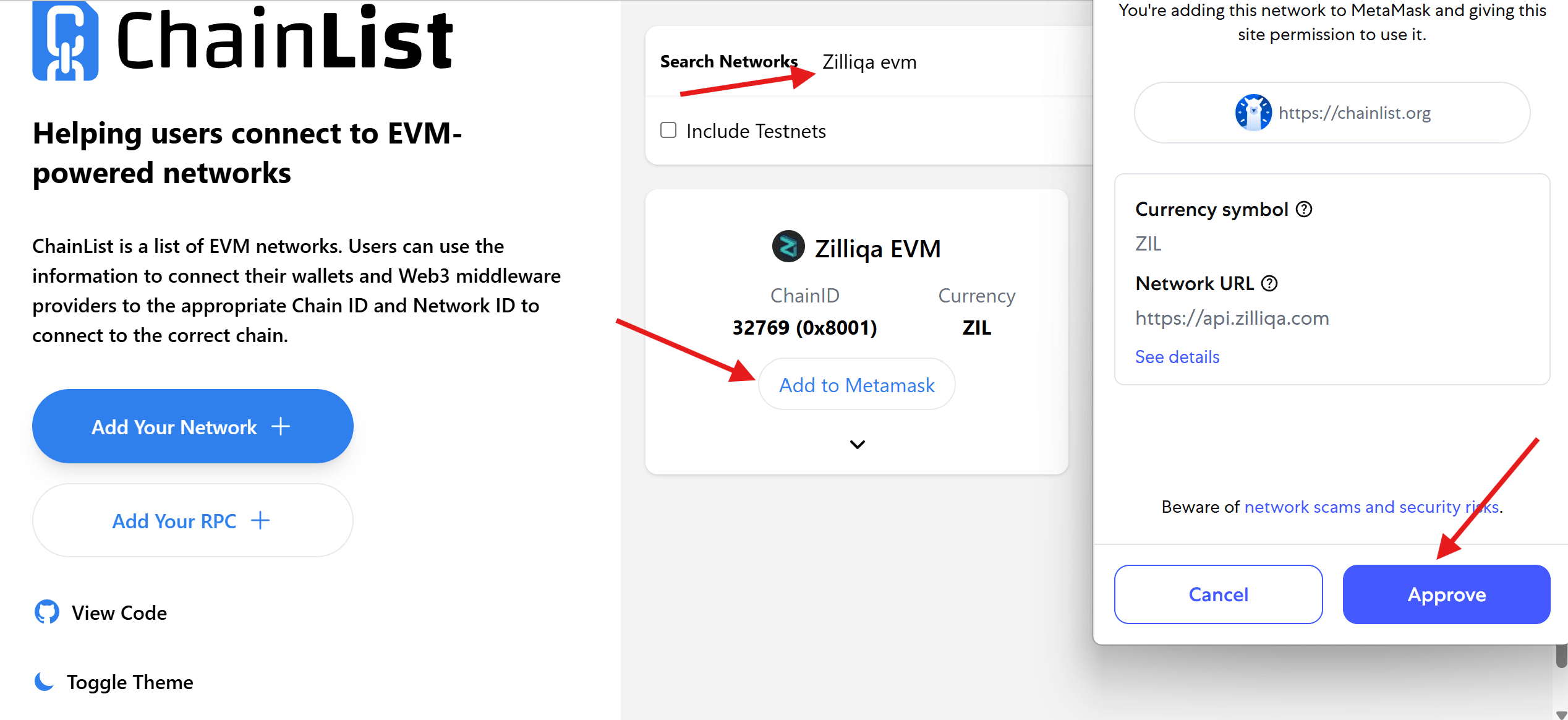
إضافة شبكة Zilliqa إلى محفظة Metamask • قم بزيارة https://chainlist.org، وفي شريط البحث اكتب "Zilliqa EVM". • اضغط على "Add to Metamask". عند مطالبتك من Metamask، اضغط "Approve" لإضافة الشبكة.
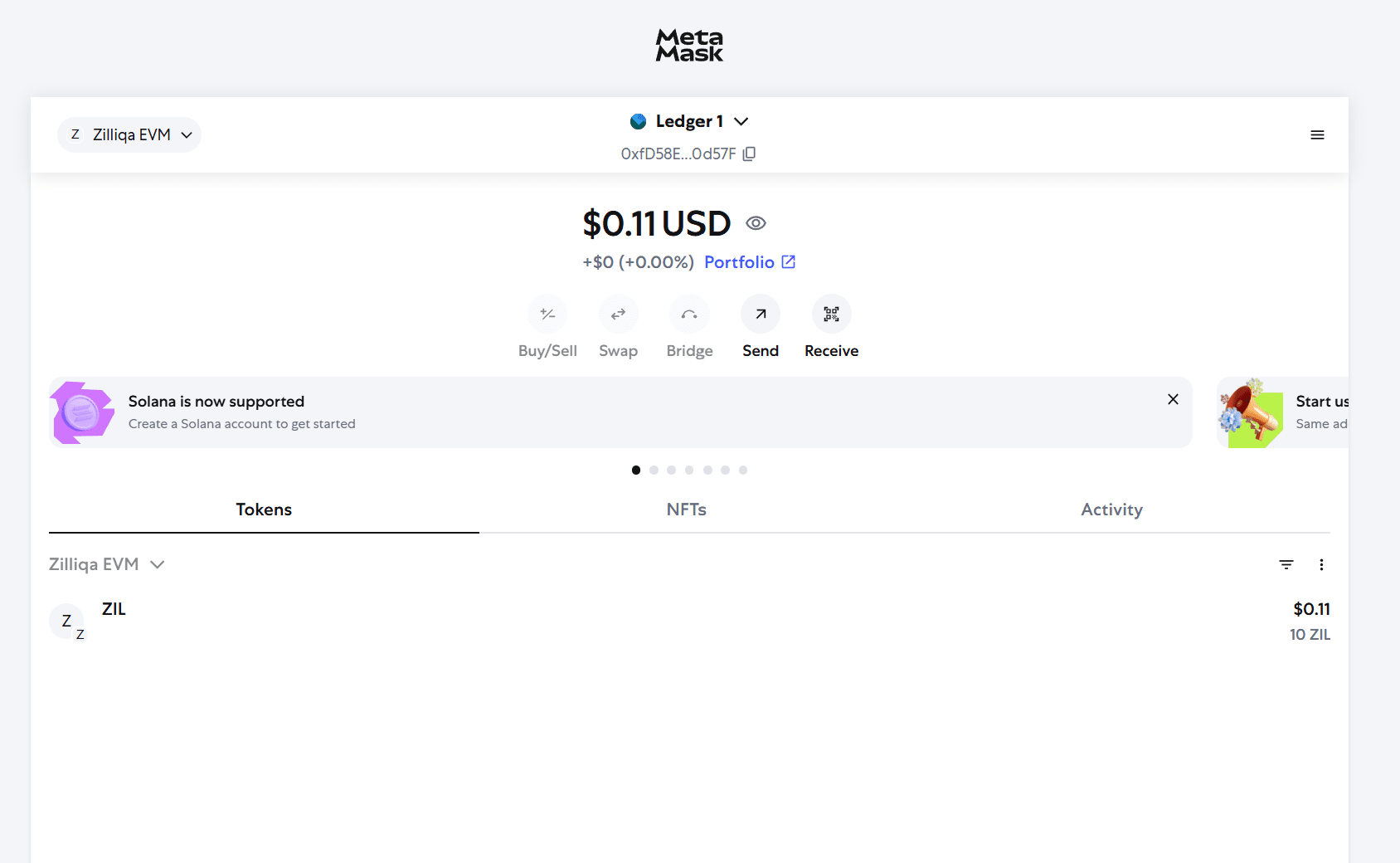
تهانينا، تم الآن بنجاح ربط محفظتك (Ledger) بـ Metamask كما قمت أيضًا بإضافة شبكة Zilliqa EVM.