


بسبب مشكلات أمان ads، يسعى العديد من الأشخاص إلى طرق لتشغيل Google بعدة نوافذ، وهناك العديد من المبتدئين الذين يرغبون في بدء استخدامه ولكنهم لا يجدون طريقة، سأقدم أدناه طريقة تشغيل Google بعدة نوافذ التي أستخدمها، بما في ذلك كيفية إعداد IP مستقل وكيفية نسخ الإضافات المثبتة في متصفح واحد إلى عدة متصفحات. على الأقل، ستمكنك هذه الدروس من توفير الكثير من التكاليف في المحاولات الأولية. دعونا نبدأ المحتوى:
أولاً، سأقدم كيفية تشغيل متصفح Google بعدة نوافذ
قم بإنشاء مجلد جديد، وضع اختصارات متصفح Google التي تريد حفظها، وانسخ اختصار متصفح Google المثبت إلى المجلد.
"C:\Program Files\Google\Chrome\Application\chrome.exe"
هذا هو مسار الملف الموجود داخل “الهدف”، وهذه هي بالضبط المنطقة التي نحتاج إلى تغييرها.

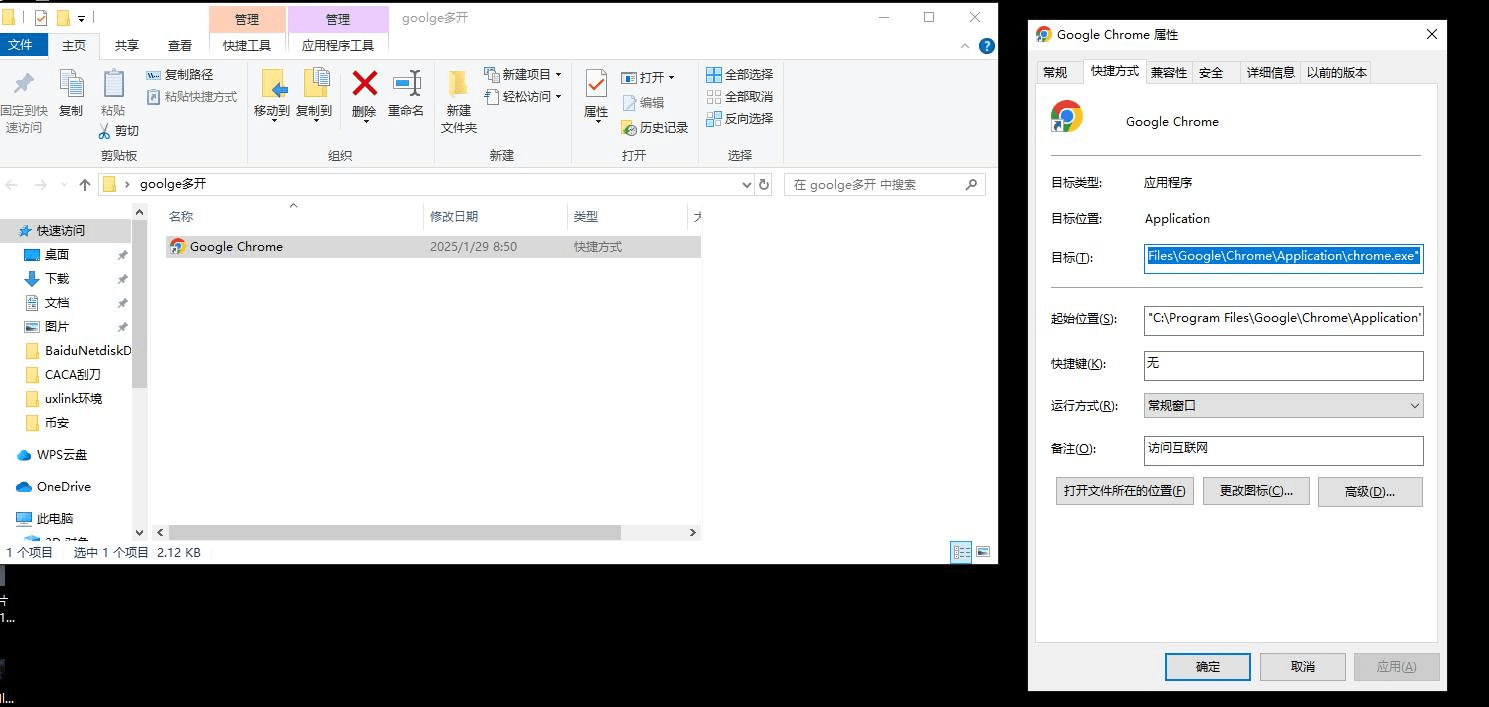
هذا هو المسار بعد النسخ. الجزء الإضافي يعني أنك قمت بفتح نسخة جديدة من متصفح جوجل. يمكنك نسخها بالكامل ثم تعديل مسار الهدف بنفسك
"C:\Program Files\Google\Chrome\Application\chrome.exe" --user-data-dir=D:\google多开\1

بعد أن تضبطه اضغط OK/تأكيد. ثم انقر مرتين. في المرة الأولى ستظهر لك نافذة لاختيار حساب جوجل لتسجيل الدخول، ويمكنك عدم تسجيل الدخول.

اخترت عدم تسجيل الدخول، وبعد ذلك ستجد بيانات متصفح جوجل داخل المجلد المقابل. يمكنك استخدام هذا المتصفح كقالب، وافتح داخل اختصار المتصفح الإضافات التي تريد تنزيلها وقم بتحميلها كلها. أنا هنا كمثال سأستخدم محفظة okx.

ثم انسخ 10 قوالب متشابهة، وعدّل عنوان الحفظ في النهاية. سأستخدم المثال بالرقم الثاني هنا
"C:\Program Files\Google\Chrome\Application\chrome.exe" --user-data-dir=D:\google多开\2


بعد التأكد من الحفظ ثم انقر مرتين على المتصفح. سيتم إنشاء مجلد المتصفح الخاص بالحفظ تلقائيًا للمرة الثانية. والباقي فقط تعديل لاحقة الهدف (suffix).

بعد ذلك كيف يمكن ترتيب/تغيير الأسماء دفعة واحدة؟ هذه مجرد حيلة صغيرة: حدّد العنصر الأخير ثم اضغط مطولًا على Shift وحدد الأول، وبذلك سيتم تحديد الكل. ثم اضغط F2 لتغيير الاسم الأول، وسيتم ترقيم البقية تلقائيًا.

الآن سأشرح كيفية نسخ الإضافات المثبتة في المتصفح الأول إلى بقية المتصفحات الأخرى.
انسخ مجلد “Default” والصقه داخل مجلدات باقي المتصفحات، وعند استبدال “الهدف” اختر “استبدال الكل”. بهذه الطريقة سيتم نسخ إضافة محفظة okx التي قمت بتثبيتها للتو إلى متصفح آخر. بشرط ألا تقوم باستيراد عبارة الاسترداد (seed phrase) في المتصفح الأول، وإلا فسيتم استيراد نفس المحفظة.


شرح أخيرًا كيفية الحصول على IP مستقل
"C:\Program Files\Google\Chrome\Application\chrome.exe" --user-data-dir=D:\google多开\2 --proxy-server="111.111.111.111:0000"
انسخ هذا كما هو، ثم غيّر IP والمنفذ حسب ما تريد. عند فتح المتصفح، سيُطلب منك إدخال اسم الحساب وكلمة المرور. أنا هنا أدخل IP بشكل عشوائي. إذا كان IP والمنفذ غير صحيحين فلن تظهر الصفحة.


بعد تسجيل الدخول اختر حفظ الحساب وكلمة المرور تلقائيًا، وفي المرة التالية عند فتح المتصفح فقط اضغط على Enter لتسجيل الدخول. هذا كل درس اليوم. إذا كان هناك شيء لا تفهمه يمكنك ترك تعليق. بالنسبة للكونترول الجماعي فأنا حاليًا أستخدم Qilin، اشتريته من Taobao. وmovement استخدمه كما هو. بالنسبة لآراء الخبراء، إذا لديكم اقتراحات جيدة مرحبًا بتبادلها. رأيت أيضًا أشخاصًا يستخدمون سكربتات لتوليد الحسابات، لكنني لست متمكنًا من السكربتات لذلك لم أفعل. كما أن عدد الحسابات لدي ليس كبيرًا، فالعمل يدويًا يكفي.
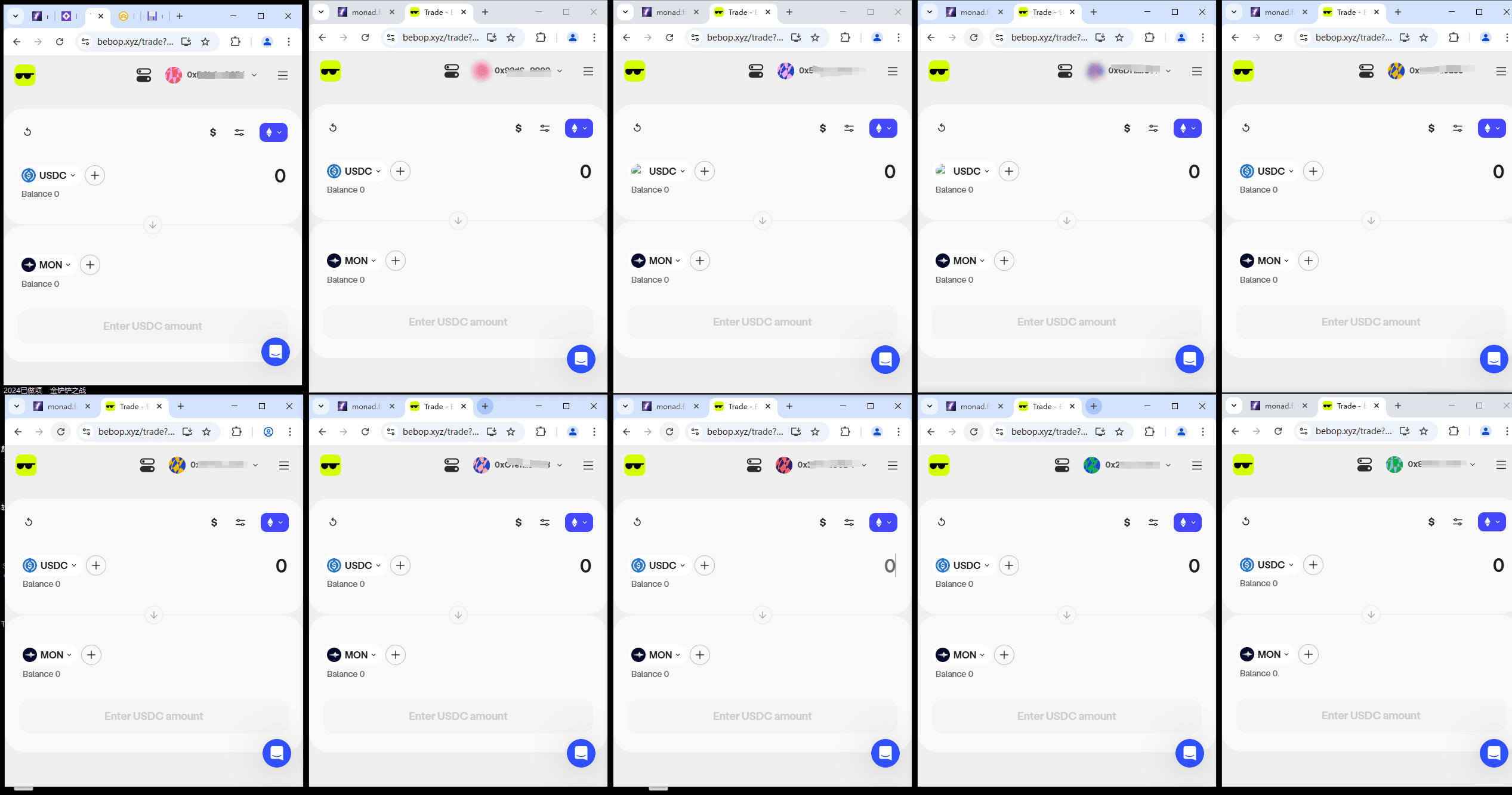
إذا كان لديك أي مشكلة اترك تعليقًا. المبتدئون ربما تكون لديهم مشاكل أكثر! أتمنى لكم جميعًا الثراء المبكر!