


دليل خطوة بخطوة لمحفظة Binance Web3
1️⃣ إعداد محفظة Binance Web3
1️⃣ افتح تطبيق Binance وقم بتسجيل الدخول إلى حسابك في Binance.
2️⃣ انتقل إلى المحفظة.
3️⃣ اضغط على محفظة Binance.
4️⃣ انتقل إلى محفظة Web3 (قد يظهر "سلسلة Binance الذكية" أو "محفظة Binance").
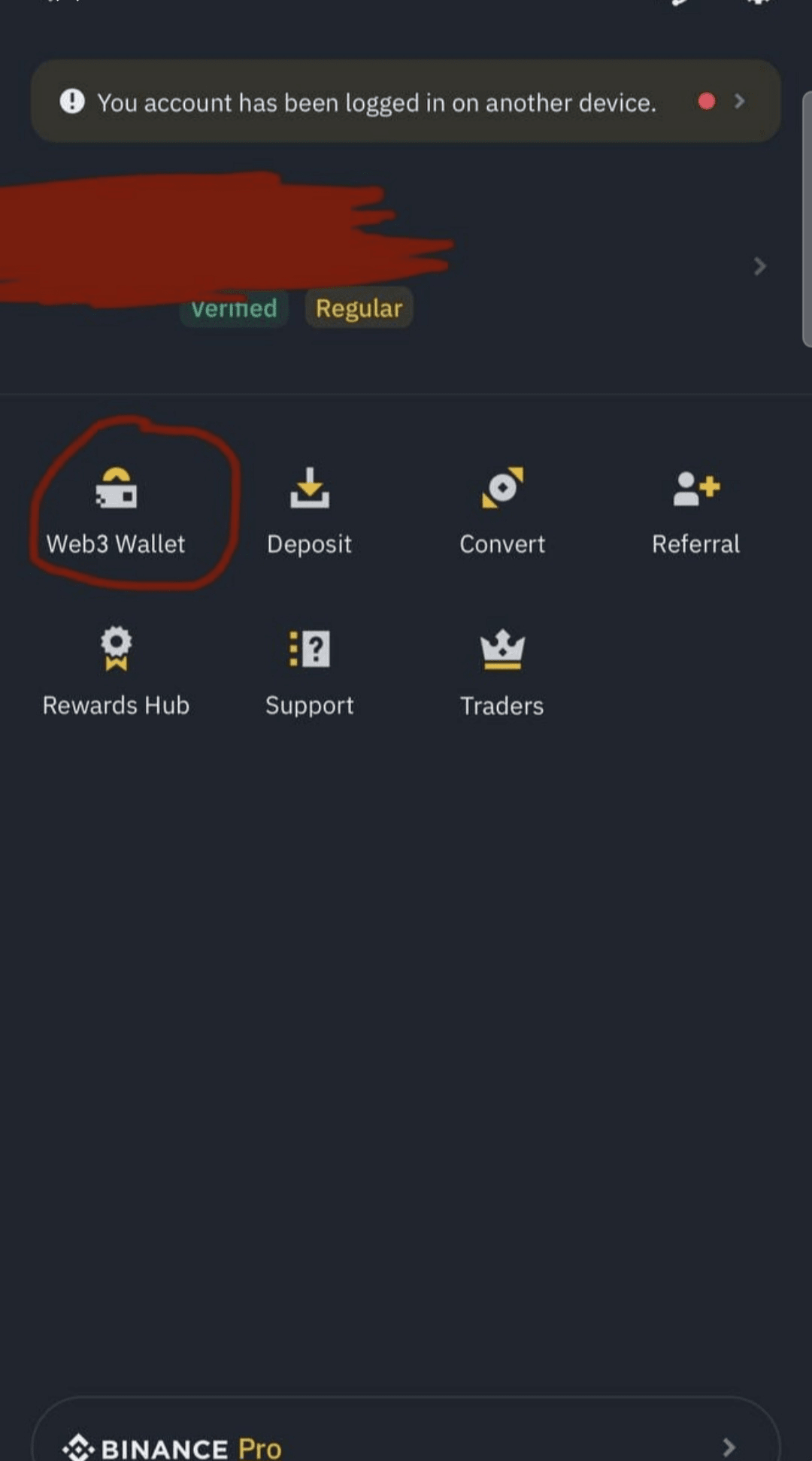
5️⃣ إعداد محفظة Web3 الخاصة بك عن طريق إنشاء كلمة مرور وتخزين عبارة الاسترداد الخاصة بك بأمان.
2️⃣ تأكد من أن لديك BNB في محفظة Web3 الخاصة بك
1️⃣ تأكد من أن لديك BNB في محفظة Web3 الخاصة بك للتبديل.
2️⃣ لنقل BNB إلى محفظة Web3:
نقل BNB من محفظتك الفورية داخل Binance، أو
أرسل BNB من محفظة خارجية إلى عنوان محفظة Binance Web3 الخاصة بك.
3️⃣ أضف رمز $LUNAR إلى محفظة Web3 الخاصة بك
1️⃣ انسخ عنوان عقد رمز $LUNAR لألعاب MoonPrime $LUNAR
هذا هو عنوان العقد: 👇0xab7dd9c9993e63604ff57cfc2dbe430adffd33d3
2️⃣ انتقل إلى محفظة Web3 الخاصة بك واختر إضافة رمز مخصص.
3️⃣ الصق عنوان عقد $LUNAR، ثم أكد لإضافته.
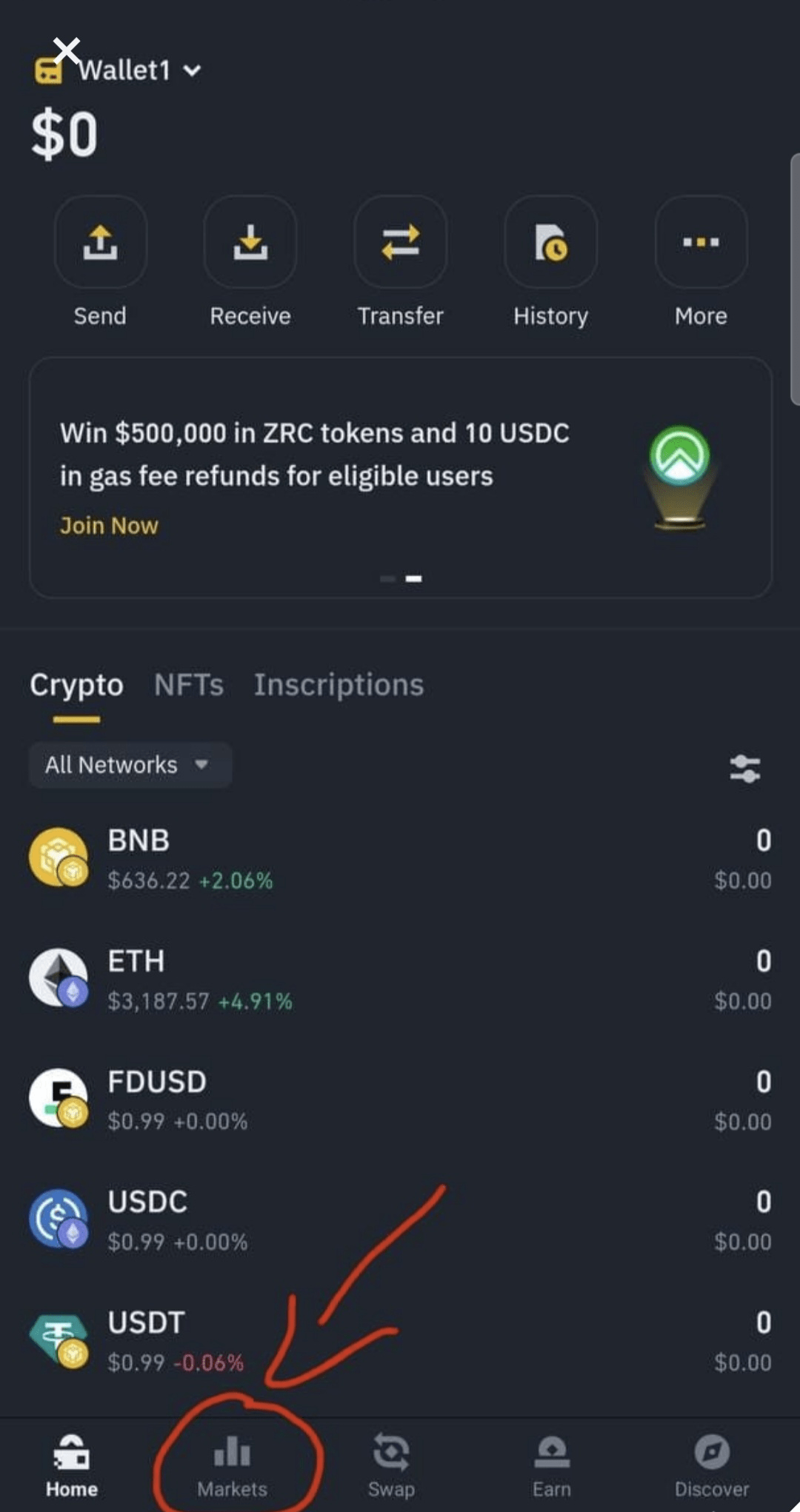
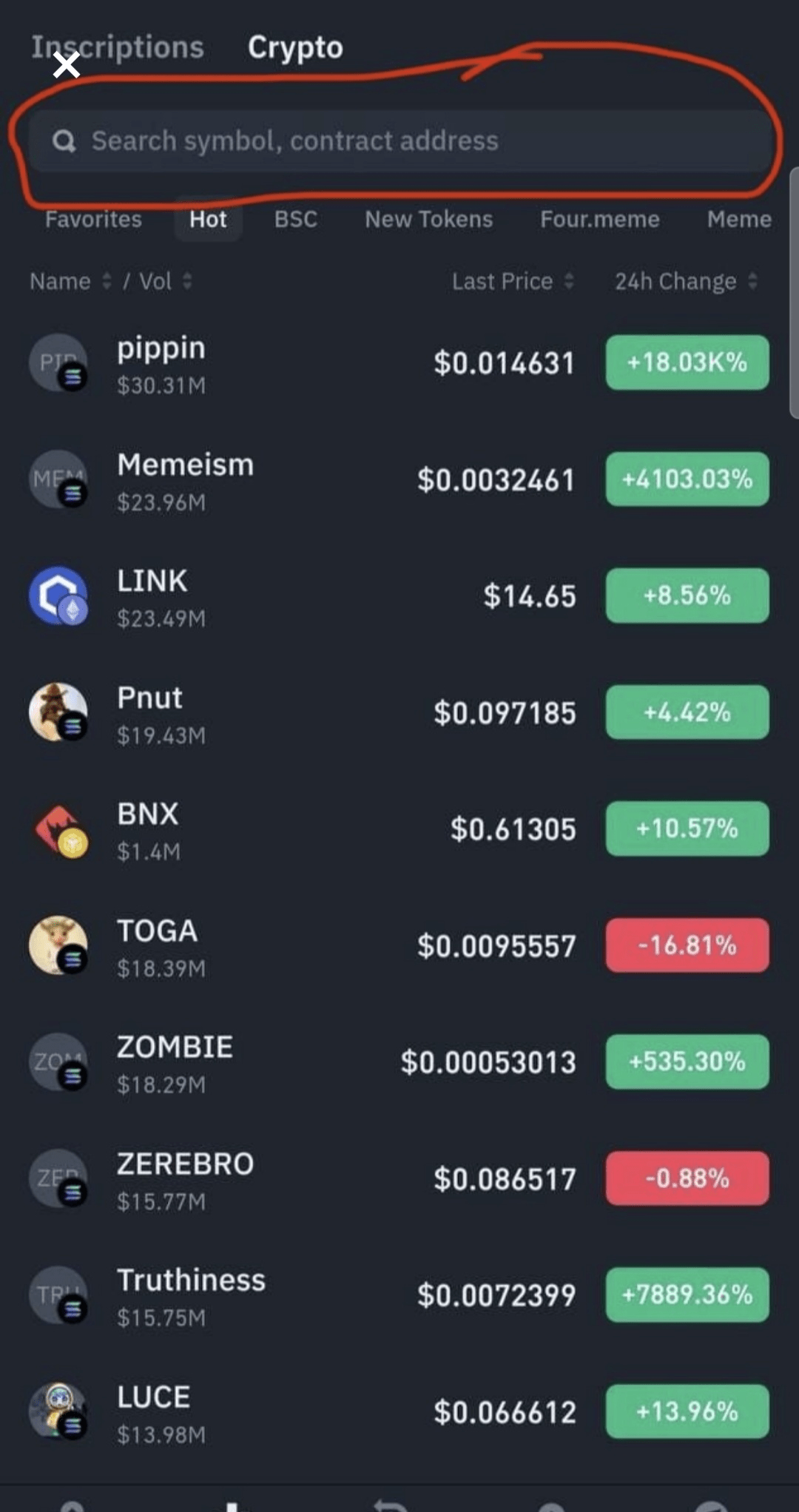
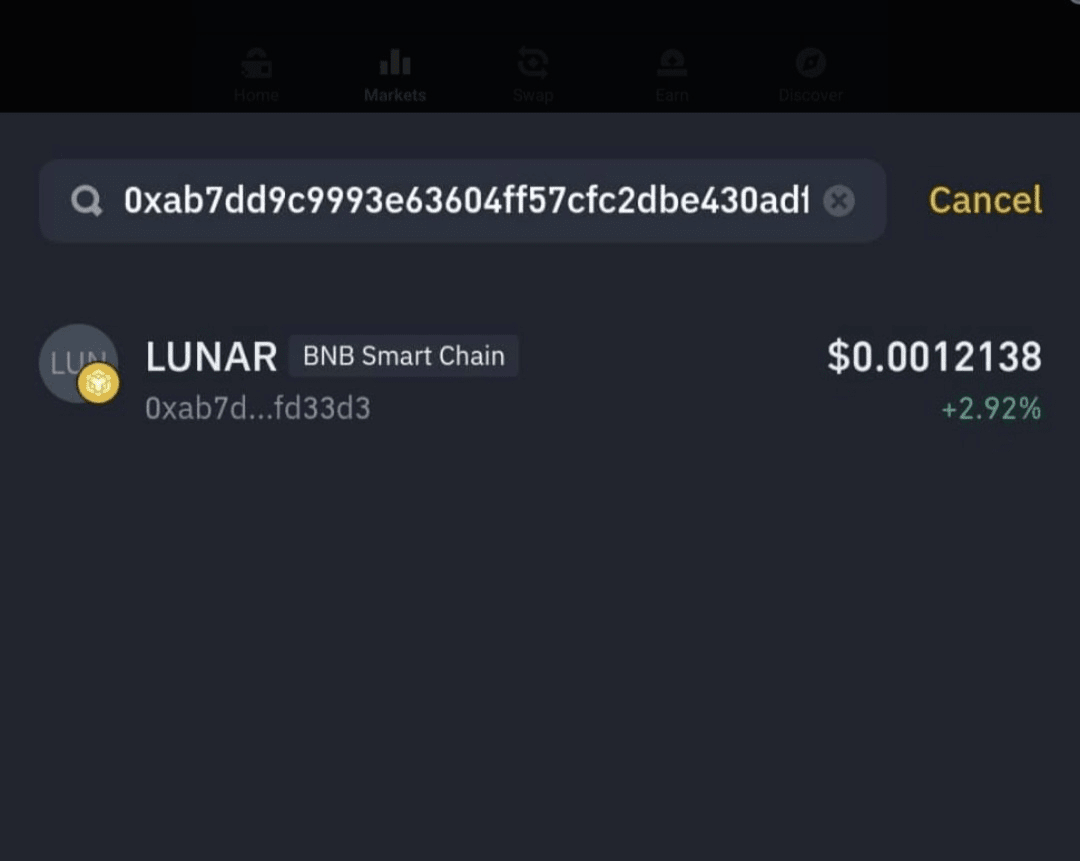
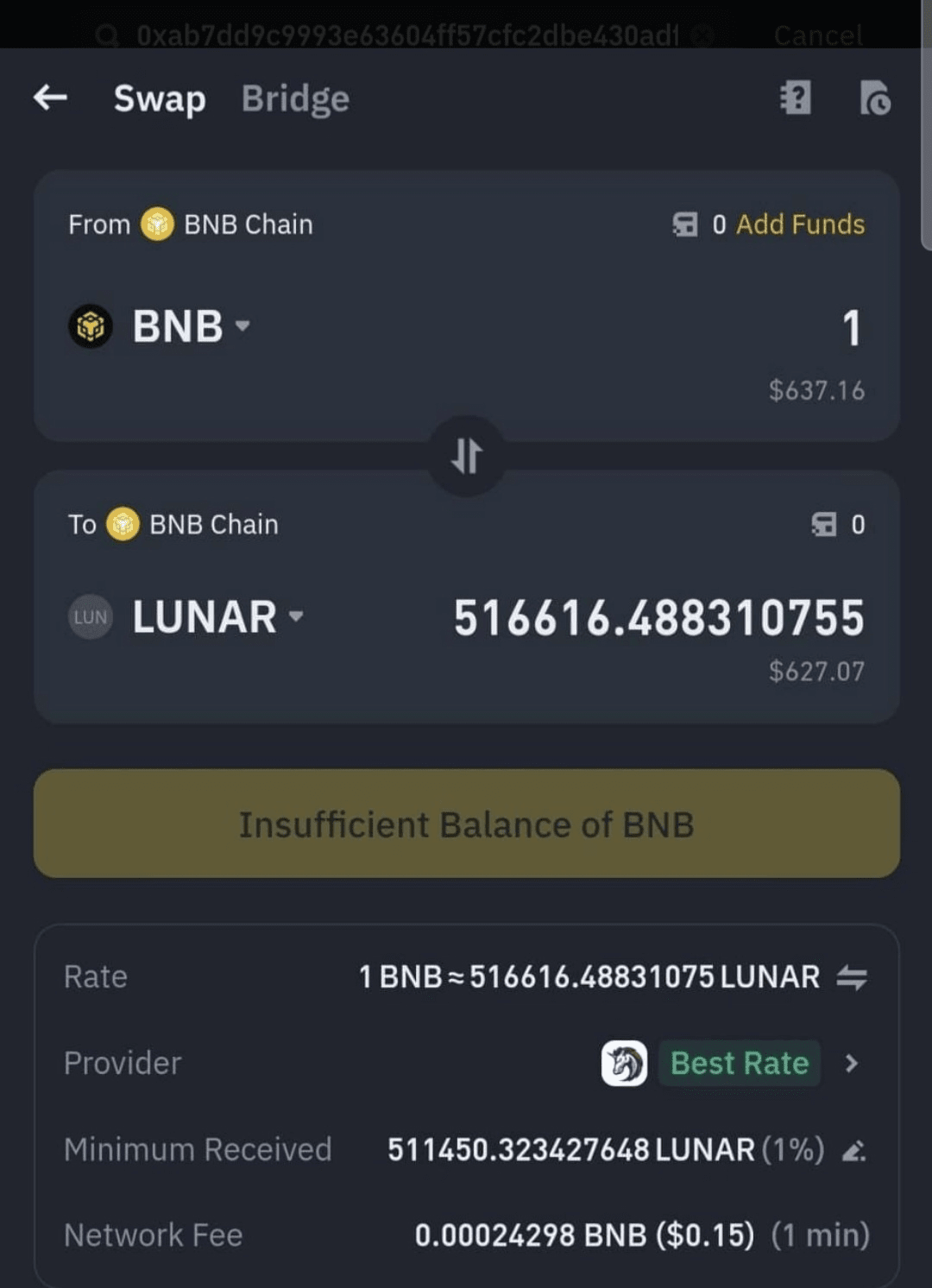
4️⃣ اتصل بـ PancakeSwap في محفظة Binance Web3 الخاصة بك
1️⃣ في محفظة Web3، انتقل إلى قسم DApps.
2️⃣ ابحث واضغط على PancakeSwap.
3️⃣ قم بتوصيل محفظتك بـ PancakeSwap:
اضغط على “الاتصال” في PancakeSwap.
اختر محفظة سلسلة Binance من القائمة.
5️⃣ قم بتبديل BNB مقابل $LUNAR
1️⃣ في واجهة التبديل، انتقل إلى حقل "من" واختر BNB.
2️⃣ في حقل "إلى"، الصق عنوان عقد $LUNAR (تحقق من صحته).
3️⃣ أدخل المبلغ من BNB الذي ترغب في تبديله مقابل $LUNAR.
4️⃣ ضع حد الانزلاق إذا لزم الأمر (2.2%).
5️⃣ أكد التبديل ووافق على المعاملة في محفظة Web3 الخاصة بك.
6️⃣ عرض رموز $LUNAR في محفظتك
1️⃣ عد إلى محفظة Web3 الخاصة بك لعرض رموز $LUNAR الخاصة بك.
2️⃣ إذا لم يظهر $LUNAR، تحقق من تاريخ المعاملات الخاص بك وتأكد من إضافة الرمز المخصص.
#FedHODL #VVVonBinance #DeepSeekImpact #MicroStrategyAcquiresBTC #JUPBuybacks