

#wolfbot
wolfbot
34 مشاهدات
16 يقومون بالنقاش
رائج
جديد

·
--
هل تريد اختيار البناء المناسب لتخفيف مخاطر الأتمتة؟ إن فهم قنوات إصدار WolfBot هو المفتاح! 🤖
لقد قسمنا لك أي قناة تناسب احتياجاتك، سواء كنت تراقب أو تتداول بشكل مباشر.
إليك دليلك:
1. **المسار الرسمي:** تتقدم الإصدارات بشكل تسلسلي: Dev Preview $\rightarrow$ Alpha $\rightarrow$ Beta $\rightarrow$ RC $\rightarrow$ Stable. تذكر أن كل إصدار غير قابل للتغيير؛ فالأخطاء تحصل على إصدار جديد، وليس تحديثًا لنسخة قديمة.
2. **للتداول المباشر:** استهدف دائمًا قناة **Stable**. هذه إصدارات جاهزة للإنتاج، منخفضة المخاطر، ومدعومة بالكامل من مجتمع المستخدمين. 🛡️
3. **اختبار الميزات الجديدة:** يُنصح باستخدام قناة **Beta**. فهي كاملة الميزات ولكن قد تحتوي على حالات طرفية.
4. **الأحدث على الإطلاق:** للاختبارات الأحدث تمامًا، استخدم **Dev Preview**. يحمل هذا مخاطر متوسطة، وهو الأفضل للمطورين.
5. **تغيير القنوات:** يجب عليك تنزيل الإصدار وتثبيته يدويًا من صفحة GitHub Releases—لا يوجد تبديل داخل التطبيق. اختبر القنوات التجريبية دائمًا أولًا على حساب Demo. ⚠️
6. **تتبّع الإصدارات:** ابحث عن تنسيق رقم الإصدار: MAJOR.MINOR.PATCH-channel.NUMBER (مثلًا: v0.1.0-beta.9). ستعتمد الإصدارات المستقرة في النهاية تنسيقًا نظيفًا مثل 1.0.0.
للحصول على نظرة شاملة لجميع القنوات والإصدارات المتاحة، اطلع على:
https://community.wolfbot.io/releases/channels
#WolfBot #TradingAutomation #CryptoTrading #BotDevelopment #Crypto
هل تريد اختيار البناء المناسب لتخفيف مخاطر الأتمتة؟ إن فهم قنوات إصدار WolfBot هو المفتاح! 🤖
لقد قسمنا لك أي قناة تناسب احتياجاتك، سواء كنت تراقب أو تتداول بشكل مباشر.
إليك دليلك:
1. **المسار الرسمي:** تتقدم الإصدارات بشكل تسلسلي: Dev Preview $\rightarrow$ Alpha $\rightarrow$ Beta $\rightarrow$ RC $\rightarrow$ Stable. تذكر أن كل إصدار غير قابل للتغيير؛ فالأخطاء تحصل على إصدار جديد، وليس تحديثًا لنسخة قديمة.
2. **للتداول المباشر:** استهدف دائمًا قناة **Stable**. هذه إصدارات جاهزة للإنتاج، منخفضة المخاطر، ومدعومة بالكامل من مجتمع المستخدمين. 🛡️
3. **اختبار الميزات الجديدة:** يُنصح باستخدام قناة **Beta**. فهي كاملة الميزات ولكن قد تحتوي على حالات طرفية.
4. **الأحدث على الإطلاق:** للاختبارات الأحدث تمامًا، استخدم **Dev Preview**. يحمل هذا مخاطر متوسطة، وهو الأفضل للمطورين.
5. **تغيير القنوات:** يجب عليك تنزيل الإصدار وتثبيته يدويًا من صفحة GitHub Releases—لا يوجد تبديل داخل التطبيق. اختبر القنوات التجريبية دائمًا أولًا على حساب Demo. ⚠️
6. **تتبّع الإصدارات:** ابحث عن تنسيق رقم الإصدار: MAJOR.MINOR.PATCH-channel.NUMBER (مثلًا: v0.1.0-beta.9). ستعتمد الإصدارات المستقرة في النهاية تنسيقًا نظيفًا مثل 1.0.0.
للحصول على نظرة شاملة لجميع القنوات والإصدارات المتاحة، اطلع على:
https://community.wolfbot.io/releases/channels
#WolfBot #TradingAutomation #CryptoTrading #BotDevelopment #Crypto
لقد قسمنا لك أي قناة تناسب احتياجاتك، سواء كنت تراقب أو تتداول بشكل مباشر.
إليك دليلك:
1. **المسار الرسمي:** تتقدم الإصدارات بشكل تسلسلي: Dev Preview $\rightarrow$ Alpha $\rightarrow$ Beta $\rightarrow$ RC $\rightarrow$ Stable. تذكر أن كل إصدار غير قابل للتغيير؛ فالأخطاء تحصل على إصدار جديد، وليس تحديثًا لنسخة قديمة.
2. **للتداول المباشر:** استهدف دائمًا قناة **Stable**. هذه إصدارات جاهزة للإنتاج، منخفضة المخاطر، ومدعومة بالكامل من مجتمع المستخدمين. 🛡️
3. **اختبار الميزات الجديدة:** يُنصح باستخدام قناة **Beta**. فهي كاملة الميزات ولكن قد تحتوي على حالات طرفية.
4. **الأحدث على الإطلاق:** للاختبارات الأحدث تمامًا، استخدم **Dev Preview**. يحمل هذا مخاطر متوسطة، وهو الأفضل للمطورين.
5. **تغيير القنوات:** يجب عليك تنزيل الإصدار وتثبيته يدويًا من صفحة GitHub Releases—لا يوجد تبديل داخل التطبيق. اختبر القنوات التجريبية دائمًا أولًا على حساب Demo. ⚠️
6. **تتبّع الإصدارات:** ابحث عن تنسيق رقم الإصدار: MAJOR.MINOR.PATCH-channel.NUMBER (مثلًا: v0.1.0-beta.9). ستعتمد الإصدارات المستقرة في النهاية تنسيقًا نظيفًا مثل 1.0.0.
للحصول على نظرة شاملة لجميع القنوات والإصدارات المتاحة، اطلع على:
https://community.wolfbot.io/releases/channels
#WolfBot #TradingAutomation #CryptoTrading #BotDevelopment #Crypto

1
68
·
--
هل واجهت خطأ غامضًا مثل "Connection Refused" عندما توقفت الأتمتة؟ 🛑 لا داعي للذعر؛ تشخيص تعطل النظام يتطلب اتباع نهج منظم.
إليك دليلًا خطوة بخطوة لاستكشاف المشكلات الشائعة وإصلاحها:
1. **التشخيص الأولي:** ابدأ دائمًا بتشغيل أداة التشخيص المدمجة من طرفيتك: `wolfbot doctor`. هذا يتحقق من سلامة التثبيت دون إجراء تغييرات. ✅
2. **أخطاء التثبيت:** كن مستعدًا لمعالجة مشكلات محددة مثل نقص مساحة القرص (تحتاج إلى 2GB+)، أو رفض الأذونات (شغّل كمسؤول)، أو تبعيات مفقودة (مثل Visual C++ Redistributable). ⚠️
3. **فحوصات الاتصال:** تحقّق من عدة عوامل خارجية:
* هل مفتاح الـ API صالح ولديه الصلاحيات المطلوبة (مثل Trade ✅، Withdrawal ❌)؟
* هل عنوان IP الخاص بك مقيد؟
* هل صفحة حالة الـ API الخاصة بالبورصة تعمل؟
4. **المشكلات المستمرة:** افحص اتصالك بالإنترنت محليًا يدويًا. كما ضع في اعتبارك ما إذا كانت البورصة قد تمنع منطقتك جغرافيًا (geo-blocking)، مما قد يتطلب استخدام VPN.
5. **اختناقات الأداء:** إذا لاحظت ارتفاعًا في استخدام المعالج CPU، قلّل أزواج التداول النشطة أو زِد الفاصل الزمني للروبوت. ارتفاع استخدام الذاكرة غالبًا لا يحتاج سوى لإعادة تشغيل، خصوصًا بعد التشغيل لأكثر من سبعة أيام.
6. **الفساد/التلف:** إذا كنت تشتبه في فقد الإعدادات أو تلف قاعدة البيانات، جرّب الاستعادة من أرشيف النسخ الاحتياطي، أو شغّل أمر الإصلاح: `wolfbot repair`.
7. **الإبلاغ عن الأخطاء (Bugs):** عند الإبلاغ عن أخطاء معقدة، اجمع السجلات التفصيلية من الدلائل المحددة (Windows: `C:\Program Files\WolfBot\logs\`; Linux: `~/.wolfbot/logs/`) وأرفقها في إصدار GitHub جديد، مع تذكّر إخفاء/حجب بيانات الاعتماد الحساسة. 🕵️
للحصول على دليل مرجعي شامل خطوة بخطوة يغطي هذه السيناريوهات وأكثر، تفضل بزيارة https://community.wolfbot.io/docs/troubleshooting. 📚
#WolfBot #TradingAutomation #CryptoTroubleshooting #BotSetup #Crypto
هل واجهت خطأ غامضًا مثل "Connection Refused" عندما توقفت الأتمتة؟ 🛑 لا داعي للذعر؛ تشخيص تعطل النظام يتطلب اتباع نهج منظم.
إليك دليلًا خطوة بخطوة لاستكشاف المشكلات الشائعة وإصلاحها:
1. **التشخيص الأولي:** ابدأ دائمًا بتشغيل أداة التشخيص المدمجة من طرفيتك: `wolfbot doctor`. هذا يتحقق من سلامة التثبيت دون إجراء تغييرات. ✅
2. **أخطاء التثبيت:** كن مستعدًا لمعالجة مشكلات محددة مثل نقص مساحة القرص (تحتاج إلى 2GB+)، أو رفض الأذونات (شغّل كمسؤول)، أو تبعيات مفقودة (مثل Visual C++ Redistributable). ⚠️
3. **فحوصات الاتصال:** تحقّق من عدة عوامل خارجية:
* هل مفتاح الـ API صالح ولديه الصلاحيات المطلوبة (مثل Trade ✅، Withdrawal ❌)؟
* هل عنوان IP الخاص بك مقيد؟
* هل صفحة حالة الـ API الخاصة بالبورصة تعمل؟
4. **المشكلات المستمرة:** افحص اتصالك بالإنترنت محليًا يدويًا. كما ضع في اعتبارك ما إذا كانت البورصة قد تمنع منطقتك جغرافيًا (geo-blocking)، مما قد يتطلب استخدام VPN.
5. **اختناقات الأداء:** إذا لاحظت ارتفاعًا في استخدام المعالج CPU، قلّل أزواج التداول النشطة أو زِد الفاصل الزمني للروبوت. ارتفاع استخدام الذاكرة غالبًا لا يحتاج سوى لإعادة تشغيل، خصوصًا بعد التشغيل لأكثر من سبعة أيام.
6. **الفساد/التلف:** إذا كنت تشتبه في فقد الإعدادات أو تلف قاعدة البيانات، جرّب الاستعادة من أرشيف النسخ الاحتياطي، أو شغّل أمر الإصلاح: `wolfbot repair`.
7. **الإبلاغ عن الأخطاء (Bugs):** عند الإبلاغ عن أخطاء معقدة، اجمع السجلات التفصيلية من الدلائل المحددة (Windows: `C:\Program Files\WolfBot\logs\`; Linux: `~/.wolfbot/logs/`) وأرفقها في إصدار GitHub جديد، مع تذكّر إخفاء/حجب بيانات الاعتماد الحساسة. 🕵️
للحصول على دليل مرجعي شامل خطوة بخطوة يغطي هذه السيناريوهات وأكثر، تفضل بزيارة https://community.wolfbot.io/docs/troubleshooting. 📚
#WolfBot #TradingAutomation #CryptoTroubleshooting #BotSetup #Crypto
إليك دليلًا خطوة بخطوة لاستكشاف المشكلات الشائعة وإصلاحها:
1. **التشخيص الأولي:** ابدأ دائمًا بتشغيل أداة التشخيص المدمجة من طرفيتك: `wolfbot doctor`. هذا يتحقق من سلامة التثبيت دون إجراء تغييرات. ✅
2. **أخطاء التثبيت:** كن مستعدًا لمعالجة مشكلات محددة مثل نقص مساحة القرص (تحتاج إلى 2GB+)، أو رفض الأذونات (شغّل كمسؤول)، أو تبعيات مفقودة (مثل Visual C++ Redistributable). ⚠️
3. **فحوصات الاتصال:** تحقّق من عدة عوامل خارجية:
* هل مفتاح الـ API صالح ولديه الصلاحيات المطلوبة (مثل Trade ✅، Withdrawal ❌)؟
* هل عنوان IP الخاص بك مقيد؟
* هل صفحة حالة الـ API الخاصة بالبورصة تعمل؟
4. **المشكلات المستمرة:** افحص اتصالك بالإنترنت محليًا يدويًا. كما ضع في اعتبارك ما إذا كانت البورصة قد تمنع منطقتك جغرافيًا (geo-blocking)، مما قد يتطلب استخدام VPN.
5. **اختناقات الأداء:** إذا لاحظت ارتفاعًا في استخدام المعالج CPU، قلّل أزواج التداول النشطة أو زِد الفاصل الزمني للروبوت. ارتفاع استخدام الذاكرة غالبًا لا يحتاج سوى لإعادة تشغيل، خصوصًا بعد التشغيل لأكثر من سبعة أيام.
6. **الفساد/التلف:** إذا كنت تشتبه في فقد الإعدادات أو تلف قاعدة البيانات، جرّب الاستعادة من أرشيف النسخ الاحتياطي، أو شغّل أمر الإصلاح: `wolfbot repair`.
7. **الإبلاغ عن الأخطاء (Bugs):** عند الإبلاغ عن أخطاء معقدة، اجمع السجلات التفصيلية من الدلائل المحددة (Windows: `C:\Program Files\WolfBot\logs\`; Linux: `~/.wolfbot/logs/`) وأرفقها في إصدار GitHub جديد، مع تذكّر إخفاء/حجب بيانات الاعتماد الحساسة. 🕵️
للحصول على دليل مرجعي شامل خطوة بخطوة يغطي هذه السيناريوهات وأكثر، تفضل بزيارة https://community.wolfbot.io/docs/troubleshooting. 📚
#WolfBot #TradingAutomation #CryptoTroubleshooting #BotSetup #Crypto
1
82

لا ينبغي أن توقف تقلبات الطاقة استراتيجيتك في التداول. ⚡️ التشغيل المستمر على مدار الساعة 24/7 يتطلب بيئة خادم مستقرة مثل VPS.
إليك التسلسل الدقيق لتشغيل WolfBot بشكل موثوق طوال اليوم:
1. تأكد من تشغيل VPS بنظام Ubuntu 22.04 أو 24.04، مع تخصيص ما لا يقل عن 4 جيجابايت من ذاكرة الوصول العشوائي و4 جيجابايت من مساحة القرص.
2. اتصل عبر SSH وقم بتثبيت WolfBot Community باستخدام حزمة .deb المرفقة. سيقوم ذلك تلقائيًا بإعداد Docker الضروري.
3. لعرض لوحة التحكم بشكل آمن، أنشئ نفق SSH مشفرًا: `ssh -L 8080:127.0.0.1:8080 your-user@your-server-ip`. الوصول عبر: http://localhost:8080. 🔒
4. من أجل الاستقرار على المدى الطويل، شغّل أمر النسخ الاحتياطي على الخادم: `wolfbot backup --install-root /opt/wolfbot --data-root /var/lib/wolfbot --execute`، ثم انسخ الأرشيف يدويًا إلى خارج الخادم. 💾
5. للحفاظ على سلامة النظام، تحقق من التحديثات على الخادم باستخدام: `/opt/wolfbot/launcher/wolfbot-updater.sh check`. ✅
لمراجعة تفصيلية تغطي كل هذه الخطوات، راجع هذا الدليل: https://community.wolfbot.io/docs/run-24-7-on-a-vps
#WolfBot #VPS #AutomatedTrading #CryptoAutomation #TradingBots
لا ينبغي أن توقف تقلبات الطاقة استراتيجيتك في التداول. ⚡️ التشغيل المستمر على مدار الساعة 24/7 يتطلب بيئة خادم مستقرة مثل VPS.
إليك التسلسل الدقيق لتشغيل WolfBot بشكل موثوق طوال اليوم:
1. تأكد من تشغيل VPS بنظام Ubuntu 22.04 أو 24.04، مع تخصيص ما لا يقل عن 4 جيجابايت من ذاكرة الوصول العشوائي و4 جيجابايت من مساحة القرص.
2. اتصل عبر SSH وقم بتثبيت WolfBot Community باستخدام حزمة .deb المرفقة. سيقوم ذلك تلقائيًا بإعداد Docker الضروري.
3. لعرض لوحة التحكم بشكل آمن، أنشئ نفق SSH مشفرًا: `ssh -L 8080:127.0.0.1:8080 your-user@your-server-ip`. الوصول عبر: http://localhost:8080. 🔒
4. من أجل الاستقرار على المدى الطويل، شغّل أمر النسخ الاحتياطي على الخادم: `wolfbot backup --install-root /opt/wolfbot --data-root /var/lib/wolfbot --execute`، ثم انسخ الأرشيف يدويًا إلى خارج الخادم. 💾
5. للحفاظ على سلامة النظام، تحقق من التحديثات على الخادم باستخدام: `/opt/wolfbot/launcher/wolfbot-updater.sh check`. ✅
لمراجعة تفصيلية تغطي كل هذه الخطوات، راجع هذا الدليل: https://community.wolfbot.io/docs/run-24-7-on-a-vps
#WolfBot #VPS #AutomatedTrading #CryptoAutomation #TradingBots
إليك التسلسل الدقيق لتشغيل WolfBot بشكل موثوق طوال اليوم:
1. تأكد من تشغيل VPS بنظام Ubuntu 22.04 أو 24.04، مع تخصيص ما لا يقل عن 4 جيجابايت من ذاكرة الوصول العشوائي و4 جيجابايت من مساحة القرص.
2. اتصل عبر SSH وقم بتثبيت WolfBot Community باستخدام حزمة .deb المرفقة. سيقوم ذلك تلقائيًا بإعداد Docker الضروري.
3. لعرض لوحة التحكم بشكل آمن، أنشئ نفق SSH مشفرًا: `ssh -L 8080:127.0.0.1:8080 your-user@your-server-ip`. الوصول عبر: http://localhost:8080. 🔒
4. من أجل الاستقرار على المدى الطويل، شغّل أمر النسخ الاحتياطي على الخادم: `wolfbot backup --install-root /opt/wolfbot --data-root /var/lib/wolfbot --execute`، ثم انسخ الأرشيف يدويًا إلى خارج الخادم. 💾
5. للحفاظ على سلامة النظام، تحقق من التحديثات على الخادم باستخدام: `/opt/wolfbot/launcher/wolfbot-updater.sh check`. ✅
لمراجعة تفصيلية تغطي كل هذه الخطوات، راجع هذا الدليل: https://community.wolfbot.io/docs/run-24-7-on-a-vps
#WolfBot #VPS #AutomatedTrading #CryptoAutomation #TradingBots
1
1
62
قد يكون ظهور رمز خطأ أثناء إعداد WolfBot مثل مواجهة جدار من الطوب، لكن الرمز نفسه يخبرك بالضبط بما فشل—وبذلك يوفر عليك التخمين! 💡
إليك دليل الإصلاح السريع لأكثر المشكلات شيوعًا:
1. **Windows 'Access denied':** انقر بزر الماوس الأيمن على المُثبّت واختر 'Run as Administrator'. ✅
2. **تنزيل تالف:** أعد تنزيل الملفات من موقع مجتمع المطورين الرسمي وقم يدويًا بالتحقق من قيمة SHA256 مقابل القيمة المنشورة. ⚠️
3. **Linux 'Port 8765 already in use':** استخدم `sudo lsof -i :8765` لتحديد الخدمة المتسببة في التعارض، وأوقفها، ثم أعد تشغيل WolfBot. 🐧
4. **Windows 'VCRUNTIME140.dll not found':** ثبّت حزمة Visual C++ Redistributable قبل إعادة تشغيل التطبيق. 💻
5. **Linux 'Docker is not installed':** نفّذ `sudo apt-get install docker.io` أو ببساطة أعد تشغيل المُثبّت؛ حيث سيتولى الإعداد تلقائيًا. ⚙️
للحصول على شرح شامل لكل الأخطاء الممكنة، راجع دائمًا التوثيق الرئيسي من هنا: https://community.wolfbot.io/docs/error-codes
#WolfBot #TradingAutomation #ErrorFix #CryptoTools #BotSetup
قد يكون ظهور رمز خطأ أثناء إعداد WolfBot مثل مواجهة جدار من الطوب، لكن الرمز نفسه يخبرك بالضبط بما فشل—وبذلك يوفر عليك التخمين! 💡
إليك دليل الإصلاح السريع لأكثر المشكلات شيوعًا:
1. **Windows 'Access denied':** انقر بزر الماوس الأيمن على المُثبّت واختر 'Run as Administrator'. ✅
2. **تنزيل تالف:** أعد تنزيل الملفات من موقع مجتمع المطورين الرسمي وقم يدويًا بالتحقق من قيمة SHA256 مقابل القيمة المنشورة. ⚠️
3. **Linux 'Port 8765 already in use':** استخدم `sudo lsof -i :8765` لتحديد الخدمة المتسببة في التعارض، وأوقفها، ثم أعد تشغيل WolfBot. 🐧
4. **Windows 'VCRUNTIME140.dll not found':** ثبّت حزمة Visual C++ Redistributable قبل إعادة تشغيل التطبيق. 💻
5. **Linux 'Docker is not installed':** نفّذ `sudo apt-get install docker.io` أو ببساطة أعد تشغيل المُثبّت؛ حيث سيتولى الإعداد تلقائيًا. ⚙️
للحصول على شرح شامل لكل الأخطاء الممكنة، راجع دائمًا التوثيق الرئيسي من هنا: https://community.wolfbot.io/docs/error-codes
#WolfBot #TradingAutomation #ErrorFix #CryptoTools #BotSetup
إليك دليل الإصلاح السريع لأكثر المشكلات شيوعًا:
1. **Windows 'Access denied':** انقر بزر الماوس الأيمن على المُثبّت واختر 'Run as Administrator'. ✅
2. **تنزيل تالف:** أعد تنزيل الملفات من موقع مجتمع المطورين الرسمي وقم يدويًا بالتحقق من قيمة SHA256 مقابل القيمة المنشورة. ⚠️
3. **Linux 'Port 8765 already in use':** استخدم `sudo lsof -i :8765` لتحديد الخدمة المتسببة في التعارض، وأوقفها، ثم أعد تشغيل WolfBot. 🐧
4. **Windows 'VCRUNTIME140.dll not found':** ثبّت حزمة Visual C++ Redistributable قبل إعادة تشغيل التطبيق. 💻
5. **Linux 'Docker is not installed':** نفّذ `sudo apt-get install docker.io` أو ببساطة أعد تشغيل المُثبّت؛ حيث سيتولى الإعداد تلقائيًا. ⚙️
للحصول على شرح شامل لكل الأخطاء الممكنة، راجع دائمًا التوثيق الرئيسي من هنا: https://community.wolfbot.io/docs/error-codes
#WolfBot #TradingAutomation #ErrorFix #CryptoTools #BotSetup

1
86
قد يبدو البدء من جديد بحساب Binance جديد أمرًا مُربِكًا، خاصةً عند ربطه بمنصة أتمتة مثل WolfBot دون الوقوع في أخطاء أمنية. 🛡️
اتبع هذه الخطوات الدقيقة لضمان أن اتصالك آمن وجاهز للتداول الآلي:
1. **افتح حسابًا:** ابدأ بفتح حساب Binance الجديد عبر رابط التسجيل المخصص من WolfBot. يضمن ذلك اتباع مسار الإعداد الصحيح، خصوصًا إذا كنت تستخدم التجربة المجانية لمدة شهرين.
2. **الأمان أولًا:** أكمل جميع إجراءات أمان المنصة الأساسية *قبل* إنشاء صلاحيات الوصول عبر API. يتضمن ذلك التحقق من البريد الإلكتروني، وميزة 2FA، وأي فحوصات هوية مطلوبة.
3. **البيانات الوصفية:** عند تجهيز بيانات Binance الوصفية، انسخ فقط رقم UID/BUID الخاص بك في Binance من قسم الملف الشخصي الرسمي. ⚠️ لا تُدخل أبدًا بيانات اعتماد حساسة مثل كلمة المرور أو مفتاح API أو عنوان المحفظة داخل حقل UID.
4. **إنشاء مفتاح API:** أنشئ مفتاح API في Binance، مع التأكد من تفعيل صلاحية «قراءة + تداول» فقط، وإبقاء إمكانية السحب غير مفعّلة (لأن WolfBot لا يقوم بالاحتفاظ بالأصول).
5. **ربط الأسرار:** انسخ سرّ API بعناية (غالبًا لا تعرضه المنصات إلا مرة واحدة). ثم أدخل كلًا من المفتاح والسر داخل نموذج «Connect Account» في WolfBot.
6. **الإنهاء:** تذكّر أنه حتى بعد إدخال جميع بيانات الاعتماد، قد تتطلب حالة الحساب في WolfBot تدخل مدير لإكمال تفعيل الحساب.
7. **ابدأ بحجم صغير:** لإعدادك الأولي، من الأفضل البدء بأحجام مدروسة أثناء تعلم المنصة. اعتبر حساب التداول الجديد طبقة البنية التحتية الأساسية لسير عملك. 🏗️
لمزيد من التفاصيل حول العملية كاملة، راجع هذا الدليل: https://wolfbot.io/en/blog/how-to-use-wolfbot-platform-with-a-new-binance-account
#BinanceSetup #CryptoAutomation #TradingBot #WolfBot #CryptoSecurity
قد يبدو البدء من جديد بحساب Binance جديد أمرًا مُربِكًا، خاصةً عند ربطه بمنصة أتمتة مثل WolfBot دون الوقوع في أخطاء أمنية. 🛡️
اتبع هذه الخطوات الدقيقة لضمان أن اتصالك آمن وجاهز للتداول الآلي:
1. **افتح حسابًا:** ابدأ بفتح حساب Binance الجديد عبر رابط التسجيل المخصص من WolfBot. يضمن ذلك اتباع مسار الإعداد الصحيح، خصوصًا إذا كنت تستخدم التجربة المجانية لمدة شهرين.
2. **الأمان أولًا:** أكمل جميع إجراءات أمان المنصة الأساسية *قبل* إنشاء صلاحيات الوصول عبر API. يتضمن ذلك التحقق من البريد الإلكتروني، وميزة 2FA، وأي فحوصات هوية مطلوبة.
3. **البيانات الوصفية:** عند تجهيز بيانات Binance الوصفية، انسخ فقط رقم UID/BUID الخاص بك في Binance من قسم الملف الشخصي الرسمي. ⚠️ لا تُدخل أبدًا بيانات اعتماد حساسة مثل كلمة المرور أو مفتاح API أو عنوان المحفظة داخل حقل UID.
4. **إنشاء مفتاح API:** أنشئ مفتاح API في Binance، مع التأكد من تفعيل صلاحية «قراءة + تداول» فقط، وإبقاء إمكانية السحب غير مفعّلة (لأن WolfBot لا يقوم بالاحتفاظ بالأصول).
5. **ربط الأسرار:** انسخ سرّ API بعناية (غالبًا لا تعرضه المنصات إلا مرة واحدة). ثم أدخل كلًا من المفتاح والسر داخل نموذج «Connect Account» في WolfBot.
6. **الإنهاء:** تذكّر أنه حتى بعد إدخال جميع بيانات الاعتماد، قد تتطلب حالة الحساب في WolfBot تدخل مدير لإكمال تفعيل الحساب.
7. **ابدأ بحجم صغير:** لإعدادك الأولي، من الأفضل البدء بأحجام مدروسة أثناء تعلم المنصة. اعتبر حساب التداول الجديد طبقة البنية التحتية الأساسية لسير عملك. 🏗️
لمزيد من التفاصيل حول العملية كاملة، راجع هذا الدليل: https://wolfbot.io/en/blog/how-to-use-wolfbot-platform-with-a-new-binance-account
#BinanceSetup #CryptoAutomation #TradingBot #WolfBot #CryptoSecurity
اتبع هذه الخطوات الدقيقة لضمان أن اتصالك آمن وجاهز للتداول الآلي:
1. **افتح حسابًا:** ابدأ بفتح حساب Binance الجديد عبر رابط التسجيل المخصص من WolfBot. يضمن ذلك اتباع مسار الإعداد الصحيح، خصوصًا إذا كنت تستخدم التجربة المجانية لمدة شهرين.
2. **الأمان أولًا:** أكمل جميع إجراءات أمان المنصة الأساسية *قبل* إنشاء صلاحيات الوصول عبر API. يتضمن ذلك التحقق من البريد الإلكتروني، وميزة 2FA، وأي فحوصات هوية مطلوبة.
3. **البيانات الوصفية:** عند تجهيز بيانات Binance الوصفية، انسخ فقط رقم UID/BUID الخاص بك في Binance من قسم الملف الشخصي الرسمي. ⚠️ لا تُدخل أبدًا بيانات اعتماد حساسة مثل كلمة المرور أو مفتاح API أو عنوان المحفظة داخل حقل UID.
4. **إنشاء مفتاح API:** أنشئ مفتاح API في Binance، مع التأكد من تفعيل صلاحية «قراءة + تداول» فقط، وإبقاء إمكانية السحب غير مفعّلة (لأن WolfBot لا يقوم بالاحتفاظ بالأصول).
5. **ربط الأسرار:** انسخ سرّ API بعناية (غالبًا لا تعرضه المنصات إلا مرة واحدة). ثم أدخل كلًا من المفتاح والسر داخل نموذج «Connect Account» في WolfBot.
6. **الإنهاء:** تذكّر أنه حتى بعد إدخال جميع بيانات الاعتماد، قد تتطلب حالة الحساب في WolfBot تدخل مدير لإكمال تفعيل الحساب.
7. **ابدأ بحجم صغير:** لإعدادك الأولي، من الأفضل البدء بأحجام مدروسة أثناء تعلم المنصة. اعتبر حساب التداول الجديد طبقة البنية التحتية الأساسية لسير عملك. 🏗️
لمزيد من التفاصيل حول العملية كاملة، راجع هذا الدليل: https://wolfbot.io/en/blog/how-to-use-wolfbot-platform-with-a-new-binance-account
#BinanceSetup #CryptoAutomation #TradingBot #WolfBot #CryptoSecurity

67
تأمين اتصالك أمر أساسي عند إعداد WolfBot للتداول على Binance. 🔒
إليك نهجًا منهجيًا لربط حساب Binance الخاص بك بأمان من أجل التداول الآلي:
1. منحه أقل أذونات ممكنة على الإطلاق فقط. يجب أن يتوفر للحساب حق الوصول المحدد الذي يتطلبه WolfBot للمراقبة والتداول فقط، دون أي شيء إضافي.
2. اعتبر الاتصال بداية لعملية وليس نهايتها. قم فورًا بمراجعة الأداء ومنهجية التشغيل للتأكد من أن كل شيء يعمل كما هو متوقع.
3. اجعل حساب Binance سهل التمييز باستخدام اصطلاح تسمية واضح، وابدأ عادة منتظمة لمراجعة جميع الحسابات المرتبطة.
4. لبناء الثقة في نموذج الأمان، ركّز في البداية على منح وصول خاص بالتداول فقط عند الربط.
5. تذكّر أن اتصال Binance مجرد مكوّن واحد ضمن محفظتك الأوسع، وليس كيانًا مستقلًا.
6. للمتابعة، إما استخدام وظيفة "Connect Account" (ربط الحساب)، أو إنشاء حساب Binance جديد تمامًا أولًا إذا لم يكن لديك حساب.
لمراجعة مفصلة لهذه الخطوات، اطّلع على هذا الدليل: https://wolfbot.io/en/blog/how-to-connect-binance-api-safely 🚀
#BinanceAPI #WolfBot #CryptoSecurity #TradingAutomation #APIKeys
تأمين اتصالك أمر أساسي عند إعداد WolfBot للتداول على Binance. 🔒
إليك نهجًا منهجيًا لربط حساب Binance الخاص بك بأمان من أجل التداول الآلي:
1. منحه أقل أذونات ممكنة على الإطلاق فقط. يجب أن يتوفر للحساب حق الوصول المحدد الذي يتطلبه WolfBot للمراقبة والتداول فقط، دون أي شيء إضافي.
2. اعتبر الاتصال بداية لعملية وليس نهايتها. قم فورًا بمراجعة الأداء ومنهجية التشغيل للتأكد من أن كل شيء يعمل كما هو متوقع.
3. اجعل حساب Binance سهل التمييز باستخدام اصطلاح تسمية واضح، وابدأ عادة منتظمة لمراجعة جميع الحسابات المرتبطة.
4. لبناء الثقة في نموذج الأمان، ركّز في البداية على منح وصول خاص بالتداول فقط عند الربط.
5. تذكّر أن اتصال Binance مجرد مكوّن واحد ضمن محفظتك الأوسع، وليس كيانًا مستقلًا.
6. للمتابعة، إما استخدام وظيفة "Connect Account" (ربط الحساب)، أو إنشاء حساب Binance جديد تمامًا أولًا إذا لم يكن لديك حساب.
لمراجعة مفصلة لهذه الخطوات، اطّلع على هذا الدليل: https://wolfbot.io/en/blog/how-to-connect-binance-api-safely 🚀
#BinanceAPI #WolfBot #CryptoSecurity #TradingAutomation #APIKeys
إليك نهجًا منهجيًا لربط حساب Binance الخاص بك بأمان من أجل التداول الآلي:
1. منحه أقل أذونات ممكنة على الإطلاق فقط. يجب أن يتوفر للحساب حق الوصول المحدد الذي يتطلبه WolfBot للمراقبة والتداول فقط، دون أي شيء إضافي.
2. اعتبر الاتصال بداية لعملية وليس نهايتها. قم فورًا بمراجعة الأداء ومنهجية التشغيل للتأكد من أن كل شيء يعمل كما هو متوقع.
3. اجعل حساب Binance سهل التمييز باستخدام اصطلاح تسمية واضح، وابدأ عادة منتظمة لمراجعة جميع الحسابات المرتبطة.
4. لبناء الثقة في نموذج الأمان، ركّز في البداية على منح وصول خاص بالتداول فقط عند الربط.
5. تذكّر أن اتصال Binance مجرد مكوّن واحد ضمن محفظتك الأوسع، وليس كيانًا مستقلًا.
6. للمتابعة، إما استخدام وظيفة "Connect Account" (ربط الحساب)، أو إنشاء حساب Binance جديد تمامًا أولًا إذا لم يكن لديك حساب.
لمراجعة مفصلة لهذه الخطوات، اطّلع على هذا الدليل: https://wolfbot.io/en/blog/how-to-connect-binance-api-safely 🚀
#BinanceAPI #WolfBot #CryptoSecurity #TradingAutomation #APIKeys

68
قد يبدو ظهور خطأ “تعذّر إعداد حساب MT5” كأنه جدار من الطوب عندما تكون جاهزًا لأتمتة الصفقات. 🧱
إتقان اتصال MT5 يتطلب اتباع تسلسل تشخيصي دقيق للحفاظ على اتصالك بـ WolfBot ثابتًا. ⚙️
إليك الخطوات الأساسية لاستكشاف الأخطاء وإصلاحها:
1. ابدأ دائمًا باختبار حساب Demo (testnet) أولاً. قد يفشل توصيل حساب Live في فحوصات الجاهزية ويكون أكثر خطورة للاختبارات الأولية.
2. إذا ظهرت رسالة خطأ “تعذّر إعداد حساب MT5”، فغالبًا تكون المشكلة في خطوة تهيئة الحساب لكل مستخدم. تحقق من سجلات التحكم/API لمعرفة ما إذا كان الفشل ناتجًا عن عدم تركيب مقبس Docker أو عدم سحب صورة جسر.
3. عند انقطاع الاتصال أو حدوث أخطاء في الأوامر في وقت مبكر، تأكد دائمًا أولاً من ضبط الاستراتيجية على وضع Simulation. فهذا يمنع تنفيذ صفقات حقيقية بسبب أخطاء الاختبار.
4. للمشكلات المعقدة، راجع مجموعتي سجلات: سجلات Control/API (لحالة التهيئة) وسجلات جسر MT5 (لحالة تسجيل الدخول/الأوامر في الطرفية). إن تزويد سطر الخطأ المحدد مع إطار السجل المطابق يسرّع عملية الحل.
5. تذكّر: يتولى WolfBot حل الرموز، لكن يجب عليك تأكيد التهجئة الدقيقة للرمز والتحقق من دليل تعيين الرموز للحصول على مرجع أداة صالح.
للحصول على شرح شامل لهذه الخطوات، راجع الدليل الرسمي: https://community.wolfbot.io/docs/mt5-troubleshooting
#MT5 #WolfBot #TradingAutomation #AlgorithmicTrading #Crypto
قد يبدو ظهور خطأ “تعذّر إعداد حساب MT5” كأنه جدار من الطوب عندما تكون جاهزًا لأتمتة الصفقات. 🧱
إتقان اتصال MT5 يتطلب اتباع تسلسل تشخيصي دقيق للحفاظ على اتصالك بـ WolfBot ثابتًا. ⚙️
إليك الخطوات الأساسية لاستكشاف الأخطاء وإصلاحها:
1. ابدأ دائمًا باختبار حساب Demo (testnet) أولاً. قد يفشل توصيل حساب Live في فحوصات الجاهزية ويكون أكثر خطورة للاختبارات الأولية.
2. إذا ظهرت رسالة خطأ “تعذّر إعداد حساب MT5”، فغالبًا تكون المشكلة في خطوة تهيئة الحساب لكل مستخدم. تحقق من سجلات التحكم/API لمعرفة ما إذا كان الفشل ناتجًا عن عدم تركيب مقبس Docker أو عدم سحب صورة جسر.
3. عند انقطاع الاتصال أو حدوث أخطاء في الأوامر في وقت مبكر، تأكد دائمًا أولاً من ضبط الاستراتيجية على وضع Simulation. فهذا يمنع تنفيذ صفقات حقيقية بسبب أخطاء الاختبار.
4. للمشكلات المعقدة، راجع مجموعتي سجلات: سجلات Control/API (لحالة التهيئة) وسجلات جسر MT5 (لحالة تسجيل الدخول/الأوامر في الطرفية). إن تزويد سطر الخطأ المحدد مع إطار السجل المطابق يسرّع عملية الحل.
5. تذكّر: يتولى WolfBot حل الرموز، لكن يجب عليك تأكيد التهجئة الدقيقة للرمز والتحقق من دليل تعيين الرموز للحصول على مرجع أداة صالح.
للحصول على شرح شامل لهذه الخطوات، راجع الدليل الرسمي: https://community.wolfbot.io/docs/mt5-troubleshooting
#MT5 #WolfBot #TradingAutomation #AlgorithmicTrading #Crypto
إتقان اتصال MT5 يتطلب اتباع تسلسل تشخيصي دقيق للحفاظ على اتصالك بـ WolfBot ثابتًا. ⚙️
إليك الخطوات الأساسية لاستكشاف الأخطاء وإصلاحها:
1. ابدأ دائمًا باختبار حساب Demo (testnet) أولاً. قد يفشل توصيل حساب Live في فحوصات الجاهزية ويكون أكثر خطورة للاختبارات الأولية.
2. إذا ظهرت رسالة خطأ “تعذّر إعداد حساب MT5”، فغالبًا تكون المشكلة في خطوة تهيئة الحساب لكل مستخدم. تحقق من سجلات التحكم/API لمعرفة ما إذا كان الفشل ناتجًا عن عدم تركيب مقبس Docker أو عدم سحب صورة جسر.
3. عند انقطاع الاتصال أو حدوث أخطاء في الأوامر في وقت مبكر، تأكد دائمًا أولاً من ضبط الاستراتيجية على وضع Simulation. فهذا يمنع تنفيذ صفقات حقيقية بسبب أخطاء الاختبار.
4. للمشكلات المعقدة، راجع مجموعتي سجلات: سجلات Control/API (لحالة التهيئة) وسجلات جسر MT5 (لحالة تسجيل الدخول/الأوامر في الطرفية). إن تزويد سطر الخطأ المحدد مع إطار السجل المطابق يسرّع عملية الحل.
5. تذكّر: يتولى WolfBot حل الرموز، لكن يجب عليك تأكيد التهجئة الدقيقة للرمز والتحقق من دليل تعيين الرموز للحصول على مرجع أداة صالح.
للحصول على شرح شامل لهذه الخطوات، راجع الدليل الرسمي: https://community.wolfbot.io/docs/mt5-troubleshooting
#MT5 #WolfBot #TradingAutomation #AlgorithmicTrading #Crypto

2
69
·
--
🚀 إطلاق دليل الموارد الرسمي: community.wolfbot.io
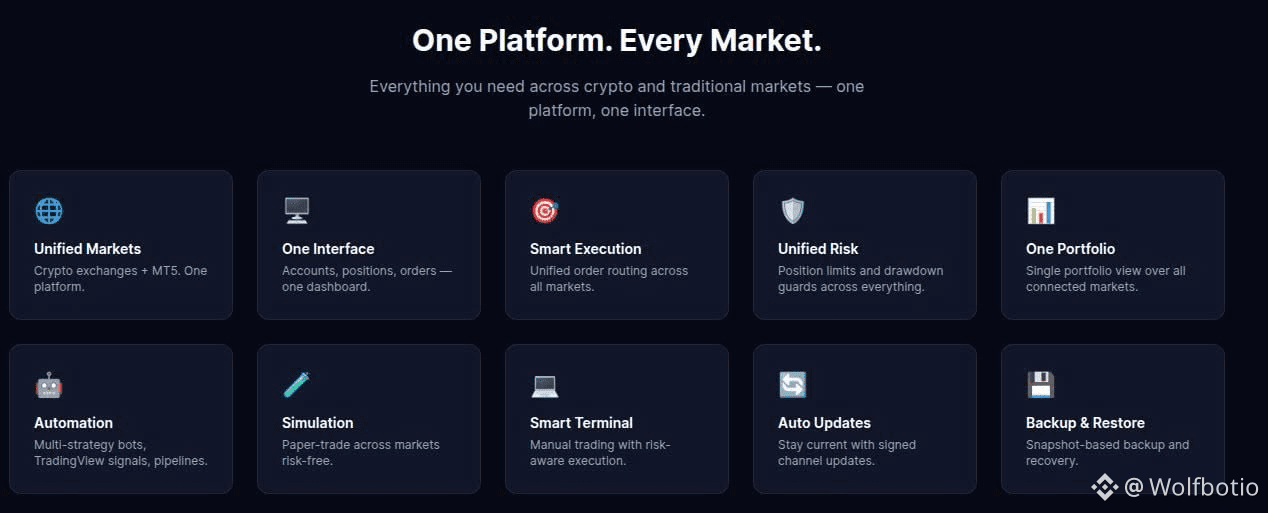
هل تبحث عن منصة تداول آلية مجانية ومُستضافة ذاتيًا وغير احتكارية (Non-custodial) لتوحيد كل من العملات الرقمية (Crypto) وForex/MT5 (الذهب، المؤشرات) تحت واجهة واحدة؟ هذا هو مركز مواردك الشامل في كل شيء!
🔥 ما ستجده في community.wolfbot.io:
📚 توثيق شامل (/docs): أدلة خطوة بخطوة بدءًا من التثبيت (Windows، Linux/Ubuntu) وإعداد الوسيط وصولاً إلى تهيئة Risk Engine وتشغيل Simulation / Paper Trading قبل التنفيذ المباشر.
🛠 أدلة استكشاف الأخطاء وإصلاحها & أدلة تقنية: حلول سريعة لاتصالات الـ API وتنفيذ الأوامر وإدارة المراكز عبر أسواق متعددة/حسابات متعددة.
💬 دعم المجتمع & المناقشات: روابط مباشرة إلى GitHub Discussions / Issues لمشاركة الأفكار أو المساهمة بميزات أو الإبلاغ عن الأخطاء.
👉 تفضل إلى community.wolfbot.io للاطلاع على دليل البدء وامتلك اليوم نظام تداولك الخاص!
#WolfBot #TradingBot #AutomatedTrading #AlgorithmicTrading #SelfHosted
🚀 إطلاق دليل الموارد الرسمي: community.wolfbot.io
هل تبحث عن منصة تداول آلية مجانية ومُستضافة ذاتيًا وغير احتكارية (Non-custodial) لتوحيد كل من العملات الرقمية (Crypto) وForex/MT5 (الذهب، المؤشرات) تحت واجهة واحدة؟ هذا هو مركز مواردك الشامل في كل شيء!
🔥 ما ستجده في community.wolfbot.io:
📚 توثيق شامل (/docs): أدلة خطوة بخطوة بدءًا من التثبيت (Windows، Linux/Ubuntu) وإعداد الوسيط وصولاً إلى تهيئة Risk Engine وتشغيل Simulation / Paper Trading قبل التنفيذ المباشر.
🛠 أدلة استكشاف الأخطاء وإصلاحها & أدلة تقنية: حلول سريعة لاتصالات الـ API وتنفيذ الأوامر وإدارة المراكز عبر أسواق متعددة/حسابات متعددة.
💬 دعم المجتمع & المناقشات: روابط مباشرة إلى GitHub Discussions / Issues لمشاركة الأفكار أو المساهمة بميزات أو الإبلاغ عن الأخطاء.
👉 تفضل إلى community.wolfbot.io للاطلاع على دليل البدء وامتلك اليوم نظام تداولك الخاص!
#WolfBot #TradingBot #AutomatedTrading #AlgorithmicTrading #SelfHosted
هل تبحث عن منصة تداول آلية مجانية ومُستضافة ذاتيًا وغير احتكارية (Non-custodial) لتوحيد كل من العملات الرقمية (Crypto) وForex/MT5 (الذهب، المؤشرات) تحت واجهة واحدة؟ هذا هو مركز مواردك الشامل في كل شيء!
🔥 ما ستجده في community.wolfbot.io:
📚 توثيق شامل (/docs): أدلة خطوة بخطوة بدءًا من التثبيت (Windows، Linux/Ubuntu) وإعداد الوسيط وصولاً إلى تهيئة Risk Engine وتشغيل Simulation / Paper Trading قبل التنفيذ المباشر.
🛠 أدلة استكشاف الأخطاء وإصلاحها & أدلة تقنية: حلول سريعة لاتصالات الـ API وتنفيذ الأوامر وإدارة المراكز عبر أسواق متعددة/حسابات متعددة.
💬 دعم المجتمع & المناقشات: روابط مباشرة إلى GitHub Discussions / Issues لمشاركة الأفكار أو المساهمة بميزات أو الإبلاغ عن الأخطاء.
👉 تفضل إلى community.wolfbot.io للاطلاع على دليل البدء وامتلك اليوم نظام تداولك الخاص!
#WolfBot #TradingBot #AutomatedTrading #AlgorithmicTrading #SelfHosted
2
1
80
سجّل الدخول لاستكشاف المزيد من المُحتوى
انضم إلى مُستخدمي العملات الرقمية حول العالم على Binance Square
⚡️ احصل على أحدث المعلومات المفيدة عن العملات الرقمية.
💬 موثوقة من قبل أكبر منصّة لتداول العملات الرقمية في العالم.
👍 اكتشف الرؤى الحقيقية من صنّاع المُحتوى الموثوقين.
البريد الإلكتروني / رقم الهاتف
المواضيع الرائجة
1
#EtherGains70.9%InQ3
84,626 مشاهدات
851 يقومون بالنقاش
2
#TreasuryLetsStatesFileStablecoinCertificationsEarly
4,510 مشاهدات
49 يقومون بالنقاش
3
#US10YearYieldNears5.3%
112,461 مشاهدات
946 يقومون بالنقاش
4
#DollarIndexHitsHighestSinceMay2025
23,970 مشاهدات
500 يقومون بالنقاش
5
#USWeeklyJoblessClaimsFallTo197000
24,458 مشاهدات
417 يقومون بالنقاش
6
#BitcoinETFsTake$6.34BillionInQ3
7,623 مشاهدات
61 يقومون بالنقاش
7
#KoreaProposesTokenizingStocksAndBonds
59,554 مشاهدات
753 يقومون بالنقاش
8
#MetaMaskExitsLidoValidatorsAfterSecurityIncident
155,020 مشاهدات
1,462 يقومون بالنقاش
9
#MicronBeatsEarningsLiftsGuidance
77,557 مشاهدات
1,064 يقومون بالنقاش
10
#CFTCSubmitsTwoEventContractRulesToWhiteHouse
52,977 مشاهدات
792 يقومون بالنقاش