إخلاء مسؤولية: امتثالًا لمُتطلبات مشروع قانون الأصول الرقمية (MiCA)، تخضع العملات المستقرة غير المصرح بها لقيود مُحددة للمُستخدمين في المنطقة الاقتصادية الأوروبية. لمزيد من المعلومات، يُرجى النقر هنا.
Webhook هي طريقة تسمح لأداة TradingView بتوصيل البيانات في الوقت الفعلي مباشرةً إلى Binance (بينانس). وتتيح هذه الطريقة لأوضاع محددة على TradingView تشغيل طلبات التداول فورًا على Binance (بينانس).
يمكن لمستخدمي TradingView إنشاء تنبيهات أو تنفيذ استراتيجيات التداول من خلال Webhook. وعند تشغيل هذه التنبيهات أو الاستراتيجيات، ستُرسَل رسالة من Webhook تحتوي على تفاصيل عملية التداول، مثل رمز التداول وطرفه وكميته، إلى Binance (بينانس). وعند استلامها، ستؤتمت Binance (بينانس) تنفيذ التداول.
حاليًا، يمكن لمستخدمي عقود USDⓈ-M الآجلة فقط الحصول على هذه الميزة. وتدعم Binance (بينانس) كلًا من وضعي التداول الافتراضي والتداول الاقتراضي للحافظة الاستثمارية.
للوصول إلى Webhook، تحتاج إلى حساب TradingView Pro أو Pro+ أو Premium. وقد صُمِمت الخدمة في الغالب لمستخدمي تداول USDⓈ-M الافتراضي.
الخطوة 1: إنشاء Webhook على Binance (بينانس)
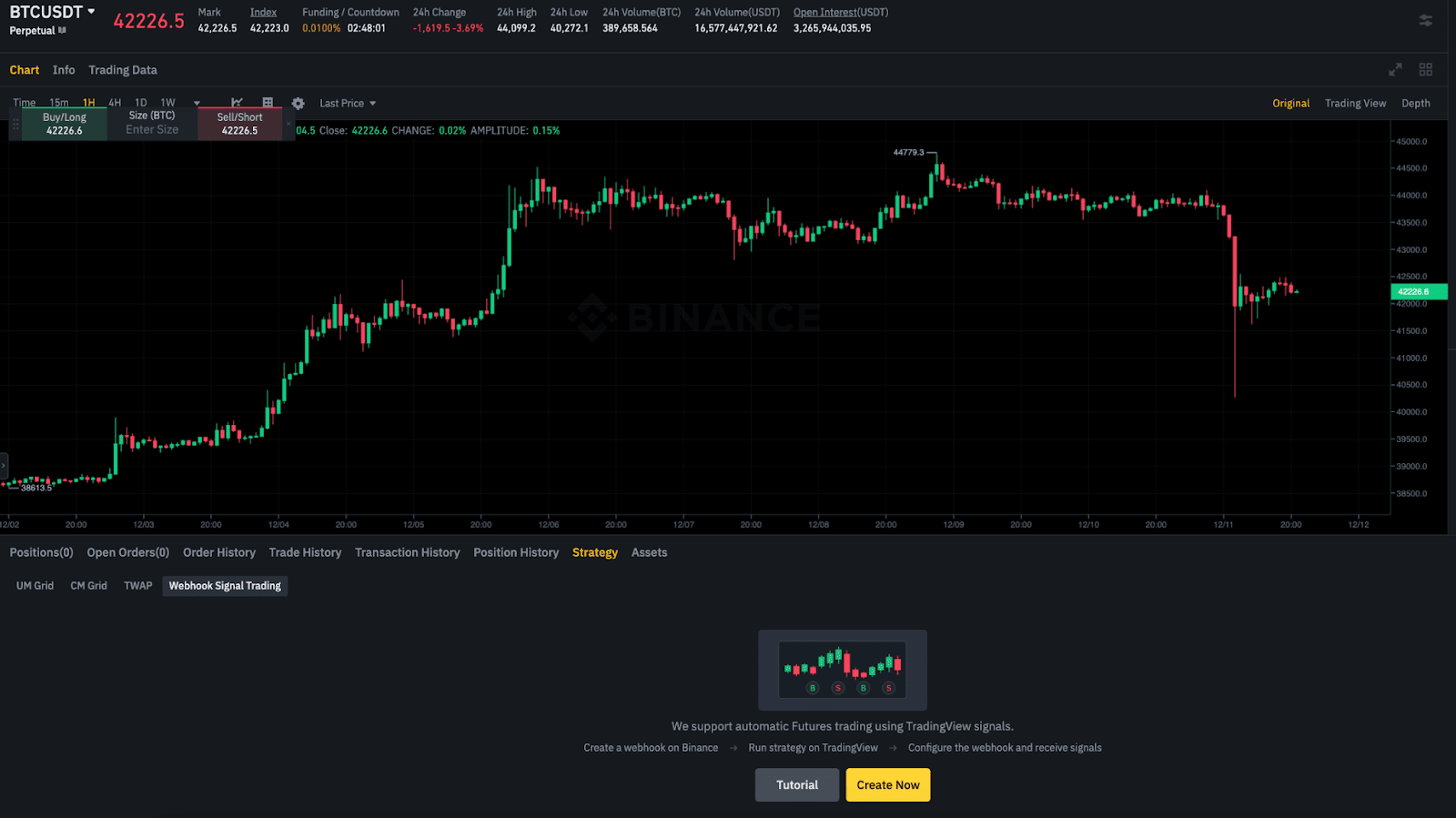
1. سجل الدخول إلى حسابك على Binance (بينانس)، وانتقل إلى واجهة تداول USDⓈ-M. حدد زوج التداول الذي تريده.
2. انتقل إلى علامة تبويب [الاستراتيجية]، واختر [تداول الإشارات على Webhook]. 2. انقر على [إنشاء الآن].
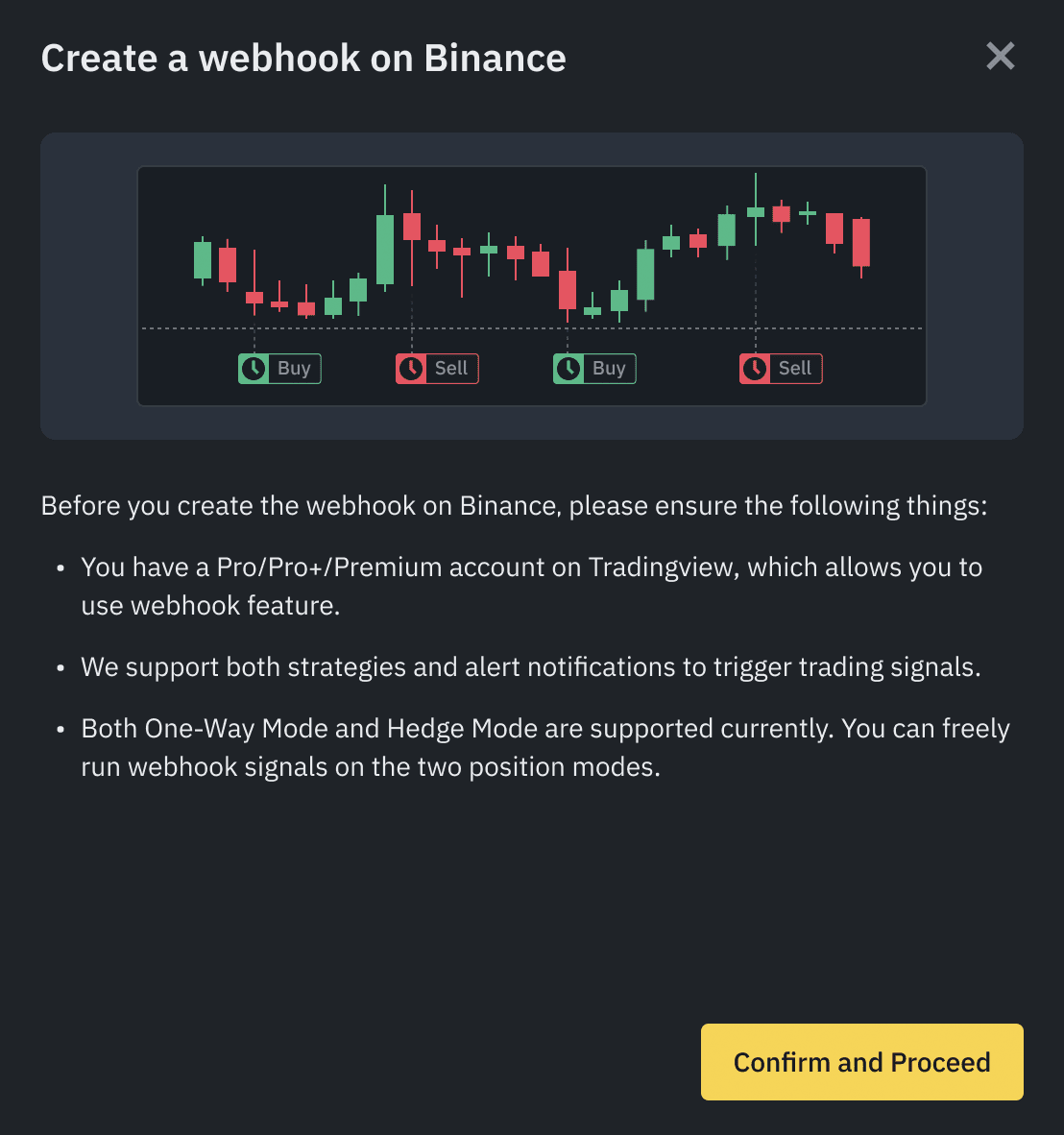
3. اقرأ الملاحظات وانقر على [تأكيد ومتابعة].
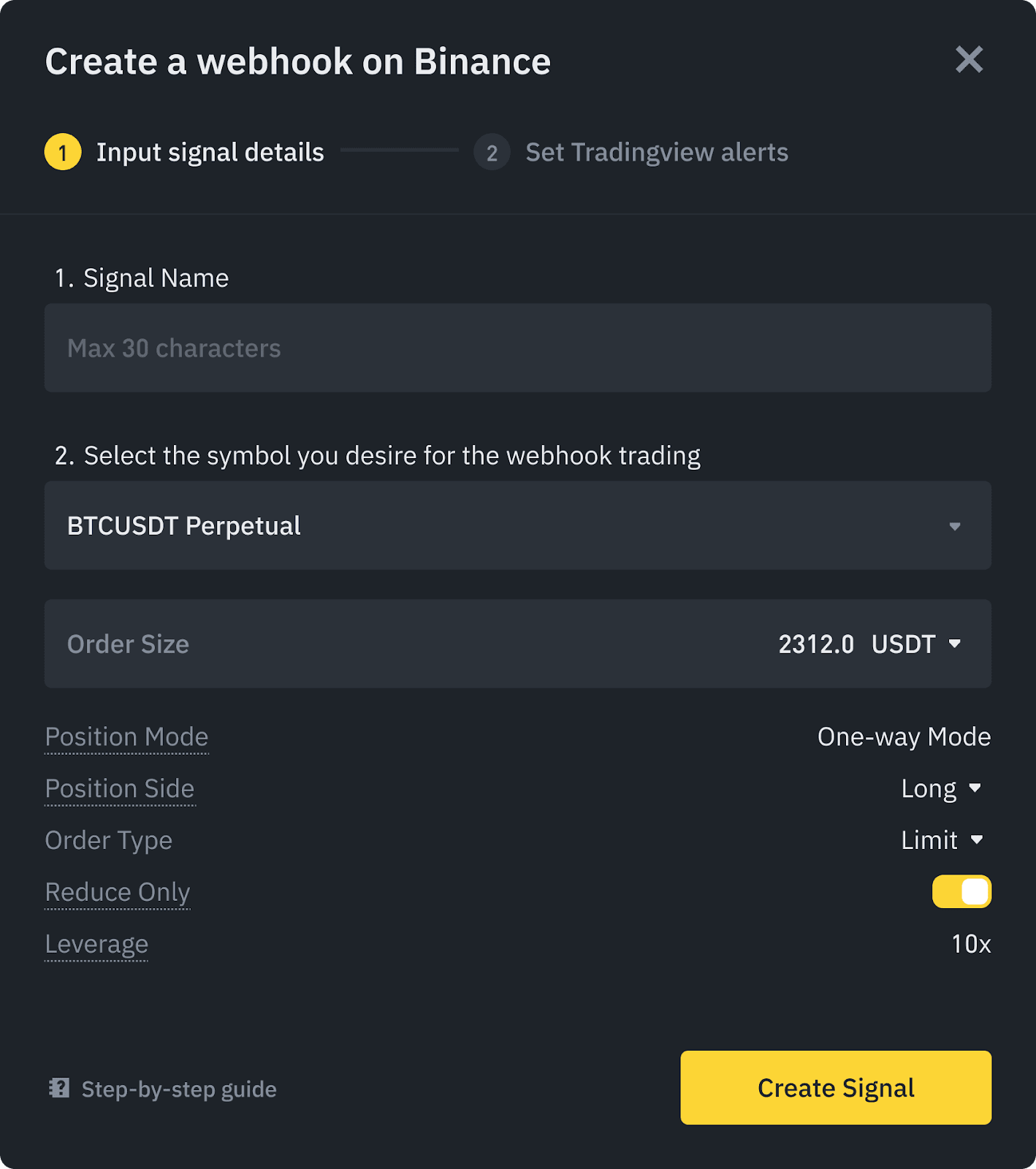
4. أنشئ اسمًا للإشارة الخاصة بك، واختر زوج التداول الذي ترغب في تلقي إشارات له وقم بتأكيد إعدادات الطلب، ثم انقر على [إنشاء إشارة].
ملاحظة:
5. سترى رابط Webhook ورسالة التنبيه. احتفظ بها في مكان يسهل وصولك إليه لأنك ستحتاج إلى إدخالها في إعدادات تنبيه TradingView لاحقًا.
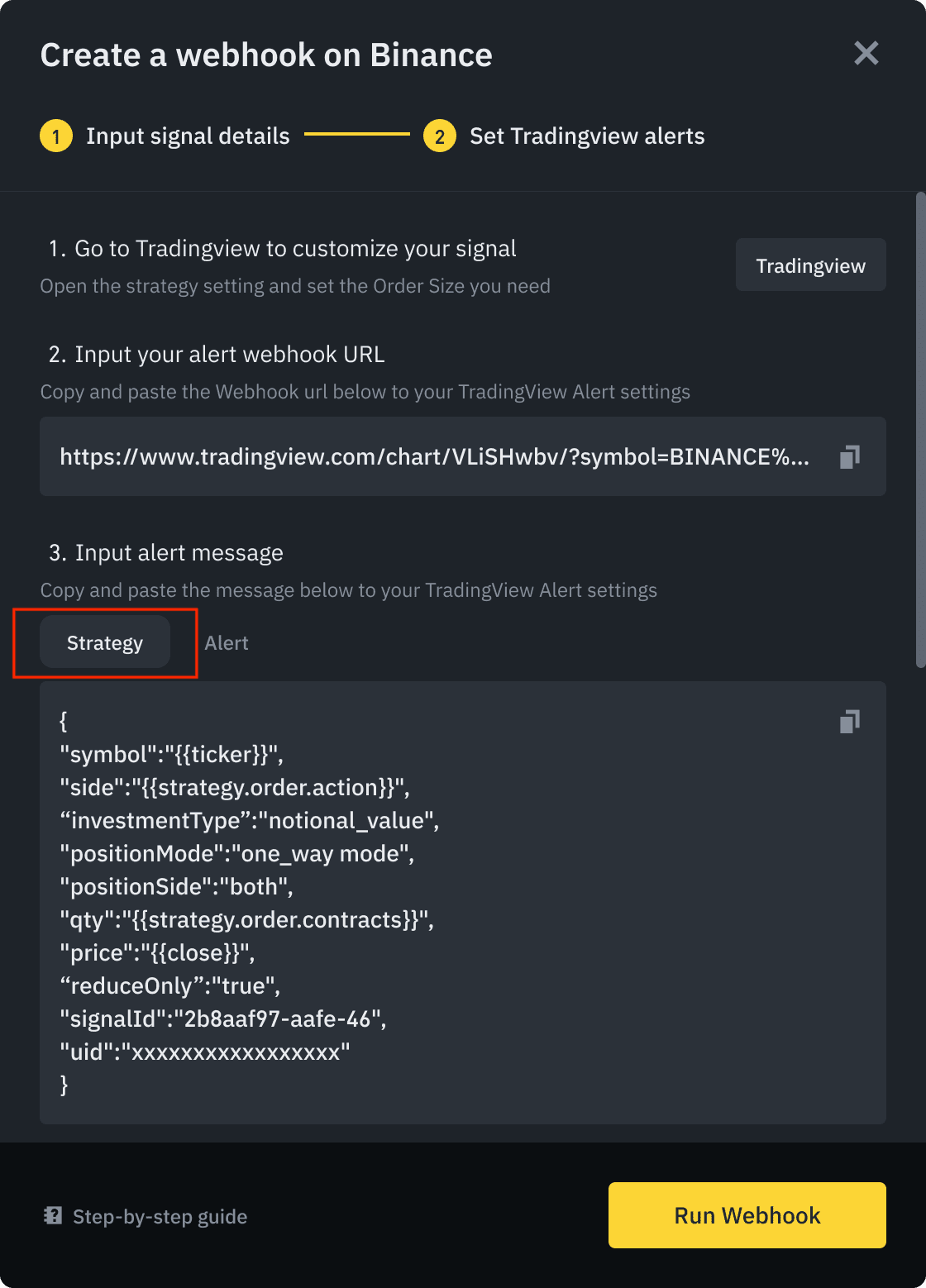
6. اختر [الاستراتيجية] وانقر على [تشغيل Webhook]، ثم قم بمراجعة الشروط والأحكام والموافقة عليها.
الخطوة 2: إعداد TradingView
1. سجل الدخول إلى حسابك في TradingView. ستحتاج إلى حساب TradingView Pro أو Pro+ أو Premium للدمج مع Binance (بينانس).
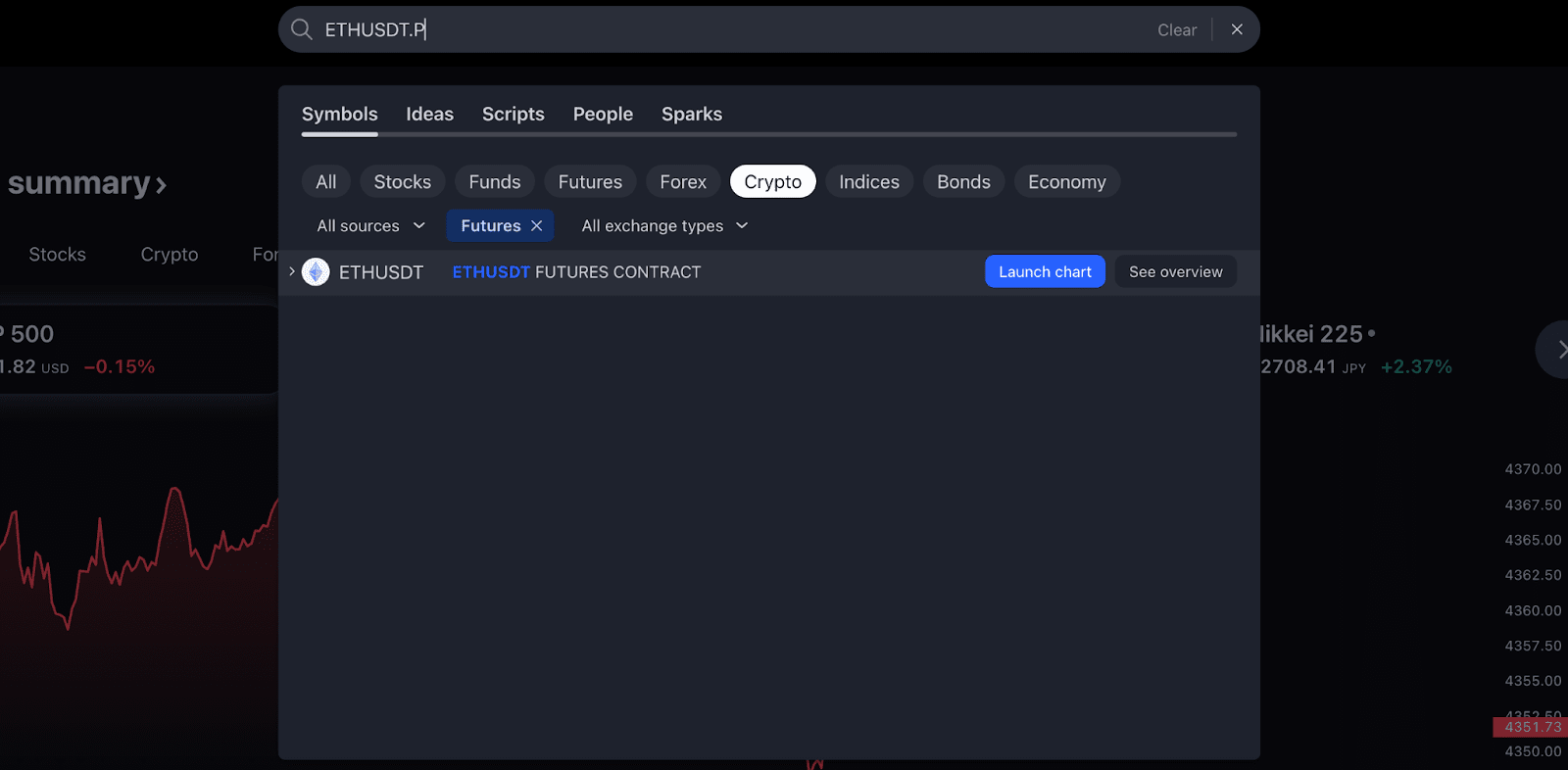
حدد زوج تداول USDⓈ-M (على سبيل المثال، ETHUSDT.P للعقد الدائم من عقود ETH الآجلة)، وانقر على [مخطط الإطلاق].
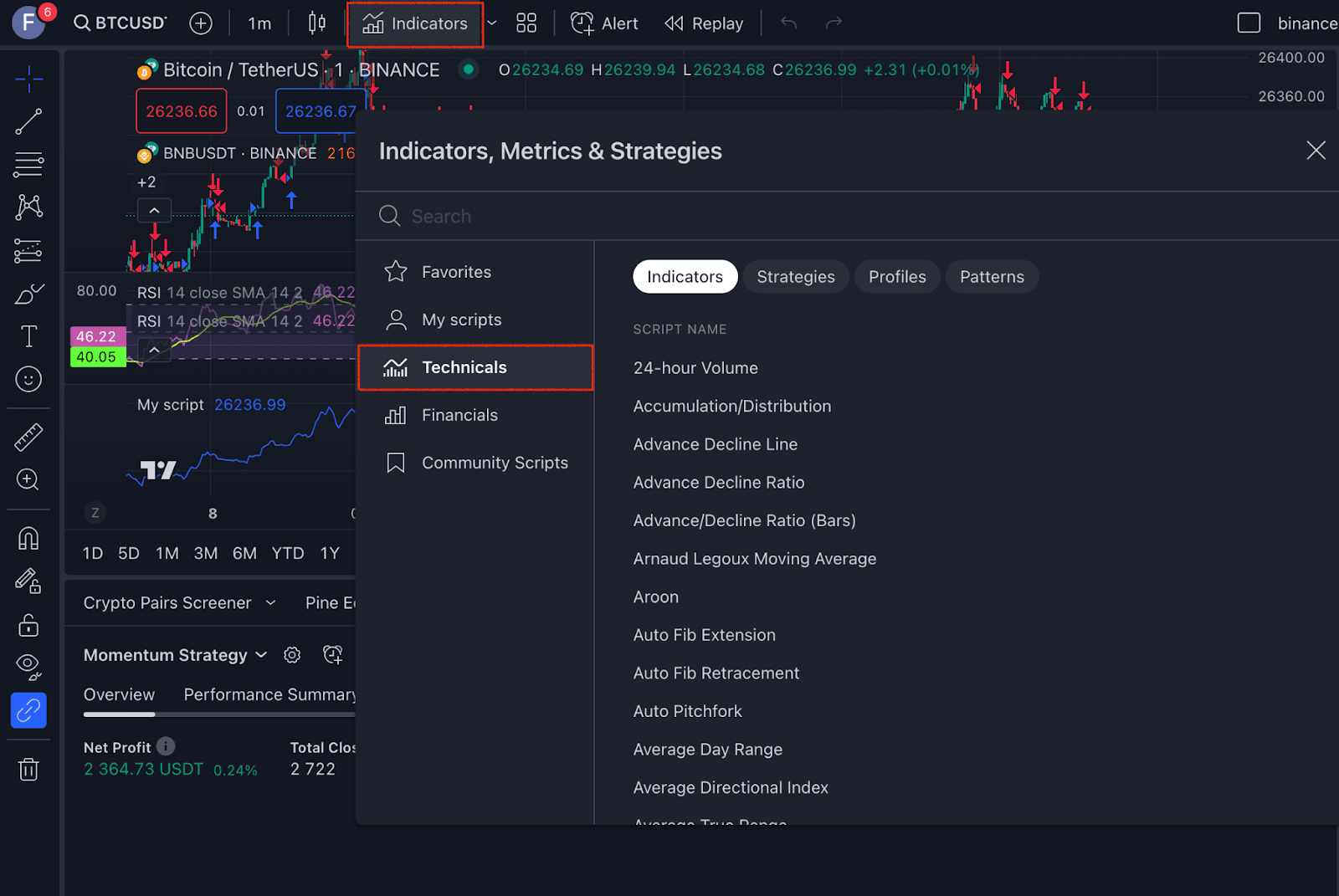
2. استورد الاستراتيجيات الحالية ضمن [المؤشرات] - [الفنية].
ويمكنك، بدلًا من ذلك، الانتقال إلى علامة التبويب [أداة اختبار الاستراتيجية] وحدد الاستراتيجية التي تريد تخصيصها.
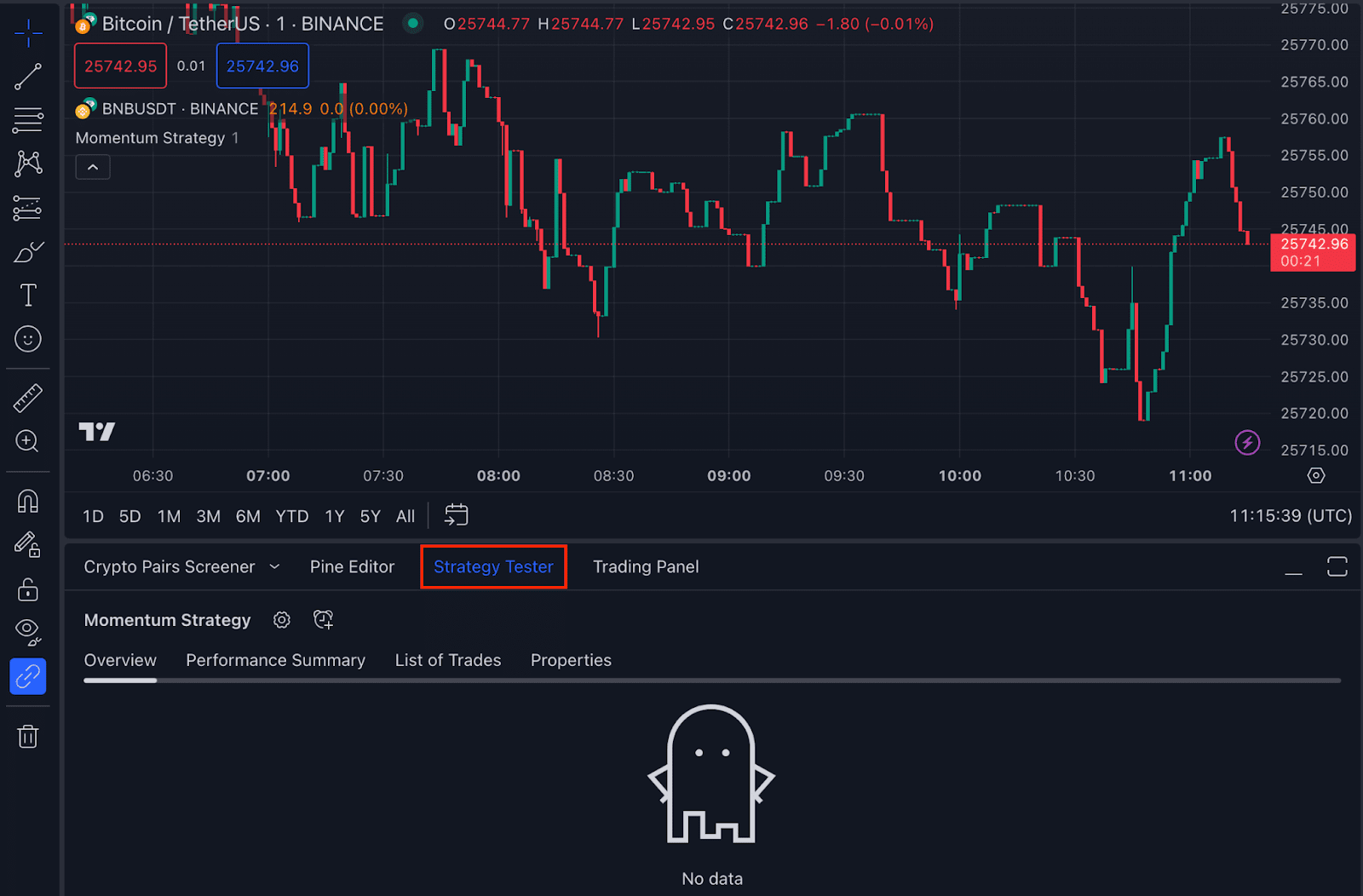
3. أكِّد المتغيرات وسترى الاستراتيجية ضمن علامة تبويب [نظرة عامة].

4. انقر على أيقونة [إضافة تنبيه] لإضافة تنبيه للاستراتيجية التي اخترتها.
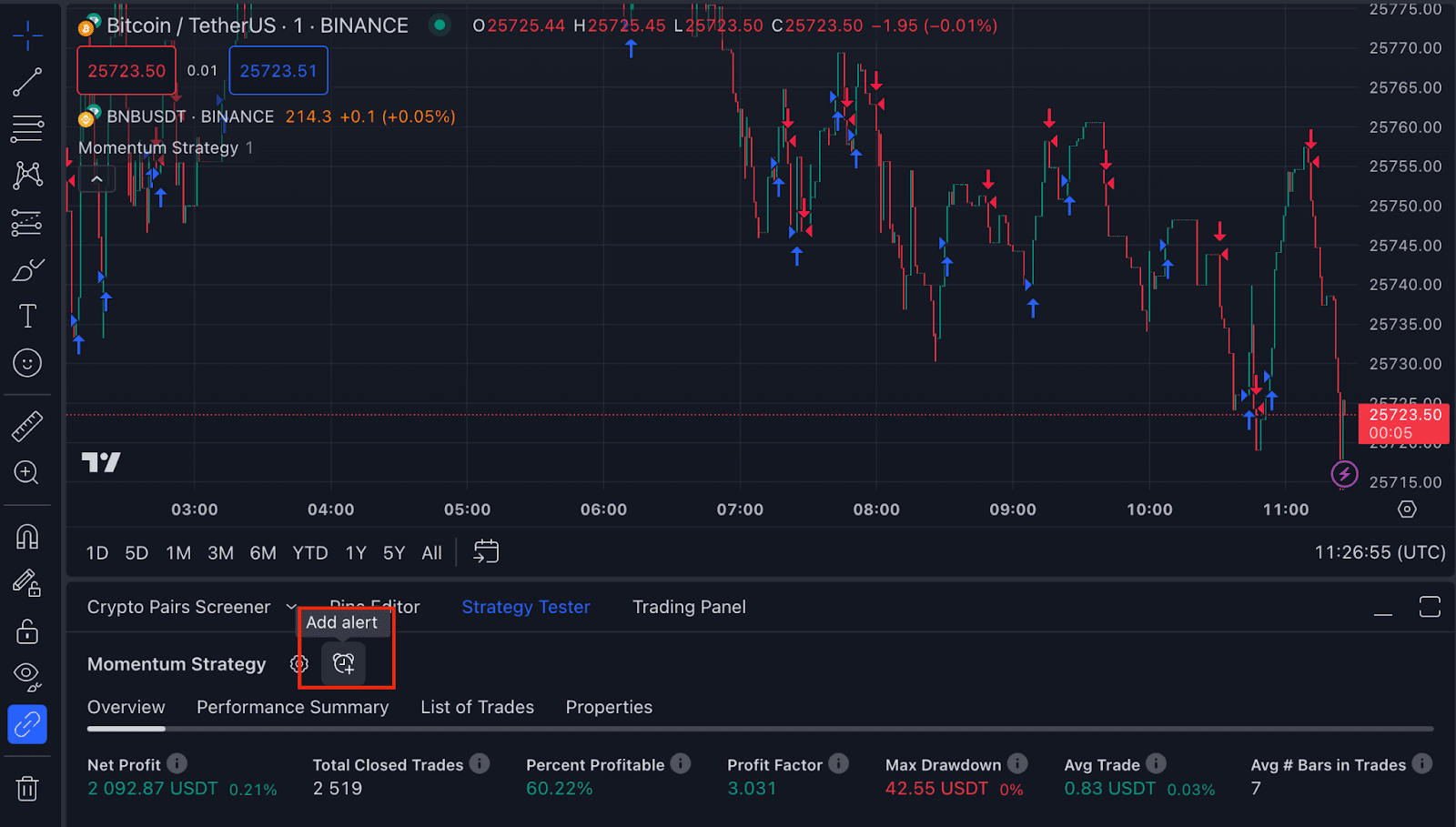
5. تحت علامة تبويب [الإعدادات]، ضع اسمًا للتنبيه وأدخل الرسالة من إعداد Webhook على Binance (بينانس).
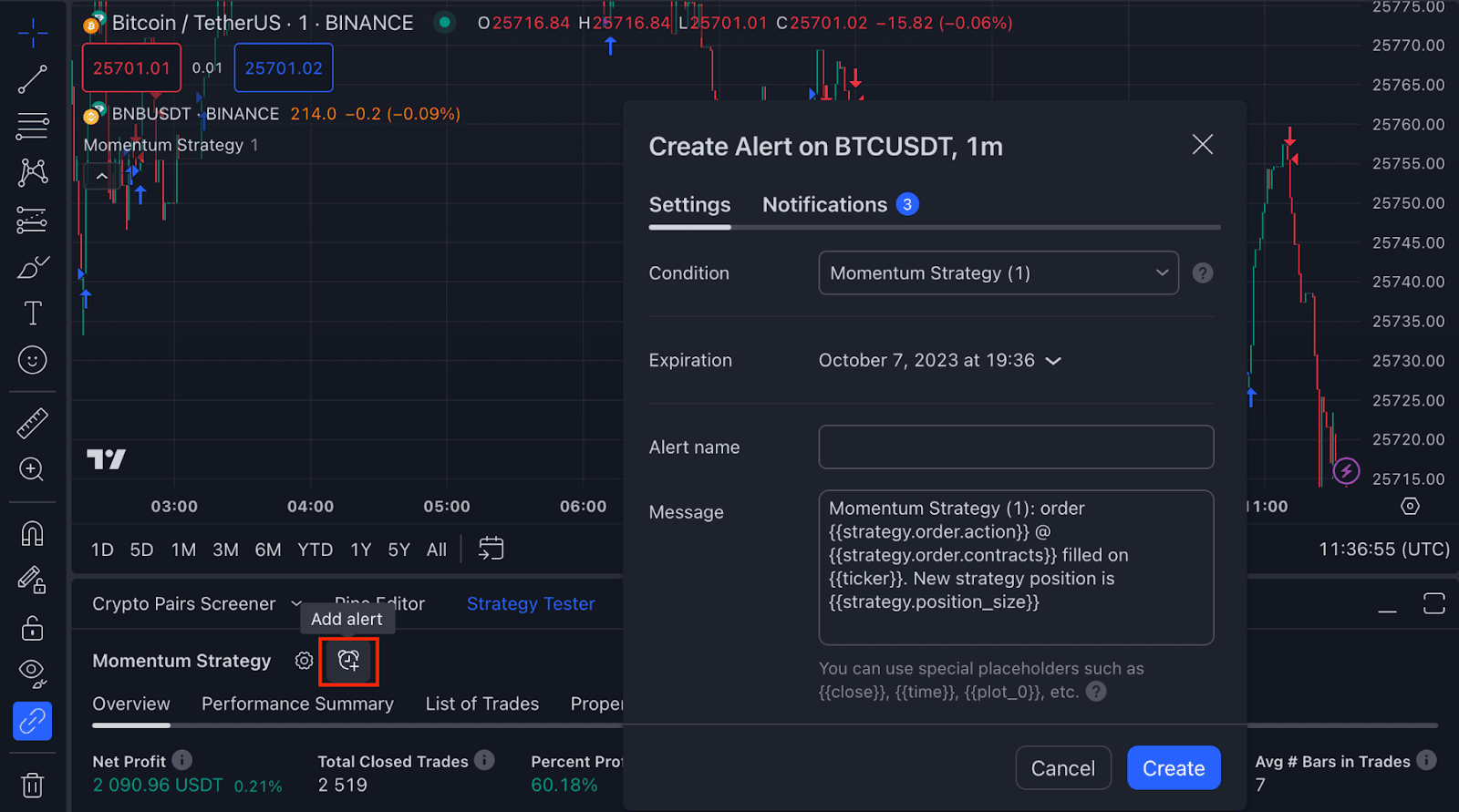
يرجى التأكد من تطابق الرسالة مع الرسالة الموجودة في Webhook على Binance (بينانس).
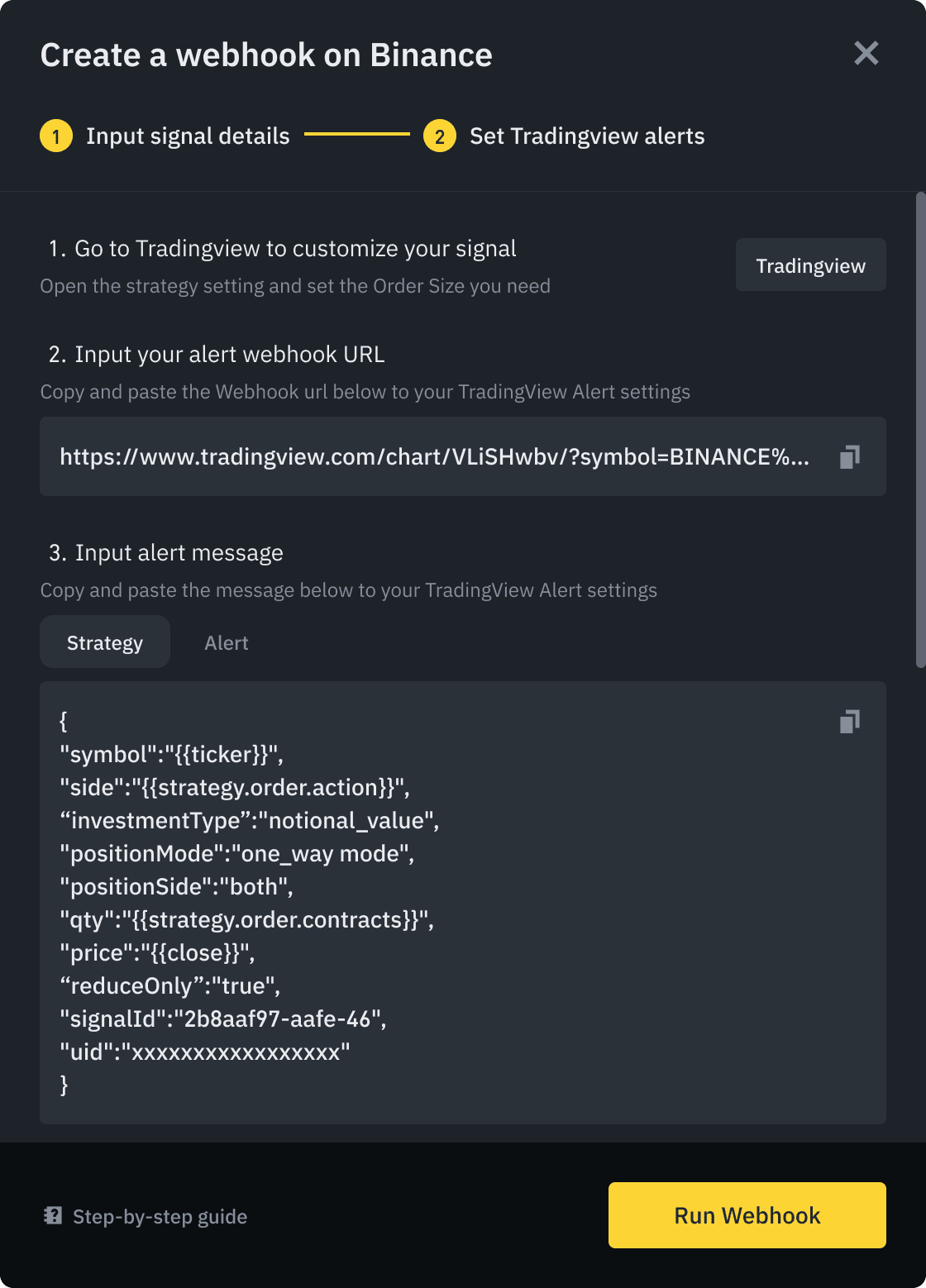
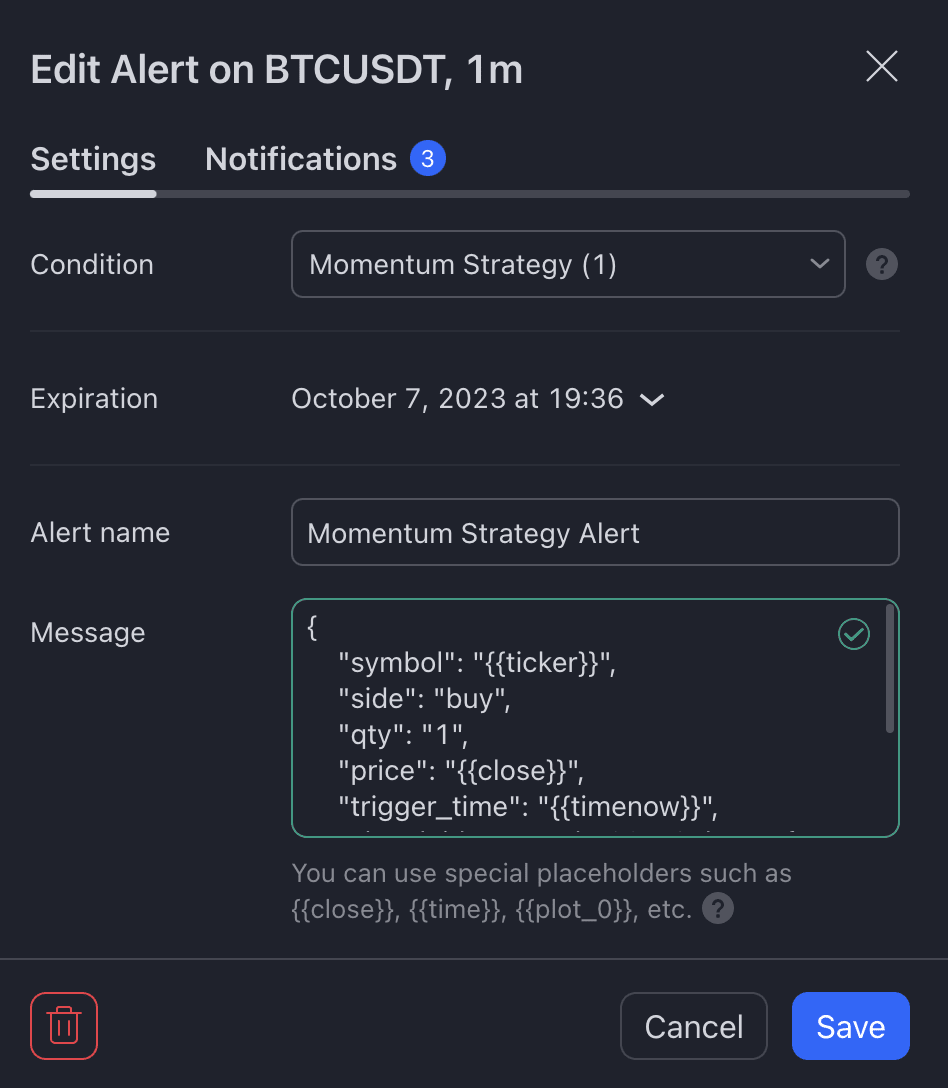
مثال لتنسيق الرسالة: {"symbol":"{{ticker}}","side":"buy","qty":"1","price":"{{close}}","trigger_time":"{{timenow}}","signal_id":"175cbc02-79eb-44ef-ac67-d0d818c6f928","UID":"xxxxx"}
6. تحت علامة تبويب [الإشعارات]، الصق عنوان URL الخاص بـ Webhook للتنبيه الذي حصلت عليه من Binance (بينانس)، ثم انقر على [حفظ].
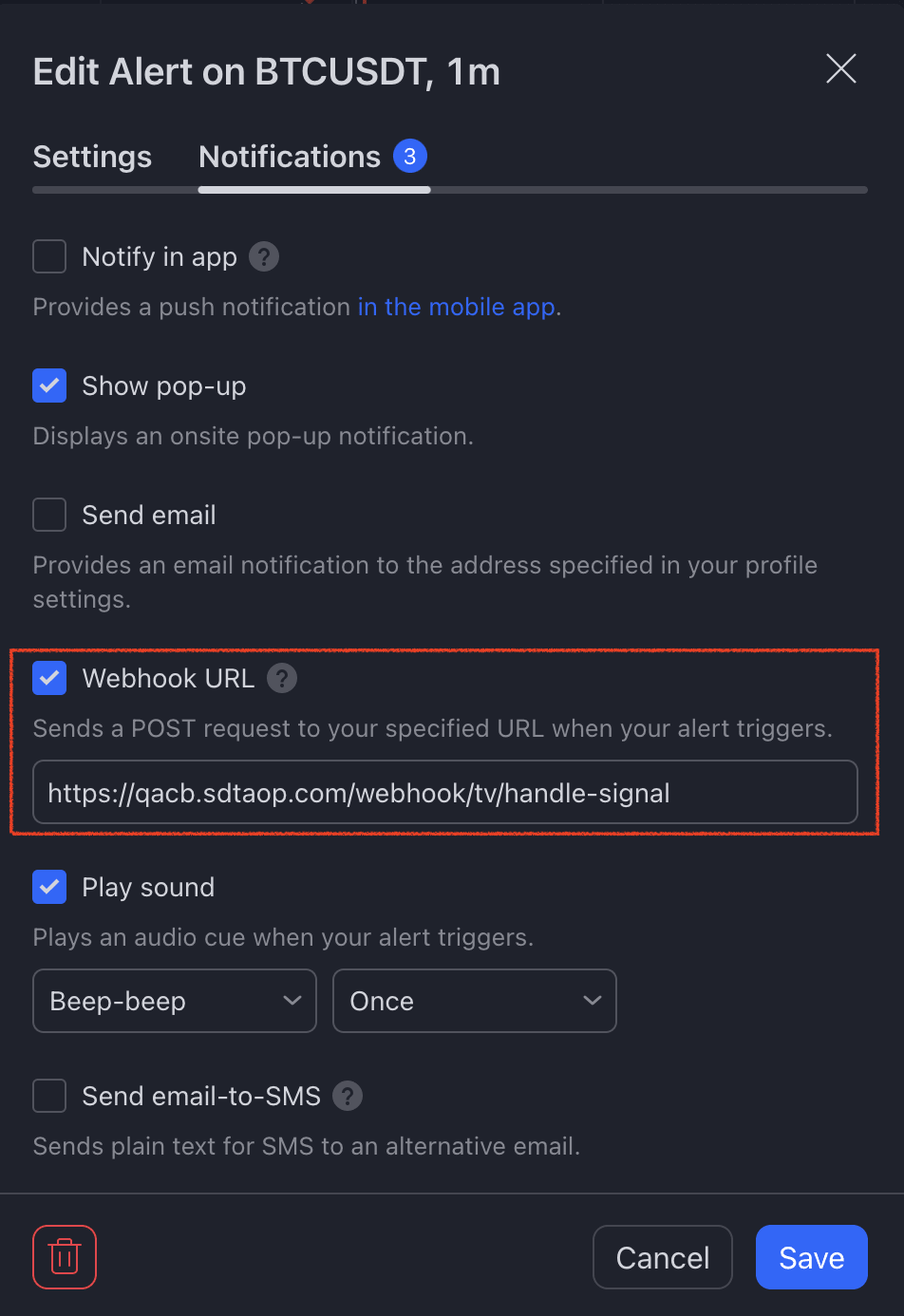
7. انقر على [تشغيل Webhook] للتأكيد.
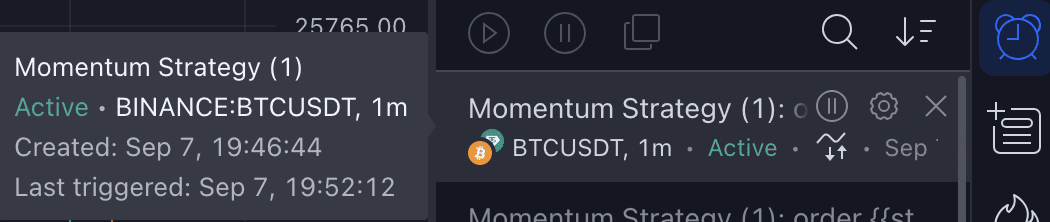
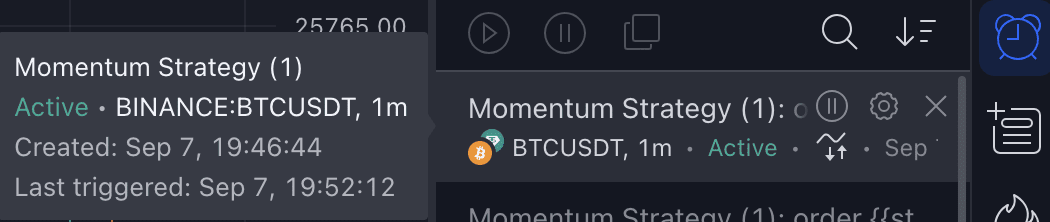
8. سترى جميع التنبيهات في لوحة [التنبيهات] على يمين واجهة TradingView. ويمكنك تمرير مؤشر الماوس فوق التنبيه لعرض تفاصيله.
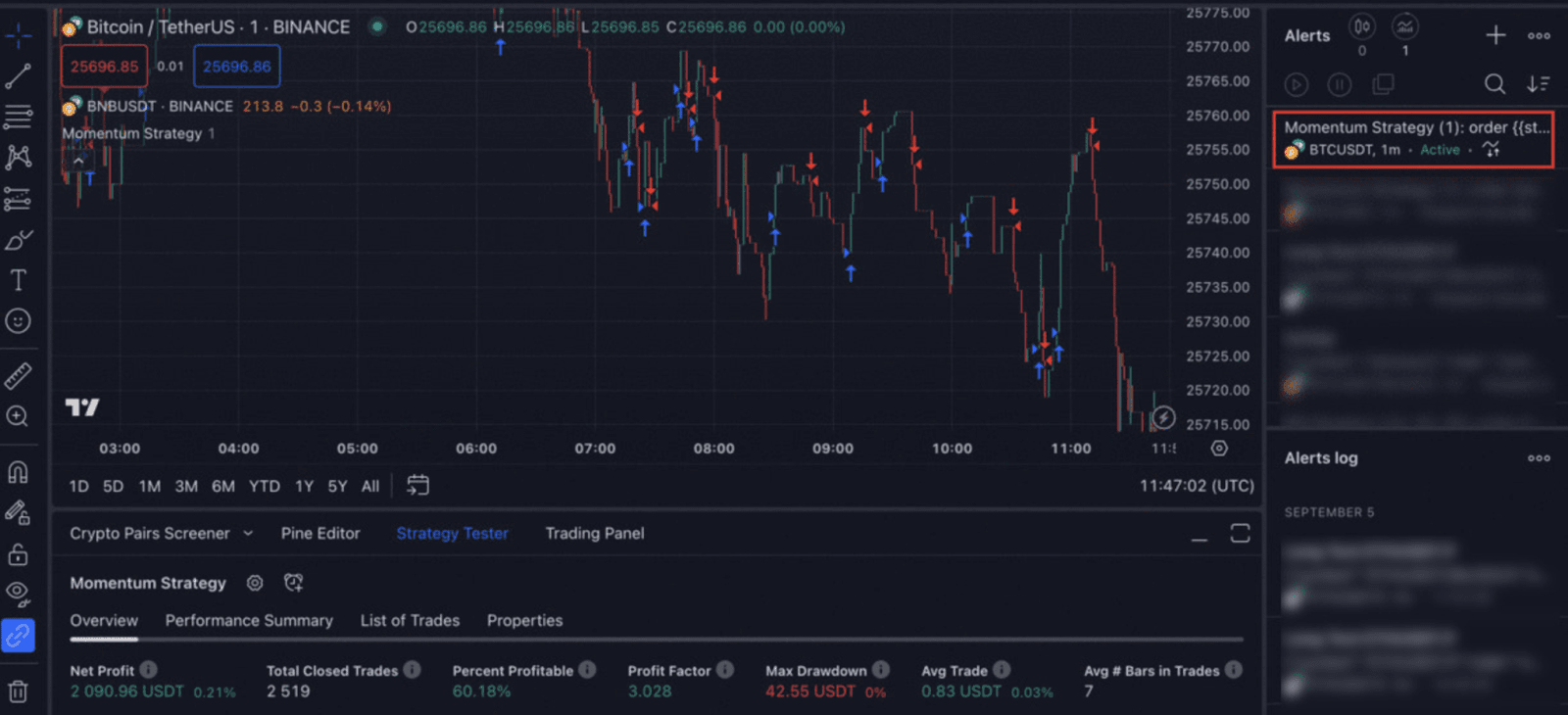
يمكنك إيقاف التنبيهات أو تعديلها أو إزالتها حسب الحاجة.
الخطوة 1: إنشاء Webhook على Binance (بينانس)
1. سجل الدخول إلى حسابك على Binance (بينانس)، وانتقل إلى واجهة تداول USDⓈ-M. حدد زوج التداول الذي تريده.
2. انتقل إلى علامة تبويب [الاستراتيجية]، واختر [تداول الإشارات على Webhook]. 2. انقر على [إنشاء الآن].
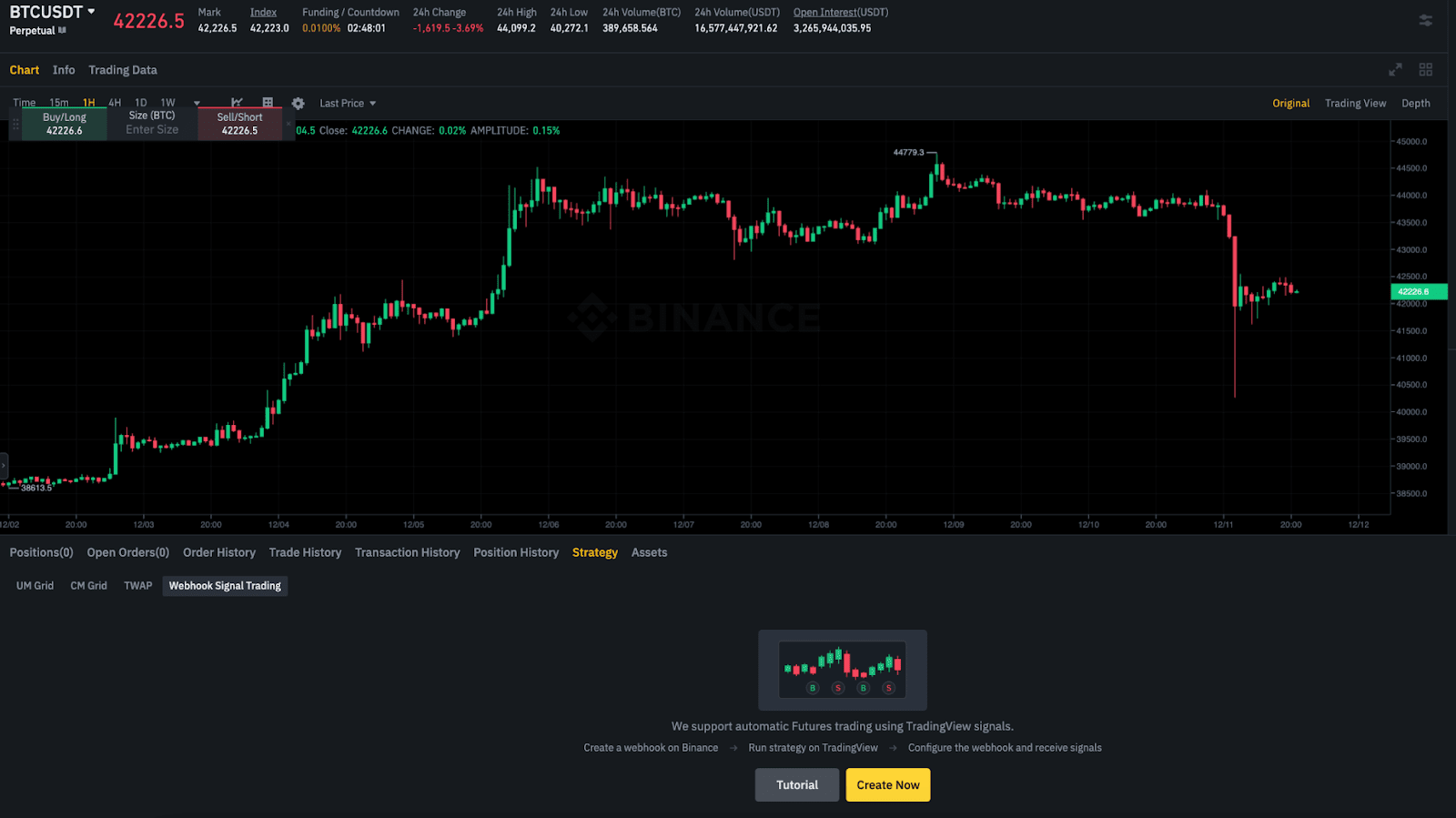
3. اقرأ الملاحظات وانقر على [تأكيد ومتابعة].
4. أنشئ اسمًا للإشارة الخاصة بك، واختر زوج التداول الذي ترغب في تلقي إشارات له، وقم بتأكيد إعدادات الطلب، ثم انقر على [إنشاء إشارة].
ملاحظة:
5. سترى رابط Webhook ورسالة التنبيه. احتفظ بها في مكان يسهل وصولك إليه لأنك ستحتاج إلى إدخالها في إعدادات تنبيه TradingView لاحقًا.
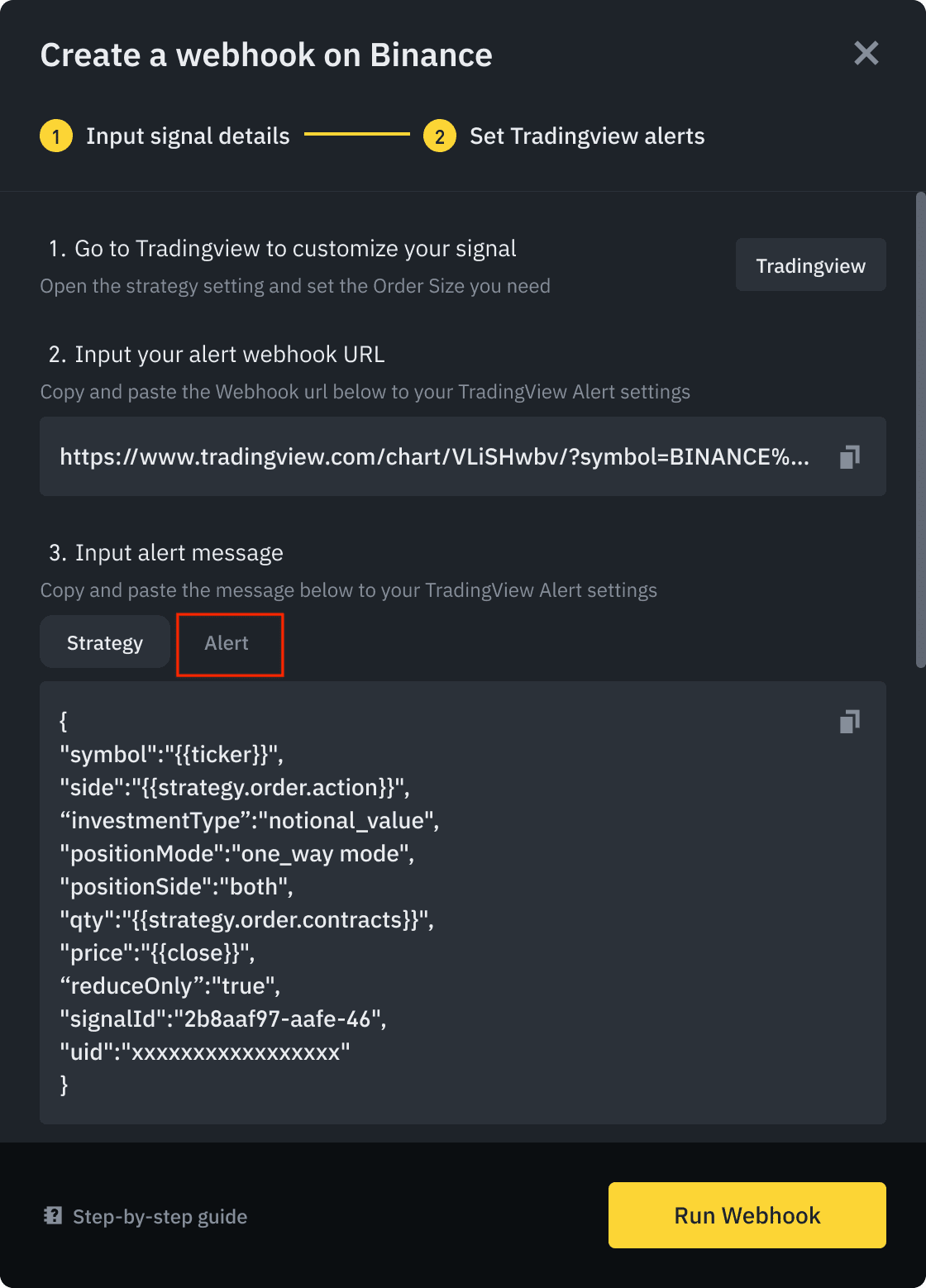
6. اختر [التنبيه] وانقر على [تشغيل Webhook]، ثم قم بمراجعة الشروط والأحكام ووافق عليها.
الخطوة 2: إعداد TradingView
1. سجل الدخول إلى حسابك في TradingView. ستحتاج إلى حساب TradingView Pro أو Pro+ أو Premium للدمج مع Binance (بينانس).
2. انقر على أيقونة [إضافة تنبيه] لإضافة تنبيه للاستراتيجية التي اخترتها.
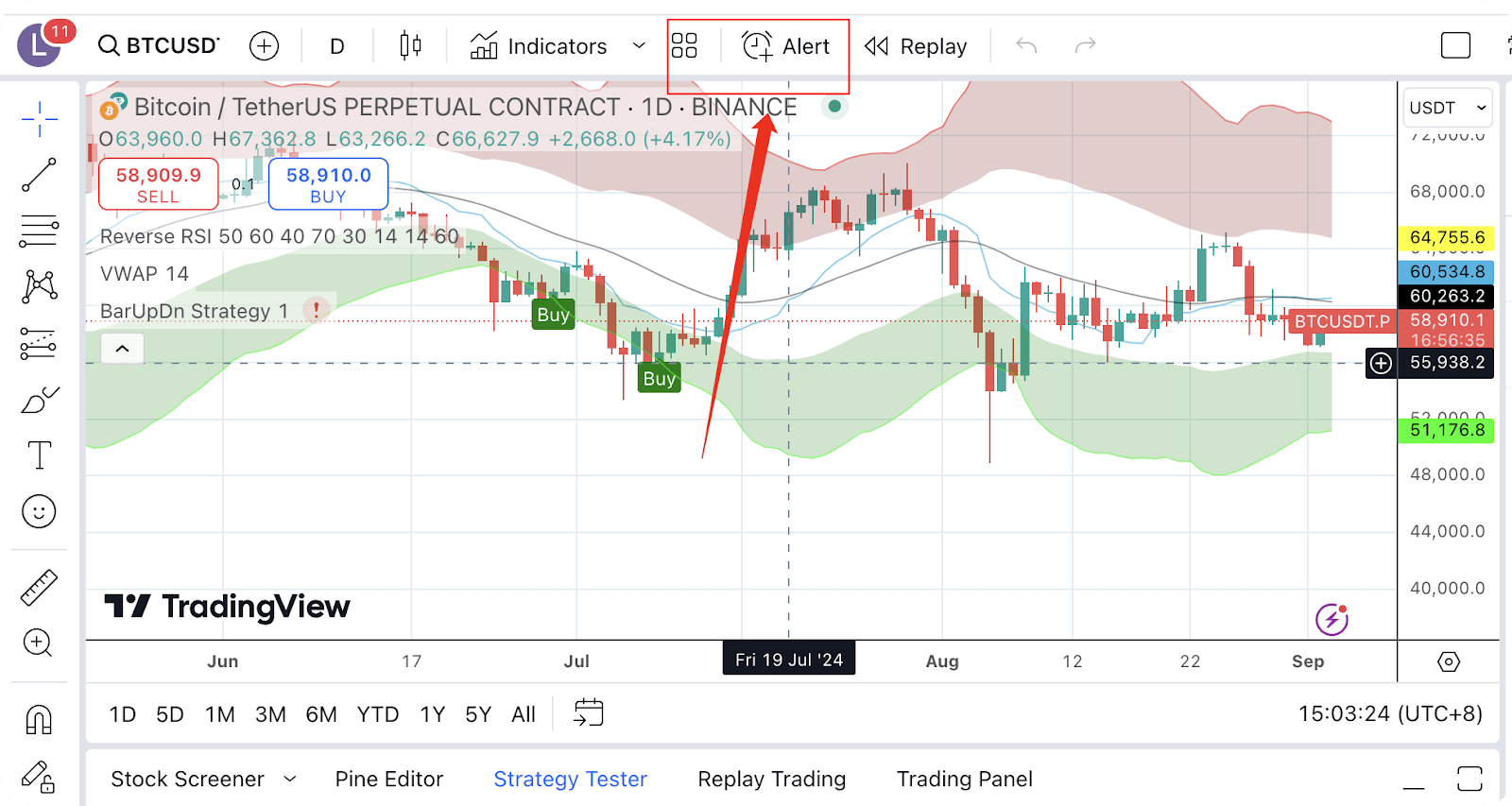
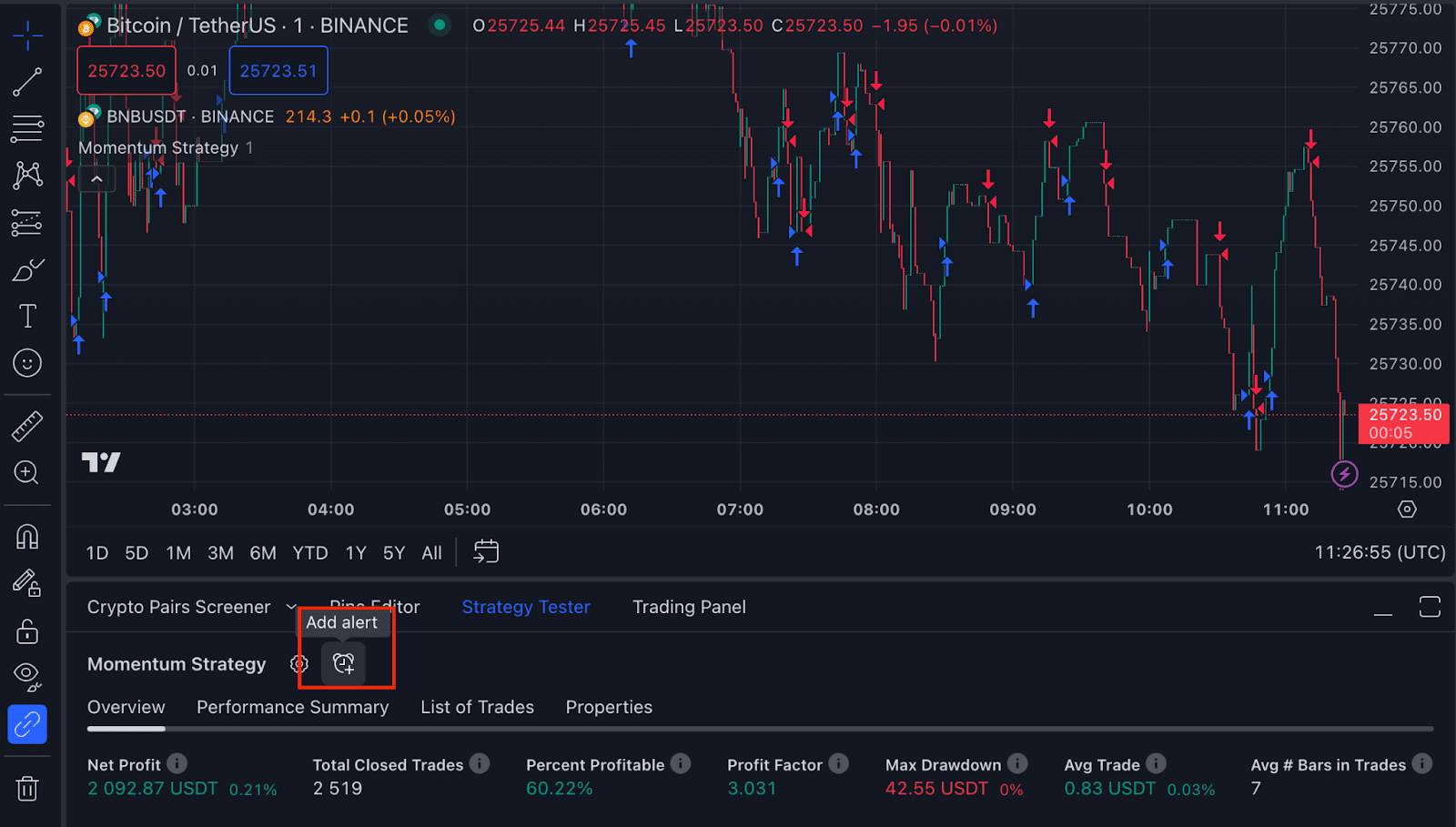
3. تحت علامة تبويب [الإعدادات] ، ضع اسمًا للتنبيه وأدخل الرسالة من إعداد Webhook على Binance (بينانس).
يرجى التأكد من تطابق الرسالة مع الرسالة الموجودة في Webhook على Binance (بينانس).
مثال لتنسيق الرسالة: {"symbol":"{{ticker}}","side":"buy","qty":"1","price":"{{close}}","trigger_time":"{{timenow}}","signal_id":"175cbc02-79eb-44ef-ac67-d0d818c6f928","UID":"xxxxx"}
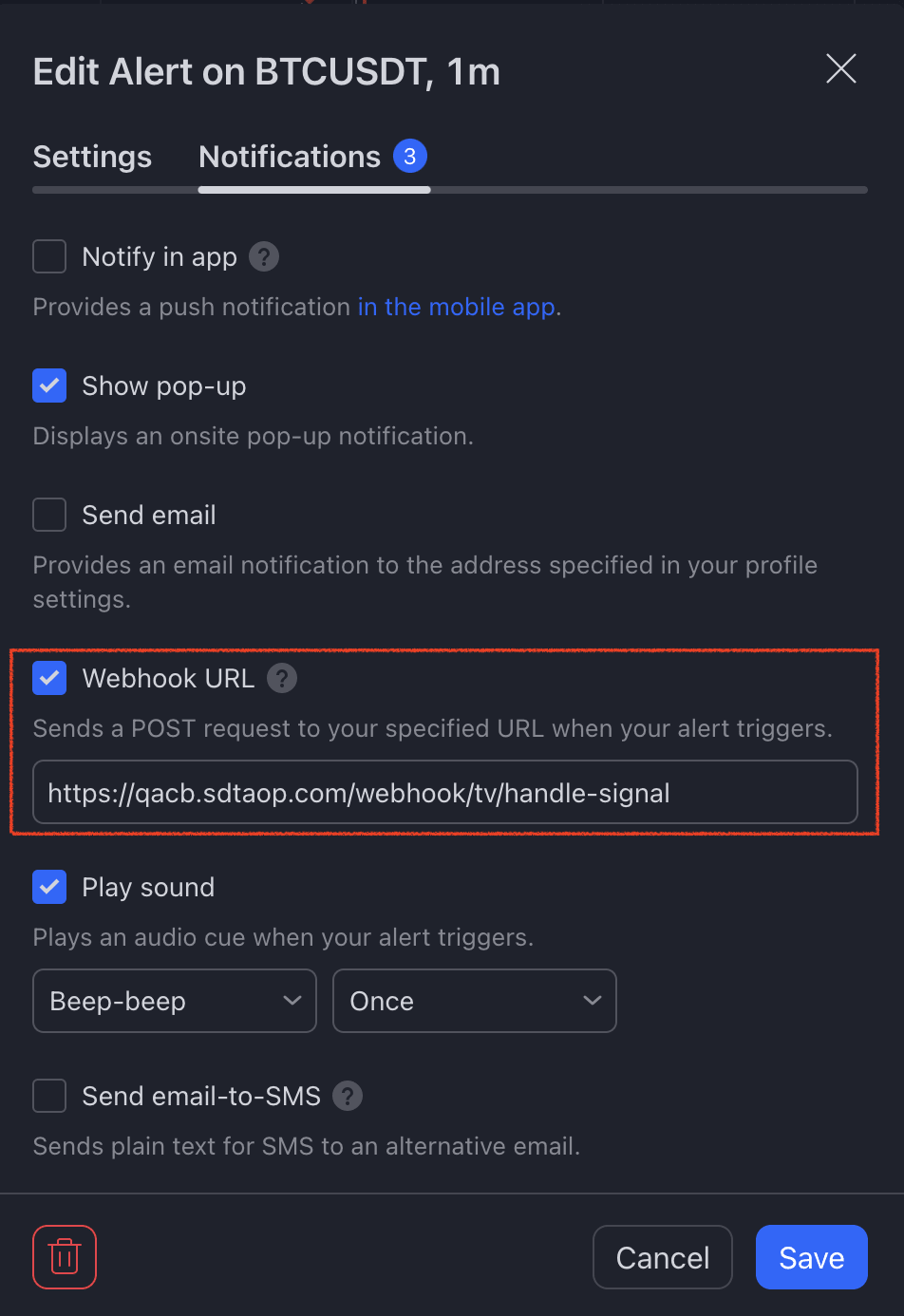
4. تحت علامة تبويب [الإشعارات] ، الصق رابط Webhook الخاص بالتنبيه الذي حصلت عليه من Binance (بينانس). ثم انقر على [حفظ].
5. انقر على [تشغيل Webhook] للتأكيد.
6. سترى جميع التنبيهات في لوحة [التنبيهات] على يمين واجهة TradingView. ويمكنك تمرير مؤشر الماوس فوق التنبيه لعرض تفاصيله.
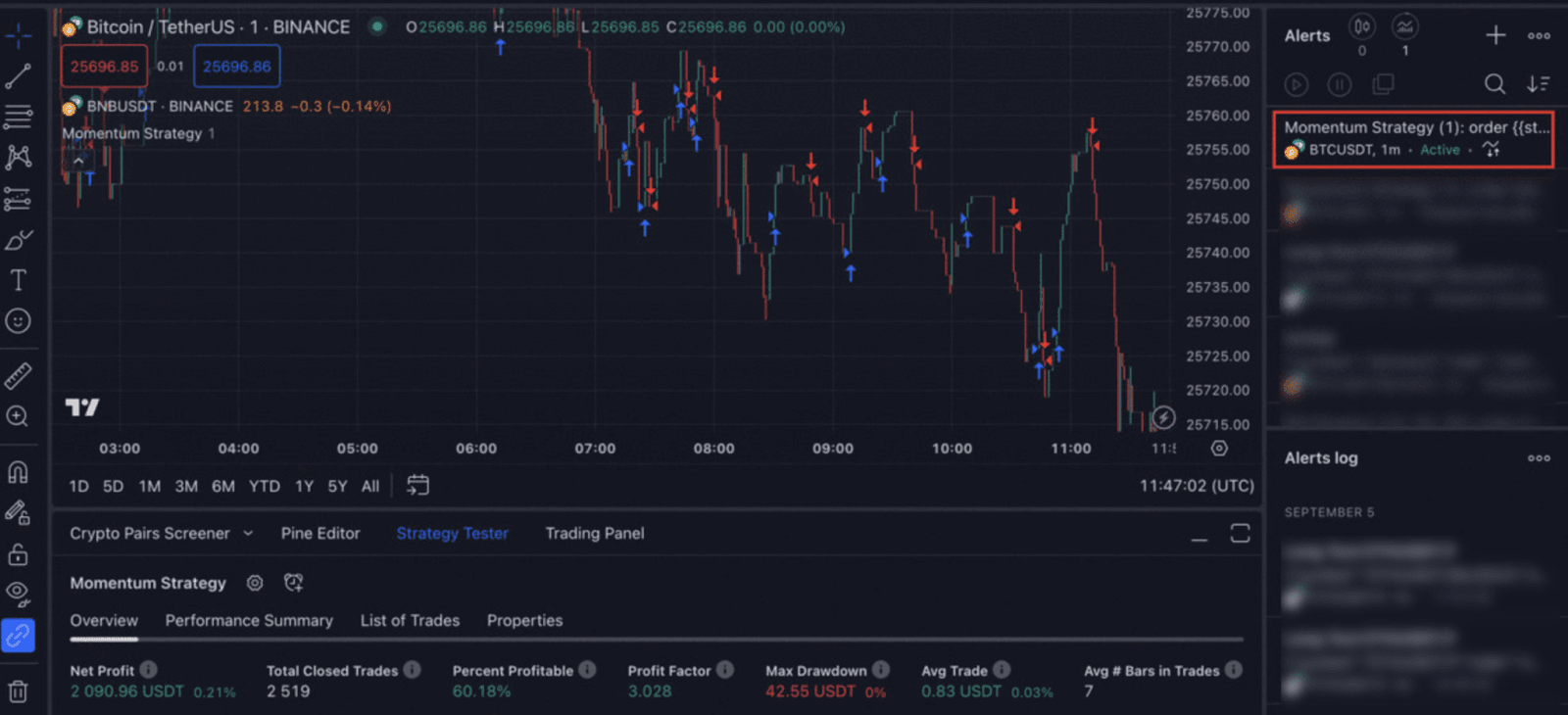
يمكنك إيقاف التنبيهات أو تعديلها أو إزالتها حسب الحاجة.